华硕t300chi拆机教程
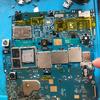
华硕平板电脑维修,刚修好一个啊。刚修好的, 这是 t 幺零零 h 还有 t 三零零 chr 那些都可以修啊。
粉丝3974获赞4518
相关视频
 00:33查看AI文稿AI文稿
刚修好一个花色多大半瓶?呃,这个优盘借口坏了更换的,可以先修好了, 需要维修的可以找我。可以装系统, 这是 c 区 hr 三零零的型号在哪里?
 03:27查看AI文稿AI文稿
你看现在是不动不了了,这是一台华硕笔记本,一个朋友拿过来的,他说呢是打游戏就会蓝屏死机, 现在我们刚撤一两分钟就动不了了,这个机子呢,它其实是重置过 cpu 了,但是还是不行,这种情况呢,我们是更换 cpu 的 方式,现在我们就开始拆机更换 cpu, 已经跟机主朋友那边提前打好招呼, 还好现在 cpu 成本不高,现在只有内存条跟硬盘水涨船高,最近想升硬盘跟内存条的你们应该都很难受吧。一样的步骤,打螺丝,哦 不对,是扭螺丝,拆后盖,断开电池并取出,取出散热模组,还有一对情侣小风扇, 再把硬盘内存条通通取出来。这样做的目的是为了取到真金吗?其实是为了取到主板, 把主板放到 bga 很 台,慢慢加热后就可以取出故障的 cpu 了,温度足够, cpu 只需就会融化,小心翼翼取出来即可。 再给主板 cpu 底座慢慢的清洁干净。把新的 cpu 准确无误的放到底座, 再次放入 bga 焊台,按需要的温度与时间慢慢加热即可。焊接好,新的 cpu 已经焊好,现在装机测试是否能正常开机, 来尝试第一次开机, 确定能开机了再关机,放入硬盘上好内部螺丝,盖上后盖稍等,我们还会再次测试。开机 好了,放入硬盘后,这次开机就能正常进入系统了。 打开设备管理器,已经看到新的 cpu 在 正常运行,来我们跑个娱乐大师,然后甜甜圈烤鸡测试一下。 一边测试一边给大家看一下刚刚换下来的故障 cpu, 烤机测试也是正常了,确定维修更换成功,就可以扭紧机盖的螺丝了。 这台华硕笔记本我们更换了 cpu 之后,现在看电影测试烤漆测试,测了好久,现在终于是正常了,我们就可以把这台机子交还给朋友了。
 02:17查看AI文稿AI文稿
这期视频呢,我来教大家华硕笔记本拆机的注意事项,那就有好多人会说这种机子有什么难度大家都会拆,其实大家拆机假如说你要加个固态,或者是拆开清个灰 加内存,最容易翻车的就是这种华硕的笔记本,所以我才出这期视频。现在机器的后盖我们已经拆掉了,我们来看一下里面为什么说这个机子大家拆机的时候最容易翻车, 因为我们修机器的时候,我们修到过这个电池插座,有被人家连根拔起来的,有,这里还有个条小铁片,有的时候把那个拆电池的时候这个阴历掰一下那个小铁片,他这个铁片就搭到了旁边的小电 原件,这样的话就直接会导致你把 io 烧掉,或者是把 cpu 烧掉,大家可以到网上随便找一下华硕的这个电池插座,最多损坏的或者是 最容易翻车的,也就是这种机型。我们看一下他的电池上面有个小铁片,我们卸电池的时候是把那个小铁片轻轻的往上拨一点,如果你用工具直接叼他一下,叼到 用力过猛,直接这个铁片就会跟上面的电子元件直接短路,这样的话会导致主板损坏,你看现在我们再把它拨下来啊,轻轻的把这个铁片拨上去,有好多人说我们留指甲,其实我们修机子要有 剪指甲,我们把这个电池线拨开,这样的话就不会把这个座子损坏。这里断了电之后,我们就可以进行卸螺丝了,如果这里 没卸好,带电操作,很容易把主板损坏。同样的我们安装的时候也很简单,我们先把这个桌子给他卡上去, 卡到位之后最好不要用这种金属镊子啊、螺丝刀啊之类的去碰这里,因为他插上了就带电了,我们用那个指甲把这个小铁片把它抠下来就可以了。
465吉安光明电脑维修 00:40
 04:01查看AI文稿AI文稿
要颜值有颜值,要性能有性能,这样的天选五在兄弟们心中能排个 top 几呢!就是哥们跟我一样,手汗有点重,才用一年外观就给干包浆了。今天带兄弟们清理一台华硕天选五,粉丝说最近感觉打游戏不如之前流畅了,俺们家风扇坏了,光转圈没有风, 那不是老太太擦鼻涕手拿把掐吗?我们拆开看看用了一年的电脑里面有没有一些小惊喜。先把电脑反过来,打掉底壳的全部固定螺丝, 慢慢抬起底壳。这个取底壳断电设计还是挺不错的,能够很大程度的避免兄弟们次性拆机造成的不开机现象发生。 找整个位置给兄弟们看一下,用了一年的风扇已经糊满了小零食,其片位置也是卡着颗粒饱满的肉松,用镊子夹起来,第一口必须敬粉丝。对角的方式拧下三二铜管的固定螺丝, 断开屏幕排线,方便我们取下三二铜管,把铜管反过来看一下硅脂的状态,不愧是性能小钢炮啊,这硅脂直接给烤干了都。镊子断开风扇控制排线,拿起风扇再观赏一下, 然后用吸尘器把两个风扇位的浮灰给清理一下。清理完成后,开始处理核心位置干干巴巴的硅脂,用纸巾把两个核心位置的干硅脂给抠一下,顺便把旁边供电区域和显存的蓝色凝胶也给处理一下。再用吸尘器清理一下残留的碎渣, 给 cpu 和显卡各点上一滴上等的硅脂,用我们祖传的小铲子刮平整,薄薄的一层,整个覆盖着就可以。再给周围供电区和显存也换上新鲜的导热凝胶, 把散热铜管核心对应位置的硅脂和凝胶也用纸巾擦干净。缝隙中的用我们的小刷子给刷一刷 无尘布,配合着清洁剂把铜管表面给擦干净。漆片位置大块的肉松我们已经夹掉了,剩下的腐灰用我们祖传小刷子给扫扫干净, 再用高压清洗剂把漆片内壁冲洗一下, 吸尘器把它糊满了。小零食的风扇好好清理一下,然后把风扇放入超声波中,再来个深度清洁。 小刷子把风扇里里外外刷一下,取出风扇,用纸巾擦拭风扇表面的水渍, 然后用吹风机把风扇做个烘干处理,一定要吹干一定一定,不然吃亏了,可别怪我没提醒你哦!再给风扇来点 w d 四零润滑一下,这清理完的风扇肯定不会光转圈,没有风,开始装机。 扣上风扇控制排线,放上散热铜管,对角锁紧铜管的下压螺丝,扣上屏幕排线, 再给硬盘贴个散热贴小毛刷,把底壳正反两面的缝隙给好好清理干净。无尘布再擦一擦电池铜管表面的指纹和浮灰,扣上电池排线,放上底壳,按压下四周卡扣,打上底壳的全部固定螺丝。 最后就是外观的清洁小神水无尘布擦一擦底壳键盘和屏幕,这外观也必须让他恢复出厂设置,不然就有点白瞎这个颜值了。这外观颜值加性能有没有长在兄弟们的审美里呢?清理完成后给兄弟们来个全方位展示, 最后再来个点亮测试,不然兄弟们以为我翻车了呢!清灰完成,我们下期再见!
 01:22查看AI文稿AI文稿
天,收到家人寄来的一台笔记本电脑,说是不小心摔了一下,屏幕外壳没法正常开合,急着修好带回去过年用。我检查了一下,问题不算大,就是笔记本的 a 壳摔坏变形了, 只需要更换一个新的 a 壳就能解决。说动手就动手,先把后盖的螺丝一颗一颗拆下来。拆机有个很重要的点,一定要先断电,这是保护电脑也是保证安全的前提。 接着把屏幕上半部分和机身下半部分分离开,再把屏幕取下来。拆屏幕可是个细活,必须格外小心,稍微不注意屏幕直接就 barbie q 了,那可就麻烦多了。 小心翼翼把屏幕拆下来后,再把上面的小配件也一一取下,准备装到新外壳上。拿出准备好的新 a 壳,把屏幕和配件原样安装上去,每一个位置都对准装好,跟原装的几乎一模一样。 之后再把屏幕部分和机身重新连接好,装上后盖,最后开机测试。看着换下来的旧外壳,现在电脑开合顺畅,跟新机器没什么区别, 能帮家人把电脑修好,让他安安心心带回去过年,这手艺没白练,收工收工,哈哈哈。
 04:38查看AI文稿AI文稿
都说华硕的一体机无从下手,今天我们就来拆一个华硕的一体机,安排 开始拆机啊,我们先把它放倒,底部有几颗螺丝钉,先把它给去下来, 跟一体机其他地方都没有钉。 把这个胶条给他去掉,这里有个条,把这个条给他去掉, 慢慢的翘一个缝, 这里是卡子, 我们用枪把它撬开,看一下,这底下 这个胶条和这屏幕是连在一起的,先从下边翘个口,找个东西垫住, 然后再从右边开始翘, 一点一点的里面都是小卡子, 整个的屏幕跟后盖用卡子卡在一起了,我们一点一点的把它撬开, 在这里一定要慢慢的,要不然屏幕会受伤的。 轻轻的敲,慢慢的往上抬一抬,先往前边让它分开,好了,整个下来了,在这里不能硬往上提哈, 硬提会把里面的线给扯断的,可别给弄坏了,这线得慢着点,别弄坏了, 哎,看一下啊,看一下里边的结构啊, 一体机顺带难拆,只要用心,相信小伙伴都能成功,加油, 我们现在把连接线断开,就可以把整个的屏幕和他分开了。
143威县电脑云姐 01:35
 04:13
 05:17
 01:55查看AI文稿AI文稿
这是天选仪一代,可以加机械硬盘,还有固态硬盘,这是原来的硬盘, 是原来那个硬盘,这是内存条,可以升级内存条,两个卡扣。这天选一代,这是天选二代,螺丝拧紧,这个好像拿不掉, 还用指甲,用指甲来拆开, 这家不会伤伤电脑吗? 这就打开了, 这是两根霸气的身体啊, 两根霸气的,这是这个地方是加固态的,他机械硬盘加不了,这个也是 自带的固态硬盘,我们把它加一个固态硬盘上去,你可以看它散热,两个散热系统, 天犬这两年卖的非常好,上车系统真的很到位。


