笔记本电脑v480拆机详细教程

粉丝2.7万获赞3.8万
相关视频
 04:38查看AI文稿AI文稿
大家好,今天我们来拆一台联想的 v 四八零 c, 呃,它的一款呢跟那个 v 四八零还有联想的 m 四九零,它这个模具是大同小异,基本上是一模一样。好了,咱们现在开始拆解 他这个硬盘架呢,是这种抽拉式的,大家后期如果要拆的话注意一点,这种呢是往外拉的。 好了,咱们把背部的螺丝全部取完,像这一款呢是要先拆这个键盘,接下来咱们用这个翘棒先把这个键盘给拆掉, 然后他这个贝壳呢,这边这里有一颗螺丝,然后这台机器这边没有上,接下来把这个排线全部取掉。 好了,现在呢这个 seek 呢已经取下来了。 主板的话呢就是比较简单的,这个螺丝不多呀,然后一共有三颗螺丝。 好了,然后现在直接把主板提上来,提的时候这边下面有一个这个电源线,这是二十伏的,这个外接电源 线直接通到这边一个主板上,这边有个插座,这边把它取掉。 好了,现在这个主板呢就已经拆下来了,如果要清灰的话呢, 可以直接把这个三种模块给它拆掉,然后换一下柜纸风扇,清一下灰就可以了。好了,本期视频到此结束,拜拜。
240林海看雨 02:27查看AI文稿AI文稿
一个联想的四八零笔记本啊,我们给它,它是换屏的,我们先把螺丝给它拆掉,先把外壳给它打开,外壳是卡扣的啊,其实很轻易的就打开了,打开之后上面有四个螺丝, 下面有上面有两个,下面有四个螺丝,两边还有四个螺丝, 他这其实很容易看到这四个螺丝啊,把这两边拆下来, 嗯,我是省略了一下其中一边没拆螺丝,这样的话,没拆螺丝的话,他还是需要一定技术经验,先把屏这样拆下来了,拆了之后把排线拔掉啊,把排线拔掉之后 换一块新屏啊,这新屏就放点,再上好螺丝,这个过程很简单。这个换屏吧,像联想这种老式笔记本吧,还是比较容易换屏的。 把螺丝上好螺丝,呃,我这个螺丝刀磁力不大了啊,以后整一个磁力好一点的螺丝刀,哎,把螺丝都上好, 这是一个简单的联想换屏吧,也就是跟你分享一下基本的教程。嗯,如果自己手里有这么一台老版的话,自己可以尝试着去换一下,如果是屏幕坏了,暗了,发淡了都可以啊,这种 老式的还是比较简单的,比较容易换的,主要是注意这几个,下边四个螺丝,旁边一边,旁边一边两个螺丝,上面两个螺丝,这些螺丝要一定要注意, 把螺丝上好,开机都正常。好,这就是无敌了,把盖安好就完成了,这就是一个完整的换屏视频。
38奇迹靓仔 03:27查看AI文稿AI文稿
你看现在是不动不了了,这是一台华硕笔记本,一个朋友拿过来的,他说呢是打游戏就会蓝屏死机, 现在我们刚撤一两分钟就动不了了,这个机子呢,它其实是重置过 cpu 了,但是还是不行,这种情况呢,我们是更换 cpu 的 方式,现在我们就开始拆机更换 cpu, 已经跟机主朋友那边提前打好招呼, 还好现在 cpu 成本不高,现在只有内存条跟硬盘水涨船高,最近想升硬盘跟内存条的你们应该都很难受吧。一样的步骤,打螺丝,哦 不对,是扭螺丝,拆后盖,断开电池并取出,取出散热模组,还有一对情侣小风扇, 再把硬盘内存条通通取出来。这样做的目的是为了取到真金吗?其实是为了取到主板, 把主板放到 bga 很 台,慢慢加热后就可以取出故障的 cpu 了,温度足够, cpu 只需就会融化,小心翼翼取出来即可。 再给主板 cpu 底座慢慢的清洁干净。把新的 cpu 准确无误的放到底座, 再次放入 bga 焊台,按需要的温度与时间慢慢加热即可。焊接好,新的 cpu 已经焊好,现在装机测试是否能正常开机, 来尝试第一次开机, 确定能开机了再关机,放入硬盘上好内部螺丝,盖上后盖稍等,我们还会再次测试。开机 好了,放入硬盘后,这次开机就能正常进入系统了。 打开设备管理器,已经看到新的 cpu 在 正常运行,来我们跑个娱乐大师,然后甜甜圈烤鸡测试一下。 一边测试一边给大家看一下刚刚换下来的故障 cpu, 烤机测试也是正常了,确定维修更换成功,就可以扭紧机盖的螺丝了。 这台华硕笔记本我们更换了 cpu 之后,现在看电影测试烤漆测试,测了好久,现在终于是正常了,我们就可以把这台机子交还给朋友了。
 28:56查看AI文稿AI文稿
大家好,今天我们来装一台啊,联想 a 四八零的。嗯?笔记本 为什么说是装呢?是因为我之前已经把它全部给拆下来了。这个笔记本 之前是因为啊散热不好,硅胶干了,风扇坏掉了,所以我们现在换了新的风扇新的风扇已经换好了, 我们现在把这个笔记本给重新装回去。好,嗯,让我们先 现在开始吧, 先把导入硅脂给涂上去。 呵呵, 好,现在线已经接好了,我们现在要上螺丝, 这个 yeah 啊!问一下你这边收不收那个旧电脑啊?十多年的那个 师傅你拿过去看一下。给我拿过来那个我把那个鼠标那些全部拿过来给你们。 哎。啊 啊啊啊啊啊啊啊啊啊啊啊啊啊啊啊啊啊啊啊啊啊啊啊啊哦哦哦哦哦哦哦哦哦哦哦哦哦哦哦哦哦哦哦哦哦哦哦哦哦哦哦哦哦哦哦哦哦哦哦哦哦哦哦哦哦哦哦哦哦哦哦哦哦哦哦哦哦哦哦哦哦哦哦哦哦哦哦哦哦哦哦哦哦哦哦哦哦哦哦哦哦哦哦哦哦哦哦哦哦哦哦哦哦哦哦。 yeah! 一一 一 one two。 好,现在我们把螺丝给他上好 这款笔记本的那个螺丝是非常多的 哦, 你们拆机的时候一定要记得这个螺丝一定要拆掉,要不然的话这个 啊外壳是拆不下来的,还有就是你看这个是电池位置,他也有三颗这样子的螺丝, 这些螺丝都是要拆掉的。 嗯, 然后是装回这个光区,光区改的硬盘,这个是 这个往里面一推推到位他这里就有一个螺丝要上好就可以了 啊就是一颗螺丝就把这个位置给固定了,然后我们再上外壳。 那还有 呃,两个, 然后把背板也上上去, 然后这个是外壳的螺丝, 所以说这个机子的那个螺丝是非常多的。 好嘞, hi, siri。 嗯, 爸爸你给我拿三支钥匙 哎,拿来拿, 哎哎哎哎哎哎,这个要倒多少? 嗯, 我们要去找什么样的用?哎呀, 人弄不见了,人弄掉了,按一下就给你哦,按一下 来了, 嗯, 都没摇好,都是渣渣的。 好了, 有一样的呀, 这是 你把它打开干嘛? and wow huh。 嗯 啊嗯, 喝呀喝呀,你倒喝,我不喝呀。喝 好。这个电脑到现在就已经弄好了 啊。总结一下,就是拆这个笔记本的时候,那个螺丝一定要归类放好,因为这个螺丝多达可能三十颗差不多都有。等一下哦, 要什么味道好,要吗?还有一个要特别注意的地方就是拆这个键盘。妹妹在拆你的螺丝啊, 给我。 好,今天的视频就分享到这里。好,谢谢大家的观看,再见。
51199组装电脑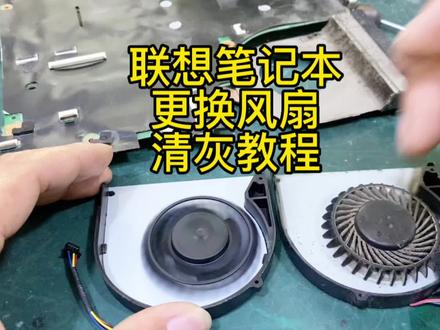 04:12查看AI文稿AI文稿
有条件的话可以用吹风机再吹一吹,而我从小家里又穷,买不起吹风机,我只能用嘴吹, 哎呦我的妈,哈哈哈哈哈哈哈喽,大家好,我是拆机分解哥,今天给大家分享一台联想 v 四八零清灰教程, 我们一起来看一下这台笔记本里面的灰尘多不多吧。首先我们把笔记本的电池拆掉,然后再把这个塑料盖拆开,拆开之后我们现在能看到的那个是 cpu, 发现上面有明显的灰尘, 我们接着往下拆,这一块是硬盘,这个是七百五十 gb 的机械硬盘,这个是无线网卡的天线,这个是光区,上面有一颗固定螺丝,拆完之后把这个光区给拔出 出来,光区下面也有螺丝,然后我们依次把这所有的螺丝全部拆出来。 朋友们,如果你们喜欢我的视频的话,请你们用发财的手给我点点赞和关注吧,感谢你们了。后壳上的螺丝拆完之后,我们再来拆键盘,我们再把键盘的排线拔下来,这个保修标签下面有一颗螺丝,然后我们再来拆 c 壳, 不知道为什么,我喜欢听刚才的那种声音,有没有知道的老铁,请在评论区讨论一下。这个就是笔记本的主板,上面也有灰尘, 现在需要把这个主板拿出来才能清灰。首先我们得把主板上连接的这些排线给拔下来,这一个是 连接屏幕的排线,看这金光闪闪的。主板上面的排线全部拆完之后,我们再来拆主板上的螺丝,一共有三颗螺丝,拆完之后主板就可以拿出来了, 上面还连接了有一根电源线,我们把这个线也拔下来,我感觉这个散热器里面的灰尘非常多,因为在外面都能看到,这上面已经很脏兮兮的,现在把风扇拆下来看一下就知道了。 我的天呀,看到了,上面全部都是灰尘,已经把散热器堵得死死的,怪不得客户说这台笔记本一直发热,他的出风口已经被堵住了,热量是吹不出去的,所以 p o 和显卡所发出的热量一直在笔记本内部循环。呀哈,这个散热风扇也是坏的,看来也是被高温烧坏了,顺便我们再给他换一个新的风扇吧, 我们用这个新的风扇和这个坏的风扇做个对比,很明显新的风扇要顺滑多了。如果你的笔记本出现高温的话,一定要及时的清灰,要不然就会造成风扇损坏和其他零件的损坏。 特别是主板上的显卡,显卡如果温度过高,长时间工作的话,他就会出现虚汗的情况,他就会造成笔记本开机不显示或者花屏的故障。我们现在把主板上和 散热器上的灰尘全部清理干净,有条件的话可以用吹风机再吹一吹。而我从小家里就穷,买不起吹风机,我只能用嘴吹, 哎呦我的妈,哈哈哈哈哈哈哈哈哈, 那不管用什么吹,只要能把它吹干净就行,对吧?对对对对对对对,哈哈哈哈。 好了,现在我们已经把主板和散热器上面的灰尘全部清理干净了,现在我们再把新的风扇装上去,这样就大功告成了,你们学会了吗? 如果你们觉得学到了知识,请给我点点关注和赞吧,感谢大家,今天视频到这里就结束了,感谢大家观看,拜拜。再见。
237世纪威锋 鹤壁新闻巷店 00:22查看AI文稿AI文稿
嗯,大家有时候在做这个笔记本清灰或者加装硬盘内存需要拆机的时候,有的螺丝它拆不下来,有的它不是滑丝了,有的它是设计啊, 它这个设计就是不让你这个螺丝转下来的,要注意啊。
33苏sir笔记本 01:30
 04:23查看AI文稿AI文稿
今天我们要拆卸的是联想 v 四七零 c 笔记本, 这是他的型号。 首先先卸下电池, 然后再拧一下后盖的螺丝, 后盖打开后,我们首先拧下硬盘的固定螺丝, 用硬盘拆下后,我们下面开始烙光漆, 首先拧下固定光漆的螺丝, 然后慢慢抽出弯曲, 下面我们开始捞键盘,后面有两个键盘固定螺丝,把它拧下来, 然后用小刀轻轻的撬开, 拔下排线, 下面开始拆卸上盖,从反面把螺丝全部卸下, 这里的螺丝也得拧下, 这里还有三个 键盘的下面还一个。 拔下所有的排线 上盖拿下来了。主板上有两颗螺丝, 这是一颗在风扇的旁边,还一颗。拔下平线和所有插头, 把主板往横处拽, 这就拿下来了,这就拆完了,下期再见。
375沙漠绿洲@


