惠普ns1020w无线连接教程
今天介绍一个更简单的加粉,直接加粉的啊方法,原吸管都可以加粉,把这两个螺丝拆掉,左侧边盖啊,拆掉以后呢就漏出了一个加分口,看到没有?原装吸管里面本身的粉都是从这里倒进去的,就直接从这里就可以加粉啊,就这个口子打开,把这个盖子打开就可以加粉了, 盖子打开直接用平粉倒进去就好了,直接可以购买平粉倒进去啊,就是这个口直接倒进去,然后啊只要这个里面有粉的话,那个机器啊前面的灯是不用理会他的,只要你们加进去粉的话,这个起步可以达两万多页,达到两万多页,三万来页。

粉丝1497获赞4784
相关视频
 02:44查看AI文稿AI文稿
今天给大家介绍一下惠普打印机通过手机无线打印文件的方法。首先我们要在手机下载惠普 smat 和惠普打印机插件,苹果手机就不需要下载这个打印机插件了, 下载以后打开打印机,在菜单里边找到网络测试页打印一下,在测试页倒数第二行,他会有个密,要是个英文的是 你看第二行它有个密码,这个密码呢是用来连接手机的,然后我们关掉面板 wifi 的这个无线连接,把它关掉,这里关掉是 关掉了与路由器连接的 wifi, 然后我们会在手机无线里边看到它有一个新的 wifi, 这是用于手机直连,直连以后我们能看到这个获取的 ip 地址是幺九二点幺六八点二点 点二二三点一百,那它的网关就是幺九二点幺六八点二三点一, 打开浏览器,用手机打开浏览器,输入幺九二点幺六八点二二三点一,就是登录了这个打印机,这个页面在右上角有个登录,这个很重要点,登录 id 是 admii, 密码 码是不需要填写的。再点登录,我们会看到更多选项,这里边有个配置配置,可以进行打印机与路由器之间的网络配置,找到自己的路由器,输入路由器的密码,这样就配置成功。 然后再打开惠普十 mat 这个软件,添加打印机,这样就可以打印了。 当然有些电脑,有些手机呢,他是没有这个文件编辑功能,那还需要再下载一个 wps 进行文件编辑,把大多数的文件转换成 pdf 格式,他才能打印。 呃,在别的手机只需要下载惠普 smart 和惠普打印机插件就可以了, 下载以后也是用 smart 添加这个打印机就可以实现打印了,就不需要像第一次开机一样进行多次设置。
 00:10
 01:45查看AI文稿AI文稿
惠普幺零零五无线连接实操教程惠普幺零零五 w, 一般情况下我们开机,开机情况下打印机先把它打印出来,这个一个一个打印机的一个密码,密码不是一二三四五六七八,按着这个下箭头的键不要松,等到电源灯闪第三下的时候,然后我们松掉, 他会等一下会打出来两张纸,其中有一张就是密码,那我们等一下啊,那打印机在工作了,这个时候我们等他一下会打出来两张,其中有一张是密码, 那第二张的话密码就来了,那我们一般情况下要这样看,这个是密码,看到没有 wifi 密码。二二八幺五四五六,那这个时候呢,我们苹果手机先教给你一下怎么用啊?然后这个时候呢,我们正常情况下面,正常 情况下我们先连他的这个 wifi, 打开 wifi 搜索这个打印机,然后这个时候呢,我们搜索他看看,找啊幺零零五问 w, 那我们点击连接,他肯定要输密码,这个时候我们的密码就刚刚报过来一遍。二二八幺,嗯,二二八幺一五四五六 一五四五六,那我们点击连接,现在连完了以后我们退出,退出以后呢?怎么办?那我们如果说想打印照片,就是说老师发的一些就是打印图案图片一类的,那我们就找到这个照片,点到这个相册, 那我想打印这一张,对吧?你想打印这张,点这里连接完以后就直接点打印,搜索打印机,跳出来,点打印这一张纸就会打出来,这样的话就打印完成。嗯,对,嗯,点赞关注,了解打印机更多操作。
1549惠普HP打印机 01:23查看AI文稿AI文稿
连接打印机这个 wifi 什么型号?打印机就连接什么型号的,然后退出这个,打开浏览器,然后输入这个幺九二 幺九二点幺六八点二二三点幺 要,然后就可以访问到打印机后台,打印机后台呢?然后选择网络, 选择无线网络,选择无线设置向导确定,然后点击下一步开始搜索周围的网络,选到自己家的网 网络,然后下一步输入自己家的 wifi 密码, 完成就可以了。等待打印机上的显示的蓝色闪亮的灯一直亮住了,不再闪烁,就已经连上 wifi 了,打印机已经联网了。
306固安惠普专卖店 03:18查看AI文稿AI文稿
大家好,今天给大家分享一下惠普打印机无线网络的配置教程,今天呢我们拿惠普的 m 幺四零 w 给大家做个示范。首先呢我们需要一部手机,在手机里边呢,我们找到设置按钮,在 wifi 里边,我们搜索一下, 他会搜索到我们打印机这个型号,我们这款机器的型号叫惠普的 m 幺零四,我们找到这台打印机一个名称,我们点击他让输入密码,这款机他的一个默认密码呢是一二三四五六七八, 我们点击连接,连接成功之后呢,我们再找到手机的一个自带浏览器,他这个位置提醒 wifi 不可用,是否继续使用,我们选择继续使用。 然后呢我们输入打击一个 ip 地址,惠普的打击的 ip 地址呢默认都是幺九二点幺六八点二二三点一,我们直接点击前往进入打击一个设置后台,我们在这个里边呢有一个网络设置, 我们点一下,在我们左侧工作栏里边,大家看这有个无线网络设置,我们点一下这个位置,他会自动搜索到我们家里边的无线网名称,我们找到我们家里边无线网名称之后呢,我们直接选择 这块呢有个验证让我们输入密码,这个位置呢是输入我们家里边的一个无线网名称的一个密码,我们把密码输入进去,输入完成密码之后,我们点击下面的应用 显示正在连接,当我们在状态栏里边看到已连接,然后的话网络名称是我们家里边的一个 wifi 名称,这样呢无线网就设置成功了,同时呢这个打印机的 wifi 指示灯从闪烁到常亮,说明呢机器呢已经 wifi 连接成功。然后呢我们需要在手机的应用市场下载一个惠普打印服务插件 app, 搜索完成之后呢, 找到惠普打印服务插件,然后呢后面有个安装,我们直接点安装就行了,因为我这个已经是安装好了,我们打印手机里边这些文件怎么打印呢?我们在手机相册里边找到我们需要的文件,我们直接点击分享,然后呢我们选择惠普的打印服务插件分享给他,点开 他会搜索到我们在同一个局域网内的打印机,这款 m 幺零四 w, 我们直接选择。然后呢选择完成之后呢,这块有个小打印机图标,我们直接点这个小打印图标,他就可以直接自己打印了, 大家看一下,这是打印的一个照片文本文件,是怎么打印的呢?同样是我们找到一个文件,我们直接选择打开,打开之后呢,我们点击上面三个小点,选择其他应用程序打开,同样我们的手机上再下载一个 wps, 我们直接 选这个,我们选择仅一次跳转到 wps 软件里面呢,我们选择工具,选择文件,往下拉这块有个打印,我们选择更多,然后我们直接选择打印,选择 系统打印这块呢,他会有一个让我们添加打印机,你可以搜索一下,选择完打印机型号之后呢,他会弹出这个文件,同样是点击上面的小打印机图标就可以了,我们点一下,这样呢任务就发送完成了,等待打印机打印就可以了, 大家看一下,这就是从手机打印出来的一个文件,喜欢打印就维修,老铁一定要给我点个关注,咱们每天晚上九点呢,会在直播间给大家尽情的秒杀一些精品的二手激光打印器,有黑白激光单打印机器,还有一些带打印、带复印、带扫描,一些机器有售后有服务。
993优胜精品二手打印机 04:19
 02:30查看AI文稿AI文稿
通过苹果手机配置无线实现苹果手机打印,适用于 nsmfp 幺零零五 w。 本视频分为配置打印机无线实现手机打印图片、实现手机打印文档三个步骤。一、配置打印机无线,按住无线键二十秒后松手复位打印机开启打印机初始信号,叹号灯闪烁即表示开启成功。 打开 app store, 搜索 hp smart 并安装 允许使用无线网与蜂窝网络,点击继续访问,点击设置新打印机,允许使用蓝牙选线,点击添加打印机,选择设置新打印机, 此时按照手机提示转到手机上的 wifi 设置,然后从 wifi 网络列表中选择您打印机的 hp set app 信号并连接返回 hp smart, 输入 wifi 密码并进行无线连接,此时正在将打印机连接到 wifi, 无线连接完成。将手机连接网络切换回 wifi 信号,返回 hb smart。 继续设置, 点击创建账户,这里也可以选择跳过保修和账户激活,按要求填写信息进入账户注册,其中手机号为选填项,建议填写 输入邮箱或短信中的验证码,以便完成验证。继续设置, 点击跳过,点击完成设置,进入 hp smart 主页,设置完成。第二部分讲述手机打印图片方法,打开 hp smart 等待检测到打印机, 然后找到打印照片选项,选择需要打印的照片,点击打印,再次点击打印,等待打印完成即可。第三部分讲述手机打印文档方法, 从微信或 qq 打开文档,点击右上角三个点的选项,选择用其他应用打开, 选择使用 hp smart 进行打印,等待加载,点击打印,等待打印完成即可。
104德州伟信办公设备 04:23查看AI文稿AI文稿
哈哈哈,会部打印机,买回家之后手机无线连接,怎么连?然后你的打印机已经弄好之后呢?然后能复印的时候呢?这个灯是亮的啊,这个灯亮是对的,如果这个灯不亮呢?这个屏幕也不亮啊,这个一闪一闪, 这个一动来动去的啊,就像小蝌蚪找妈妈一样,他会哭的啊。现在我们需要把直连的灯调出来,来群众演员上, 同时按住那个,然后禁止键和信号键同时按三秒钟, one two one。 好, 这个灯一定要有,要不然你没办法调试啊。还需要打印一个密码液,然后按住这个信号液,按一下啊,然后这个机器今天心情不是特别好。 然后这个上面呢有个密码在这个位置,然后你去别人家蹭网的时候,是不是要打开 wifi 啊?然后这个位置就会显示出堂客五幺零,然后你再点一下, 这个时候呢,他需要让你输入密码,这个密码就是我们刚才打印出来的,输一下,哈哈哈,好,然后点确定 加入,然后他提示啊已连接,如果他提示不能上网也没有关系啊。点开你的浏览器,然后在这个位置输幺九二点幺六八二三点一点进入, 在这个位置找到网络,点无线,然后有个无线设置向导,这是无线设置向导, 你需要点下一步,然后这个位置需要你选择你们家的路由器,我们家是惠普,然后点下一步, 这个位置的密码呢?是你们家的路由器的密码,下一步提示已启用,然后点确定, 刚才闪了一会就是不闪了,不闪说明你调试好了 wiber 服务,点一下,然后有一个 wiber 服务设置,点一下,然后有个打印信息页, 点一下,打印信息页跳出来之后呢?点登录,有个打印信息页,按一下,好,我等了一年了,两年,三年,四年,所以你 不要着急,我都等着这么长时间了,着急也没用啊,因为这是调试啊,调试完之后可能就快了啊,好,正在打印啊,别着急啊,别着急。 这个位置因为这个不让拍啊,就是这边有个二维码,然后你需要用手机扫一下绑定打印机, 点击绑定,然后点开始打印,点文档打印,然后聊天中选择, 这个时候你的这个就点开了,然后这里面点开,再点开,然后点三个点,然后点选择 选 wps, 然后确认我们的这个手机有点慢啊,大家如果点点赞的话,说明他就反应快一点啊,然后打印的文件已经出来了,对吧?在这个位置选择工具, 点文件,手机反应确实慢啊,点文件,对,往下面翻,然后点打印,然后 点第二个啊,更多打印方式,然后点打印,然后点系统打印服务,选择打印机,这个亮的就是啊, 然后这个图标出来之后呢?按一下,点打印,使用默认打印机服务吗?点确定,然后打印作业已成功提交到你的打印机,然后这个灯闪的时候呢,就是正在打印, 说起来很简单啊,操作起来很复杂,但是调试完之后用起来很方便啊,这个就是我们需要打印的东西,学会了吗?学会的话帮我们点个赞呗。
3182打印机小李哥 01:00查看AI文稿AI文稿
都学会无限直连了吧!今天教大家怎么绑定家里的路由器,关闭手机数据流量功能, 确保手机已经连接好打印机。无线,打开手机自带的浏览器,输入幺九二点幺六八点二二三点幺,点击前往我们设置页面,找到网络 无线无线,设置向导,确认进入下一级页面,点进下一步搜索范围内已有的 wifi, 找到家里的 wifi, 选择下一步,输入 wifi 密码, 再点击下一步就绑定完成啦。然后我们切换到家里的 wifi, 打开小白 app, 点击上方添加打印机,选择新增设备,选择局域网设备,点击下一步搜索绑定到 wifi 里的打印机, 添加就绑定好我们小白 app 了,打印个试卷看看效果, 终于可以边上网边打印了。
244惠普苏东打印机专卖店 03:11查看AI文稿AI文稿
今天给大家拍一个就是关于这个幺零三 w 这款机器的这个, 呃,无限打印的其中的一个方法之一啊,这是其中的一个方法,就是说我们使用手机去打印去连接这个 wifi 的这个方法之一。那么好,我们首首先呢机器开机啊开机,然后呢可以看一下这个 wifi 按钮, 那么按一下之后呢 wifi 按钮是亮灯的还是蓝色灯的,那么这个时候进行预热。 ok, 我们找到手机,手机我们打开 wifi 啊,我自己是连接过的,我把它删掉。先 我们打开 wifi 搜索机器的 wifi, 这个时候我们需要密码啊,那我们怎么获得机器的密码呢?我们长按这个中间这个按键,直到这个白色灯闪烁, 然后就是打印出一张测试液,两张测试液,这是第一张, 那么在第二张我们可以找到下面最下面倒数第二行这个 k y 的对应过来,这个就是 wifi 密码, 这时候我们连接输入这个 wifi 密码。 好,这个是我们已经连接上了啊,连接上了这个机器的 wifi。 ok, 那我们随便找份文档来打印一下, 你随便编辑一个, 那么这是我使用大的 ps 的一个编辑啊,编辑编辑,已经编辑好的一些文字来测试一下。答应, 如果说这一提示无法找打印机的话呢,我们可能需要把我们自己的网络给关闭一下, 这里就是我们已经搜索到连接上这个机器的这个 wifi 哈,你能打印, 这个时候我们可以看到机器已经有这个反应, 这个就是简单的,这是使用无限打印的方法之一。 那么还有其中一种方法呢,就是说机器连接家里面的 wifi, 这样子的话呢我们就不需要手机去连接机器的 wifi 啊,也就是说我们 wifi 如果说是连接到我们家里面的 wifi, 然后机器呢也连接到家里面的 wifi, 这个时候呢我们可以直接是就是 进行一个打印。那么下一期给大家拍一个就是机器如何连接家里面的 wifi?
516人字拖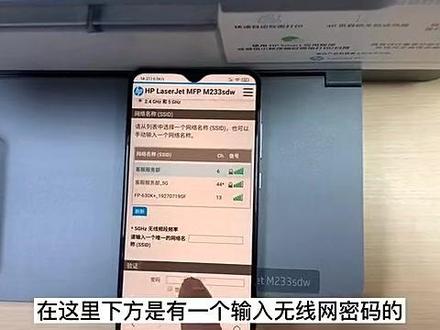 08:25查看AI文稿AI文稿
好,大家好,今天给大家带来的是惠普二三三 sdw 这款机器的安卓手机设置无线教程。首先我们机器安装好了过后通电开机,开机好了,打印机面板显示是这样的一个状态,我们现在打开我们的安卓手机,我们点击设置,点击设置,点击 wifi, 启用 wifi, 他可以缩到我们打印机的散发出来的一个无线网。那我们在设置无线之前,首先先摁一下打印机上的无线按键,就要摁一下,摁一下过后稍等片刻,他的打印机面板上, 注意看打印机面板上会出现一个无限之年的这样一个小图标,在右上角有了这个图标过后,我们再按一下 i 信息按键,按一下过后我们打印一张报告,这是机器的一个充值孔啊,打印好了过后,这张报告大家一定要 仔细看。这这边是打印机的一个无线网密码,这边上面是无线网名称,下面是无线网密码,他的密码呢是三组四位数字,中间是以减号隔开,大家在输入密码的时候一定要注意符号不要漏掉,以免输入错误连不上。 右上角这边是打印机的一个拼码,后期我们设置无线会用到啊,我们先把报告放置一边。好,我们现在回到手机的显示屏上,我们点击打印机的无线网密码,我们现在进行输入。 好,在输入密码过后呢,你也可以点击查看密码,然后进行一个核对,确认无误,我们点击连接好,现在已经连接好了,那么部分安卓手机他这边会显示有 wifi 助理,或者是更多的 wifi 设置,那我们在设置无线的时候呢,他安卓手 手机也会提示是否保持连接,因为这个打机的无线网他是不可以上网的,但是我们设置无线呢,是一定要连接,大家一定要注意啊,是一定要连接的,所以说当我们安卓手机提示 是否继续保持连接,我们一定要点击保持连接,部分手机上他可能会提示是否继续使用该网络或者是切换着网络,一定要保持连接啊,大家注意一下, 然后在我们安卓手机的上方 wifi 列表上方有 wifi 助理或者更多 wifi 设置,我们点击进去过后啊,一定要把这样的一个智能全网或者是自动切换网络给它关掉, 以防手机自动切换到你家里的无线网上啊,所以我们现在已经连接好了,那我们这边现在打开手机自带的浏览器,如果找不到的话,可以打开 uc 或者是 qq 浏览器都行啊,我们优先选择手机自带的浏览器,点击进入。好,我们进入好了过后,在上方 搜索关输入网址,一九二点一,六八点二,二三点一。那么在输入好了过后,一定要核对一下,是一九二点一,六八点二,二三点一,不要输入错了啊,输入好了过后,我们点击右上角的前往, 我们现在已经成功进入到打印机的无线设置后台,那么大家看一下是一个英文版的,没关系,我们点击一下右上角这边的语言,我们点击中文,好,我们现在已经瘫痪好了,我们点击下方的无线配置,点击确定点击继续, 这边呢会显示需要我们登录,那么用户名都是一样的,是我的妹,也就是 admin, 那么密码的话是不一样的啊,每台机器的密码都是不一样的,主要看什么?看 这里刚刚打印的报告,上面的一个拼码是八位的一个数字啊,我们这台机器是零四九五零二三七,每台机器不一样,所以说大家输入的时候一定要注意一下,看一下我们现在输入打印机的一个拼码。 好,输入好了过后,我们点击登录,现在已经登录完成,那么现在已经在无线设置的一个界面了,我们点击开,然后点击下方的一个应用,开启无线设置,点击试好,目前已经开启了无线设的设置的一个功能,我们缓缓的往下滑动, 在这里呢,我们可以搜索到家里以及附近邻居家的一个无线网络名称,稍等片刻,目前正在搜索好,已经搜索完成,中文也是可以显示出来的啊,那我们这边选择家里的一个无线网,点击,选中过后,我们轻轻的往下滑 活动,在这里下方是有一个输入无线网密码的,这里是输入您家里的一个无线网密码。好,输入完成过后可以看一下显示字符,确认是否输入正确,输入正确过后,我们点击左下角的应用,点击好了过后呢,大家手机不要动, 静静的等待一分钟左右,现在机器已经开始在响应了,我们一般等待一分钟左右,他的无线常亮了,蓝色灯常亮,说明无线已经设置好了,所以说在此期间大家不要去操作任何的步骤, 只要静静等待就可以了。我们在选择家里的无线网,输入密码过后,点击应用,一般在等待一到两分钟,那我们打击这个显示屏,无线蓝色灯常亮,显示屏上这样的无线信号也保持不动,说明我们的无线已经设置完成,设置完成过, 我们回到主界面,然后打开设置,点击 wifi, 我们连接好家里的 wifi, 和打印机连接同一个,那我们接下来呢,教大家如何去进行打印。首先我们点开应用商店,安卓手机,我们只需要下载两个 app 就可以了, 好,我们现在的话点击上方的搜索,注意大家,大家注意看啊,我们一只需要一般只需要下载两个 app, 首先第一个 wps office, 因为我们手机已经下载了,所以说这边给大家示力一下要下载哪个软件就可以了,第一个 wps, 第二个我们搜索 hp 打印插件。 好,是这样的一个软件啊, h p 打印服务插件,这两个软件下载好了过后,我们教大家首先去打印图片,我们首先点开相册,随便选择一张照片,那我们看一下 屏幕的左下角是有一个发送,有的手机他可能叫分享,我们点击发送,让我们在手机下方是可以滑动的啊,点击打印服务插件。 好,我们已经搜索到家里的这样的一个打印机,我们首先点击一下,点击好了过后已经进入最后的一个打印界面,他这边可以设置打印的这个份数啊,然后大家也可以看一下,选择一下纸张的一个尺寸,默认的话选择 a 四就可以了, 那么如果打印的图片在手机上显示,可能打印的是放大了,那我们这边可以点击布局,在这边调整大小,可以选择适合和填充页面,这个可以根据自己的选项来, 那我们这边直接点击右上角的打印就可以了。好,现在机器已经开始响应了,那么无线打印,根据每一个客户家里的无线网络延迟情况不同,他机器的响应速度有快有慢,所以说这个不用 着急啊,根据您家里的无线网来定的,那我们看一下这个打印效果已经完成好,目前的话图片打印就是这样的一个步骤。那我们教教接下来教大家如何去进行文档的一个打印。比如说我们很多客户微信里面是有文档的,那我们打开微信, 我们选择微信好友发发送给我们的文档,比如说是这个视力,我们点击文档打开, 打开过后,我们点击屏幕上方的右下角,右上角三个点,我们选择其他应用打开,选择 wps office 打开。 那如果您是第一次使用 office 呢?是需要您去登录一下,这个软件是免费的啊,所以说大家不用担心,用微信登录一下就可以了,或者你用手机号注册登录也行。我们打开这样一个文档过后,我们点击下方的一个分享, 我们点击以 pdf 来分享输出,为 pdf 输出好了过后,他会提示这样的一个界面,我们在这里呢是找到 hp 打印符插件,我们点击, 接下来和刚刚打印图片的步骤基本上是一样的,我们选中家里的这样一个打印机,那么跟大家说一下这款机器,它是可以双面打印的,那我们在打印文档的时候呢,他这边会出现双面的选项,我们一般默认为单面,如果您需要双面打印呢,请选择双面长边翻转就可以了。 好,这边是可以选择输入你打印的页码范围,这个文档是四页,我们这边只打印第一页就可以了,测试一下打印的效果哈。然后我们现在点击右上角的打印好,机器已经开始响应了,稍等片刻。 好,文档打印清晰度还是非常不错的,那么手机的图片和文档打印的步骤到此完成。
230厦门利讯 09:59查看AI文稿AI文稿
特别提示,本视频以 m 十七 w 拍摄,用十五 w, 二十八 w、 三十 w 等,惠普打印机也是用本视频哦,方法一样,根据打印机型号选择对应名字即可。 首先我们回到手机桌面,点击设置进去以后,找到我们平时点 wifi 地方点进去, 然后看一下有个 hp 的 wifi 啊,然后是 d 开头的, d 开头 hpm 幺七,我们以这个为演示, 前面是低开头啊,然后要密码的,进去以后输密码一到八输进去,这里记住一点,如果你是 hp 开头没有密码那种的话,一定要开机等两小时变成有密码呢才能设置,不然的话你连上他是无法进入后台去设置的。我这边已经连上了啊,你看一下密码 一到八是默认密码不会变的,现在已经连上这个 wifi 了,是提示不可上网的,属于正常情况,这个 wifi 是不能上网的,如果你没有提示这个才是不对的,一定会提示这个, 然后我们看一下这个,下面他会提示不可上网时候怎么办,要点继续使用,不能点不使用他会切换掉的。如果有些手机他会提示什么允许不允许,你要点允许,或者说切换不切换掉,选择不切换这样子, 回到手机主页,打开浏览器,在网址栏这边输入打印机的后台地址, 一九二点一,六八点二二三点一,输入完成以后,我们看一下右上角会点前晃两个字,注意不是搜索,是全网 前往以后,我们进入打印机的这个后台界面,这边显示是英文的,但是您看一下右上角,它是有一个语言选择,我们可以放大这个界面,点简体中文,选完以后就变成中文了,这边再放大一点,再点击简体中文, 界面会刷新成简体中文,这时候我们就可以开始配置网络了。放大界面,点击网络标志, 网络点进去,点左边的一个无线配置,进入以后我们看一下右边这里有一个状态,一定要选择开,如果是关闭状态的话是无法连接的。 全程开以后再到这个网络名称 ss id 这里找一下你的 wifi, 这边要注意点,就是说如果 移动电信送那种光猫画是定制版的,可能会连不上的,这时候呢要用路由器,就是我们自己买那种路由器才可以。还有一点就是中文名的也会搜索不到,搜的都是英文名, 还有那个二点五 g 和二点四 g 合并也不行,现在我选的就是我们自己的 wifi, 选好后呢,在下面密码这里输入密码,不要点错了,是最下面那里输密码进去,输完点应用, 再看一下最上面,这里有一个打印机的连接状态,就我们一开始看那里开关,这里他显示正在连接我们,等一下, 这时候我们可以到打印机里面看一眼啊,打印机的 wifi 灯会从闪烁变成常亮的,你先看一下我们这边正在配置,嗯, 常亮了,这时候就表示已经连接成功了。我们再到手机那边的话,可以看到他会显示已连接,现在转到手机这边来看一下这个状态,显示已连接就是没有问题了。 这个时候你连昆明家 wifi 以后,详细介绍一下安卓手机怎么使用手机打印。首先我们要下载一个 morping 插件,然后加这个 ins mat 手机打印这两个软件你可以在华为应用市场下载,如果没有的话可以找我们的 客服要一个下载链接就下载下载。安装好后,我们先打开这猫不灵运行一下,打开,然后往左边滑, 滑动后打勾点同意到这个界面,我们看一下这里有显示两台打印机,这个就是我附近的打印机了, 只要连上同个 wifi 以后就能搜出来了。只要我们可以看一下打印机状态,通过看打印机状态确定打印机有没有问题,点击进去,然后状态显示准备就绪,那就是没问题的了,可以打印 看另外一个这个点进去这个状态,等他读取出来, 读取出来状态是检查打印机啊,这这个状态说明打印机是有问题在报错的,我们需要检查打印机有没有什么问题, 等问题排出以后才可以打印返回。要打开这个念什么的,点击同意要点允许, 允许以后呢?进到这界面,我们第一步一定要先点照片打印,因为安卓手机要获取权限的话, 要这样子,你点开一张照片,他会提示要权限,请允许返回,这样子。这样子以后呢,我们再返回到桌面,再点文档打印,他就可以搜出文件来了。 如果还是没搜出来的话,我们直接从微信或者是 qq 上面打开聊天记录进行打印就行。接下来我就给大家演示一下怎么在微信或 qq 里面打印, 比如说我们先打图片吧,点击进去,然后这边有图片,点开来 会提示一个权限,我们点允许返回,这边还有一个权限返回,点立即打印,然后等一会 这边呢要选一下打印机,重点在这里,比如说我们这个是幺零七,选幺零七 这样子选出来他就可以打印了,然后默认的话点开,点开这个箭头,这有个 a 四纸,然后黑白彩色纵向横向这个选项, 在这里看一下哈。这里有很多打印机的话,是他默认可能是这个,你要点开来选择这个你的打印机型号,选中来,然后点这个蓝色的,他就会开始打印了, 打印之后点完打印还会返回这里,然后看这个状态,这里选择正在打印就可以了,他就会打印出来。 还有一个就是这边有一个无边具打印插件,就是刚刚我们那个 mopling 打印插件,比如说你要一个无边具打印,当然是激光不可以支持啊,就偏没开支支持,可以跟 教下怎么用而已。点开来,然后找到这个莫普林,点中,然后点允许 再选打印机,记得一定要选打印机,选完以后这边选一下尺寸,让黑白彩色看,这黑白的打印机只能选黑白啊,他这个就是无边距的,但是如果我们是激光打印机打出来还是有边的 喷墨打出来就不会有变了,这个就不掩饰了。反馈,我们打打文件的话,点文档打印,他这边没有加载出来的话,是因为他没有读到文件,我们要怎么打呢?比如说我们到微信里面打印的话,退出打开微信, 打开你的聊天记录,但这边有两个文件,一个 pdf 红色的,一个我的蓝色的, 我们先用 pdf 测试一下,点开,点开文件,然后点击右上角三个点其他应用,打开,然后选到这个隐私码的软件,点确定, 然后这边出来后点立即打印,还要选一下打印机,记得因为默认不是那个的话,就会跳掉点这个, 点完后点这个打印按钮,点这个绿色打印按钮就可以了。重点,重点就是这里的打印机不要选错了名字,要选对了,如果提示这里显示五。 呃,打印机无法使用的话,你要看一下打印机有没有爆错,如果没有爆错情况下呢?呃,一定是你没有选对哈,要选对啊,选对以后等一会他会自动跳出来,像这种没有的,现在点不进去,像这种他就打不了的,你看他有这个打印图标, 打不了的一定要选我们自己打印机,然后返回,这是微信里面打印的,然后我们再看一下,还有个 word 文档啊,这个软件他可以不用转换,直接打 word 文档,我们点开 word 文档, 一样点右上角三个点,然后点其他应用,打开,选中,确定, 等他加载。如果是空白的也没关系,他有时候是没有获取到权限,这里显示是空白,你是立即打印按钮,在的话,点一下立即打印,这时候记住那个 word 文档要等一会啊,他要转换一下格式的,在服务器转换,所以你那里 暂时他会等一会,根据手机快慢会等一下的,然后,然后我们这边还是选择应急信号,选完电 打印就可以了。这边有个重点,重点,第二个重点就是这个点完立即打印,以后再等一会,不要动他,不要操作他,等他自己跳过去 返回来。如果是微信里面图片怎么打了?你就是比如我这张图片的话,我们要先保存到相册,比如我这张图片的话, 我有个图片啊,发出来后我要先保存到相册里面,如果有查看原图,那先点查看原图,然后我们再到相册里面,再打开这里就能找到了,他就多一张出来,再点立即打印,这样子操作,选打印机, 选中就可以打了,这个是我们的手机打印教程。
1516懂打印机帝 02:05查看AI文稿AI文稿
今天给大家做个教程,惠普 ns 幺零零五 w 打印机连接 wifi 教程 下载官方驱动安装,安装之后桌面显示打印机,然后点开, 先是这个,然后打开惠普设备工具箱打,打开工具箱之后,先是设备信息点网络,网络无线配置, wifi 没有激活,然后在下面找一个 wifi 名字, 这个吧划令复制粘贴到下面,有密码的在下面填上密码, 看一下密码, 点确定点应用, 等待连接 设备一连接 wifi, 可以打印车子页,车子页运行, 车子也打印完毕, wifi 连接成功,然后可以用手机 app 打印文档了,教程完毕。
 07:38
 01:42查看AI文稿AI文稿
一看这部系列,用手机给打印机连接网络,贵普新品激光打印机 h p v 则一零零八 w, h p v 则一零零八 w。 贵普星锐系列黑白激光打印机体积小巧,不占空间, 长按取消初始键,电源灯闪烁即可打印出信息页,找到 network key, 即为打印机 wifi 密码。 打开手机 wifi 设置,找到打印机网络并连接, 打开手机浏览器,输入幺九二点幺六八点二二三点幺 进入打印机 ws, 点击登录 默认 id 为艾米密码,可直接确认 不更改账号密码,直接点击播,点击设置,点击网络设置,点击微翻,点击向导搜索无线,选择您的无线,并输入路由器密码, 打印机成功连接 wifi, 打开 h p swart a p p, 选择打印文件, 点击打印文件打印成功。
452我是小朱


