b760m主板内存条怎么插
有个口看到没有?对准主板上这个口,往里一擦,这个卡扣给他一推,哎,往对准了往里一擦就行了,按进去咔嚓一下就 ok 了,就这么简单。

粉丝2574获赞3.5万
相关视频
 00:43查看AI文稿AI文稿
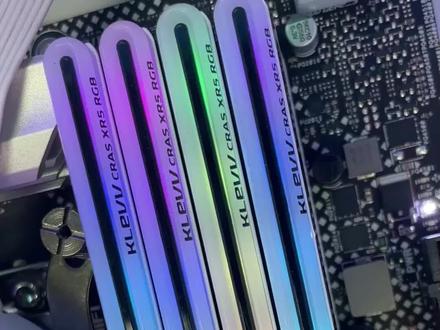
diy 装机的正确姿势之 cpu 内存篇本次使用的 cpu 是 i 五幺三四零零,打开 cpu 盖,沿着边轻轻放下 cpu, 避免把卡槽的针脚弄歪。手指轻轻摇晃一下, 注意三角标识都是在左下角,内存条中间有个小缺口,与主板上的相对应。把两侧的卡扣打开,与主板上的对应好 放上去,我们听到咔嚓就安装好了,第二根也是一样的。
 01:24查看AI文稿AI文稿
小颗课堂内存条插在哪速度最快?我们先来看一下主板,这个台式及主板上共有四个插槽,从 cpu 向外的方向,我们把它分为为组合 b 组,其中 a 和 b 一我们称为静端, a 二和 b 二称为远端。一、安装单条内存 安装单条内存时,我们一般选择安装在 a 二的位置,因为安装在 a 一的话, a 二会对 a 一的信号进行弹射,造成信号干扰,影响速度。 而 b 组离 cpu 的距离比 a 足要远,所以安装单条内存不考虑 b 组。二、安装双条内存安装双条内存时,我们一般选择安装在 a 二和 b 二,不安装在 a 一 b a 和安装单条内存是相同,因为 a 二、 a 二会对 a 一、 a 一造成干扰,不选择 a 一、 a 二或者 b 一、 a 二的原因, 一,不只是为了美观,还因为每组和鼻祖为两个通道,可以同时和 cpu 进行信息交互,最大化提升内存效率。三、总结 安装内存条的原则为,首先减小信号干扰,其次距离越近越好。提示,这个距离是说安装内存时的距离。 设计师在设计主板时安排的内存插槽和 cpu 的距离,不只要考虑速度,还要考虑闪现、散热等问题,所以不一定是越近越好,小颗讲堂下期更精彩哦!
306科赋KLEVV 00:36查看AI文稿AI文稿
据不完全统计,百分之九十的电脑用户会购买一根或者是两个内存条。面对四个插槽时,那怎么插性能才会更稳定了?主板中距离 cpu 进的内存插上呢?被称为进端 a 通道,距离远了被称为远端 b 通道。单根内存条时呢,推荐插 a 二的插槽,如果插 a 一,那么空出来的 a 二插上呢,会出现信号反射,造成信号可辨识性差的问题。 如果是双根内存条,优先选择是 a 二,加上 b 二的插槽作为两个单独的通道插槽,可以单独完成信号的传输,并且互不干扰。最后总结一下,常规主板推荐单根内存插 a 二,双根内存呢,就插 a 二和 b 二,土豪系列呢,全插满就好了。
8571慢慢买App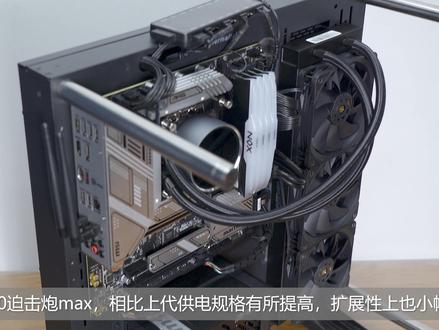 09:28查看AI文稿AI文稿
在 z 七九零之后, b 七六零也来了, 这次为大家开箱评测 b 七六零排气泡 max。 附件方面有美化散热片和电池的贴纸、 site 线、 wifi 天线、 m 二固定螺丝以及简易的说明书。 主板的 cpu 供电接口为八加八 p。 这次的 b 七六零排气泡 max 也有 ddr 五版本了,我手里这款是 ddr 四的内存槽,为单边锁定的结构,四条内存槽最大支持容量一百二十八 gb, 最高支持五千 三百三十三兆赫兹的内存频率。 pcb 背面可以看到内存的穿版焊点,这是 ddr 四内存槽的明显特点。一个前置的 usb 三点二摘二 typec 接口和一个 usb 三点二摘一 type a 接口, 六个 set 接口。由于芯片组织提供了四个原声接口,有两个是第三方芯片提供的,有两条 pcie 乘十六插槽,第一条带有金属加固, 主板背面看不到第一条 pcie 穿板焊点,因为 pcie 五点零使用了 smt 技术。第二条乘十六插槽由芯片组提供,能提供 pcie 四点零乘四的速度。另外还有条 pcie 三点零乘一插槽, 一体式 io 挡板。各种接口介绍我直接打在屏幕上。 m 二接口有两个,都自带散热片,散热片上的一个螺丝采用了防丢设计,另一个螺丝只要不全部拧出,也可以保持不掉下来, 全都支持 pcie 四点零。第一条直连 cpu, 不支持 set 协议的 ssd, 两个接口最大均支持到二二八零规格。第一个采用了快装结构,不用拧螺丝了,当第二个接口使用 sidetssd 时, 一个 set 接口将无效,第二个接口还得用螺丝固定 s s d 设计成同样的快装结构不好吗? 两块散热器均采用了 vrm 设计,能兼顾到 mosfide 和电感的散热。供电方面, 电杆一共有十四颗,其中十三颗都搭配了型号为 raa 二二零零七五 r 零的 drmos, 每一项最大承受电流达到了七十五, a 一项肯定为核显供电,十二项为核心供电。 pwm 主控是最新的瑞萨二二九幺三二,这应该不是一颗超过十项的控制器,没有发现备项芯片,这个规格大概也不可能采用十二项指出,所以猜测是六项并联成十二项。 另外还有一项采用了单独的 pwm 和 drmos, 是 vcc aux 供电。内存供电方面采用了单项 mosfide 采用了一上两下的设计,简易的 bug 诊断灯也是有的。 max 主板最大的特色就是这颗 r c 二六零零八芯片,这是一颗时钟发生器,提供了处理 外屏超频的能力。声卡芯片是非常常见的螃蟹 alc 八九七二点五 g 有线网卡芯片是螃蟹的 rtl 八幺二五,无线网卡是支持 wifi。 六 e 的英特尔 ax 二幺幺,这是最新的 b 七六零芯片组, 来和上代的 b 六六零排气泡 max 做个对比。外观上两者不能说完全一样,但其实只有细小的装饰差别。 io 接口也是完全一样的。 一个细节上的优化是 b 七六零上固定 m 二 s s d 的快装结构。 b 七六零排级炮的 d r max 规格更高,支持的内存频率也提高了。另外就是叉四的扩展槽从 p c i e 三点零变成了 p c i e 四点零。其实 b 七六 六零芯片组相比 b 六六零芯片组就使 p c i 以四点零通道的数量增多了。微星没有选择增加 m 二 s s d 接口,而是将 p c i e 扩展槽升级。 首先使用幺二四零零来试试这张主板的超外屏能力。使用内存是雨毡的 nox 暗黑女神,一套两条,两套四条。黑色的铝合金材质马甲经过喷砂处理,手感细腻。 内存的频率为三千六百兆赫兹,时系为 cl 十八、二十二、二十二三十八四条内存总算插满了内存草。顶部有导光条,内部有 rjb 灯珠,支持大多数主流主板厂家的灯效控制软件。 微星 m p j a 八五零 j 是一款 atx 三点零电源,这次不打算安装显卡,但顺手了,还是用它吧。电源常 长度为一百五十毫米, mpg 的字样表明了电源所属的系列开关旁边有一个 zoofi 的按钮,开启后电源在百分之四十地负载状态时,风扇会停止转动。 etx 三点零电源有一个支持 pcie 五点零的十六匹米供电接口,有着更加出色的显卡供电效果。该电源获得了八十 plus 金牌认证。八百五十瓦的额定输出功率,单路十二伏的输出,最大电流达到了七十点八, ag 十二伏功率达到了八百五十瓦的额定功率。 散热器采用了超频三最新的 pd 三六零 bk 一体水冷风扇,采用了 fdb 轴承增压型风扇,并经过了动态平衡效证,无 rgb 光效。冷头四周为航空铝材,并经过杨机喷砂工艺处理。顶部是玻璃材质,更加耐磨,这是这款水冷 主要性能参数,自带了一个八位 a r g b 和八位风扇供电的极限器,采用了磁吸的固定方式,很方便。这次的重点是测试,不是装机,就用了手里的开放式机箱, 冷头顶部的玻璃可以转动,不管何种安装方式都可以将 logo 调正。 超外屏要比超背屏稍微麻烦一点,因为外屏提高后很多参数都提高, 需要逐一锁定。 microcode selection, 选择非 k 处理器的超频模式 not k o c, 将所有核心备品锁定在四十 cpu 极品选择一百二十五兆赫兹,得到了五 g 的主屏 锐备频所在三十二。由于超了外频,所以锐实际的频率为四 g, 有和弦的话频率也要锁定,内存的频率也会随着外频而提高。我在 ge 模式下锁定在了三千三百七十五兆赫兹,经过不断的摸索,电压设定为一点二伏就可以了。 c p u z 的测试,超外屏后,相比默认频率,性能提升非常明显。几款测试软件的成绩汇总成表平均下来,超频后单核性能提高了百分之十以上,多核性能提高了百分之二十以上。幺二四零零超频的一大惊喜就是非常容易 达到五 g, 相比 k 系列 cpo 超频上线一般只有百分之十的幅度,而幺二四零零超频直接可以让性能提高到百分之二十到百分之二十五,这就非常酸爽了。另外,超外屏后即使内存的频率不是很高,但性能的提升也是蛮大的。 由于超频电压只有一点二伏,温度很好控制,在 p d 三六零水冷压制下十分钟的 f p u 烤机测试六核心平均温度不到七十度, 再换上十三代的幺三七零零 k 试试。再打开看一下,百 os 没有了超外屏选项,所以现在还是不支持十三代处理器超外屏的。不断摸索后发现外屏可以达到一百零二兆赫兹,性能上大概也会有百分 二的提升。 c p u z 的测试跑分是正常的,但默认电压太高了,电压在百 os 中是可以调节的,但只要降低一点,多核跑分就会降低很多。 这个分数和幺三七零零 k 关小何的分数是非常相似的。低负载时的测试还好一些,高负载的测试温度直接就超过九十度了。这颗幺三七零零 k 在 z 七九零上也摸过,体质 一点三伏以下,绝对可以在默认频率上稳定运行。如果百奥斯更新不能解决这个问题,那么 b 七六零主板就不适合搭配 k 系 cpu 了。 b 七六零芯片组相比 b 六六零芯片组的变化是非常小的,这代 b 七六零排气泡 max 相比上代供电规格有所提高,扩展性上也有小幅提高。 但现在只可以对十二代 cpu 进行超外屏操作,而不支持十三代超外屏,这就没有和上代产品拉开很大的差距。希望以后这张主板能破解十三代 cpu 的超频,现阶段如果和上代产品差价太大,就请谨慎购买吧。
 01:15查看AI文稿AI文稿
主板上 cpu 旁的这四个插槽就是内存插槽,内存插槽的上下会有两个塑料卡扣,先打开这两个塑料卡扣, 在内存插槽的中间有防呆设计, 反向插不进去。 翻转内存对齐豁口垂直插入内存插槽内,按压内存两头听见咔嚓两声,固定卡扣自动扣合,内存就安装完毕了。 此外,滴滴二四和滴滴二二五的内存并不通用,安装前确认好自己主板匹配的内存,以靠近 cpu 的插槽为,第一槽 只有一根内存,请安装到第二槽内。两条内存请安装到二四槽内,不推荐安装三条内存, 可能会出现无法开机等情况。如果是四条内存,直接插满就好。部分低端主板和 itx 主板通常只有两个内存插槽,单根内存优先插在第一槽,两个内存直接插满就好。
175盘古电脑装机-玩家定制 00:37查看AI文稿AI文稿
不懂电脑的人插内存,懂电脑的人插内存, 讲解一下。内存差一三或者二四是双通道,内存差一二或者三四是单通道。总结一下, 内层差一三或者二四,双通道的速度要快,差一二或者三四速度慢浪费资源。
1257明月电脑科技 00:55查看AI文稿AI文稿
全网最详细华硕 b 七六零 m iuv 主板讲解,除正常十二代、十三代 cpu 插槽和显卡插槽外,带有两个滴滴二四内存插槽、 两个 m 点二 pcie 四点零硬盘插槽优先插,上方的插槽只有一个 cpu 风扇接口和一个机箱风扇接口。灯光上带有一个十二伏四针插针和两个五伏三针插针,带有常规八 p cpu 供电接口,二十四 p 主板供电接口、 一个 usb 三点二接口、一个 usb 二点零接口。最后是前置面板音频接口和开关控制接口。后侧面板包含一个 personalr 接口、两个 usb 二点零接口、四个 usb 三点二接口、 一个 h d m i 接口、一个二点五 g 网线接口,一个 wifi 六模块,一个三孔音频接口。总结,总体配置偏低,更推荐 h 六幺零 m 杠 i。
185982113019155 00:45查看AI文稿AI文稿
四槽双通道的主板上两根内线交,怎么插才能发挥最大性能呢?内存插槽啊,从里到外顺序为一二三四,一二呢是一个通道,三四呢是另外一个通道。如果只是插在一二或者是三四上啊,那仍然是单通道。嗯,想要双通道,一尾插一三或者是二 二四,个人建议插在二四层。我来说说原理啊,打个比方,两辆车在同一个方向的单行道行驶, a 停下来过收费站,那 b 必须要等到 a 的车过完了之后才能轮到 b。 打个草吧,关注留言涨知识!
2011UGREEN绿联 00:41查看AI文稿AI文稿
主板四条内存到底应该先插哪一条?大家好,我是小胖,当你买了华硕主板之后,发现有四条内存槽,而你只有一条或者是两条内存的时候,到底应该先插哪一条呢?首先,华硕是有说明书的,可以按说明书来指导安装。第二, 华硕主板上面有个小细节,在内存附近有个标志,可以教你先使用哪一条或者哪两条内存槽。比如这一块主板,如果你有一条内存的话,我建议你插在套 cpu 的第二条内存上, 如果你有两条内存的话,我建议你插在二四这两个内存上,这样更好的组成一个内存的一个双通道。今天就到这了,谢谢大家。
124硕捷实业 02:20查看AI文稿AI文稿
抖友们好,我是博士,有粉丝问啊,主板这么多针脚和插槽怎么插?这期博士呢,就给同学们介绍一下主板插槽,了解组装电脑的基础知识。这期我们就拿常见的微星 b 五零排气炮 wifi 来举例。 首先介绍三个我们最常用的插槽, cpu 插槽、内存条插槽和显卡的皮塞翼乘十六插槽。 cpu 插槽为了正确的将 cpu 放置在主板中, m 四 cpu 的表面呢,有一个黄色的三角指示,对应 cpu 插头上的标示。内存插槽每个主板置身内存频率啊都有所不同,同学们可以在品牌官网查询。假如呢,主板是 b 三六零,那么最高支持两千六百六十六赫兹的内存,当然你也可以安装更高频率内存, 只是他会以最高二六六六来运行。如果你的主板有四个内存插槽,你买了两个内存条,安装内存条时呢,务必先有 m 二插槽开始安装,再将第二条安装在弹幕 b 二上,组装双通道。关于双方的知识啊,博士之后会讲,皮带易插槽理赔。主板呢,能支持多张显卡做串联来提升性能,而这部分知识可以去官方规格表做查询。 像这张 b 五零排气炮呢,就支持 amd 的双卡 cos 发芽技术,不管是对性能的提升还是吹牛都有很大的帮助。双 pca 乘十六的插槽就顺便说一下 pca 乘一的插槽,这些插槽拿来装营盘、针列卡、无线网卡、声卡等给电脑做进一步的扩充。 同学们别看这么多扩展插槽,有的插槽啊插上呢是有冲突的,就拿我这个来说,当 m 点二接口接上呢,安装了 m 点二的固态硬盘时, p 三一四将无效。不同主板设计方案不同,我就给同学们看看我这张 主办的插槽组合表,详细呢还是要去官方查看主板供电插槽,供电插槽呢,有两个,分别是 cp 供电和主板二十四频供电。 cp 固定插槽目前普遍有八加四频,还有双八并插槽直接接口啊,只允许链接一个电源供应器,并且确认所有接口都以正确的连接到电源供应器上,以确保主板稳定运行。 下一期啊,咱们接着往下讲。好的,本期视频啊,到这里就结束了,下期讲我讲什么还是你们说的算。如果觉得视频对你有帮助,请点赞加关注,也可以分享给有需要的朋友,如果有疑问可以在评论区留言,不是看到后呢会第一时间回复咱们,下期视频再见!
1212微星卓嵩DIY电脑专卖店 00:56查看AI文稿AI文稿
大家好,我是大橘,常见主板呢有配两条或四条的内存插槽,对于两个插槽的主板,插满了自然就是双通道了。 那四根插槽的主板要如何组建双通道呢?我来带大家看一看。内存插槽旁边一般标有 a 一 a 二 b 一二,其中 a 和 b 代表两个内存通道, 只有 a 插上一个内存, b 也插上一个内存,这样才能称为双通道,但是也不能随便插哦。对于华硕主板,插 a 二 b 二层内存性能是最为稳定的。主板上已经用信号给我们标注了,对着插就行了。 当然不同主板标注的方式是不同的,卫星主板用了 bost 做标注,再加上直接用了数字一二三四作为优先级表示。所以说大家不要根据自己的喜好随便查,最好是以标注为准。 需要注意的是,组双通道的内存频率和容量要一样哦。大家更喜欢哪一家的标注呢?欢迎评论区告诉我。
162烤机实验室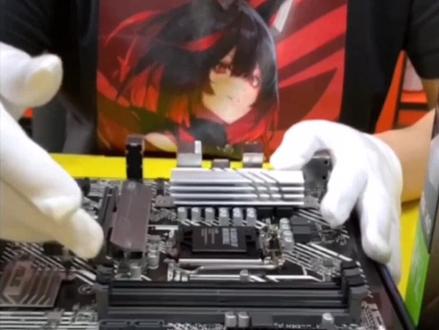 01:11查看AI文稿AI文稿
那今天我们同样是用到了华硕 b 五六零 m 杠 a 的主板,那首先呢我们来看一下我们的这个内存接口, 那我们的内存插槽的接口呢,一般都是有优先级的,那一般的主板呢,他都会有写明优先安装哪个内存插槽,那如果您只有一根内存条,那么安装在我们的第二个内存插槽, 如果您有两根内存条,就要安装在第二个和第四个内存插槽,一般不建议大家安装在第三根内存条的,那如果有四根内存条就直接全部插满就好了。 安装的时候呢,我们首先要把内存槽两边的卡扣轻轻的拨开,那像我们现在最新的主板呢,基本上都是有一个卡扣了啊,那我们来安装我们的内存条,首先呢先把我们的这个卡扣拨开,然后呢 用我们的内存槽的豁口对准我们主板的这个插槽,稍微用力的按下去,然后听到一声脆响之后,我们的内存的插槽的卡扣就会卡到我们的内存上, 那我们的内存条也就安装完成。好。关注我下期为大家带来如何正确安装 m 点二固态硬盘。
9381方园迪科DIY电脑专营店


