加普威热敏jpw850怎么连接电脑
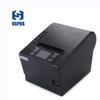
您是否想要使用打印机嵌入到你的设备中,但不知道如何正确连接打印机接线的问题。视频中我们将为您展示需要哪些线和接线步骤。这一条一头接设备,一头接打印,打 串口怎么连接?首先需要备一条如视频中的串口接头。第一步,先接这条红黑线,是电源线。 第二步,找到打印机对应串口接头,插上串口线即可。看了视频,是不是觉得接线没有想象中那么难了?只要把需要用到的线提前备好, 找到对应接口,插上通电,就可以正常打印了。如果你想了解更多打印机技巧,关注我,教您更多关于打印机秘密哟!
粉丝531获赞1361
相关视频
 03:16查看AI文稿AI文稿
电脑怎么连接打印机?有很多老铁啊,新买回我们这个打印机,然后不会连接了,今天教大家如何连接我们这个打印机用电脑。首先第一步我们先把这个连接线我们给连接上,然后教大家第一步怎么操作,我们先把我们这个打印机的电源线我们给连接上,然后找到这个电源的接口,我们再拿出这个电源线,然后我们把这个电源线先给他连接上, 连上以后,然后我们这一侧插到我们这个插排上,因为我们一会安装驱动啊,需要这个给打印机供电,然后呢我们再拿出我们这个数据线,就是我们这个连接这个电脑和我们这个打印机一根数据线传输数据的,然后一般这种小口的是我们连接到打印机上面的 usb 接口,是连接到电脑接口上面的,然后呢我们先找到这个小口,我们给它插到我们的打印机的数据接口上面,然后另外一侧呢我们连接到电脑上面,我们的 usb 的这一侧,我们需要连接到电脑上面,但是大家一定要最好连接到后置接口, 因为前置接口啊有的这个供电不足,然后我们把它连接到我们后置接口上面,都连接好了以后呢,然后我们再去电脑上面去设置一下就可以了,下面教大家怎么去设置和下载驱动,设置之前呢我们需要把我们的打印机先给它启动,把这个电源开关我们按一下给它启动起来, 然后呢我们再看一下我们这个打印机的型号,一般在我们这外壳上面都会体现出我们一个型号,因为我一会我们下载驱动啊需要输入的型号,我这是个三星的 m 二零七零,然后下面用教大家啊,我们去这个电脑上面去下载它的驱动,现在呢教大家怎么下载我们这个驱动。首先呢我们先打开我们这个浏览器,双击 打开浏览器以后,然后我们输入这个网址,三 w 点打印机驱动点 com, 就是我们这个打印机驱动的首字母,然后我们输入好以后点击回车,然后大家就会看到我们这个搜索框,我们在搜索框里面把我们自己打印机的型号输入进去, 输入进去以后,然后我们点击下搜索,然后我们找到这个对应的一个驱动,我们点击,点击好以后我们往下滑,我们找到这个位置本地下载地址,然后找到我们这个自己对应的一个系统的一个版本,我们点击, 然后他就会显示下载,如果提示无法下载,我们点击这个三个点,然后点击保留,然后我们再点击荣耀保留,我们等待他下载完成。 下载完成以后啊,然后我们点击这个打开文件,然后点击, ok, 这样呢就会出现我们一个打印机这个安装驱动一个流程,我们点击这个我一看,然后点击下一步, 然后呢我们再选择下一步,我们等待它安装完成,然后每一个这个打印机安装驱动啊,这个有可能这个驱动界面都 不一样,如果不一样我们选择自动安装也可以,然后选择这个完成下一步也可以,我们再点击这个下一步,然后他正在安装我们这个打印机的驱动, 他显示安装完成,我们点击下一步,然后呢我们再点一下这个打印测试页,给大家测试一下,现在呢我们点击一下我们这个打印测试页,我们点击,然后等待他我们这个打印机的驱动,看他是否安装完成。 大家现在可以看到我们这个打印机的驱动已经安装完成了,然后也可以打印出我们这一个文字了。然后今天这视频呢就讲到这里,如果大家有什么不懂的可以给我发私信,也可以点击我头像申请加我的粉丝群里面,我们一起沟通交流,然后感谢大家的观看。
6.6万吉林市立国电脑维修|可远程 00:52查看AI文稿AI文稿
网络打印机如何连接电脑,你知道吗?首先打开设置界面,点击设备。 二,点击添加打印机或扫描仪左侧的加号按钮。三、此时机器会自动搜索,当搜索不到时, 点击我需要的打印机,不在此列表中选择 tcpip。 下一步四、在主机名或 ip 地址后面输入网络打印机的 ip, 点击下一步五,会出现让你安装驱动,如果之前电脑中安装过驱动,就选择使用当前的驱动, 如果没有就需要重新安装驱动。六、全部完成之后,会出现打印机的名称,可自行更改,是否需要共享设置为默认打印机,按照自己的需要操作,现在打印机已经安装好了。
7859乐倍电脑(远程技术服务) 03:14查看AI文稿AI文稿
热敏条码打印机如何安装驱动?那么有个朋友的机器自己安装驱动,怎么装也装不上,叫我过来看一下,我们先找一下打印机的型号, 我们把它翻过来看一下,型号是在底部是 gp 杠,幺三二四 d 是品牌是加薄的,我们把这个机器的型号给记住,接口是 usb 接口,那我们看一下它后面的线插好没有, 一根打印机线,一根电源线插的是没有问题。我们打开百度搜索家博,看到有官方标识的家博的官网,我们点击进去点一下技术支持,这里面有家博所有打印机的一个驱动下载,那么我们 选的是幺三二四,那么就属于幺三系列的,那么应该选第二个,点击立即下载,下面有密码,我们输进去,正常去下载一下,下载下来的是个压缩包,我们解压一下,那么运行之前我们可以看一下, 在设备管理器里面是可以看到打印机及其型号的,这样的话至少说明连接没有问题。我们双击运行程序,点击下一步,那么在这个地方的时候有一个选项 是几种端口的选择,按理说我们是应该选择 usb 接口来安装,那么我们选择 usb 端口之后点击下一步,那么在这里就出现了问题, 等待了好久,重装了几次,一直这样在加载,一直安装不上打印机,然后没有办法,只有选择取消掉。重新运行的时候, 我们选择本地端口,在这里面找到我们想要安装的驱动型号,选中之后点击下一步,这里的端口又默认的第一个,点击下一步,继续耐心等待驱动安装完成, 安装完成之后,后面这个步骤比较重要,我们点击开始找到设备和打印机,我们可以看到已经出现了打印机的这个型号,我们右击选择打印机属性,选择端口,然后在这里我们把默认的端口给修改一下,修改到 usb 虚拟端口上面 点击应用,那么这一步非常重要,很多安装这种打印机的朋友,在安装打印机完成之后,无法打印,都可以通过修改打印机的这个端口来解决安装这款打印 机的问题,所以这种热门打印机的安装给我们传统的激光或者喷墨,或者是这是打印机还是有这么一点区别,那么我们右击选择打印机属性,我们点击下面的打印测试页,来看一下打印机有没有反应,那么我们看一下打印机已经可以正常出纸了, 测试液可以正常打印,应该就没有什么问题了,这是打印出来的小票。那么这款打印机呢,就比较奇怪,安装成功之后啊,在设置管理器里面仍然显示的打印机是上面有一个问号, 不知道是什么原因,但是打印机已经可以正常打印了,所以说就不去管他了。好了,今天视频就到这里,谢谢大家。
802德智电脑 00:32查看AI文稿AI文稿
网口打印机插上网线和电影线之后,我们用 ip 修改工具的话进行一个修改 连接测试成功之后可以把电视视频关掉,而且设置需要修改的 ip, 点击设置 ip 即可以。修改成功之后我们按一下之前制, 会打湿一个字,坚持检查一下修改的 ip 是否正确。已经修改成功了,这个是厨房垃圾用碗口的。
144钱啦啦 AI智能收银机 01:27查看AI文稿AI文稿
你知道电脑怎么连接打印机吗?跟我学一遍。一、首先确定打印机能正常使用,然后将 us 数据线连接电脑和打印机。二、 在电脑主界面点击开始图中一,然后点击控制面板,图中二、三、进入控制面板后,在选项中选择硬件和声音,图中方框锁式,点击进入。四,然后再弹出的对话框中选择设备和打印机,图中方框锁式,点击进入。五、 点击进入设备和打印机设置页面后点击添加打印机,图中方框锁式。六、在弹出的界面中选择添加本地打印机,图中方框琐事,然后点击进入。七、 选择打印机的端口类型,图中一一般说明书上有,然后点击下一步图中二、八、在选项列表内先选打印 机的厂商,图中一和打印机型号,图中二,然后点击从磁盘安装。九、点击后在弹出的对话框中选择浏览图中方框所示十,然后从磁盘中找到打印机的驱动,选中图中一,然后点击打开图中二十一, 然后会返回之前的界面,在界面中点击下一步图中方框所示十二,然后输入打印机的名称图中一,输好后点击下一步图中二十三,然后再弹出的打印机共享设置中点击取消即可,打印机和电脑就设置连接了。
6.7万乐倍电脑(远程技术服务) 01:00
 03:04查看AI文稿AI文稿
大家好,今天教下大家大部分打印机的驱动下再安装方法,包括真是激光喷墨热门小票打印机。第一步,把连接线接好,就两根线,一个接电源,一个接电脑 usb 接口, 打印机通电开机,点击计算机右键设备管理器,这里显示问号的设备就是需要安装驱动的打印机。第二步,打开浏览器,输入打印机驱动网, 注意网址是打印机驱动这几个字的首字母 dnew 开低点 com, 进去后再确认一下网址对不对, 然后搜索栏里输入打印机型号,比如联想 mc 四五零 f, 点击搜索, 点击搜索出来的 m 七四五零 f, 这里点击下载地址,其他不可以乱点,点错会安装垃圾软件。有些驱动需要查看电脑系统版本是三十二位还是六十四位,是未印七还是未印十,不知道自己电脑系统版本的朋友就回到桌面 计算机右键点击属性查看。以下是 xp win 七 win 十的页面,请对号入座,因为有些打印机驱动区分有些不区分, 我的系统是命七六十四位系统,那么 这里我们就下载 v 七六十四位的驱动就可以,这里大家没有安装迅雷也可以下载, 双击运行下载好的驱动程序,点击接受,点击安装, 点击自动安装,点击下一步等待安装完成,到这里把应急驱动就安装完成了, 现在我们查看设备管理器,里面已经没有问号和黄色感叹号了。最后我们测试下打印功能和扫描功能吧,点击开始选择设备 和打印机,这里就是我们安装好的打印机打印机右键选择打印基础性点击打印测试液,一张测试液就打印出来了。 再测试下扫描功能,打印机右键点击开始扫描,然后点击预览或扫描 安装,测试完毕。感谢大家的观看,希望能帮到您!
1199包头市樊樊电脑 01:22查看AI文稿AI文稿
分钟教你安装打印机和打印机驱动,这是打印机的数据线插孔,这是打印机的电源线插孔,我们先把打印机的数据线和电源线都插上,插好电源后,把数据线插到电脑的 usb 口驱动可以直接从官网下载或者搜索打印机驱动网点,这个 在搜索栏输入打印机型号,点搜索,根据打印机型号点击标题往下拉,下载对应系统的驱动,不一定要用迅雷,只要下载了就好了。在下载的文件夹里伤及驱动程序,点接受,点安装, 点自动安装,点下一页,点完成,点添加打印机,勾选手动设置,点下一页,在上方选择 usb 虚拟打印机端口,点下一页,选择你的打印机,点下一页,再点下一页, 可以帮他改个名字,点下一页。一般我们勾选不共享打印机,点下一页,点完成。关闭所有窗口后,打开控制面板,点击设备看打印机,右键点击刚安装的打印机,点击打印机属性,点击打印测试页,点击关闭,点击确定 右键,点击打印机,点击查看正在打印,可以看到打印机正在打印测试页,测试页打印出来后就能确定安装成功了。不同的打印机安装过程可能有点区别,不过也大同小异,你学会了吗?
18奥特电子科技💻 00:36查看AI文稿AI文稿
如果购买了打印机,我们怎么安装到自己的电脑上呢?打开电脑的开始菜单,选择控制面板进入,选择硬件和声音中的查看设备和打印机进, 点击左上角进行添加打印机,在弹出的窗口中点击添加本地打印机进入当选择打印机的端口,然后进入下一步操作,选择与打印机相对应的厂商 及打印机型号进入下一步操作。在界面中输入打印机的名称,在下一步电脑会自动进行安装打印机。最后提示添加完成,大家可以通过打印测试页进行测试打印机是否正常安装。 nice!
2139脚本之家 00:45查看AI文稿AI文稿
你知道电脑怎么连接打印机吗?跟我学一遍。一、电脑和打印机连线,将打印机线插到电脑上,打开打印机。二、按下打印机电源键,并且同时查看打印机型号。 三、安装驱动,根据打印机型号去网页搜索相应的驱动程序,最好先去打印机的官网搜索对应驱动程序。四、打开设置,点击开始菜单栏,点击设置,再点击设备, 选择打印机和扫描仪。五、设置打印机,选择正确的打印机型号,点击打开列队,设置为默认打印机,点击确定。六、打印测试页,然后点击打开管理,点击打印测试页,这样打印机就连接好了。
232远程电脑技术服务(乐哥) 01:09查看AI文稿AI文稿
打印机如何连接电脑?点浏览器,点百度,百度搜索惠普,然后百度一下, 然后往下拉,找到这个是官网,点进去出来这个页面,往下拉,找到支持,然后点下载驱动, 然后选打印机,然后把这这地方写上你这个产品的型号或者是序列号,序列号的话一般在机器的背面, sn 后面应该是十位吧。 打印机 sirio no 后面这串输入进去出来驱动程序,右边点下载可以保存桌面,找到下载的驱动,点击安装, 默认推荐,下一步选择打印机型号,下一步默默安装 打印机,连着电脑等待安装完成就可以啦。
1016芥末の小屋 00:28查看AI文稿AI文稿
前期视频也有说过打印机怎么连接电脑,直接去他的官网找到支持与下载,下滑到驱动程序,选择 windows driver 下载,下载成功后打开文件夹安装驱动,按照他的步骤一步过来,这个可以不选 这个选其他。找到自己用的打印机安装,打开打印机,单击右键打印测试页,这样就安装成功了。
18远景达标签打印 01:28查看AI文稿AI文稿
这打印机的线也插好了,为什么打印机还是不能用呢?大家好,我是小吴,当一个新打印机放到家,连到电脑上没有驱动怎么办呢?或者你重新装过系统之后,没有打印机驱动怎么装呢?今天分享给大家。 首先我们确定打印机和电脑连接的线要插到电脑 usb 接口上,然后就是打印机把打印机开开,电源通电,然后我们选右键设备管理器,这里就可以看到一个其他设备, 我们按照这个打印机的型号在网上搜索,我们打开浏览器,我们搜索这个网站,打开之后点开第一个输入我们的打印机型号, 点击的型号一般在前面都会写的,都都有,然后我们认清了我们打印机的型号,把型号输到这个搜索框里面,按照这个型号现在搜索出来了,然后点开往下拉,点击 这个驱动,然后点击保存,打开我们的文件夹,手在位置,这个驱动就是我们要下载的驱动,双击安装,然后点接受,然后点安装, 这里有个自动安装,我们点击自动安装就可以,然后再点击下一步,这就安装好了,然后我们打开开始拆单设备和打印机进去之后我们就可以看到这些打印机准备就绪,我们打个测试液试一下, 下面咱们就可以看到这个打印机已经安装好了,就可以正常打印了,谢谢大家关注我,每天一个不一样的电脑知识,拜拜。
6284新旭日电脑 01:11查看AI文稿AI文稿
然后取色带的话,咱们就先把这个透明潜盖打开一下,然后打击右边有个白色纸和扳手,右手拇指向右按的同时向上调,调到最上面, 然后把色带先先取,色带先倒下,就是两个手指捏着这个色带先倒下,然后往外用力就是往外拉,然后这个就先出来了,然后再把手伸到这个色带后面,就稍微往用点力,就是往外这样一拉,然后色带就先取下来了。 先把色带取下来,然后安装的话也是一样的,就是先把色带就是弄平整平整状态,并且这个色带心倒下也要卡在这个色带心上面平整的状态,然后先先卡这个整个色带,把色带框架往就是这两边都卡好之后往里一按,因为有开了两, 然后现在先打架,就再用手指捏着就卡在这两面,嗯,有两个小的卡子,然后这两个槽对着那个卡子往里推, 就会有两双小的声音,就这样就卡好了,然后再扭一下侧带,全扭,把侧带绷紧就可以了。
 00:49查看AI文稿AI文稿
办公室必备技能,连接打印机常用的打印机驱动下载方式,常见的打印机连接电脑方式,以 winoz 七为例,在开始菜单,选择设备和打印机,选择添加打印机,选择添加本地打印机, 选择打印机端口,找到打印机对应的驱动进行安装,选择添加网络打印机。如果可以自动搜索到打印机,那恭喜你直接连接即可,如果不能自动找到,选择我需要的打印机,不在列表中选择使用 ip 地址添加打印机, 将打印机联网后,记住 ip 地址,填写 ip 地址进行连接。按 usd 直连电脑方法操作至这个界面,选择共享词打印机,选择按名称连接共享打印机,点浏览找到共享电脑。按以上三种方式到这个界面,恭喜你安装打印机成功了!
381职场逍遥 02:26
 01:57查看AI文稿AI文稿
大家好,今天来给大家讲解如何连接电脑与打印机,因为有的人打印机买回来说不会使用,所以我们来稍微的讲解一下。首先来看一下我们的打印机, 是一台比较老款的商务打印机,标签上有写他的打印机型号 dcp 一六零八,我们转过来看一下,这边的型号写的也是 dcp 一千六百零八,这个就是他打印机型号,到时候我们安装打印机驱动的时候 就可以用这个来进行搜索,打印机必须得用打印机驱动才能让他在电脑上正常运行,这台打印机他只有一个接口,他是比较老式的,可以看到这边有一个 usb 虚拟接口,一般来说稍微新款的打印机都是有网络接口和 usb 虚拟接口的, 我们这个只有一个接口,但是并不影响它的使用,将接口连接,然后另一头连接电脑,上网搜索打印机驱动 dcp 一千六百零八,如果搜不到,你可以在后面加一下驱动,天空 这边本地下载已经将打印机驱动下载好了,我们设置一下它的安装路径,现在已经安装完成了,看一下设备已经可以用了,点完成就可以了。接下来我们点菜单。 win 七的话是设备和打印机, win 十的话是点设置里面会有的设备和打印机,我们这边如果安装好驱动, 它这边就会显示有这个打印机,也可以自己添加。还有一种网线端口,打印机有网线端口的话可以添加网络无线,或者这个打印机就选这个,它会自动帮你搜索到你已经连上网的打印机,你其他的电脑也都可以通过联网的方式连上,像现在这样子,这样就是连到了我们店里。打印机 我们先不连这个,我们先连本地的就这个打印机,这打印机它现在已经是连接上了,因为我们已经给驱动装好了,我们看一下它的端口,就是这个 usb 虚拟打印机端口, 这个就是我们刚刚连上电脑的 usb 端口,现在基本上打印机就已经连接完成了,我们打印测试页试一下,看打印机测试页已经出来了,这就是打印机正常的安装流程了,下一期我们来分享一下如何共享打印机。
417丽水日键电脑维修中心 01:01查看AI文稿AI文稿
今天跟大家说一下,打印机连到电脑上是必须要张安装驱动程序的才可以打印的哦,现在好多家长就是家里有作业啊,布置作业啊,就买了一台打印机,然后连接电脑, 连接电脑你必须要当一个驱动程序才可以的啊,现在我教大家怎么安装啊,发现下载这个软件啊,介绍这边有一个驱动安装都会自动搜索,搜索一下很多驱动啊,两个,这边有安装,直接点一键安装就可以了啊,定期打印机 是这样安装,但是晕死的,晕死一不是这样安装的啊,我在下面再教大家晕死怎么安装啊软件你可以输入这个网址啊,然后这边有一个搜索,搜索的话你把打印机型号随便一输,打印机面板上都有型号的啊,是一个数字啊,是一个型号,直接输一下就可以了啊,下搜索 啊,这边这边就有驱动了啊,这边就有驱动了,然后点下载安装就行了。点下载安装的时候这边不要点啊,这边都全是垃圾广告啊,一定要点下面的,下面这边本地下载啊,这个才是正,这个才是正宗的啊, 桌面就是这个样子,双击打开要点这边接受下一步,下一步,下一步安装结束就可以打赢了哦,不信你回家试一下看看。
2834阜宁小顾监控专业安装 01:15查看AI文稿AI文稿
首先用一根电源线和一根 usb 线将电脑与打印机连接, 按一下打印机右下角的开关机按钮,将打印机启动,按钮会变成绿色,此时就能够听到打印机启动的声音。然后在电脑上把打印机驱动安装好,接着拉开打印机的纸盘,放入 a 四纸, 如果需要打印文件,就在电脑上打开文件,直接点击打印机按钮即可。打印 果需要复印文件,掀开打印机盖板,将纸张正面摆放于玻璃面上,注意左上角紧贴标志边缘,否则复印件上会变黑。点击开始,打印机会自动复印,然后在下 取出复印资料即可。总结,一、用电源线和 ufb 线将电脑与打印机连接,按下打印机的开关。二、在电脑上把打印机驱动安装好,然后在打印机上放入 a 四纸。 三、打印文件直接在电脑打开文件,点击打印机按钮。四、复印文件点击开始。
4417小木子
