美能达box设置
美能达震蛋复印如何设置账户跟踪部门管控这期视频说一下,点下机器设置,点下管理员,设置输入密码,密码一般为一至八或两个一至八, 密码输入正确后点下 ok, 这里点下用户认证账户跟踪,然后点下认证类型,点下用户认证,点下认证就开启了,然后点下 ok, 点下账户跟踪,点击开启, 然后点下 ok, 点下是再点下 ok, 点下账户跟踪设置,点击账户跟踪注册,选中一个,点下编辑,点下账户名,输入账户名,点下 ok, 点下密码,输入密码需要输入两遍,点下 ok, 再点下 ok, 点下关闭,点下用户认证账户跟踪,点下用户认证设置,点下用户注册,选中一个,点下编辑,点下用户名,输入 用户名,点下 ok, 点下密码, 输入密码两遍,点下 ok, 点击账户名称,选择之前新建的账户跟踪,然后点击 ok, 关闭页面,返回主界面,输入刚才注册的用户名还有密码, 然后点下登录就登录成功了。 我们设置了用户认证,还需要在驱动程序上设置才能打印。在电脑上打开设备和打印机, 打开打印机属性,点下配置,确保部门管理已开启, 然后点击确定,打开打印首选项, 点下基本,然后点下认证部门管理,输入登录用户用户名和密码就是账户跟踪信息部门管理,输入部门名和密码就是用户认证注册信息,然后点下核对,核对成功,点下确定, 点下确定,点下应用,确定到此,部门管理就设置完成了。打开打印机属性,打印测试页就能打印出来了。视频到此就结束了,觉得有用,给一个免费的点赞关注。

粉丝8413获赞13.2万
相关视频
 01:00查看AI文稿AI文稿
今天教大家一个科美的复位设置啊,这个机器设置管理员设置一二三四五六七八, 很多人说想这个复位时间久一点啊,就点这个进来管理员系统设置复位设置,这有个系统, 系统自动复位啊,这里是可以复位到复印界面,扫描界面,主菜单用 box 都可以选择啊,这个时间可以调一到九分钟啊,还有可以关闭他都可以啊,调时间在这里显示小键盘,调个 跳个二就两分钟,跳个一就一分钟。还有这里自动复位可以选择哪一些?复位的时间 时间多久啊?都可以选择啊啊,这里时间都是可以的,还有不执行就是不复位啊,这个有的还是用的到的啊。
 01:15查看AI文稿AI文稿
科美用户 box 扫描, 在网络上可以找到刚刚扫描的文件,简单设置一下就可以实现切换成管理员账号 网络 s m b 设置 s m b 服务器设置,把里面的功能全部开启, box 里面注册一个账号, 为了防止机器硬盘爆满,自动删除文档最好打开, 最重要的是把自动将文件保存至 m f p 共享文件夹打开,记住这个 s m b 主机名称,在网络中找到 找到刚刚设置 box 账号就可以使用了。
138柯美震旦一站式-和承信息 01:15查看AI文稿AI文稿
今天来了解下美能达复印机管理员密码修改。首先我们得进去维修模式,这里已经是维修模式了,还需要停驾临 c 才能找到管理员密码, 然后输入密码 完成后接着输入新密码, 输入完成后点击结束即可,最后退出。然后我们再进去 机器设置,管理员设置,输入刚才更改的密码,看下对不对, 输入完成后直接进入管理员界面,密码就修改成功了。
74星识同学 00:33查看AI文稿AI文稿
维修模式进来以后,系统啊这有个软件切换,然后软件编号二十五,改成九十点确定,然后点结束就退出去,然后进入管理员模式,一二三四五六七八, 然后系统设置,这个地方就有那个 box 设置了,然后外部纯属功能设置,保存功能开启,网易文档开启,然后这样的话就可以有那个 usb 保存了,退出去,这里有个壁纸布。
93陶福分享 00:28
 01:02查看AI文稿AI文稿
点击右边功能键的第一个按键,选择用户 boss, 点击你的名字,然后点击保存, 把扫描的文件放入送到器中,然后按亮蓝色这个灯的键, 当唐葵到这个页面,表示扫描已经完成了。
 00:55查看AI文稿AI文稿
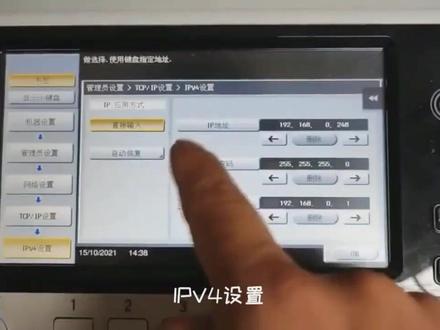
科美镇丹新都网络 ip 地址设置方法,进入机器设置,管理员设置,输入密码幺八两遍或者一遍 确定后进去网络设置 p c p i p 设置 i p v 四设置, 通过左侧的显示小键盘依次输入 ip 地址,此网源码网关 ok 后设置完成。
16一颗幸运星 01:16查看AI文稿AI文稿
科美 c 二六六 c 七二二,提示,那个定期转移贷单元的使用寿命 到期了,这个时候需要就是换上新的,也需要进维修模式做一下那个清除。首先进维修模式啊,菜单计数器显示小键盘停止零零停止零 零一,密码是九二七二一,共输入四遍, 然后点右上角结束,进来之后有一个计数器,然后选择寿命,上面有新品发布,如果这两个东西同时换了 的话,就定单元转移带单元,就把这个选上,然后把他的前门打开,打开之后按一下这个开始键,然后包括转移带单元也可以选上,也按一下开始前门不要合上,选完之后点右上角点锁,前门关上, 然后这样他的一个新品发布就做完了。
 00:31
 02:32
 02:38查看AI文稿AI文稿
进行 box 校正需要在保障可以安全出光的前提条件下,现在画布做一个带方向特征的图形出光。 出光后对比作的图形与实际打出来的图形 x, y 对应关系是否一致不同,需要根据实际情况修改对应关系。下面我们演示三种实际应用中镇静对应关系的修改。 视力一,当前效果,画布 x y 与镇静 x y 镜片存在倒置情况,需要修改软件设置上镇静镜片对应 x 情况 视力二,当前效果,画布 x y 与镇静 x y 对应关系正常, y 轴存在反向,因此需要勾选 y 方向反向。视力三,当前效果,画布 x, y 与镇静 x y 对应关系正常, x 轴存 在反向,因此需要勾选 x 方向反向校正范围需要小于最大区域,如果打标范围大于默认参数,需要先修改最大区域,保证工作台上可以正常出光情况下勾选。开启激光后点击确认, 会在工作台上出一个当前比例设定大小带 x y 方向的矩形。当前镇静关系,镇静一等于 y, 镇静二等于 x。 通过测量工具直接测量出当前矩形 x y 长度, 并把测量的长度直接填入对应阵境关系参数栏中的比例换算工具中,如视力中 x 等于三十四, y 等于三十三。 下面讲解即便参数的校正视力一,凹凸参数修改示意图,右图尾凹凸参 数 x 负十的效果图,左图为凹凸参数 x 正时的效果图,参数越大, x 方向越向内凹。参数越小, x 方向越向外突。视力二,平行四边形参数修改示意图,左图为 x 正时参数打出来的效果图, 右图为 x 负十参数打出来的效果图。参数越大时,图形越往正方向拉伸。参数越小时,图形越往负方向拉伸。视力三、 t 型参数修改效果图左图为 t 型参数 x 正时效果图 右图为梯形参数 x 负十效果图。参数越大, y 正方向的 x 长度越短。 参数越小, y 负方向的 x 长度越短。所有机变参数需要根据镇静实际机变情况修改。
51鹏鼎智控 00:35
 04:59查看AI文稿AI文稿
偷偷告诉你,柯尼卡美能达复印机扫描 smb 共享文件夹方法。复印机扫描的方法有三种,今天我们来演示一下办公小白都能完成操作的方法。 smb 共享文件节扫描, 首先要在我的电脑上面新建一个共享文件夹,比如我现在在第一盘,然后鼠标右键点一个新建文件夹,然后输入名称,这个建议是输入英文,我们输一个 s m b, second s c, a n 然后鼠标放过去,点右键点属性,选择共享, 选择第一步,共享,我们在这边第一栏选择一个艾力温的用物,必须要添加一个艾力温用 有点添加,然后下面 led 温全线,这边选择读取和写入,然后点共享点完成。 然后第二步把鼠标放过去,一样点选择属性,选择高级共享, 然后选择左下方有个权限,检查一下 ad 温的权限是否所有的都打勾了,必须三个都打勾,然后点应用 优点,确定应用确定,选择第三步,网络共享中心, 选择所有网络,找到第一项,打开公用文件夹 共享,选择下面这个第一个启用共享,以便可以访问网络用户读取,而且日供供文件夹拉到底,有个密码宝物的共享,选择无密码宝物共享,然后选择确定,然后点关闭 共享文件夹。我们已经新建好了,现在我们要注册信息在复印机系统上面, 现在我们来演示一下,登录复印机后台系统,点击设置设备和打印机,找到你复印机的图标,选择打印机首选项, 选择机信息页,他就会弹窗进入复印机系统。如果你知道复印机的 ip 地址的话,也可以在阿姨浏览器上面直接输入 ip 地址。进去系统之后我们点目的地 注册,选择新注册,然后我们选择 smb, 点确定 第一栏不需要输,在第二栏名称这边输入一个你想要的名字,他会显示在复印机的液晶面板,比如我现在输入一个 smb, 阿庆 下面这边要点主要点了,主要他在会常用,这边第一栏会显示出来,然后输入一个计算机名,必须要先打勾,如果我们不知道计算机的全称的话,去到桌主桌面我的电脑, 然后在这边把这个计算机全民把它复制过来,计算机全称点复制,然后我们去到刚刚注册的界面, 把那个计算机全称连接下来。文件路径输入,一开始我们新建文件夹的全称, s c a n s m b, 用户 id 是输入我们登录系统时的用户名称,我这个是七四九零,后面密码是输入 开机密码,如果没有账户和密码的话,直接空白,现在输入我这个开机密码,输入完成之后,我们点确定 他会显示注册完成,然后我们去到设备端选择扫描,选择 我们刚刚注册的 snb 啊亲那个电脑名字,然后选择文件的单双面, 文件的分辨率,彩色还是黑白,还有文件的一个格式,输入你想要的格式,输入完成之后把文件放进去, 点开始留意一下内存,机器扫描之后他会变成百分之九十九, 然后百分之一百之后证明扫描的电子文档已经去到电脑端,然后我们点开一开始共享那个 snb 扫描文件夹, 检查一下扫描的文件,扫描成功。学会的记得点赞加关注,谢谢关注我学习更多复印机操作。
1671阿庆说机(复印机办公设备) 04:20查看AI文稿AI文稿
首先把这个扫描软件复制的底盘,随便拿个盘挤压, 这个是什么软件的设置啊? 再新建一个文件夹,取一个名字就是保存的目的地,扫描文件就是以后 扫描的东西都全部保存在这个文件夹里面,这里就是找到刚才我们设置的这个文件路径,找到这个路径了, 扫描文件确定 ok, 然后运行一下这个在时间边上就会多一个 软件,在这个时间边上就会多一个这个小绿绿色的东西,可以把它发送到桌面,快捷方式 包括把这个这个路径,这个我看一下扫描文件夹, 扫描文件也发送到桌面去,然后我们经过网络 输入打印机的 ip 地址,目的地注册 通讯铺,这里选的 f t p, 新注册直接输入,这里要选 f t p, 直接输,直接输入零零幺 零零幺,这边输入我们电脑的 ip 地址,这是进口的电脑固定一个 ip 幺零二,我们的电脑幺是幺零二, 文件路径就是一个斜杠,这里把匿名开起来,确定点,确定 这边就可以了。然后我们去试一下, 这边就设置成功,已经扫,已经扫描,把东西扫描过来了, 它就等于是这个,因为这个我们这个 f t p 软件是一个绿色版的,绿色版的话它每次关机重启以后它不会自动运行,所以说就要看这个时间,在这个时间边上这里有一个小绿色的一个 绿色的一个就是这个,就是这个 就是说当你电脑重启以后,只要双击下这个,双击下那个软件,然后这里就有这个软件,以后就可以使用。
 02:46查看AI文稿AI文稿
科美正在 f p p 扫描安装演示,首先创建一个文件夹,后期储存扫描的文件,然后将 f p p 软件进行解压, 双击安装程序进行安装, 一直下一步即可安装完成。 安装完厚厚两个图标,打开 f t p 设置图标, 弄进一栏,找到刚才创建的扫描文件夹, 在用户一栏中,一般我们默认匿名模式,不用进行操作,也可根据自身需求进行用户名和密码的设置,设置完成后确认 scp 软件设置完成, 然后打开浏览器,输入复印机的 ip 地址,选择目的地注册 新注册,选择 s t p 名称栏中输入每个人的用户名, 这里的主要全面打勾。在主机地址中输入本台电脑的 ip 地址。本机 ip 地址查看方法,点击网络属性即可找到 ip 地址。 文件路径,输入 鞋带用户 id 和密码的输入。如果在 f t p 软件中默认了匿名模式,这里只需要开启匿名即可,不用输入用户 id 和密码。如果设置了用户 id 和密码,这里就按照设置的输入, 最后点击确定设置完成。然后我们需要将电脑的防火墙关闭,设置搜索防火墙,然后关闭。 注意,使用 f t p 扫描方法时,需要将电脑的 ip 地址固定,否则电脑开关机后 ip 地址变更后,将无法扫描固定的方法,找到网络属性, 编辑设置为手动,然后输入电脑的 ip 地址,此网严码网关 dns, 最后保存即可。所有 设置完成后,可以去复印机上进行扫描了。将文档放入疏导器或者玻璃导台,选择扫描,找到刚才设置的用户名,点击开始进行扫描,扫描完成后即可在电脑文件夹内查看。
18一颗幸运星 00:44


