联想v31015ikb键盘更换教程
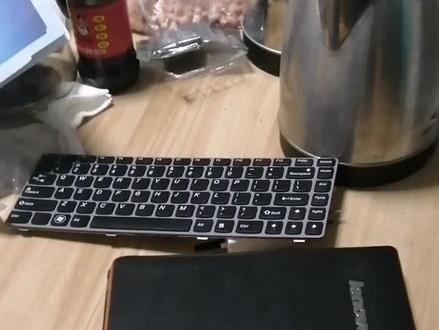
各位老铁大家好,这一期视频给你们分享联想 v 三三零杠幺四这款笔本如何更换键盘啊?现在他的键盘 as 没反应,其他键都是 ok 的啊, 这款型号就是这个微三三零杠幺四。取掉这个电池,这个是这个客户的电池,是个空壳,没有外置电池,那也只有一个内置电池, 两个这个螺丝,这个螺丝全部取出来, 从一个角落里面 开始下手,因为这个树没有卡孔。 好了,我们现在把这个底壳取出来啊, 继续拆那个主板里面的固定的螺丝取出来,因为键盘这个主板的下面 启掉的内置电池的螺丝,用捏指挥的小螺丝刀,这两边轻轻的推出去,别使劲的强拔,把线拔断了就麻烦取掉。电池放一点, 我们接着拆啊,把这个排线拔掉, 对喇叭线打掉。固定主板的螺丝取出来, 这硬盘起风,把这两边的轴承呢固定螺丝起掉,因为这个主板是这个轴承已经压压住了,把这个轴承轻轻的搬起来,然后这边也是 走,真要小心点,轻轻的搬, 搬起来,这边也是轻轻搬起来就好了,这个电源充电小心点,把它取出来, 划掉这个平线, 这个 wifi 的天线,拔掉 wifi 螺丝起电,把这个 wifi 取下来, 这个三十七螺丝一气垫, 这固定网口的,这螺丝要取掉,因为他是跟底板是连在一起的,你不取的话,这主板取不下来,这款我们就可以轻松的取出来了, 我们把这个主板取下来之后,装进这个静电袋里面去保护起来。 主板起吊车本身下面一个铁板,下面全部是热熔柱的,用木铁,后来给他剪前面的这个每一个点,把它剪掉,这键盘就在这个铁板下面, 这个触摸板,触摸板的螺丝要取掉,把这触摸板取下来,这个铁板才能取出来, 用这个剪钳把它剪掉,这每一个都要剪啊,这所有的这个点点都要把它剪掉,或者是用这个洛天把这个烫一下,这铁棒才能取出来, 这个全部热熔点用落铁烫过之后啊,轻轻的用点力一起啊,这铁板就出来了, 这下面就是键盘啊,我们直接把这个键盘取出来就行了,看这个是新的键盘啊,这个是新的, 这个是换下来的,我们把这个新的装回去哈啊,把它,把它放上去,把这种点子把它粘粘回去哈,这个铁板铁板装上去来,先从这个穿上来,哈 啊啊, 触摸板放回去固定上去, ok, 再把这个铁板压那个热熔柱啊,再把他热熔回去,压到位,用点力压平他,将门踩平整了, 可以用热熔胶,嗯,粘上去固定一点啊,再把这个主板 固定。尾线,把这个 dc 头先插好,这品线插回去, 再把这个轴承轻轻的压回去,压上螺丝 来,摇到位哈, 然后再把主板的所有螺丝再固定回去,把这个排线插好,插回去, 请往后门走。 wifi 模组的装回去, 再把天线穿回去。 键盘的排线插好,触摸版的排线插好, 喇叭的线插好 啊,把这个硬盘固定回去,把这个内置的电池把它固定回去啊,这两个卡扣 卡扣对着这边的卡扣卡干净,卡好之后这前面有两个螺丝,这一个螺丝这一个螺丝把它固定好了, 把这个排线插回去啊。电池的供电线好了,现在螺丝都固定好了,排线都接好了哈。我们先开机试一下,要正常的话就把底格装上就 ok 了 啊。开机试一下,测试一下键盘, 每个键都按一下,这就 ok 了哈。之前是这个 as, 这两个键是不行的啊,这 as 键呢?现在是 ok 了, 每一个键都 ok 了啊,你学会了吗?关注我,学习更多电脑知识!

粉丝6418获赞4.1万
相关视频
 01:22查看AI文稿AI文稿
客户到店给这个联想 b 三幺零更换键盘,这个活说难不难,就是要全部拆掉所有零部件, 主板、附属配件、小板都要拆掉。键盘是塑料焊接在定位钢片下面的,所以要拆掉所有塑料焊点 才能完整取下键盘,装上新键盘。塑料焊点无法复原,但一定要固定好键盘, 使键盘突出键盘框,然后装回所有配件、 小板、五百及各个部件,然后固定好所有螺丝,然后测试,要确保键盘稳固,测试好其他功能,确定没问题, 再行盖后盖上固定螺丝。后盖没盖好,原来是装错一条螺丝,再次更正就可以了。
 04:33查看AI文稿AI文稿
哈喽,大家好,今天呢,我们来给一台联想电脑换个键盘,客户反馈说这台电脑有几个按键打不了了, 有 b 和二字母按键按不出来,有时候零,有时候不零。今天呢,我们给这台电脑换个键盘,这电脑其实很好拆的,后面的话有两颗螺丝,我们从背面那里拆掉两颗螺丝之后,就可以把键盘往上面推, 往上面推一点之后,然后就可以把键盘取下来了。键盘取下来之后后面有两根排线,我们把这两根排线扣掉,一个是键盘的排线,一个是小红包的排线, 从键盘后面轻轻的扣一下,把这两根排线扣掉之后,这个键盘就 拿下来了。这个电脑是以以前的老式电脑啊,很好拆的,不像现在的新电脑。现在新电脑拆个键盘太麻烦了,都是热缩管 直接粘上去的,要一整套换,但是一整套换的话成本又很高。好的,我们把原来坏的键盘拆下来了,拆开之后拿一个新的, 把我刚买的这个键盘拿出来,刚买的这个键盘是没有小红帽的,然后我们要把原来的小红帽拆掉,装在这一个新的键盘上面, 这个不怎么好拆啊,它是隐藏在按键底下的,有两颗螺丝,我们把这两颗螺丝卸掉之后,就可以把那个小黄帽卸掉了,这种设计还可以吧,把螺丝隐藏起来了,这个键帽是可以扣下来的,扣下来的时候注意点,不要把这个 卡扣给扣坏了,然后把螺丝卸掉之后,再把这个键帽给装上去就可以了。我们尽量轻一点啊,因为这两颗螺丝有点小,要用那种小螺丝刀才能 慢慢的把它卸下来,这个是卡在键帽底下去的,有时候不太好好拆啊。 没事啊,如果你觉得自己动手能力不强的话,你可以直接买这种有小红帽的,其实这个小红帽也没啥用,就是控制鼠鼠标的,但是很少有人用。 好的,接下来我们把这个小红帽装在这个新的键盘上面,然后也是有两个螺丝,我们要从正面用镊子给它卡到里面去,卡到对应的孔位,然后才可以啊啊,刚刚 又废了一点功夫,然后把那个键帽给卡好了,中间的过程就不说了,然后接下来装,装和拆是一样的,我们先装上面,再往下面推,就可以把键盘卡到位了。 我也是第一次拆这个键盘啊,我以前也没拆过,现在好像出了点问题啊,卡不进去,不知道哪里出问题了。 刚刚问了一下供应商,他给了一个视频,给了这个键盘的视频, 装键盘的视频,我们对着这个视频操作一下啊,发现其实也是很简单的,主要是有要有技巧,要有经验,这个时候经验占了很大一部分。好了,现在已经可以了,现在已经把键盘装好了,装好之后我们再检查一下,然后就可以 把后面的盖子给盖上了,后面有我把这个盖子卸掉的原因,就是因为我要把电源线断掉, 因为这样的话比较安全一点啊。然后接下来我们再把后壳的这三颗螺丝,还有键盘的两颗螺丝固定上去就可以了,后壳的三颗螺丝是卸不掉的,键盘的两颗螺丝是可以拿掉的, 然后我们再开机试一下就可以了。这种电脑一般情况下都是因为时间久了,然后键盘 的啊,力度太小了,他有可能会弹不上来,导致键盘识别不了,所以说键盘就容易出问题。好了,接下来我们把后面盖上, 盖上之后再把这三个螺丝扭上去,然后再测试一下就可以了。嗯,这个键盘换起来没什么难度。 那好了,等一下我就自己测试了,就不耽误你们的时间了。好了,今天的视频就到这里了,拜拜。
260君克斯-电脑打印机维修 05:18查看AI文稿AI文稿
大家好啊,今天分享一个联想笔记本换键盘的详细的过程,这个机的型号是三幺零 s, 换键盘听上去是很简单,但是今天你看完这个视频回去能自己动手完成的话,就是个使用者当中的专业人员了。 看看换这个键盘的过程有多复杂,如果觉得视频对你有用,麻烦点赞、关注、收藏,长按三秒,强烈推荐一下视频,感谢大家!那么接下来呢,就看一下这个过程。 像这种超薄的笔记本的话,换个键盘基本上都要大拆,基本上都要拆完的了,主板拆完了就可以看到呃,键盘的后盖板,这上面基本上都是出厂的时候都是一次性焦虑封装的机器压的, 所以我们在拆的时候基本上都是要暴力拆吧。应该说在拆这些焦虑的过程中,如果遇到有一些比较难拆的话,也可以用风箱加热一下,然后再拆。接下来的话,就看一下这个拆的过程。 i was happy 这个就是拆下来的所有的配件,整个机的配件对一般人来讲应该是够复杂了吧,但是照着视频来做的话,应该是可以自己完成的。 这是新旧键盘,等下就把新的键盘给换上去,虽然这个键盘不贵,但是换起来的话人工算贵了, 如果说收人工的话,你觉得这个人工会收多少合理呢? 接下来呢,就把这个新的键盘装上去,按着原来的位置装上去,而且焦虑的地方还有孔位的地方要一个一个对准,还要一个一个 加热压好卡好。我用的方法是落铁加热交易,等融化之后再用手去压一下,然后加固,这样的话他就不会松动了。 键盘压完之后呢,还有这个键盘的后盖板,后盖板上面也有很多的,那个要压的都是用同样的方法。 键盘装好之后呢,再把主板装 回去 来呀, activate for flu individual sport。 装好之后呢,就开机测试一下 gush who on d's honor stance angular a member as equity railings are the glob legs to twine。 打开键盘测试工具,测试每一个按键,如果没有问题的话,这个换键盘的工作就算完成了。 视频看到这里,你们觉得这个好不好换呢?如果是你的话,是选择自己动手呢,还是拿到外面给专业的人员去换呢?欢迎评论区里留言。 好了,今天的视频就分享到这里, 关注我,分享更多有用内容。
121电脑金热点 01:50查看AI文稿AI文稿
粉丝朋友寄来一台笔记本,说键盘五六打不出字,其他的键盘打得出字,还有这个加减也打不出字,怎么办啊?只有一种方法, 维修,只能换键盘。首先我拿个键盘给大家看一下,这个就是我手上的键盘,他是一体的,没有一个键一个键换的,他都是一个整体密封的一个总体总成。 现在就拆机,给大家换个键盘盖,先拆螺丝,用滑板划开后盖, 敲开后盖,首先第一步要把电池取下,取下固态硬盘, 用吹风枪吹下铁片,取出铁片, 用吹风箱吹出键盘, 一颗一颗的吹键盘的颗粒, 把键盘取下来,这是取下来的键盘安装新键盘, 键盘安装好烙铁,把键盘焊 上,一颗一颗慢慢的焊上去,键盘安装好了,装上主板,电脑全部安装完成。
251广州天河车陂安智电脑维修 03:42查看AI文稿AI文稿
大家好,今天我们来看一个联想的笔记本啊,三幺零 s 杠幺五 i k b, 我们看一下他是什么问题,我们打开一个记事本啊,按数字键的时候啊,我们可以看一下,灯已经我已经打亮啊, 但是他能按上去,有时候按不上去,知道吧?好,今天我们来更换一下键盘,这是我们的新键盘,新键盘,但是他这个壳啊,壳壳键盘是一体的,拆不下来,现在我们需要把后壳给拆掉啊,把主板都给拆掉以后才能更换好,这边直接关机啊, 好,我们换键盘啊,换这个键盘到我给看一下啊,看一下这个这个位置,我们要换,他需要把整个 电池硬盘,主板啊,包括这个水壳都需要把它给拆下来啊,能拆的需要全部拆, 把键盘上的膜啊,能撕的给撕掉。 好,下面我们就需要用封枪啊,把这一这些啊,小卡扣啊全部给拆开,所有的啊非常多非常多。 好,这个铁壳啊,铁这个铁皮啊,我们就拆下来放一边,然后就是键盘了啊,键盘了 需要稍微的加热一下啊, 好,这个键盘啊,键盘我们就拆下啊,你可以看一下啊, 我们今天要更换的是这个键盘。 好,我们也是为了这个经济承包啊,所以这样子更换,建议大家啊,直接做更换。 好的,我们再按上键盘啊,键盘一定要按到位啊,一定不能偷的。 好,这个就是我们更换完的键盘啊,我们可以看一下啊, 我们测试一下。
47通达电脑租赁 03:52查看AI文稿AI文稿
今天收到客户寄来一台联想 ideapad, 三二零幺五立个笔记本电脑,找我们帮忙更换键盘。首先要把底壳拆开, 固定螺丝拆掉之后撬开就行了。 接着把电池卸下来, 固定主板,螺丝拆掉, 连接主板线路拆掉,风扇拆掉。 把屏幕拆下来, 主板拆下来,盖板和键盘拆下来, 新键盘对好位置装上加热塑料铆钉固定键盘, 整理好键盘排线形状。盖板装上对应孔位,卡到塑料铆钉里面,加热塑料铆钉固定盖板, 主板装回去, 线路连接上 键盘排线,接上风扇,装上 螺丝固定好 屏幕装上 电池装回去。 检查好线路连接和螺丝固定 底壳装上,开机测试 维修完成。
114精群笔记本键盘按键帽 02:01
 10:34
 05:31查看AI文稿AI文稿
今天给这个联想的小新的这个笔记本换一个键盘,待 c 可以洗一洗,换就装上去, 如果不想更换的话,就需要把那个老的这个这个是键盘的排线给他拔了,用一个外界的 usb 键盘用使用也行,不然的话他爬线不拔的话,那个电脑他的按键乱跳的话,这个电脑也没办法正常使用。拆下来的电池 硬盘,无线网,卡牌线、喇叭,充电接口, 刚才来的,这是品牌的钥匙装回去 这个总的来说这个小型的拆装起来还是稍微有一点费事的,有些话说的,他不需要把这个主板拆下来,直接只要换洗面壳就好了, 但这不行,他是这个主板直接螺丝是卡在这个 c 壳上面,所以这个主板什么东西都得下下来, 在送的时候如果趴这个是螺丝位置不记得的话,最好是手机先拍个照,哈哈,拍个照等着看,往回看图片就好了。这螺丝比较多, 平轴两边各三个啊,这个地方还有三颗, 然后就是把这个转回来,这是这个无线网卡的天线,他是从这里穿过来的这个, 然后把这个瓶的牌子给他擦回去,这是个这个牌子是连接屏的,连接屏幕的 是他的喇叭, 然后我们可以看到这上面他的螺丝在什么位置,他也打了一个小箭头,白色的这个箭头,这里一个箭头, 这个它这有三颗,这里一颗 有一颗,这个地方还有个小箭头,那这里还有一颗, 然后风扇上面有两个螺丝,是到主板上面这个地方,这里还有一颗,然后这个触摸板的拍线给它擦上去, 键盘的还行, 这样,然后就来装了,装,把这个无线网卡给装上去。无线网卡其实之前不需要拆,看看,现在看的话他的螺丝没有到那个壳上面去, 然后把这个充电接扣啊?
 05:19查看AI文稿AI文稿
今天收到客户寄来的一台联想拯救者二七二零幺五一笔记本电脑,找我们帮忙换键盘。首先要把底壳拆下来, 把电池卸下来, 风扇、主板和这些小零部件也卸掉, 所有连接的线路也要先卸掉, 转轴卸掉,把电脑分开比较容易操作。 加热铆钉使其软化,然后把盖板拆下来, 然后就键盘就可以取下来了。清理好这些坏掉的塑料铆钉, 新键盘对好位置装上, 稍微软化一下塑料铆钉,固定一下键盘, 然后装上盖板, 再固定一遍。键盘和盖板 固定好之后,把零部件都装回去, 注意要拧回螺丝固定,别漏了。 零件安装的先后顺序别乱了。 主板装回去, 排线,接上 线路,连接好 风扇装上, 整理好这些线路, 电池装回去, 装上底壳就完事了。
 03:19查看AI文稿AI文稿
联想小新的笔记本键盘戈壁按键失灵,这种键盘是内置的,降低成本就单独换键盘。首先把后壳的一圈的螺丝全部打掉, 打开后盖,电池、硬盘、小板和主板全部螺丝打掉,拿下来,然后把主板拆掉, 拆掉板子之后键盘的固定架,这一个铁的固定架也要取掉, 这个主板固定的铁架四周都是用塑料柱用烙铁毛起来的,拆的过程中小心点,不要用力扯, 以免塞壳损坏。拆完铁架,键盘露出来,这种键盘也是卯上去的,一个个卯上去的都拆完之后键盘拿下, 剩下 c 和一个框架,再把新的键盘装上, ok。
99青岛维修 03:00查看AI文稿AI文稿
今天有位粉丝拿了一个电脑过来,说他的键盘失灵了,在打字的时候他自己跳跳文字字打字,然后一直输入,然后我检查了一遍,是键盘坏了,现在是正在拆机, 这是拆出来后那个壳,那个键盘壳,这种键盘真的是很难拆哦,拆出来的主板现在开始撬那个内置那个键盘出来, 大家没事干的时候帮忙点赞一下啊,点赞关注。这个拆的时候是大家要拆的时候,要注意点,还能键盘拆的 话可能会把那个壳拆坏,要慢慢撬啊。这个铁皮拆出来了,那个黑色的膜就是键盘,让我们把键盘拆出来,哎,这个是拆出来的键盘坏的,把它扔掉了, 这是剩那个壳了。现在我们开始把新的装上去,因为装上去的话要啊,要加焊,有一些焊点的焊上去,不然的话他的键盘按的话不舒适。 大家没事干的时候帮忙点赞一下啊,点赞关注,要一个点一个点的按上去, 嗯,看上去了,现在要这个透明胶,把它固定一下,防止它漏电呢,现在开始把那壳给固定 上去,哎呀,累死,喝点水要把它搞平搞平,然后慢慢的焊。还是要一样一样东西焊上去啊,不焊的话是固定不了的, 这个耐心基本上就这样看完了,然后剩下来就可以,这是看完的效果,这可以上主板, 这个一定要上完了,不漏的话,漏了任何一样东西都开不了机啊, 要上硅胶散热器,风扇啊,先把屏幕装上去,差不多了,硬盘也装上去,这硬盘比较小。 开始装电池,电池装的时候要注意点,不要插错,插错会漏电,就是已经开始装完了,我现在开机试一下好了,屏幕亮了, 键盘按 ok, 没问题,现在开始固定上壳,大家没事干的时候帮忙点赞点关注啊,谢谢。上完了现在给那个粉丝试一下没什么问题就 ok 了,今天都就到这里了,谢谢大家。
 08:24查看AI文稿AI文稿
大家好,今天我们来给一个联想拯救者的 uisk 啊,换键盘啊,他这个机器的话是部分键不灵啊,有一部分键不灵了,这机器有点难拆啊,所以给大家做一个视频教程。 呃,底壳呢?我已经拆开过了啊,这边也没什么好说的,就是这边的十一个螺丝全部拆掉,然后用这个把它翘起来就行了。我们拆开后盖之后第一件事情啊,把这个断电断掉啊, 这是最重要的啊,然后我们接着把电池卸掉, 这个是固态,拆掉,固态和无线网卡。 好,接着把这些螺丝全部卸掉啊, 这个是他风扇的位置啊,如果要清灰的话只要拆, 如果要清灰的话,只要拆了后盖啊,这里把风扇就可以拿下来,这个灰尘就可以拿掉了啊,这个机器也够脏的啊, 风扇拉的时候注意啊,找把镊子这样瘪一下,不要这样死拉啊,死拉的话线可能被拉断了啊, 你们个人拆机的话,如果是记性不太好走线这种的话,不太那个的话,就可以事先用手机拍个照片啊,拆一点照片记录 注一下,好把所有能看到的写着 m 二乘以六的啊,这种螺丝全部卸掉, 然后把扬声器排线啊,这边这根,还有这边这根啊,全部拆掉, 拆掉之后我们再看一下啊, 好,这里还有个螺丝啊,因为我是这样斜着给大家来做示范,哦,没,没法把头伸伸伸下去看啊, 所以这种螺丝一定要全部拿掉,这边还有一个 好,这样的话 话这个框就可以拿下来了,框拿的时候要注意啊,这里的线啊,这个是 wifi 的线。 好,我们把这个排线拆掉, 这个牌型也扒一下好了,有可能跟这个没关系,但是还是扒掉好,然后把散热片拆下来。 螺丝刀啊,请大家买好一点的啊,不要买垃圾螺丝刀,垃圾螺丝刀长什么样子,我给大家看一下啊, 这就是一般那个淘宝卖家卖键盘的,他给你送的这个螺丝刀,千万别用啊,到时候你螺丝拧花了,弄都弄不开,再用 好多螺丝刀也拧不开了,买一把好一点的,这种螺丝刀大概二十块钱一把啊,镊子无所谓,镊子随便头粗一点都没事。撬棒也不太要紧啊,可以用塑料的,也可以用这种金属的啊,你怕撬坏的话就是尽量用塑料的 好,这个三个片啊,要拆的时候他可能粘的比较紧啊,上下这样拧动一下啊,小范围的拧动一下, 然后就可以拿下来了。好,我们现在就是要把主板拆下来了, 平线可以拔了,这个最好也是用镊子比一下啊,前提是不能别到别的眼睛啊,别把小的什么 电阻啊,电容给磕飞了。好,主板上面这边的话有两个螺丝啊,这个跟这个好像,别的地方没看到啊。把这个 m 二乘以四的这两螺丝拧掉。 好,这里再拆啊,再拆下来,这个千万不能一下子提起来啊,因为底下有排线啊, 应该有好几根排线了。好,这里一根啊,这里一根啊,这个给他归位吧啊,到时候再说。 好,这个板子拆下来了啊,我们现在不是要修板子,而是要拆键盘啊,这个机器的话得一点点扣啊,把这个铁皮弄起来才行啊, 他如果是那种整块的咔嚓一下换下来或者用螺丝拧的,那就很简单啊,这个他就不想让你换, 要换的话等于说连连壳要一一起换啊,我们可以看一下这个细节啊。好,这都是这样的,一颗一颗的啊,这个塑料要把它切掉,这样才行啊, 拿刀子给他一颗一颗割掉了去,待会焊的时候就不太好焊了。 好,试着拿一下看看啊。 好,这个反面好像有什么东西顶着的啊。有可能是要把这部分拆下来吧。音响拆下来还有什么东西啊。 好,这个果然可以拆啊。哦,他这个生平轴的地方还得把屏给卸掉。好,这又多了一步啊,我们把屏先拆掉啊,看,这个已经断了,待会 ab 胶给他浇一下。 好,屏幕拆掉, 平线抽出来。这里啊,还有漏网之鱼啊,可以慢一点啊,我们可以慢一点拆,看看哪边卡住了啊,卡住了的话就说明有什么塑料没有割掉什么 好,整个拿起来了啊。好,这里柱子也断了一个,掉了一个。这个一般的烙铁应该是焊不上去的,等一下再说吧。 好,现在就看到键盘这里啊,他键盘这里呢,还有这种一颗一颗的啊,这一颗一颗的,这些都是啊,还得割掉,这个刀片都有点减润,继续割啊。 好,接起来看一下啊,接的时候稍微慢一点啊,比如说有这些漏网的点,因为我尽量磕的少一点啊,把它划掉少一点的话待会就会好上一点。 好,这里说一点啊,这个机器的键盘啊, 带背光跟不带背光的是通用的啊,所以你如果不带背光的坏了,你可以换成带背光的,带背光的坏了,你可以换成不带背光的啊。
52880笔记本维修师 02:02查看AI文稿AI文稿
这是一台联想的笔记本 v 幺幺零,然后也是因为要挂胶嘛,所以 网友说换 c 壳就可以了啊,这买来了啊 c 壳,然后我们看看这个有多复杂,其实一样的啊,要搬很多东西,因为他这个键盘的结构啊,全部都是这样点胶的,所以更换的时候会相对来说 比较麻烦,比较费手工。然后这一次我们把客户的光区也改成为 用硬盘加做一个硬盘,这样子可以给自己那个这个硬盘也是拆机硬盘, 原装拆机硬盘没怎么用,呃,下面就是一个拆机的一个把这个放开,因为我们已经拆过了, 我们对比一下看看这个下面的这些 全部要拆掉移过来,所以也是一个工程量比较大的一个换键盘的步骤,相比原来的那个键盘卡做的那种形式,这种就要复杂很多, 这个电池是往里推,然后往外推,就是拆出电池, 然后这是把主板换过来之后,然后开机测试。
 00:38查看AI文稿AI文稿
你是不是也遇到过这样的事情,明明换了原装键盘,用起来却没有原装键盘的感觉。今天分享一段联想三幺零 s 杠幺四换键盘的教程, 动手能力强的可以自己尝试一下。这款机器换键盘呢还是比较麻烦的,因为现在的新机器呢,都是内置键盘,要把主板和屏幕的上半部分都拆掉,然后把键盘和壳脱离, 把新键盘用烙铁一个点一个点的焊上去。你看小马做事还是很认真的,一手用螺丝刀抵住,一手用烙铁焊,这个不焊紧实的话,就会出现我前面说的没有原装键盘的感觉,打起字来呢,哐啷哐啷的。


