昂达a320主板bios设置
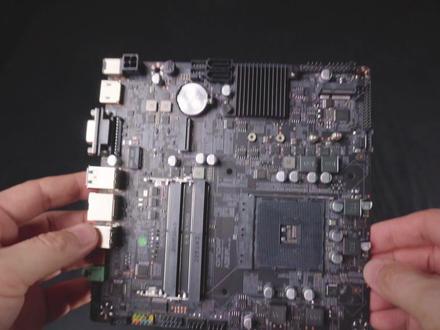
左边的昂达 a 三二零 ipc, 右边的昂达 a 五二零 apc, 这俩不是长了一个皮样吗?四加二向 cpu 供电,双通道低调速内存槽槽 m 点头,固态硬盘接口 m 点头。无线网卡接口怎么看和 a 五二零 ipc 都很像, 区别呢,在背面接口这里啊,没有 dp, 是个 vga, 更接地气了。然后网卡是千兆的啊,不是百兆的千兆的啊,哈哈哈哈,那这两片版最大的区别就在 cpu 的支持上了, a 三二零 ipc 只支持两千系和三千系, a 五二零 ipc 刷完 box 之后只是四千系和五千系了,有人肯定会想啊,哎呀,我给这板子刷上新版 box 是不是也能支持四千五千系呢?嘿嘿,想多了啊,昂达根本没有给这板子更新 box, 就一个出厂一点零版 box, 你是来拉屎的吧?好了,开启金 box 看一下灰底蓝 字,没有中文,毫不意外。然后 cpu 呢,是可以直接点亮三千系,这个没有毛病,但是认不到 n b m e 的固态硬盘呢,因为用的是个速龙的 c p u, 得用锐龙才能认到 n b m e 的固态硬盘。好了,装好系统了,咱们来看一下二二零零 g 四核心四线城,这个大家都很熟了,我就不多说了, 只是来跑个分看一下。单盒四百一十八,多盒一千六百二十一,单盒性能相当于五六零零 g 的三分之二,多核性能相当于五六零零 g 的三分之一。固态硬盘可以支持全速的 pcie, 三点零乘四,这个还不错,无线网卡呢,也是可以支持 ax 二幺零, cpup 最选。跑出一千八百六十六分,然后咱们来折腾一下和显的超频啊,在 hpu oppo clocking 里面,和显频率我查了一下,可以超到一千三百五十,超频电压呢要一点一五伏。哎, 好家伙,这里是个十六进制的,完了,玩不懂了。 得了,那就直接默认电压超一千三百五十赵赫兹试试看,抄完打开 g p u 再一看频率,还是默认的一千一百赵赫兹啊, super position 还是一千八百六十六分,纹丝不动。 这二二零零 g 的跑分虽然是不高啊,但是幺零八零 p 分辨率极高,画质下玩英雄联盟毫无压力,可以维持在六十帧以上。另外 hdmi 接口也可以实现四 k 分辨率六十赫兹刷新率,性能也是足够带动四 khdr 影片, 甚至拿来剪剪短视频都是可以的呀。那如果我用这个版的拍摄 m 零一机枪,装一个低配版的和弦快乐机,是不是也挺合理的呢?

粉丝2.3万获赞17.3万
相关视频
 03:27查看AI文稿AI文稿
昂达的 a 三二零 ipc 主板啊,这个板子更新了一版 bos, 现在可以支持。呃,一二三四五代锐龙带和弦的。那咱们今天来刷一下, 先下载下来,下载下来后解压缩,解压缩之后呢,把这个 efi 文件夹丢到一个 u 盘的根部录下就好了。那为了刷 buff 呢,先还得搞一个两千系的 cpu 啊,咱们就用二二零零 g 插好 u 盘开机, 我开机后,他就直接进到这个刷 bios 页面了,接下来在这个选择页面按 e 就不用管了。那在刷 bios 的过程中只有一点需要注意啊,就是不要去断电和重启。 好了,现在就刷完了,整个过程有点慢啊,大概五分钟左右,刷新完后呢,他会自动重启。 好了,现在就要进办公室了。哎呦,这个不再是灰底蓝字了啊,给做了一个彩色的 ui, 但实际上啊,这个核心的地方还是没有做汉化好了,现在就装好系统了,我什么都没设置啊,咱们来看一下啊,内存的话频率只有二六六六, 另外呢,不设置的话,这个和弦显示容量只有五百一十二兆。怎么设置呢?我来教你看好了啊,进八二四后高级。然后 amd cbs umc common options, ddrs common options deram timing configuration。 这里是 accept overclock enabled memory clock speed 啊,这个是内存运行频率啊,等一下,频率要重要,我要超到三千二百兆赫兹,实际运行频率是 一千六百兆赫兹,这个是内存频率的设置,然后设置和弦显存容量, n b i o common options g f x configuration i g p u configuration u m a specified 然后 u m a from buffer sides 这里啊, 最大有十六 g 可选啊,咱们设置一下三 g 试试看啊。好了,设置好了,咱们来看一下内存频率,现在就是三千二百兆赫兹了,然后显存呢,是三 gb, 哎呦,这个板子可以突破两 gb 的显存容量限制哈。好,咱们现在来跑个分啊,那这个 多核跑多核的时候有点问题啊,频率是上不去的,跑分也偏低,只有四千分出头,跑单核的时候频率可以到四点四五 g 赫兹,这个分数算是正常的。 那这个多核心能不正常的问题怎么解决呢?还是 invest 高级? m d c b s n b i or common options 叉 f r enhancement 这里, 然后 accept 呃,这里啊, p b o 它这里设置的这个 p p t limit, 也就是它的 p o e 设置的太低了,只给了三十五瓦。 这个不用手动去设置,直接把 pbo 这里改成自动 auto, 然后 f 十保存重启就可以了。改完之后咱们再来跑一下看一下,然后跑多合的时候 频率就可以到四点四级赫兹,多和得分四千八百一十七分, 单核也就一直是正常的了,其他方面就没有什么问题了。这个 cpopodshion 跑分也是正常的,在游戏中的表现也是正常的。 cpu 频率四点四五 g 和显频率一点九 g, 那这个板子跟 a 五二零 ipc 其实没有太大的差别了。
737陈年老图丁 01:48查看AI文稿AI文稿
达的主板,我手上测试的这块昂达 h 幺幺零 c 主板更新 bios 的方式和之前不太一样,需要把 u 盘改成 f r e e dos 的引导方式。昂达的 bios 下载包里会附带一个使用教程,这个是比较方便的。 我查了一下昂达最新的主板型号,对优盘除了要求 fat 三二格式之外,没有别的特殊要求,大致的更新方法也和之前的主板是类似的。我现在就来演示一下昂达 h 幺幺零 c 的 bios 更新方法。 首先需要下载一个 iuf us 工具,如果不知道怎么下载,可以跟我一样直接下载一个图霸工具箱,打开图霸工具箱里的 iuf us 以后, 在设备这里确认并选择你的优盘,把引导类型改成 fr ee dos 模式,其他的设置和我这个一样就可以了。然后点击开始,在点击确定之前,请再次确认一下 u 盘 你是否有重要资料,之后等待进度条走完,优盘的制作就完成了。接下来在百度中搜索昂达下载中心,选择第二个链接进入,在右上角的搜索框中输入主板的型号,在搜索结果中找到合适的 box 版本进行下载。下载完成以后,在优盘中提前新建一个文件夹, 这个文件夹需要对它进行命名,不能使用中文,我这里给它命名为 h 幺幺零 c。 然后把刚刚下载好的文件解压到这个文件夹当中, 然后把 u 盘插入需要更新 bios 的主板的后置 usb 口中,重启电脑的过程中,不带按键盘的 delete 键进入 bios。 进入 bios 以后选择进入芯片组,然后再进入安全配置,在这里把 bios 锁定改为关闭, 然后按 f 十退出并保存,重启电脑后不断的按键盘的 f 十一按键,选择优盘,进入之后会进入到这样一个界面,在这里输入 cd 加空格,加 h 幺幺零 c, 按一下回车,然后再输入 f, 再按一下回车。接下来主板就会开始自动更新 box 了。
788玩机老男孩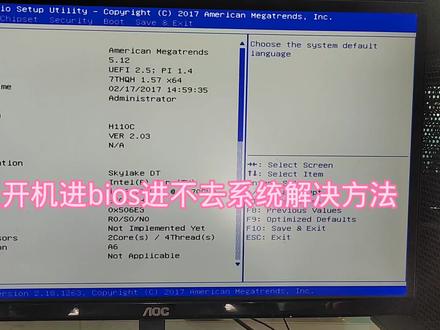 01:01查看AI文稿AI文稿
大家好,我是利国车脑,今天这个视频呢给大家讲一下我们这个昂达的主板,然后每次开机的时候都进入到我们这主板办公司设置里面,然后一般这个问题呢都是因为我们这个启动模式不对,然后才会导致这种情况。我们看一下这个启动模式,现在是 u efi 模式的, 我们需要把它改成另外一个格式,如何更改呢?我们需要用这个上下左右的方向键,我们选择这个 adv 这个选项,然后呢我们选择这 csm, 我们敲击回车, 然后我们选择这个 botoption 这选项,我们再敲击会车,我们现在这是默认模式是 uefy 模式的,然后这个电脑他不支持这个模式,我们只需要选择第一个就是优 efy 模式和我们这个 led 这这个 cv 的模式是同同时可以用的。我们敲击会车, 敲击完会车以后呢,然后我们按到这个键盘上的 f 十键,然后再敲击会车,然后我们等待他进入, 现在我们这个电脑就可以正常的开机了,然后也可以正常进到我们这个桌面了。然后这期视频呢我就讲到这里,有喜欢更多电脑长车朋友可以关注我,谢谢大家。
4581立国说电脑(远程电脑维修) 04:05
04:05 03:52查看AI文稿AI文稿
给大家看一下老头丁的高性价比超迷你 diy 小主机,整机尺寸是二十乘以十八点五乘以四点四厘米,换算成升的话,那就是一点六二八升,装进背包里带着走,毫无压力。 diy 这样一台超迷你主机的关键是主板,昂达 a 三二零 ipc 这款主板出厂 bos 一点零零版 只支持瑞龙二代和三代,升级到一点零一版后可以支持四代和五代了。这里写的是还可以支持二代三代,但实测频率不正常。所以如果你的 cpu 是瑞龙二代三代,就不要升级八次了。 升级到一点零一版半的时候还有个问题,就是三十五瓦的 ppu 功耗强,上六十五瓦的 cpu 呢,性能损失就比较大了,其实也好解决,手动改成 auto 就可以了。但这次要装的是超迷你小主机, cpu 三十七限高只有二点八厘米,我用的是高度二点七厘米的超频三刀锋 s 八五这小玩意儿的解热能力只够硬 负 ttp 四十五瓦以下的 cpu, 所以 pbo 功耗强不解也无所谓。至于为什么要用 a 三二零 a p c 而不是 a 五二零 a p c 呢?因为 a 五二零 a p c 不仅贵,而且还是个百兆网卡,相比 a 三二零 a p c, 它只有一个优点,咱们后面再说啊。 cpu 我用的是速龙四幺五零记忆,其实后缀记忆的 cpu 都可以,就是比较少见罢了。内存要用笔记本 ddr 四,最大可以支持到三十二加三十二 gb mr 固态硬盘可以支持二二四二二六零二二八零。规格上,二代三代速龙 cpu 只支持萨塔协议,用其他 u 的话, nvme 和萨塔协议都可以支持。 此外主板上还有一个二二三零 m 二无线网卡接口,只支持 pcie 协议性。 it 叉主板装出来的主机之所以小巧,原因就在于其独特的供电方式,抛弃了传统的 atx 电源,直接用电源识别器来供电,如果嫌传统识别器太大,也可以用淡化 家的就一个手机充电器的大小,携带起来真方便。机箱虽然小,但也还可以再扩展一块二点五寸硬盘,不过厚度限制七毫米,上机械硬盘的话两 tb 就顶天了。装好机,咱们来看一下金牌速龙四幺五零 ge 四核心,四线城三环只有四兆, 测试一下性能,多核一千八百四十五点五,单核四百六十四点九,这边就有二十三,多核四千二百八十七,单核一千零七十,性能发挥正常,相当于个别家六代 i 五的水平。这速龙四幺五零记忆的核显有五组 cu 三百二十个流处理器,频率是一千五百转赫兹啊。 cpp 自选得分一千六百二十七,大概有五六零零 g 那卫卡七和减的六成功率。游戏的话撸啊撸幺零八零 p 分辨率,画质等级极高,团战八十帧以上,穿越火箭幺零八零 p 分辨率均衡设置一百四十帧以上。坦克世界幺零八零 p 分辨率中等画质 蹲草丛的时候帧率最低,但也不会低于四十。轮到六幺零八零 p 分辨率,特效全关,玩到后期帧率也在六十以上,咱们来抓到难度啊。原声幺零八零 p 分辨率极低,画质,把帧率上线调到六十,想不到啊,帧率竟然可以基本跑满 cs 二幺零八零 p, 分辨率低,画质出乎意料,还是能维持六十以上的流畅频率, 那就继续加大难度,永结无间,所有特效全逼打开, m d f s r 二真率就只有三十多了,这下积极了,速龙四幺五零距离打打要求不高的游戏还可以,三位大作就别想了。然后咱们来试试 pr 剪视频,二百八十兆马力视频, cpu 占用率直接飙到百分之百, 连预览都成问题。两百兆马力的视频能好一点,但还是卡,一百兆马力的视频就轻松愉快了。 cpu 占用率百分之二十左右,导出的话虽然显 是可以硬件加速,但实际上靠的还是 cpu 编码。最后来考一下记, cpu 温度最高七十三度, 噪音稍微有一点,主要是风切声。整机满载工号五十六瓦左右,如果用 a 五二零 i p c 啊,满载工号就只有五十二瓦左右。 a 三二零 i p c 唯一的劣势就在工号上了, 那也不是 a 五二零 ipc 买不起,而是 a 三二零 apc 更有性价比,性能没区别,价格便宜,而且还是千兆网卡。好了,本期视频就到这里了,希望对你 diy 装机能起到抛砖引玉的作用,咱们下期再见,拜了个拜!
659陈年老图丁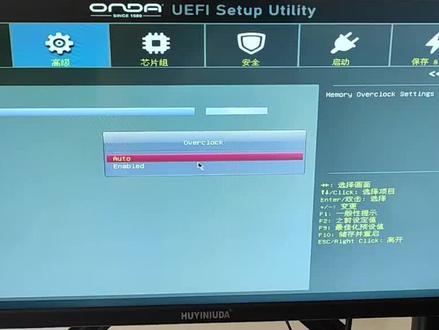 01:05查看AI文稿AI文稿
呃,今天跟大家说一下这个昂达的 b 五五零,它,因为它是没有内存叉 m p 的,嗯,要怎么调节一下这个频率啊?这是最简单的办法啊,但是不是每个内存条都适用啊,因为这个内存条的话, 呃,是 c 幺四嘛,时区就是 c 幺四三二零零的频率,所以说它体质内存颗粒也比较好,所以说你这里填个频率就行了,它就能超上去了啊,像有些有的内存的话,可能还要自己填十区啊,各种啊,然后呃,电压啊,内存电压啊,一点三五伏嘛才能超上去。 首先呢就是在高级里面,高级里面,然后 a m d c b s 这个选项 over, 可乐屏的话是开启 p p u 的, 然后右 m c 这一项点进去滴 d r 四第一项,然后 d r a m t i m 这个点进去,然后 点下面这一个,同意,然后这个自动改成手动,然后这个频率的话是乘以二啊,然后比如说这个是三三二零零的频率的话,就填个幺六零零就行了。好,然后就可以保存了,保存就抽上去了。
191煜辰道 01:34查看AI文稿AI文稿
最原始的这个 bios 怎么设置风扇的一个转速?呃,在 advance 这个菜单里边,智能风扇功能这个选项咱们先看。呃,风扇温度,温度达到四个档,你比如说达到二十度一个档,然后五十度一个档, 八十度一个档,一百度一个档,这四个档呢,你是自己设置它达到多少度,然后对应的呢?下面这个智能风扇调速呢?就是,哎,这个风扇的转速是多少? 但是这个 bells 它奇葩的地方子就在于它这个值呢,是零到二百五十五。呃,也就是你假如说最高的温度是一百度, 我们要设置第一档,温度达到二十度,那怎么设置呢?就是根据这个比例算式啊,百分之二十,也就是二百五十五的百分之二十,基本上就是五十左右嘛, 所以咱就写上一个五十,就设置的就是 c p u i 达到二十度的时候,那这个风扇的转速是多少?咱假如说风扇的转速设置到百分之三十啊,最高转速的百分之三十, 那这个应该设置多少的数值呢?还是它最大值的二百五十五,你乘上百分之三十,大概就是八十这么一个数值。然后呢,你想调第二档,假如说 这个温度到升到三十度了,也就最高温度的百分之三十,那还是啊给他设置到八十, 然后下面这个第二项,这个风扇调速给他调到百分之四十左右的一个转速,那就是二百五十五,再乘上这个,呃,百分之四十,算下来这个值,这四个档呢,就这么设置就行。这就是最老的 bios 的 风扇调速的方法,不知道我有没有讲清楚。
311深度抠门的数码爱好者 01:36查看AI文稿AI文稿
昂达 b 八五 s 二主板如何设置 u 盘启动?插上制作好的老白菜 u 盘启动盘,开机后按快捷启动键 f 十一,进入快捷启动菜单,我们找到 uefi 的 usb 设备,按回车键即可。进入 pe 系统, 我们还可以通过 bios 来设置 u 盘启动。电脑重启后按 delete 键进入 bios 界面, 选择 main 菜单下的 system language, 按回车键,选择中文回车确认,向右选择高级,向下选择板,在设备设置按回车键, 向下选择网卡 pxe open 启动,按回车设置为关闭回车确认,按 esc 键返 回上级菜单,向右选择芯片组,选择南墙设置,按回车键进入选择三套模式,按回车键设置为 ahci 回车键确认,按 esc 键返回上级菜单,向右选择启动, 向下选择启动选项。一,按回车键,选择 usb 设备,按回车键即可。如果这里找不到 usb 设备,我们就需要在下面的这两个地方回车进入,将 usb 设备调整至第一位即可。 设置完成后按 f 十键选择式按回车键,保存 bios 设置并退出,之后系统会自动重启,然后进入 p 一系统。
425老白菜U盘装系统 04:57查看AI文稿AI文稿
现在装一个系统啊,把优盘的启动盘插到这个电脑上,然后是开机,开机完以后直接按这个第一 l 键不停的按,然后进入这个劳斯模式 boss 模式,然后进入这个 boss 上百二十四,然后点左右键选择 b o t b o t 往下边选这个星一 啊会车上面有两个选项,一是 s a t a 代表硬盘, wd 代表系数五百五千,前面五百是代表五百的,下边是个优盘。第三一个等于选那个光盘 d is 光盘,所以我们点这个 u e f i 模式点回车,点完以后点 f 十进行 f 十啊, f 十保存一下,然后点回车。 yes, 好,到现在都开始进入那个从不二四界面进入那个匹敌模式,这个就是那个 amd 主管跟 这个英特尔的区别,他是一条横线,走到头以后左上角也会出现一个小小风道,左上角闪闪的。咱现在进入这个皮筋, 然后点回车,再进行混码,然后这个把这个二百一十二点做完,这是联通的官方,如果说这个银灯 现在是皮衣界面,已经 这年头 突然之间出现的,这就是咱这个机动慢调的,也有启动这边自己做的,然后等于三 这个皮衣界面我们进行这个通用分区一下,既然做系统的我们都打开这个通用分区,然后这个界面弹开了,我们做系统 把这个吸盘进行一个格式化,然后这是格式化,格式化温度吸盘, 然后点歌手, 这样等于是吸盘的东西都没有了。 各设备完毕,点击查号发挥,然后把这个 把这个温度是引导修复一下,我们修复一下吸盘吧,一开始修复,修复完毕, 现在开始进行这个一键安装线, 然后欢迎我们选择一个这个人气流失 还原水区,从气候点确定现在有颈椎这个一个漫长的过程,这个系统按摩需要十五分钟左右, 这就是满满的等待, 现在是走到百分之五十四,现在是百分之九十四,是七点五十五,达到百分之百的时候把腰盘拔掉,现在是 还原成功,还原成功完成后,冲击点确定, 这就是拔掉 u 盘,然后是进行剩下的安装,把 u 盘拔掉,这边已经剩下的那个程序安装, 这是最后的冲刺环节。
237任冠军 04:29查看AI文稿AI文稿
今天啊,鹏哥就来教一下我们铁子们如何更新我们的主板 bios。 那 首先肯定有我们铁子会问了,为什么要更新我们的 bios 呢? 我们回答两个问题,如果说你的主板是老主板,然后你想上后面一代的 cpu, 那 你不更新 bios, 你 装新的 cpu 上去,它就不会显示。比如说我打个比方,你现在的主板是 a 三二零的, 它是 am 四接口,那你现在用最新的,像 r 五的五六零零啊,这个 c p u, 你 在不刷白水的情况下,那这个是不支持的啊,这是第一个,就是说你的老主板要兼容 同接口的新 cpu, 你 必须要刷 bios, 这第一个,第二个就是说像现在很多高端机啊,它的主板 cpu、 显卡,它存在一个兼容问题,往往是在后面官方啊,我们的主板官方会通过更新 bios 的 问题去解决它们这个兼容问题啊, 所以说我们学会更新 bios, 我 觉得是势在必行。那我们来讲一下具体我们怎么更新。首先我们要下载啊,第一步要下载到这个 bios, 下载的话,那我们要先了解自己的主板是什么型号,下面我们试一试,把镜头拉近一点, 比如说以我这个主板为例,我们透过这个玻璃可以看得到它,这个是华硕 top 中炮手的 top game b 八五零 mplus。 那 我们知道的型号,我们就要进官网下载。首先我们点开浏览器 啊,我们输入华硕官网啊,找到官方网站,这里有个服务与支持,我们点开来, 找到之后我们点一个,这里有个下载中心,然后你找到你对应的版啊,刚刚我们这个是主板,我们就要选主板 产品,然后我们这个是 top 跟敏电竞特供系列,我们就选这个,然后底下要选到具体型号,我这个是 b 八五零 m plus 的, 那你就要找到这个来, b 八五零 一八五零 m plus, 在 这里中炮手,我们选择这个型号之后,然后我们找到右边驱动程序和工具软件, 然后直接点这里下载就行了,直接点这里下载就行了,因为我之前我下载过,所以我就不再重复下载,一定要把它下载到 u 盘,然后现在重启,我们现在进入正式刷 bios 的 一个阶段,我们点重 启,重启之后我们按 f 二进入我们的主板 bios, 首先我们要进入高级模式,按 f 七,我们先把这个整个版面,我们调成中文字幕,在这里有一个系统语言,我们调成简体中文 回车啊,现在已经调成了简体中文,这个大家都看得懂了。然后我们找到工具来,这个就是我们刷 bios 的 一个程序,我们只说华硕哈,华硕升级 bios 应用程序,我们回车进入, 然后要找到我们刚刚 u 盘的这个程序,你看第一个,这个就是我们的一个 u 盘程序,然后这个就是我刚刚下载好的 top, 给你一八五零 plus 啊,幺四零二版本,这个更新日期是二零二五年啊,十二月十四号凌晨两点更新的这个,所以这个是最新版的,我们回车, 然后点 yes, 点 yes, 你看那它这个程序,它就会进入自动刷 bios 的 一个程序,当它这个进度条 全部完成之后,代表你的这个 bios 就 更新到最新的一个官方状态。所以说啊,怎么要去刷 bios? 刚刚我就把这个完整的一个教程已经交给我们铁子们了,你看现在就已经在刷了啊,那我们今天就先讲到这里。
 00:23查看AI文稿AI文稿
第一步到高级,高级里面选择 abamdcbs, 然后选这一个设置,再到显卡设置 这里你就默认这里是奥特,你要改到那个自定义,然后然后这里就能设置显存大小了。
347京特尔 02:20查看AI文稿AI文稿
这么好的板子,偏偏配个百兆网卡,我看你就是欠扔。今天就把昂达 a 五二零 ipc 主板用起来了,处理器是五六零零 g, 然后内存呢,用的是两条八 gb 的 ddr 四二六六六, 这是跑分,老板鲁大师, cpu 得分十五万八,显卡得分五万五,这个大概是 gtx 七五零的水平。 然后咱们来折腾一下,这个 bios 呢,是一没有图形化,二也没有中文,但是没关系啊,难不倒我的,要设置的都在这个 mdcbs 里面,然后 umc comment ddr 四, 先给内存来超效评 of the clock, 然后 memory clock speed, 这里头是运行频率,那等效频率要乘以二,然后我这两条内存虽然是低调四二六六六的呀,实际运行频率幺三 三三三,但我可以超到幺七六七这盒子。然后下面这些小餐呢,全都不用去调,小餐电压通通不用调,都是可以自动的。 然后另外要设置的呢,是这个显存,嗯,默认显存只划拨了五尾,一十二兆是不太够用的。然后咱们可以把它划到两记 好了,设置完了咱们可以看一下效果,现在显存就变成两 g 了,然后内存频率当前频率是三五三四。赵猴子,咱们来跑分 好了,跑完这是超平后的跑分, cpu 十六万三,呃,显卡来到了六万分,总分超过了四十万。然后这板子还有可以折腾的地方还是在 cba s 里面, nbao 支持叉, iphl, ppo 默认开启,不用去管他。然后这里可以设置为手动,下面数字越大呢,电压就越高,越有利于 cpv。 是高频率,但是会积热啊,我就是个小散热器,所以设置到两成就是最好的了。然后 smu 这里 可以设置 cpu 的 tdp, 直接拉到三十五瓦,损失百分之十的 cpu 性能,但是工号会从一百二十瓦降低到七十瓦, 怎么样,这板子是不是还是挺好玩的?可惜啊,这么好的板子偏偏配个百兆王卡,我看你就是欠扔。
905陈年老图丁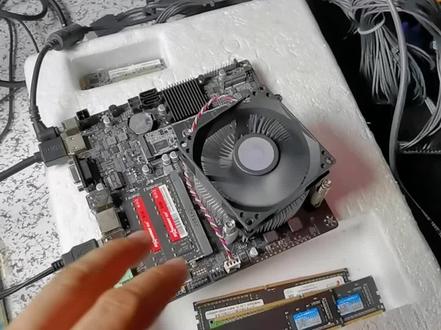 00:41查看AI文稿AI文稿
昂达 a 三二零 ipc 这个主板啊,刷完八十之后说是可以支持一千到五千系的 cpu 啊,但是如果你上老 cpu, 像这种两千系和三千系的 cpu 啊,频率就不正常,被锁在五百四十五兆赫兹,咱们可以来跑一下分试试看啊, 看没有跑分的时候呢,全核频率也就是五百四十五兆赫兹,这个多线程只有两百多分,跑单核只有六十分,这怎么用嘛?这完全没法用啊。但是呢,这个板子如果上四千系上五千系的 cpu 就没有问题了, 这个我暂时解决不了啊。如果你用的是两千系三千系这种老 cpu 啊,那就不要去耍 pos 了啊。
186陈年老图丁 01:08查看AI文稿AI文稿
五月十三日,微信对旗下的叉三七零、 b 三五零和 a 三二零更新了 boss cpu 代码,加入了 amd 任三处理器,未来五六零叉加 a 三二零一千四百九十九元 良心配置将会大量出现在小伙伴的面前,特别是那些时空穿越者,千元 i 九主机配置,估计太太开心了,价格又能横扫全网了, 就能带来很多害人听闻的审揭了,反正也不是不能用,想盖的可以联系客服升级。 看到贝奥斯的更新日志上说明,一、加入了新的 cpu 代码。二、改善了老的 cpu 的间歇性恐惧问题。大白话就是改善了温十一的贝奥斯加密锁,以前开了加密锁 ftpm 会造成温十一的卡顿,这 次更新后应该这个问题解决了。三、更改安全引导的默认设置,除了没有 pcie 四点零,其他功能和 a 五二零、 b 五五零没区别。最近 md 真的是各种惊喜给大家,这是不是就是硬的不行来软的,英特尔加油!
102花语装机坊 02:28查看AI文稿AI文稿
今天给大家做一个这个昂达 b 四五零的这个内存条如何开启?叉 m p 延超频, 但默认装完之后如果不调的话,它是跑不满的,你看我这个内存条是单线频率的,但是它默认运行在二幺三三,然后我们重启一下进 b 二 三,然后我们重启一下进 b 十一, 因为我要装系统选 u 盘的时候比较方便,它这里既可以选择引导盘,又可以进 bios, 开机的时候不停的按 f 十一,然后选中这个 bios, 设置回车,回车往后翻, 这后面有一个超频,然后我们就进回车进这个选项,然后他会这是默认的选项,我没有调整的,然后他当前运行的速度就是二幺三三,然后我们选中这个 a 杠叉 m p, 然后这里他默认是禁用,我们按一下回车,选中按下回车,然后选择下叉 m p 一 回车,这样就可以了,因为他这个电压他会自动给你调到一点三五伏, 然后其他的不需要什么设置,这个是昂达主板的这个这个 bios, 然后我们按 f 十提示保存截图,然后点十回车,然后它会自动重启, 然后现在我们来看一下这个运行频率性能,然后点内存,你看他现在已经就已经是跑满了,就你那天调试三千,他就跑到三千,这是叉 m p, 如果超频的话,你就手动配置 可以超三千二三千六,慢慢的一点一点的往上调。
92装机小能手


