森然st10mini怎么连接电脑
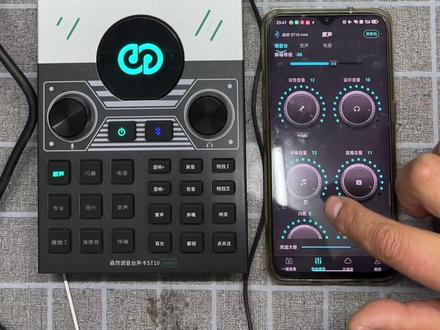
旋钮和这边有一个旋钮,这个旋钮是调整话筒的输入音量,这个旋钮是调整伴奏的大小。呃,电源开关在这,蓝牙开关在这,那打开的话就长按这个电源开关 拆这个电源开关,大家会看到整个屏幕会闪动以后,然后平晕这个电源开关的这个地方会亮绿颜色,那基本上就可以使用了。然后接下来介绍一下后面的接口。呃,这一个是 usb 接口,用它那个包装里面配的 线可以直接连接电脑或者连接充电器给整个这个声卡进行充电,然后这个接口是直播一接口,直播一接口的话,你可以用这个他配的这个线连接到你的手机,直播手机。好,如果你是玩 k 歌的,也可以连到 k 歌手机,这里还有直播二的接口, 然后接下来挨过来这一个是伴奏的,这个插口就是你如果用一个另外一个手机再给他放伴奏,你可以用手机的耳机输出接到这个伴奏的接口。呃,这样的话你的伴奏可以在这个声卡里面进行处理,然后再接下来这个接口是耳麦接口,也就是说你可以插一个耳机用做监听使用 啊,你玩 k 歌的时候耳机也是插在这里的。这边是话筒接口,如果你使用动圈话筒的话,就把话筒插到这个话筒接口旁边有个赠四十八伏,如果你是使用电容话筒的话,那就把电容话筒接到这个四十八伏的接口 下面我们做一个简单示范啊,我们这边使用的是一个三寸的 q 七啊,现在市面上这个比较认同的一个 q 七话筒,然后使用卡龙线,一头是卡龙接口,我们打开看一下,这样的卡龙接口好插入话筒,另一头呢是一个三点五的, 三点五的接口,那么这个时候呢,我们因为是使用的动圈话筒,所以我们插到这个话筒的接口插紧,那然后使用它包装里面配的这个四段的类型的接口,带话筒的这种线的接口线接到 直播一接口,然后另一头接到手机的耳机口,那如果你的手机是像这个手机一样没有耳机接口的,他只有一个 typec 接口的,那我们需要使用这种 typec 转耳机的这种,呃,转 接头好,那么也是一样道理,可以把它这个直播一接上这个转接线,也就是说这个声卡的话,他的输出啊只能通过这个三点五的线去接你的手机或者接你设备,然后呢我们这个是一个耳机 啊,这个是一个耳机,我们把耳机呢介入到耳麦的接口啊就可以了,那这样的话呢,我们就可以进行一个简单的,如果是玩 k 歌的话,就可以进行 k 歌了,那么这个上面的按钮这些按钮,呃,具体的可以去参考一下说明书, 那么这个声卡的连接简单就这样说一下,当然您在使用以前需要把你的话筒的争议调大,因为这个旋钮啊是三百六十度全能转的,所以如果你不确定你是在什么位置,那你是最简单的就给他选两圈啊,那肯定是在最大的位置,同样这个也是选两圈,那么这样你就可以开始进行使用了。然后这 接下来我们来介绍一下如何使用官方的这个 app 啊,去连接这个声卡,进行一些简单的调音。首先呢我们需要把声卡的这个蓝牙打开,我们可以长按蓝牙, 好,他会提示蓝牙已启动,然后呢我们启动这个官方的这个森然音频的这个 app。 呃,你在做任何调试的时候啊,比如这边右下角这个底下有个一键音频的那个调节,调节,你按一下,然后你要做音频调节的时候啊,如果你已经连上了,那你就可以直接进行那个调试,如果没有连上,他会提示你没有连上,那么我们可以看一下这个蓝牙设置里面, 然后我们对音效进行设置,我们这边有上面一些他本身自带的音效,有原声专业流行,也有我们自己定义的这个音效一,我们点开音效一,当你没有联 接的时候,他会提示你这个设备没有连接啊,是否进行升这个设备的连接,你可以点一下现在连接,然后我们扫描一下设备,这时候声卡的这个灯会闪,然后他会显示未配对,你点一下他就开始进行配对了。 好,这边看到已经配对了。好,连接完以后我们就可以看到,这个时候我们去点音效,点电音啊,他都可以直接进行设置了啊,这边可以设置这个。呃,话筒的音量,这边底下有个正式 db 的,可以将话筒的音量放大 啊,包括今天音量,还有直播的伴奏,还有均衡,还有混音,这些都可以进行调,如果你调错了,调乱了,你也可以将这个恢复默认设置啊,你也可以另成为保存到你的一个音效, 当然你也可以去调整原声和专业这些其他的这些呃声效的这些处理,那么也就是说这个是简单介绍一下,嗯,怎么用他的官方 app 去连接这个声卡进行呃蓝牙的连接,以后调整他的一个调音。不太推荐使用蓝牙直接去连接手机进行音频的处理,还是。

粉丝545获赞2222
相关视频
 01:53查看AI文稿AI文稿
接下来为大家介绍的是我们森然调音台 st 幺零搭配 sm12 麦克风礼盒套装开箱连接教程。首先打开包装,取出产品及配件,森然 st10 调音台声卡 自然 sm12 麦克风麦克风支架手机支架三点五音频线,两条 usb 数据线,三点五卡农线监听耳机。第一步我们先组装麦克风支架, 接着我们将麦克风插入到支架上,然后我们组装手机支架。 下一步我们长按两秒打开声卡电源开关,然后我们将麦克风线一端连接麦克风, 另一端插入我们声卡话筒接口。接下来我们将三点五毫米音频线一头接入伴奏接口,一头接入伴奏手机,这样就可以播放伴奏音乐, 我们也可以使用电脑进行伴奏。我们将 usb 数据线一头连接 dc 五伏接口,另一端连接我们电脑的 usb 接口声音更加清晰,同时电脑也给声卡供电。 下一步我们将监听耳机接入耳机接口,接下来我们将三点五毫米音频线一头插入声卡的手机直播接口, 一头连接手机。当使用苹果手机伴奏或者直播时,可使用直播云电 c e 转换器。
119智源通讯(三维大厦店) 05:40查看AI文稿AI文稿
好,哈喽,大家好,今天咱们讲解一下收到之后这个 s 七幺零迷你的一个连接使用方法,收到声卡的话两条三点五音频线,一条声卡充电线,然后的话这是我们声卡的一个麦克风的一个 连接线和一个麦克风,接下来咱们讲解一下这个声卡是如何连接的啊?首先我们把声卡开机以后的话,我们可以啊, 找到我们的监听耳机啊,找到我们监听耳机把它插到声卡的一个耳麦插口, 话筒线的话,把它插到我们的话筒插口啊,如果我们是四十八伏麦克风的话,我这个是五伏麦克风啊,如果是四十八伏麦克风的话,我们把它插到四十八伏插口, 五副麦克风,我们插到话筒插口另外一头连接咱们这个话筒就可以了啊, 然后的话拿起咱们直播线啊,直播线插到声卡直播插口, 直播一,直播二都可以唱啊, 另外一头的话插到我们直播手机的耳机孔,直播手机的耳机孔啊,如果我们直播手机没有耳机孔的话啊,就需要一个转换头啊,就需要一个转换头 啊,一定要能录音的转换头像这种手机啊,直播手机没有耳机孔啊,咱们用这个转换头 把它插到咱们直播手机的直播手机的这个 充电孔,然后的话就是伴奏线啊,伴奏线的话插到声卡的伴奏插口 另外一头就插到我们伴奏手机的耳机孔啊,伴奏手机的耳机孔。但是这款声卡的话,我们还是建议用主打的是这个深蓝音频,所以还是用蓝牙伴奏啊,蓝牙伴奏 打开声卡, 咱们这个蓝牙伴奏的话一定要注意啊,有些朋友他连接连接不上啊,一定要注意,先打开声卡蓝牙, 先打开声卡啊,长按三秒钟啊,然后我们找到我们的伴奏手机的设置, 点击蓝牙啊,再打开手机上的蓝牙,往下拉的话啊,这个时候往下拉啊,会显示可用设备啊,还在扫描可用设备,会显示两个深圳 s t 幺零迷你,点击第一个, 点击第一个连接啊,他会提示你去配对,我们点击配对就可以了,就可以使用了啊, 然后接下来的话,我会教大家啊,如何用这个伴奏手机打开生产音频啊,看我们的蓝牙连接好之后的话,他这个声卡上的蓝牙指示灯会常亮啊,就说明我们这个 已经连接好了。然后啊,咱们伴奏手机可以在应用商店里啊,搜索深然音频啊,下载这个深然音频即可啊,现在我这个手机已经下载好了啊,咱们再直接点击就可以 点进去啊,他需要你注册个账号,你点击注册个账号就可以进去,之后的话咱们点击 左上角啊,点击连接他,现在他已经自动连接成功了啊,我这个已经自动连接成功了,咱们就不需要连接了啊, 他有的时候如果没有自动连接成功,我们需要点击进入软件之后点击左上角,然后点击连接啊,点击软件,点击连接好,这个时候已经连接成功了, 好,我们这时候切换声卡上的啊,比如说我们点击流行模式,声卡上他就会切换到流行模式,然后我们找到音效调节这里啊, 这里可以调节我们的一个话筒音量大小啊,比如说我们感觉加到最大的话,还还感觉话筒音量不够大的话,可以点击增加幺零 db 啊,可以提高我们的一个话筒音量,包括这些均衡音量啊啊,都可以调节 原音效。这里面的话,比如说我们喜欢啊最热的这个明亮唱歌使用的人比较多啊,我们想要使用点击使用就可以了啊, 连接好之后的话,连接好之后的话咱们可以用咱们的这个, 嗯,直播手机啊,直播手机,先不用着急去直播啊,打开咱们这个录音机先测试一下啊,这是为了避免就是我们直播的话可能没有声音,我们都不知道 啊,点击这些笑声的话会看到明显的一个波动啊,这就说明咱们的设备已经连接好了啊,咱们 保存啊,戴上耳机可以听一下,或者直接拔下来啊, 好,以上的话就咱们一个 st 幺零迷你的一个连接使用。
140汝南音海声卡直播设备 01:50查看AI文稿AI文稿
哈喽大家好,欢迎来到森然学堂,这一期是 st 幺零 mini 连接使用教学视频。首先长按开机键两秒开启声卡,再将三点五毫米监听耳机插入耳麦接口。 其次长按蓝牙开关键两秒开启蓝牙,打开手机蓝牙搜索森然 st 幺零 mini, 选择连接配对成功后即可播放伴奏。 或者将三点五毫米音频连接线一端插入声卡伴奏接口,另一端接入手机。接着我们将三点五毫米连接线一端连接五伏麦克风,另一端插入我们声卡话筒接口。如果你使用的是四十八伏麦克风,可以将三点五毫米平衡卡农线一端接入声卡,四十八伏接口一端接入麦克风。 随后我们将三点五毫米音频线一端插入声卡的直播接口,一端连接手机。当使用苹果手机时,需使用我们的云电或苹果转接头进行连接,我们连接蓝牙功能上除了播放伴奏和直播 外,还能连接森然音频的 app 进行调音和海量特效的选择。首先打开手机蓝牙搜索森然 sp 幺零 mini, 点击连接。 其次打开下载好的森然音频 app, 点击左上角的蓝牙标志,选择森然 s p 幺零 mini 点击连接。画面下方总共有四个页面,第一个是一键直播页面,这里有海量的特效姻缘供你选择,让你的直播间氛围满满。 第二个是音效调节页面,它是专为麦克风调节各种音量大小,在这里有八个场景音效供你选择,点击调音台能够对降噪等级进行调节,还能够调节细节方面。第三个是云音效页面,这里面有上百种音效,总有一款适合您 直接使用已经调好的云音效,免去不会调音的烦恼。 ok, 这些都选择调试好了之后即可开始您的演唱或者直播了。 以上就是本期的全部内容,希望上面内容能够多方面的帮助到您,感谢您的收看,咱们下次再见。
233森然音频小助理 03:51
 07:11查看AI文稿AI文稿
好,现在咱们讲解一下咱们这个深圳 it 幺零迷你的一个啊使用方法啊,首先咱们这个啊声卡的话啊,蓝牙啊,咱们线连接好之后的话,蓝牙和这个伴奏手机连接好啊, 我这边的话已经连接过了啊啊,具体如果咱们不会连接的话,这个上面的话啊,咱之前有讲解过这个如何连接啊, 好,现在咱们这个啊进入这个圣诞音频啊,伴奏手机啊,伴奏手机下载圣诞音频啊,不要弄错啊, 下载好之后啊,咱们这个软件下载好之后都已经啊这里注册一下啊,然后啊咱们软件左上角的话,这个一个蓝牙标识啊,咱们这里一定是蓝色的啊,你不要在 这里操作半天之后啊,他还是灰色的,那就没什么用啊,蓝牙的啊,点击这个上面他已经显示连接了啊,没有没有的话就点击这个连接啊连接啊。 嗯,好了,现在咱们讲解一下这个如何这个去调节啊,因为这个咱们这个声卡的话,如果你不下载这个软件啊,不用伴着手机去下载这个软件啊, 你是看不到一个具体音量的啊,你只能说是一个啊,靠录音去感觉一个大概啊一个大概的音量啊, 好,嗯,咱们下载好之后的话啊,下载好这个软件之后呢,才能体现他的一个啊声卡的特色功能啊, 实现更多的一个效果啊,点击这个音效调节热力啊,一般像我这个话筒的话,我是把它开到这个十二点钟方向 啊啊,十二点的方向,因为每个话筒呢具体的一个灵敏度不一样啊,咱们根据具具体情况啊啊,坚定音量的话,我们可以开到大概十个啊,坚定音量啊,是控制咱们自己耳朵里听到的一个大小啊,这根据你耳朵的一个适应能力啊, 这个能力啊,话筒音量在下面,你看到没有啊?有一个,这个加幺零 db 啊,他是一个话筒的一个争议效果啊,就是说咱们如果感觉话筒声音比较低啊,咱们可以点击一下他啊,喂喂喂啊,他会增大我们一个话筒的一个人声效果啊, 好,这里关闭他啊。伴奏音量的话,咱们这个一般是看到这个十二点钟方向啊,十二点的话,根据啊具体情况你感觉啊比较大的话,你开到十一点钟方向也行啊,十二点钟 方向啊,然后咱们伴奏的话他是两道阀门啊,咱们伴奏软件,比如说用酷狗播放伴奏,是吧?咱们伴奏软件的一个音量也要开到最大啊,比如说咱们在放音乐的时候 啊,咱们手机都有音量大小,对不对啊?手机的媒体音量都有音量大小啊,咱放音乐的时候 这点放音乐的时候咱们点这个媒体音量吗?是吧?啊?点这个手机的一个啊,音量加啊,把它给加到,加到最大啊,加到最大就行了啊, 如果你减小的话,他的声音也会变小啊啊,如果你如果你减小的话,他这个伴奏声音也会被减小啊,喂喂喂啊, 现在咱们这个伴奏声音就比就就减小了啊, 他是两道阀门啊,比如说你在这里啊,首先在这个伴咱们放放音乐的这个手机啊,把音量加到最大之后啊,在这个软件上面也有一个阀门可以调一下啊,也可以把他伴奏直接给他关掉啊,你加大一点 啊,这个具体的话就是大概这样一个调节方法啊,这是咱们一个伴奏音量,嗯, 直播一定要的话,一般是开到十一、十一点钟,十二点钟都可以啊,开到十一点钟是为了防止这个如果开太大的话,容易啊产生这个破音啊,破音的情况啊, 就咱们这个他是控制直播音量的话,就是控制咱们录音音量,也就相当于直播间的音量啊,他总体的一个人声和伴奏的一个总体的一个音量啊,这是控制总体的一个音量啊,输出到啊,咱们的直播录音手机的啊 啊,这里我把它开到十一点钟方向啊,均衡音量啊,均衡音量向右旋转的话,他这个人生就比较低沉一些啊,喂喂喂喂喂啊,这样人生比较低沉啊,你开的 啊,五点五点的话,他这个啊声音的话就是啊比较明亮一些啊,你开的越大他就越明亮啊, 混响音量的话,这个就是出场调好的啊,一般就是调到四格左右啊啊,然后的话混音的话,这个我们不用打开它监听是控制我们自己 耳机的一个啊,耳返啊,带一个声音啊,然后这个闪避啊,就是刚才我打开这个闪避啊,打开闪避的话,就咱们说话的时候这个背景音乐他会被压低啊, 咱们唱歌的时候不用打开它啊,就是聊天的时候,比如说你要聊天的时候,是吧?你想放一段音乐啊,这样的话你放放音乐就比较凸显你的人生吗?啊 哈喽啊,咱们说话的时候他这个背景音乐就会被压低,不说话的时候他这个音乐就声音就自动变大了啊 啊,这就是一个闪避效果啊,讲解一下这个消元音啊,消元音的话啊,一般情况下我们不用打开它啊,因为所有 声卡如果具备这个功能的话,一般都不愿意用啊,他百分之九十的歌曲都不能很好的消除啊,他的功能大概就是就是啊,比如说我们放的是带原唱的啊,带原唱的歌曲啊, 啊,他他把这个原唱的声音给消除掉,但是一般百分之九十以上啊都消除不掉啊,有些反而会影响一个伴奏音质,所以我们一般就是用酷狗搜索歌曲名加伴奏,或者是直接用全民 k 歌啊,播放出来的都是伴奏啊,直接伴奏就可以了啊,这样更纯净一些 啊,具体音量的话咱们就可以啊,像这些调整调整好的话我们就可以去,比如说先去录音啊,不用着急去直播,先录音自己听一下啊,因为每一款话筒音量呢啊,他的灵敏度不一样啊啊,具体咱们可以录了音之后啊,把人声和伴奏啊保持一个均匀啊,然后如果啊一般唱歌的话,咱们就是 比如说用声卡上的这个流行模式,但如果你喜欢这种啊,语音效里面的效果出场这个调音师调好的一个效果啊,咱们也可以直接去使用啊,比如说这个啊,有聊天模式呀,是吧啊,主持模式啊,明亮歌声 啊,喂喂喂啊, ktv 效果啊,都可以去,都可以去使用啊,都可以去使用。好,以上的话就是咱们一个 st 幺零迷你的一个功能介绍啊,以及他的一个使用方法。
179汝南音海声卡直播设备 00:59查看AI文稿AI文稿
朋友们大家好,今天讲一下这款深蓝 st 幺零的连接方式,声卡开箱时配有三根线,一根充电线跟两个三点五元口线,我们拿出其中一个三点五元口线插在我们对应的直播口上面,另外一端插在我们对应的直播手机上面, 把它连接好。第二步,我们拿出另外一个三点五线插在我们的伴奏孔上面,另外一头插在我们对应的伴奏手机上面。 第三步,我们把麦克风连接好,这款这是四十八伏卡龙口的六麦,我们接好,卡龙口接在我们的卡龙口上面, 耳机线我们拿来插在我们对应的耳机一,嗯,跟耳机二都可以接完,我们把电源打开,这样子我们就连接完成了,谢谢大家的支持。
100鑫瑞捷电子 03:05查看AI文稿AI文稿
哈喽大家好,森然 s t 六零声卡如何连接电脑使用?请看完这个视频,第一步拿到声卡的充电线,小头呢?插到声卡的充电接口, 大头插到电脑的 usb 孔, 接下来在网页输入森然官网,搜索官方网站,打开找到服务中心,然后有下载中心,点一下找到咱们森然 s t 六零声卡软件,点击下载 直接下载到桌面,下一步咱们声卡插上话筒线以及耳机线,接下来声卡长按三秒开机, 然后在桌面打开咱们的 cst 六零软件,双击 声卡开机之后软件打开的页面是这种,下一步把咱们直播线连上直播手机, 连上了直播手机,现在大家所听到的效果呢,就是咱们手机连声卡内录效果, 哈哈哈,接下来呢就是咱们这个页面如何进行操控,现在是聊天 k 歌模式,喊麦模式, 变声效果啊,音效果,电音效果啊,电音呢有十二个基调在底下可以选基调,在这个软件界面上呢,可以调试咱们的话筒音量,音乐声音大小以及降噪等级。 左边列表呢有这个官方的一些软件效果,咱们可以直接双击使用,或者呢使用这个一二三的自定义效果,这个如何调音,这个部分调音呢主要是咱们这个人生的时段均衡调节 以及混响的大小比例,延迟音量搭配使用,根据咱们人生。喂喂 喂喂喂喂,会有所改变,调试好的效果呢,咱们点右上角保存音效, 选择啊自定义一二三,最多呢可以保存三个效果,然后打上自己保存的名字,一键保存,保存好之后呢就是一 大混创业啊,这三个,这是我随便起的名字,可以随便去更改。喂喂喂喂喂喂喂,这三个效果呢,可以下载到咱们这个声卡上面,自定义,一二三可以保存到声卡上面,脱机使用 这个调试好的音效呢?如何去保存?右键保存到设备制定,一二三就保存到咱们内声卡上面了,这个呢就是咱们这款声卡连接电脑如何调音使用的方法,学会的老铁啊,双击支持一下。
527音味数码声卡 17:42查看AI文稿AI文稿
哈喽,大家好,今天我们来给大家讲一下如何用手机的直播机下来搭配电脑的直播办理来进行开播,为大家总结的开播配置清单可以对照准备哦。 手机端设置,如果您是用电脑开播的话呢,我们去首先需要在手机上进行配置直播积压,点击直播积压新建直播间 可以看到啊,在这个地方呢,我们下方的开播方式里面多了一种叫做搭配电脑啊,如果你抖音的话,你就选择这个搭配电脑, 当然各个平台也是一样的,我们都推出搭配电脑的模式啊,视频号也是可以选择搭配电脑啊,这个地方我们以抖音为例,选择搭配电脑之后呢, 会发现我们的画布比例啊,会默认的变成九比十六,因为在电脑端的直播外流里面基本上都是按照九比十六这个比例来进行开播的,按照这个方式的话呢,会让我们的画面啊不会被裁剪啊,点击确定就进入到这样我们的直播间里面了啊,我们可以 配置进行这样一个直播间的相应的装修啊,比如添加一个背景电脑配置和那么背景间完成之后,我们可以看到啊,在整个的画布里面就变成了九比十六了,那一会在电脑端呢,我们可能会需要用到, 我们在说之前呢,我们先看一下啊,呃,抖音官方对于这个呃整个的一个开播的方式啊,他有一个这样的配置要求,如果我们需要使用电脑的话,呃,那么电脑的基本配置是这样的,首先就是我们操作系统目前的话是只能支持 windows 啊,暂时不支持苹果系统, 呃,另外呢, cpu 的话我们建议是双核处理器,内存的话,四级以上显卡的话,呃, dx 十一兼容显卡或者带独显也可以,这是在我们这块的配置的一个基本要求,所以说这个软件啊,他对于这个配置要求还是比较高的,一般的 如果你的电脑配置很低的话,我们再建议你用这个电脑进行开播。好,那么接下来我们说一下账号有什么样的要求, 目前的话呢,我们对于这个抖音直播办理的电脑端开播啊,需要要求你的单端粉丝数的大于一千,就是你的抖音粉丝是一千以上,那么另外呢,就是你近期没有违规,还有就是在手机上已经进行实名认证过了,也开过播了,那这个时候呢,你就可以去使用电脑进行开播了。首先呢我们需要在网页端搜索抖音直播伴侣 啊,或者您可以直接复制我们屏幕上的显示直播伴侣软件介绍,进入到这个网页之后啊,我们点击立即下载, 按照要求进行下载安装,安装成功之后呢,我们双击这个抖音直播伴侣,进到这个界面之后呢,会提示您啊,选择抖音啊,火山版或者西瓜视频等账号进行开播。我们可以选择抖音 进入之后呢,有两种方式,手机验证码或者是二维码扫码登录,就用您手机上抖音的账号来进行扫码登录,当你登录成功之后,就进入到我们这样一个抖音直播间里的界面,我们看一下这个界面的一个基本布局啊,首先呢就是中间这个区域啊,是我们的一个直播间的画面的区域, 那么左侧呢是我们的场景啊,如果使用直播间,直播间的用户啊,你们应该知道我们直播间其实也是有场景,还有我们的这个素材,其实我们的图层的概念啊,在我们左侧的这个位置,我们软件其实也是在左侧的位置啊,所以习惯了还是比较接近的。 那么在下方这个区域呢,是对你直播间的一些设置,包括我们挂小黄车啊,发福袋开始连麦啊等都是在这一块进行操作的啊。右侧呢是我们上面的这个区域啊,就是看到你当前的一个在线观众数量,还有你的一个在线观众的一个昵称,那么下方呢就会显示你直播间的一些互动信息 啊,评论信息等等。进到这个界面之后啊,我们会发现他其实默认是红屏,红屏的话呢,会影响到您的直播效果,所以我们需要切换到竖屏啊,在右上方有一个竖屏,点击竖屏 说明情况,完成之后啊,就这个时候就进到了我们这样一个直播间的可以去搭建的这么一个界面了,那么我们接下来需要怎么去操作呢啊?我们在左侧可以看到有个叫添加素材啊,我们点击添加素材, 选择投屏的方式。投屏的话呢,有两种,一种是有线投屏,一种是无线投屏啊,我们以安卓为例啊, 安卓里面可以看到有两种有线投屏和无线投屏,有线的话就是我们通过一根数据线去连接电脑,这里的话我们建议使用数据线的方式会更加稳定,那么对于这种声音来说呢啊,我们可以默认的选择电脑 麦克风啊,这样的话我们可以外界声卡去进行使用解码方式,这个地方我们就建议用系统默认的,就是我们在这个硬边就可以了啊,投屏分辨率呢,也建议是用手机这个系统自带的啊,同手机屏幕 真绿的话啊,三十针就可以了啊,这个地方我们不需要太高,基本上三十针的话能满足你上电商啊,安卓手机头顶电脑。好的,那么我们配置完成之后呢,接下来我们需要用数据线去连接我们的电脑, 那么接下来呢,我们需要用一部安卓手机啊,在手机上呢,我们打开直播即将 啊,进入到你已经装修好的这样一个直播间界面,然后双击清屏啊,清屏完成之后呢啊,我们需要用这个数据线啊,这个数据线的话呢,是两端都是这样一个 tfc 的啊,有些是 一端是 usb 的,能连接出他,有可能是识别不出来,所以这个的话,我们最好是用这样一根线将他的线的一端去连接我们的这样一个手机,那另外一端呢啊,我们要连接上我们的电脑, 注意的是啊,我们要直连,不需要通过一些拓展物进行连接,因为有可能会识别不出来,那么这时候啊,你的手机还会弹出来这么一个弹窗啊,叫做直播伴侣啊,我们点击查看,他会打开个网页,我们点击安卓手机 啊,这个时候呢,我们点击继续下载,他会去下载一个这样一个投屏助手,是为了让你的手机画面能够投到我们的抖音直播办理里面去。好的,耐心等待啊,那完成之后呢,我们点击允许 啊,然后点击巨显安装,点击完成。好的,安装完成之后啊,这个时候我们需要把这个数据线 再把它拔掉,再重新插入一次啊,手机上会弹出来了,说连接直播伴侣,一律打开投屏助手。好,我们点击确定 点击在使用中允许点击立即开始。注意啊,这个地方不同的手机他权限是不一样的,我们在这个地方只要权限申请的时候,我们点允许就好了,然后退出,我们打开直播即将 这个时候呢,我们可以看到手机上的画面啊,就已经自动的啊,投屏到了我们的这样一个电脑上的画面里面来了。 如果说呢,连接的时候连接不上,就是我们去通过线的插拔的方式啊,连接不上我们的这个电脑,那有几种建议方式啊,第一种的话呢,就是我们可以把这个线啊,就这个数据线多插拔几次,这是第一点。第二点是什么呢?就是我们可以把 抖音直播伴侣把它关掉啊,重新我们再打开一次,如果还是不行的话,你可以苹果手机投屏,电脑关机和开机重新启动一次啊,您可以通过这几种方式进行尝试, 如果您是苹果用户的话呢,我们点击添加素材,选择投屏 os, 选择有线投屏啊,针对也是选择 west 三十针好了,配置好了之后呢,接下来我们在苹果手机上打开直播间啊,进入到你已经装修好的这样一个直播间界面,双击清屏, 那么呢,我们用一根,一端是 lighting 的,一端是 tabc 的线啊,就是苹果的日常的充电线啊,另外注意啊,我们另外一段最好是 tabc, 然后呢一端是连接手机啊,另外一端呢,我们连接电脑, 在首次连接的时候,我们的手机上会出现信任,点击信任,点击信任完成之后呢,下来可以看到我的手机的画面就已经投屏到我的电脑里面了。 好,可以看到啊,这个时候呢,我们手机上的画面啊,就已经投到了我们这个电网上啊,点击开始投屏,那么呢在这个界面当中,我们会发现啊,左右有黑边,需要怎么处理呢?我们用鼠标啊,将它往左右两边去进行拖动, 把这个左右两边的黑边啊给他撑满,因为他默认其实是十六比九。好,我们撑满到一个合适的位置,你觉得这个你刚刚的直播间的整个画面是比较适合你的直播间展示的,那么这个时候呢,你的画面就已经设置好了,给大家总结了,头屏没有画面的各种解决方式,截图保存哦。声卡连 接,当画面配置好了之后,接下来我们连接声卡这个地方,我们以森然 st 幺零 plus 为例啊,这也是我们官方推荐的一个型号啊,使用起来还不错。好了,首先我们长按开机 啊,他自带锂电池啊,是需要充电可以使用的,但是我们建议的话,你还是啊连上你的电源线比较好,这样可以长时间去用。那我们看一下这个声卡啊,整个的后台一些基本的接口, 嗯,首先呢就是充电接口啊,连接电源线的啊,这个地方有个 otg 啊,主要就通过这个去连接电脑,我们将一端线连接这个声卡啊,另外一段线把这个这根线啊去连接我们的电脑去进行直连 啊,将声卡的声音就传到电脑上了。那么啊,这个里面呢是直播就一般是连手机使用的啊,伴奏也是连手机用的啊,因为它自带蓝牙伴奏,所以我们不太需要这个有线伴奏啊,我们通 一会通过蓝牙去连就可以了。耳机呢,就是你直播的时候,监听的时候所使用的这样一个监听耳机啊,我们这个地方的监听耳机啊,我们用的是德胜的这一款啊,大家也可以试试,因为它可以无线,还是比较方便的。那么除此以外呢,就是话筒,就是你直播的时候,你因为他声卡只是单纯的一个声音的 一个设备,那你还需要一个外界的话筒或者是麦。那么我们这个地方呢,有两种方式,一种是就是话筒,您可以使用,比如说罗德的小蜜蜂啊,这个我们也在用 啊,还有一种就是电容麦啊,电容麦的话我们使用是接必要的电容麦啊,这个更专业一点,对一些娱乐歌手啊,就是一些唱歌的一些 主播啊来说的话,可能是比较需要的。嗯,好的,那么我们当连接好了之后啊,我们再回到这个声卡的界面来看一下整个操作台的话也比较简单,首先就是模式,我们选择原声啊,然后呢其他的话,像这个呃,这样 造的话,您可以根据需要可以开启啊,如果您的环境有噪音的话,因为我们是电容麦,所以我们要开四十八伏,但是如果你是用的这个一般的话筒的话,你就不需要了,接下来是长按蓝牙, 我们长按之后啊,蓝牙开启开启完之后呢,我们到我们的这个直播手机上,就是您当前用直播间的这个手机啊,我们找到蓝牙设备啊,找到我们森然的啊, st 幺零 plus 啊,我们点击连接 好的,这个时候呢,我们整个的一个蓝牙连接了我们的伴奏手机,目的是希望说在我们直播的时候, 可以把我们这样一个直播机加的这样一个直播间的视频的声音啊,传到我们的声卡里面去,安卓电脑端声卡配置好的,那么以上配置完了之后呢啊,接下来我们就看我们电脑端的配置, 当我们的这个声卡连接好电脑之后呢啊,我们在这个整个直播间的界面下方啊,有个叫打开音频设置,我们找到这个三条竖杠,我们点击, 点击完之后呢,你在这个地方有一个音频的选择啊,我们选择扬声器啊,如果他没有出来的话啊,可以重新插拔一次, 然后再进入一下,可以看到这个时候已经出现了啊,森然的 st 幺零的这样一款型号了,我们的麦克风选择 st 幺零啊,我们的扬声器呢也选择 st 幺零,其他的配置的话就用它系统自定义的就可以了。 好的,在这里面啊,我们需要注意的是因为是投屏安卓的啊,在安卓这个地方有个投屏 安卓,我们点击他将这个啊选择禁止监听和输出 啊,你们就按照这个配置来进行配置就可以了,为什么要这样做呢?是因为我们的手机啊,他已经将声音 给到了声卡了,所以呢,我们在这个地方就不需要给它监听和输出了。好,配置完成之后呢,这个时候我们的声卡连接就已经可以了, 苹果电脑端声卡配置,那么我们接下来说一下啊,我们 rs 这样一个声音是怎么调节的呢?啊,如果您是苹果手机的话,我们不需要啊,将蓝牙连接声卡,我们只需要将苹果手机直接投到我们的这个电网上 啊,在电脑上里面呢,我们的这个音频设置啊,依然是一样的,我们的麦克风选择 sd 幺零,然后遥控器选择 sd 幺零,然后需要注意的是什么呢?在投屏阿 y s 这个位置点击,我们要将它设置为输出且监听啊,为什么这么设置呢?是因为 r s 投屏的 他是将声音直接给到电脑,他没法再把蓝牙的这个声音啊给到声卡,因此啊,我们在投屏阿歪死的时候,需要将这个地方设置为监听且输出。好的,那么一上来就对我们音频这个已经设置好了, 给大家总结好了,声音配置选项可以截图保存哦。开始直播配置,当我们的画面还有声音配置好了之后呢,那么接下来啊,我们在左上方有一个直播间教学,点击这个编辑的按钮, 就进到了这样一个直播间的这么一个配置界面,我们一起来说一下啊。首先呢啊,这个地方是我们的一个直播间标题, 你可以去输入一个你比较适合的新人的这样一个直播标题定位的话,我们建议开启封面的话呢,可以去使用啊,智能截图就适时的截你直播间的这样一个内容,直播的这个分类啊,就直播内容我们可以选择跟你 目前直播比较契合的分类启用直播间介绍呢,也建议开启,就是别人进到你的直播间的时候,在电幕的这个整个下面的弹幕的这个位置啊,第一行会显示这样一个直播间介绍,我们可以看一下啊,抖音官方对这一块的整个的一个说明, 他其实也提到了,就是说我们封面要加定位,要开,然后呢啊,开播之后以上各项也可以设置好,当我们配置完成之后啊,我们点击确认,嗯,点击下方的啊,开始直播 啊,此时呢,我们的整个直播就已经开始了。开播后使用介绍,当我们开始直播之后呢啊,这个时候啊,你的画面就能够在抖音显示出来了啊,在我们的右下方啊,你可以看到啊,你的直播间有哪些观众进来啊,你也可以看到你的在线观众榜单,那么呢,如果有评论或者一些互动的消息啊,你可以在这个地方 及时的跟你的用户进行这样一个互动啊,我们在左侧的位置呢,其实是有几种啊,首先是这个直播连麦啊,你可以跟我连一下麦,直播连麦的话呢,就是我们点击之后啊,首次点击你需要开启啊,点击开启,如果有用户给你发起来这个连麦点击接收, 哎,那这个时候啊,你就可以去跟你的这个观众啊进行这样一个直播间的实时的交流啊,连麦啊,互动啊等等啊,如果你想结束咱们的连麦啊,你就点击立马选择挂断啊就可以了。 监听耳听的好处就是说你在连麦的时候,你可以听到这个你的连麦的人跟你所说的话。好呃,在这个位置配置好了之后呢,接下来我们看一下还有几个像 啊,抖音电商,这就是我们的小黄车啊,我们点击这个小黄车啊,登录到这个网页端啊,在这个后台呢,实际上我们可以,对啊,你的这样一个添加直播商品,就是你可以去 挂你的小黄车啊,把一些小黄车啊确认添加给我点一个亮啊,点击确认添加即可就可以上架你的商品,那么呢你也可以把它设置为讲解,设置为讲解的时候啊,等别人进来的时候就会首先弹出这个商品。 好,那当然你也可以去逛你的小酒吧啊,我们点击小程序,按照提示呢,就进到我们这样一个后台啊,在这个后台里面呢,你可以设置你的直播卡片啊,你可以搜索比如说我们,呃,目前在用的海伦之道啊,你可以搜索海伦之道的这样一个 小程序,然后可以输入你的这样一个直播间标题啊,比如说直播加加点连卡啊,你可以配上你相应的这个卡片的配图啊,配图完之后呢,在这个地方啊,有一个叫做小程序界面的分享链接啊,这个链接呢是怎么过去的,我们可以看一下啊,这个地方其实是有一个说明啊,然后点击 右上方有三个点,然后我们点这个,我们可以看一下啊,就这个地方,首先比如说我们进入一个小程序,然后进到这个商品里面,这个地方有三个点啊,我们点击这三个点有分享 啊,点击分享的时候呢,有个链接,我们去复制链接啊,把这个链接啊就复制到我们的这个位置好,复制好了之后呢,我们自己还可以验证一下,他这个位置会生成一个这样一个二维码,我们去验证一下,验证完成之后提交审核,那这个时候在你们直播间就可以挂上这样一个小雪花或者小程序了。 好,那么当你整个直播配置完成之后呢啊,你想下播就点击这个关播就可以了。那么以上呢,就是我们今天啊对手机搭配直播伴侣的一个整个的完整的介绍。 那么最后呢,我们再说两点,第一点是什么啊?就是如果你想提高你的画面清晰度,还有什么跟什么样的一种方式呢?我们可以点击直播设置啊,在直播设置这个里面啊,有视频,你可以选择蓝光啊, 他其实七二零你可以选择蓝光啊,在这个地方需要注意的是我们切换实际上是在你直播前进行切换的啊。那么第二点是什么呢?就是如果说你想在你直播的时候 去放音乐啊,或者是放这种背景声音,背景声音呢,我们钢琴已经说过了,就是苹果手机的话,你直接播放就会有声音了,如果是安卓手机的话,因为你伴奏已经连了声卡,所以直播间的声音是有的。那么如果你想去放音乐的话,你可以通过在手机上啊,在你的手机上直接打开这个音乐软件 啊,你可以去选择播放你想要放的音乐,那么就好等于说他的这个音乐啊,就可以通过手机的方式, 这个音乐呢,直接可以通过这个伴奏的方式啊,进入到你的这个直播间里面来啊,你也可以调节他最近的音,这个音量可以通过声卡上面的声音进行调节就好了,挺好的,如果你在直播过程中呢, 还遇到什么问题,你就可以尝试用万能的重启大法,把抖音直播办理关闭啊,重新开启,或者是把电脑来啊关闭或者重新开启啊。好的,我们今天的课程就先到这。
160278899693775 00:56查看AI文稿AI文稿
今天就给大家讲解一下 st 幺零 plus 是如何连接设备并进行直播的。第一步,连接麦克风,该产品支持五幅话筒或者四十八副话筒,进入对应插框即可。第二步,连接直播设备。如果您是手机直播的话,就是用本机配备的 otg 数字直播线将产品的 ott 接口连接到直播手机的充电口, 或者将三点五毫米音频线将产品直播接口连接到直播手机的耳机口。如果是电脑直播的话,就使用 taxi 数据线将设备与电脑连接即可。第三步,连接伴奏有三种方式,第一种,将三点五毫米音频线一头接入伴奏接口, 一头接入伴奏手机。第二种,短按启动蓝牙配对模式,连接蓝牙森然 sd 幺零 plus 进行连接配对。第三种,使用电脑进行伴奏的就是用本机配备的 text 充电线零 连接电脑的 usb 接口。第四步,连接监听耳机。最后一步,长按开机键两秒就可以开启您的直播之旅了。如有任何产品相关问题,欢迎联系我们的官方客服。
 01:17查看AI文稿AI文稿
我们这个视频呢,再来看一下咱们这个三燃声卡连接电脑啊,怎样去使用?连接电脑之后的话,连接成功的话,这个页面打开之后是可以控制的,有这个效果啊,你别说 啊,现在你们所听到的声音呢,是通过咱们这个电脑的一个外置小音响发出的效果,怎样才能让这个声音效果传授到声卡里面?那这一点呢?我们打开这个电脑的这个啊控制面板这一块,你们来看一下, 打开控制面板,呃,咱们这个是温气系统,然后找到这个硬件和声音, 然后点开声音,点开声音的话就是这个页面啊,这个页面你们看一下播放啊,播放器这边 现在呢是咱们这个扬声器啊,就是电脑外置扬声器,然后把它给它禁用,禁用之后呢我们的扬声器也就 会跳转到这个 usba 六啊,就咱们这个声卡这一通路啊,然后把它关掉就可以了,现在你再点一个欢呼 掌声,对吧?你这个效果你从咱们这个外放声音是听不见了,他就传到我们这个声卡里面了,这种操作方法。
54音味数码声卡 03:06查看AI文稿AI文稿
哈喽,今天我们来讲一下森然的这款 st 幺零的使用方法,长按开机灯亮了就表示开机了, 左边这边有个旋钮,这个是监听音量大小的旋钮,可以从电瓶灯可以看出来, 这个是伴奏音量大小的旋钮,我们可以通过旋钮这个来调整伴奏音量的大小,这个是麦克风争议大小调整, 可以从电瓶灯上可以看出来,不用调的太大了啊,特别是电容话筒还有混响的调整,也可以在上面调整啊。我们来看一下这种四十八伏的麦克风的接法, 我们打开这个专用的线,然后一头接到麦克风上面,一头接在声卡上面,这种麦克风的话,最好不要把它的呃争议调的过大啊,不然会爆麦。 接到这个话筒接口上面就可以了,然后我们打开四十八伏宫殿,呃,这个麦克风就可以正常使用了,我们可以看得到这个电瓶灯在闪烁, 其他的麦克风啊,或者是动圈麦克风啊,就接在这个声卡上面的。呃,另外一个话筒借口上面,哎,用它专用 线啊,接到这个话筒接口上面看,这里有个话筒接口,我们插上去啊,把四十八关掉,然后你看电瓶灯在闪烁就表示可以用了, 我们看一下。呃,顶部的一些接口啊,这个是耳机接口,他是双耳机接口啊,这个是有线伴奏输入接口, 右边还有一个模拟直播输出接口。呃,比如说像我们有些手机,他有那个耳机的那个音频圆口,那我们可以就可以用这个三头的这个线 啊,一头接到声卡上面,另外一头接到手机的耳机圆口结构上面,那么我们就可以进行直播了, 这个是声卡的正面,这个是声卡的蓝牙开关,手机可以找到声卡的蓝牙进行伴奏。 还有比如说像电音啊,其他的一些效果,还有麦克风的一个,呃,静音啊,如果把静音打开的话,那麦克风就没有音量了。 这个是直播间的一些暖场特效啊,他有十六种暖场特效。右边是直播的效果,比如说主持啊啊、专业模式啊、喊麦模式啊等等,都可以进行切换的。
153音频砖家 02:36查看AI文稿AI文稿
深蓝 st 幺零的一个连接使用方法啊,首先啊,第一步啊,我们末按开机键三秒开机,开机以后啊,我们啊将照打开,打开以后啊,我们蓝牙打开啊,末按三秒啊,把蓝牙打开。 好,打开以后啊,我们第一个啊,连接我们的耳机耳机连接到我们的耳麦孔啊,连接到耳麦孔,没有耳机孔,我们连接到耳麦孔, 好。第二步连接我们的麦克风啊,麦克风啊,连接到我们的啊话筒孔啊,他是一个五伏的啊,所以说我们连到五伏的话道孔啊,如果四十八伏的,对吧,我们就连接到这个四十八伏的这个孔。 好,然后啊,我们第三步连接我们的伴奏手机啊,用我们的伴奏手机啊,打开我们的设置,打开我们的设置,然后我们这里啊一定要把蓝牙 打开啊,打开设置以后啊,把我们的蓝牙打开搜索一下啊,搜索出来叫一个深蓝 st 幺零迷你的啊,我们直接连接上去啊,这部手机啊,就是我们的一个放伴奏的手机。好, 然后啊,我们连接我们的直播手机啊,里面配个配备了一根直播线啊,我们啊一头连接到我们声卡后面的啊,直播孔啊,直播孔啊, 好。另外一头啊,连接到我们啊声卡的哦,连接到我们直播手机的耳机孔啊,如果说我们啊直播手机,对吧,没有耳机孔啊,我们需要我们原装的转接头啊, 安卓的就用安卓的,苹果的啊,就用苹果的啊,好,然后啊,这样就连接成功啊,一个伴奏啊,一个直播啊,接下来给大家说一下啊,这个声 看啊怎么调试啊,怎么使用?用啊,首先啊,第一步我们话筒音量啊,调到最大啊,先听耳机啊,也调到最大啊,调到最大,好,他这个是没有显示的啊,我们多流量转啊,就可以了啊, 然后我们把耳机带上,麦克风带上,对吧?好,我们要调这个混响啊,混响上面是一个加啊,下面是一个减啊,我们要调到自己啊,适合的一个啊,混响啊,如果小到我们对吧?啊?口下一点,如果大了,对吧,混响我们可以减一点啊, 好,然后这个高音和低音啊,高音就是我们如果说调的太高的话啊,声音他很亮,而且还很刺耳啊,如果说啊低音调的很低的话,他就很闷啊,所以说这个大家啊,根据自己的喜欢来调节啊。好, 然后啊,我们,嗯唱歌对吧?我们选择流行模式啊,聊天我们选择原声模式啊,呃,这个声卡调节的方法啊,就这么简单啊,就这么方便。
224成都智视界科技-木子 01:23查看AI文稿AI文稿
今天教大家 st 六零的电脑调试啊以及连接方法。我们首先把电源线插在声卡的充电口,然后把 usb 插在电脑的 usb 口,然后打开自然音频, 这时候我们跳出,然后调节界面,然后激活,之后我们可以操作,我们可以对分享的时间,分享的深度,分享的大小以及分享的言辞,还有那个啊,其他的那个高音低音各方面的一个啊,精细调试, 然后调完之后保存,然后拔掉电源,这是然后界面非常好。今天呢,咱们用森然的 st 六零搭配咱们森然的九八零麦克风,给咱们大连这位朋友测试一下效果,测试完之后咱们打包发走来首歌曲,然后自定义, 想要了解更多关于声卡方面的知识,点开我的头像直播间等你们哦!
126哈哈姐音频 00:58查看AI文稿AI文稿
哈喽,大家好,今天呢教大家用深然 st 六零怎么来连接我们的电脑,首先打开我们电脑浏览器,输入深然,找到深然的官网账, 进入森然的官方网,在这个上面呢找到一个服务中心下载中心,下载中心下面呢是有一个森然声卡, st 六零的声卡软件,打开后下载下来已经下载到我们的桌面上了,双击打开就可以看到我们可以调音台, 然后拿出我们机身自带的一个充电线,一头连接到我们生然的充电器接口,另外一头连接到我们的电脑上。接好后这些就可以来调试啦,平时用聊天模式,唱歌模式,喊麦模式都可以自己调哦, 自定义也是可以在这边录制的,调音台这里也可以调节,录好之后可以选择保存音效。还没学会吗?那就点赞并关注我哟!
24音越数码 04:47查看AI文稿AI文稿
大家好,今天给大家讲解一下,虽然 st 二零迷你声卡一个调节声卡打开以后蓝牙木耳是关闭的,我们要长按长按蓝牙开关两秒钟,把蓝牙打开, 要插好了蓝牙启动耳机会听到的,那下一步我们打开我们手机的蓝牙设置,把蓝牙 打开,那来打开,可以看到虽然 a 四七二零迷你啊,我们点击配对 好的张经理,然后在我们手机的应用市场里面可以搜索下载森然 音频 app, 通过手机来调节啊,自然音频,我们安装一下好了安, 安装好了我们可以通过手机的桌面打开上海 app 这边全部 点,始终允许打开 app 以后在我们这个屏幕,手机屏幕的这个左上角有一个蓝牙标准,我们点一下这个蓝牙标记以后,再点一下设备列表里面有个连接,我们点一下连接, 我们把它更新一下好了,现在我们已连接类好类,我们可以通过手机的这个 app 来控制声卡的一些音效调节, 像什么哈哈哈,暖场笑声,我们可以通过这个放伴奏的声音来通过调节这里面的音效,里面很多好多人的,很多很多还可以自定义的, 省钱就是赚钱,抢到就是赚到。好,这是音效,那我们来给大家介绍一下音效调节,主要是音效调节了,这个是话筒音量,我们可以通过这个调节话筒的声音大小,这样的话声音就明显大很多了,这是耳机监听力呢,我们也可以通过鉴定,最关键的 我们是王德华有个一个直播音量,我们直播音量呢一般都在调到最大十二,如果说我们这个直播音量调小了以后来像我现在录视频的这个手机啊,大家可以听到声音要小一些, 那同样呢,你在直播间,人家听你的声音也会变得比较小,这个是伴奏音量,伴奏音量我们可以调到正常的最大,然后可以通过手机的这个音量键来调节伴奏的 均衡呢。我们是调节高低音的,往左声音就变得沉闷些,大家可以听出来,往右的话声音就变得亮明亮, 这是混响,混响的话我们是一般的可以调到最大这样的混响。还有一个是电音的这个效果,电音的效果的话,这个打开以后呢, 你可以明显跟他的这个不一样,有基调选择。那我们可以打开那个全民 k 歌给大家演示一下, 若不经风挠, 声卡连接就三根线, 话筒线接我们的话筒,一个是连接耳机,我们用来监听的,还有一个就是直播线连接我们现在拍视频的手机,很简单的啊。
468百灵鸟手机声卡店 00:59查看AI文稿AI文稿
我们在下载那个森源步八三代的那个机架的时候,首先百度搜索呃,森源官网再点击进去啊, 进去以后呢,他会出现一个这样的页面,那么我们点击下载中心,对吧?那我们找到那个深元三代的三代的驱动,再点击进去就会下载了。点击下载 啊,下载以后你就打开 可以点击下一步, 这就是点击安装 哦,点击了,按照它自动按章的哦,不用管它, 按照以后他自己点击完成就可以了啊,他就会出实话,他就出来了,在我们就可以用了啊,很简单这个东西。
80刘生音频 04:07查看AI文稿AI文稿
哈喽,大家好,我是你们的 kt 老师,欢迎来到森然学堂。 很多小伙伴留言说购买了 st 六零数字版后,不知道怎么连接手机或者电脑进行直播,那么本期就会给大家带来非常简单且容易上手的教学视频。这个呢,就是我们专业级调音台声卡 st 六零数字版啦! 我的天呐,这也太多功能键了吧,我数一下有八个,哇,那后面的可调性很大哦!好,接下来我们给大家讲解一下他是如何连接设备并且进行直播的。 首先呢,我们先将声卡和麦克风连接起来,这里说一下,如果使用的是四十八伏电脑麦的话,就需要使用 功博卡路线来进行连接声卡,如果使用的是五伏电容麦或者动圈麦克风的话,就需要使用卡龙短三点五毫米进行连接啦。 下一步我们来连接直播设备。一、如果是电脑直播,就使用麦克 loweet 线,一头连接声卡 usb 接口,一头连接电脑主机 usb 接口即可。 二、如果是手机直播,使用三点五毫米一米线,一头连接声卡直播口,一头连接手机进行直播。但是这个前提是你得有个三点五毫米接口, 这时候你需要一个直播云电,使用直播云电进行连接就可以进行直播了。如果你要录制短视频或者录音呢?老师呢,还是推荐同志们使用 otg 高清数字直播线,一同连接声卡 usb 接口,一同连接手机充电接口进行数字录音,这样 录制下来的声音音质会更加浑厚饱满,而且还能充电,不用担心录制时长会受到影响,岂不是一举两得?我们在直播的时候想要唱歌需要放伴奏的话,有三种方式,一、将三点五音频线一头连接伴奏接口,一头连接伴奏手机。 二、我们也可以使用蓝牙进行伴奏,长按两秒蓝牙键,打开蓝牙伴奏手机搜索蓝牙森然 sp 六零数字版变形连接配对。 三、我们也可以使用电脑进行伴奏的,我们将 usb 数据线一头连接 dc 五服务接口一头连接我们的电脑。 usb 接口 使用电脑放伴奏的话,声音会更加清晰,同时还能给声卡充电,然后我们将监听耳机接入声卡。总结一下,第一步连接麦克风,第二步连接 直播手机或者电脑第三步连接伴奏手机或者电脑,第四步连接监听耳机。 最后一步是我最迫不及待的一步,让我们来长按开机键进行开机。哇哦, 这个界面,请把专业二字打在公屏上好吗?这下方的音效键是真的多哎,什么男变女、女变男,电话音、娃娃音,还有好多难产的特效和一些热门的特效。 哇,我看到一个 还有打他,救命啊救命啊救命啊救命!打的不错,打他 够买噶!打得不错!打他够买噶!打得不错哇这个!有了这个声卡,我觉得再也不用怕尴尬了吧!其实我们最怕的是什么?最怕空气突然安静, 哈哈哈,接下来给大家听一下使用 otg 和使用普通三点五毫米音效的对比吧! 好了,本期教学视频就到这里了,如果您有关直播或者产品使用问题请联系我们,我们都会为您一一解答,那么咱们下期再见!
139汝南音海声卡直播设备 00:59查看AI文稿AI文稿
跟你们说一下,这个声卡有一个蓝牙功能,他是接伴奏的。今天跟你讲一下,把蓝牙这个键打开, 但是蓝牙已关闭,然后再按一下这个蓝牙已启动,蓝牙启动等待连接,现在就蓝牙已连接。连接我用的是一个平板,你们可以连手机,可以连平板, 接着连接我们就实现了那个有线的脱离,现在就是无神状态,就没有那么多线了。连接线,然后我们试一下这个伴奏唱歌。

