17*17主板装机过程
今天给大家直播迷你 its 主机的安装。我在四月份的时候装了一台迷你 its 主机,现在下方给我了。当时两百多块钱买了一个机箱,塑料感太严重,做工太次。今天咱们给他换掉这种 铝合金的这种机箱。这个机箱比较贵,一千多块钱,加上显卡转接线。我为啥喜欢装这个迷你 ipx 的主机?第一,他体积比较小,方便便携。第二,放在桌面上非常好看。有人说迷你 itx 的主机 散热不好,这个完全没有问题,我已经装了两三台了,散热不是问题。为啥有些做 diy 的会这样说?第一, 迷你 its 需要 its 的主板,十七乘十七的,这个主板高性能的一般都比大本贵很多。第二,因为体积太小,扩展性非常差。不多说了,马上开工,直播间见。

粉丝63.7万获赞1079.5万
相关视频
 00:36查看AI文稿AI文稿
装机前,先将前面板左右侧板拆下备用。将安装好 cpu 及显卡延长线的主板固定在支架上,将显卡与延长线连接并用螺丝固定, 再安装显卡挡片,将一优小电源用螺丝固定,记得与主板连接哦!将二点五寸固态硬盘固定在机箱底部, 将可安装风扇的前面板用螺钉分别固定,最后用螺丝分别固定两侧面板,安装完成。
338巧美itx小机箱 01:44查看AI文稿AI文稿
接下来我们来进行主板的安装,把主板整体放入机箱内之前,我们需要先确认一件事,那就是机箱主板托盘上的螺丝柱和主板上的螺丝孔是否一一对应。 这里可能有人不明白什么意思,这里我解释一下。主板是不能直接贴着机箱托盘进行安装的,因为主板背面有很多的焊点和焊点,直接贴着机箱托盘可能会将主板直接短路, 所以主板都是用几个螺丝柱悬空架在机箱托盘上的。因此第一步我们就需要确认螺丝柱的数量与主板的螺丝孔是否对应, 如果少了的话,固定主板以后可能会导致主板固定不稳当,时间长了造成主板弯曲导致断裂或者元气件脱汗,如果固定多了,则可能会顶在主板的背面,同样会造成短路。这里我们所使用的 华硕 b 四五零 mplk 蜜有八个螺丝孔,我们数一下机箱的螺丝柱,发现只有六个,最右边缺了俩。我们从机箱的螺丝配件包内找到螺丝柱将其补齐, 这里最好用老虎钳之类的工具将其拧死固定好,然后将主板左上角的 io 接口对齐,之前安装好的 io 挡板斜侧着,将主板平稳放入机箱内, 然后对齐八个螺丝孔,从机箱螺丝配件包内找到固定螺丝,拧上八个螺丝,将主板固定好。 这里的螺丝切记不要拧的太紧,拧的太紧的话可能导致主板断线或者短路,点到为止即可,至此主板就算固定完成了。
9845茶谈电脑专营店 01:56查看AI文稿AI文稿
那幺七叉叉的就把它提上去,提上去四个角还有吗?四个角提上去上面有标识的,看一下幺七叉叉,你那个版是幺七叉叉的,就十二代的啊,提上去啊,这边也是四个角提上去,提上去之后 啊,比如说这个,等一下啊,来主板,这个是主板啊,他有这个是 and 的,我不拆了啊?这个有四个孔,你把这个对准他那四个孔上上去就行了,上上去之后对准, 然后这种之后他这个是背面吗?对吧?然后这边这个有两个螺丝孔,两边都有螺丝孔啊,看到没有?这两边都有螺丝孔,然后你找到他 那个对应幺七叉叉的这个一千七百针的那个,这个好像不是这个,看一下 啊,是这个,找到这一个,找到这一个两边都是这样子的,然后你把它调整,他这里可以调整的腰细叉叉的就调到最最靠外面啊,这边也是调到外面,然后这边 然后就找到了两个四个螺丝,四个螺丝上上去,这边也是这边也是这样上上去,上上去之后, 上去之后你就会看到那个主板对应着这个孔,对应这个孔,然后上上去,就这样子吗?是吧?对应这个孔,你把这个四个螺丝扭紧 这里,把这个,这个,呃,保护膜啊,这个保护膜撕掉,这个涂上龟汁,在 cpu 上面涂上龟汁,然后就贴上去,然后就留留紧四个螺丝就 ok 了。
22632998180731 00:43查看AI文稿AI文稿
这个主板已经非常,不过我还是觉得买配件回去自己装,锻炼一下动手能力挺好的。但是请允许我教一下大家如何安装 cpu。 这个是 cpu 这里有个小三角,主板这里也有个小三角。然后呢,我们把这个按下去,再把这个盖翻下来, 再对准这个缺口,先把这一侧放下去,然后再放手,直接盖上扣上就可以了。 这个主板是粉丝自己钻戒,把真戒搞断发回来了,结果发回来的时候没包好,又装甲了,翻炒维修厂家检测说 pcp 忘了,确实忘了,然后换了个桌子,没换好就退回来了,这个已经废了一半了。所以装 cp 的时候一定要注意,千万不要把证件搞断了,一步错,步步错。
1469方糖机械大师DIY电脑 01:30查看AI文稿AI文稿
相信很多朋友在第一次装机的时候,会在连接机箱前面板时浪费很多时间,那么今天我就给大家演示一下如何正确的连接机箱前面板。首先我们看一共有四组线, 第一组是电源指示灯,第二组是电源开关,第三组是重启按钮,第四组是硬盘读盘灯。接下来我们按照主板的指示,把这些线来一一的连接在对应的插座上面。首先我们把电源开关插上, 第二根是重启,第三根是电源指示灯,我们要注意所有灯的正极都是靠主板内侧的,第四根是硬盘指示灯,他的正极也是靠主 板内侧的。接下来我们以另一种形式的接口为例,实际上他只是将之前的接口向右平移了一下,我们先按照主板上的说明,把开关重启两根线接上,然后电源指示灯, 这时我们还要注意他的正极是靠主板内侧的,然后硬盘指示灯。有时候我们还要注意一下,某些华清主板的开关和重启之间错开了一根针,大家 大家不要接错哦!好了,今天的内容到这里就结束了,大家如果觉得有价值的话,请点一个赞,谢谢!
501锁码李 54:02
 01:50查看AI文稿AI文稿
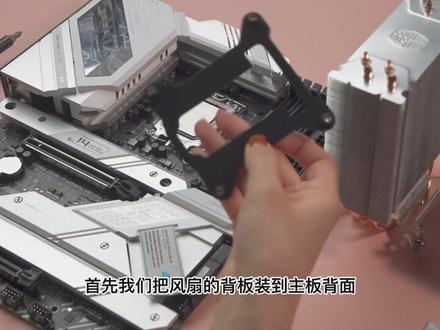
今天给大家介绍英特尔十二代 cpu 的安装方式,首先这是我们的最新英特尔十二代 cpu, 可以看到 cpu 的左下角有两个小三角形, 主板上的 cpu 上盖的左下角也有一个小三角形,我们等会安装的时候, cpu 就是以这样的方式进行安装。接下来我们先把 cpu 的拨杆给他打开,轻轻的往旁边滑动,打开拨杆把 cpu 盖子抬起,这袋的 cpu 上盖是从上往下开的, 我们把 cpu 轻轻的放入, 放好后把盖子合起来,这里可能需要稍微用点力,我们先把这个盖下去, 扣下去之后 cpu 上盖其实已经弹起来了,我们把盖子拿走,把拨杆放下,这样 cpu 就安装完成了。 英特尔六百系列的主板更换了 cpu 风扇的孔位,接下来我们给大家介绍一下新风扇的安装方式。首先我们把风扇的背板装到主板背面, 我们拿出风扇的螺丝,先把它锁住后面的背板方向,他掉下来,那么将其余的螺丝都锁上。接下来我们把风扇安装上去,大家可以注意到需要我们把这边风扇的螺丝拧到最外面的这个位置, 在装风扇之前大家记得把先涂下规矩,然后我们把风扇下面的这个膜撕掉, 具体涂规矩的方式大家可以看一下我们之前的视频啊,我们把这个螺丝孔位都对好之后,就可以把风扇拧上去了。 好,最后 我们把 cpu 风扇安装到这上面,把 cpu 风扇的接口接到主板上的 cpu 半的位置,这样我们风扇就安装完成了。
170烤机实验室 04:50查看AI文稿AI文稿
大家好,今天看我怎么装电脑。华硕的主板一线产品,做工和质量都是一流,英特尔的 cpu 小白都知道这是一线品牌, 就这一小口几百块,下面安装 cpu, cpu 的一角一定要对好,不然的话压下来直接报废。接下来安装内存条也是有卡口的,真正反面按错的话,按开关直接冒烟, 鼻子熏黑也是有可能的,不要害怕,胆大心细的,你肯定没事的。我们现在拆的这个是散热器,散热器的质量 是不错,第一次便宜差不多有上百个,这里面的附件一个都不能少。接下来我们开始安装它, 这个卡子要安装到中间的那个卡位, 往主板上 的时候,四个卡子一定要全部按进去,然后再按那个塞子。卡子安装完之后,我们开始给 c u 涂 b 支,涂完 v 支才能安散热气,不然的话这个热量它是 倒不过来的。风扇的供电线我们要把它捆一下,不然的话线太长了,看上去很凌乱。不管我们做什么事,都应该整洁有序,美观大方。 接下来我们打开机箱的侧板,我们用的这个机箱呢,板材也是比较厚的, 侧板也是钢化玻璃,非常的透亮。这个机箱有独立的电源仓, 这样设计电源的温度不会跑到机箱的内部,电源的一些浪,用电流把我砸破,静电都不会干扰到主板,这样主板就可以发挥到最佳的性能。现在我们 安装电源,这个电源是行家的,也是一线品牌高端电脑,全部都采用的是行家的电源,它的寿命和质量都是经得起考验的。 一般我们的品牌电脑里面想联想代尔会主经常采购行家的电源,接下来我们用螺丝,电源上的螺丝一定要用那个螺丝包,里面最大的那些小的是安装不了, 这个是主板的挡板,安装主板之前一定要先安装挡板,看一下安装好之后的样子, 下面安装主板,主板对准的话,他们六个螺丝孔刚好和下面的螺丝柱是对应的, 这个是面板连接线的位置。 装电脑很多小朋友都难到了,这里看英文字母对应插上就可以了。现在我们优盘安装上安装系统, 现在我们安装侧盖拧上螺丝,咱们的侧盖是 的钢化玻璃,所以安装上之后呢,里面的东西还完全可以看得到,充电之后三十七的彩色灯就看上去非常的炫。 系统的安装过程我们就不再演示了,现在看一下开机的效果,在家办公的电脑配置不高,但是开机非常的快,十秒都不到, 整机将近两千块钱,华硕的主板,英特尔的 cpu, 英希伦的内存,行家的店员都是一线大品牌好电脑,并非高价位,关注我带你了解更多电脑知识!
113南阳电脑哥 01:05查看AI文稿AI文稿
哈喽,大家好,这期视频给大家带来是机箱连接主板的跳线安装教程。本期视频以温馨的 b 四六零排气泡为例, 我们先认识一下跳线的名称, pol led 正负代表的是电源指示灯, pols w 代表的是开机, hddled 代表的是硬盘指示灯,瑞斯的 sw 代表的是重启。 首先我们在主板下方找到 gfp 一接口,然后找到主板上对应的接口标示图,按照主板对应接口标识将跳线一插入即可,在插入跳线时注意跳线的正负极。 接下来是 usb 接口安装,在主板上找到对应的 usb 接口对准插入,然后在主板上找到 gusb 三点零接口对准插入,最后找到主板音频接口 guad 一对准插入,机箱上的线基本就都 ok 了。
1088蜀刀攒机 04:00查看AI文稿AI文稿
小白己装机教程看了,你也能自己装机了。首先装备装机需要的配件机箱、电源、主板、 cpu、 内存条、固态硬盘、显卡、 cpu 散热器、机箱、风扇等。 装机工具。十字螺丝刀、铜柱螺丝刀。剪钱扎带。拿出主板,先上 cpu, 打开卡扣。 cpu 三角箭头,对座子上的三角箭头平环放下去就好了。 cpu 座子防护片不用拿出来,卡上去的时候自己会弹出来的。 安装内存条,看准内存中间凹槽位置,打开两边卡扣,对准双手压下去,反了是装不上去的。内存槽如果是四个槽的,记得接以跟三或者二跟四,才能组成双通道。我们可以先测试主机能否点亮,判断配件大致有没有问题再装机。当然也可以跳过这个步骤, 装上电源线。显卡 显示器, 我们就可以点亮测试显示屏有显示就可以了,说明配件基本正常。 cpu 没有装散热器,这时候是不能长期通电。把显卡电源拆掉,我们继续装机。装 cpu 底座,捂好散热膏,蒙上散热器。 这款散热器的话,要先把散热器风扇拆掉,才能装在 cpu 上。 散热器打了四的时候,先打对角的螺丝, 固定好后再把风扇装上去。 风扇电源接触板 cpu 反接口。 先把主板挡板装在机箱上,再把主板放进机箱,注意滴下螺丝孔位。如果主板孔位对不上的话,要用铜柱螺丝刀换下铜柱位置。 安装电源。先打开主机侧盖, 电源出现位置靠近主板端,方便布线。 固定电源的螺丝是英制粗丝的,别弄错了,不然固定不结实。一线先把电源线从过孔塞到主板墩, 反过来接主板八拼电源线,二四拼电源线。 主板跳线,这个线比较散,主板上有标志的一根一根接 音频线。 usb 线。 装显卡,装显卡的时候底下卡到尾就可以了。 螺丝固定好六号电源线,显卡供电线要接满,不然可能带不动。 安装硬盘, 这个用的是二点五寸的固态硬盘,接固态硬盘电源线,数据线, 接好风扇电源线,这样基本就完成了。把布线排好一点,固定好,装好侧改,这样整机就安装完成了。关注我,下期带你们看怎么给电脑装系统。
 04:48查看AI文稿AI文稿
史上最详细组装电脑教学时代电脑组装全过程!安装 cpu, 先打开上盖,注意别碰到针脚 cpu, 这里有个三角标识,冲向底座,左下角对好防呆口给放进去。 安装 m 点二硬盘 拆散热气风扇 安装散热器扣据,先把保护膜撕掉 安装扣据, 把散热器底座放在主板底下, 抹硅汁,注意用量。 把散热器放上,固定散热器,注意螺丝要对脚拧。 安装内存,掰开卡扣,对好房呆口给安装进去。 安装散热器风扇怎么拆的,还怎么安装上 散热器风扇线插在 cpu 范接口上 安装电源, 个人建议,先把 cpu 供电给穿过去, cpu 供电是四加四聘的,安装挡板注意别划手, 对一对机箱上主板螺丝柱是否是正确的,多的一定给拧掉,少的给添加上。个人建议, 在固定主板之前,先把 cpu 供电器插上。固定主板 插跳线, reset sw 重启线、 power s w 开机线、 power led 电源指示灯线,注意正负极 hdd lid 硬盘指示灯线,注意正负极。 add audio 前置音频线,注意防呆口 前置 usb 二点零线,注意防呆口 前置 usb 三点零线,注意防呆口。 主板二十四聘供电线,注意卡扣 拆显卡挡板,掰开卡扣, 显卡对好位置给安装上 固定显卡 插显卡供电,显卡供电线是六加二 pin 的,注意卡扣组装完成。
2517红炎超哥DIY电脑


