rvc变声器怎么连接机架

粉丝1.2万获赞69.7万
相关视频
 04:22
04:22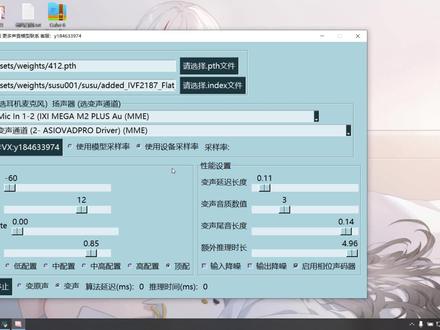 07:45
07:45 07:23查看AI文稿AI文稿
今晚这视频教你们使用 r v c 变声器,如果你对变声器感兴趣的话,那么就请往下看。 r v c 变声器是需要结合声卡和拍摄环境的,如果没有 实体声卡,可以用虚拟声卡 matter 代替。可以打开浏览器,然后去找到这个 vs matter, 直接去下载就行了。点到 vs matter 这个官网里面去,在 vs matter 里面去下载这个专业版的, 在这里往下滑,这有个大脑子,下载谁下载好就行了。然后拍摄的话就也是一样的,去搜索拍摄,然后进入到拍摄的官网里面, 然后在这里 download 去下载你对应的信用版本就行了,一般都是下载 windows 的拍摄的安装,在我的往期视频也有讲过,可以自行去看,不会的。而 rvc 是一个免费开源的一个软件,主人在电脑上面使用,经过迭代更新,目前已经支持 a 卡, 可实用了。可以在 github 的官网上面可以看到它有英伟达的工版安装包和 amd 的工版安装包,你在 github 官网里面直接搜这一串东西就行了,你就可以找到这个。在这的话我推荐你们用 n 点不下载,或者说哎点不下载,这样子下载速度比较快一点。跟着他们这个网站上不去的话,可以在我的粉丝群链接里面去取,也可以在我的主页上面 可以看到绘制地址。安装猫下的之后,之后它是一个压缩包,你需要给它解压出来,解压出来之后你可以进入到这个文件里面,然后往下滑,在这里有一个 ui 启动程序,双击这个启动程序就可以运行起来, 运行起来之后是这样的一个界面,这是公版的一个喵经过美化的一个简版的这变声器,它是自带的四个模型,够你去使用 用的,在这个模型文件夹里面是有模型的,然后第一个 pth 文件的话,就是选择这个里面的随便一个文件,比如说第一个,然后选择打开,然后第二个是一个声音首页文件 点击,然后又选择相同的名称的,然后这样打开,这样模型就选择好了。下面这个是输入输出设备,这里输入的话是选择你的麦克风的一个地址,比如说你是电脑上自带的麦风的话,就得选择 麦克风,这里如果你是耳机的话,就要选择耳机的,然后必须是 me 结尾的,你选择这些,其他的是没用的,这是一定要注意的点。然后下面的输出设备这里,这的话就建议大家直接选择这一个 虚拟声卡 input m a m 结尾的,不要去选择其他的,这方便后面要操作的东西,但响应预则就要默认拉到 负六十就行。音调的话男变女就是正常的十二,女变男的话就是负十二,同性变音的话就是零的。左右下面的 index 就是一个音色滑块,你拉的越高,那么你输出出来的一个变声过后的音色就跟你的模型音色就会更像, 拉的越低就伤害是没有变身,一般来说拉到零点五以上,九点零之下就行了,下面的高音算法的话, 直接无脑选择最后一个就行了,材料长度是一个计算速度,你拉的越低,那么你的颜色就会越低,但是相对你的配置的话 也是非常有要求的,如果你拉的是变出来的效果会卡,那你就往高出来一点,下面的近程数的话就保持他的一个默认就行了,不用管单除单数强的话也是保持默认就行了。这个额外推的时长的话不能拉的太高,你拉的太高的话最 显卡的一个压力就比较大,另外来说给他到一左右就行了。全部都设置好之后,就可以点这个开始转换,等待这边的命令框把代码跑起来,好,现在是一个正常跑灯状态,然后下面这个推移时长,这里就有数值的跳动,可以用证明点击这个正常的运行,然后再去找到你的 信神卡,他是一个 b 开头的,然后去选择这个六十四位的就行。你们第一次安装的话,他不会跳出这个面板的,他是你安装过后,过了一个月之后他才会跳出这样的一个面板,这的话你等他下面的道具是跑完之后,你就给他擦掉就行了。在这个面板中需要调的 数值并不是很多,前面的这五列都是麦风的推子,一般来说的话会方便,都是用第一个点击一下这个上面的去选择你的一个麦克风就行了。他每 每一组麦克风都是有两个驱动,随意选择一个驱动就行了。如果你发现哪一天你的驱动变成红色的,而且还在跳的话,你就可以给它换成另外一个驱动,换成 mme 或者是 wdm 的。 再到这边的话这个 ae 这里,这是一个输出的一个驱动选择,这里也是每一套设备都有两个 驱动,和这边的麦克风的是一样的,选择好就行了,然后往下走,这里的这三个是输出的区域,当你把 a 点亮之后,这里面所有的 a 都代表的是耳返和监听的一个意思, 所有的 b 一都代表是输出的意思。当你把 a 一点亮之后,那么你就能听到你变声过后的一个声音效果,当你把 b 一点亮之后,他就会输出声音到你的语音通话中,这旁边的麦克风也 是同理,这边的 a 也是监听,然后 p 也是输出到语音通话中,在第三个轨道,这上面的 a 是代表的是也是监听的意思,但这边是属于媒体的一个音量, 比如说这里,比如说你运行一些听歌软件,那么都会在这里显示出来。你需要把这个 a 点亮之后,才能在电脑上面输出声音, 否则是没有声音的,这个面板就只有这么多。然后就是关于最重要的跳线的部分,你需要打开设置,在设置里面找到声音设置,在声音设置中,你需要跳线的话,那么这个输出的话,你要选择这个虚拟声卡 vl 三 input 这个这里选择好之后再输入这里,这里的驱动要选择这个区域声卡 output 这里,这样选择好之后才是跳线成功。其他的软件就可以通过变声器 输出声音了,下次微信打电话就可以使用变声器的声音去输出声音。但是有些软件是需要二次跳线的,比如说 qq, 我这里以 qq 为例,给你们演示一下该怎么跳线,我先把 qq 登录上去,然后点击 qq 下面的设置,进入到他的语音设置里面, 这里微笑二三讲往下,好啊,找到语音视频通话这里,在这里的话他的麦克风是要进行一个二次跳线的,就和系统的设置是一样的,这的话也是需要选择 output 这个训练声卡,然后扬声器的话 就要选择这个 viao 三的这个训练声卡,这样设置好之后在 q 里面去进行发语音或者是打电话,才会使用到这个变神器需变出来的声音,然后所有的媒体都是通过这个训练声卡面板来控制 音量的输出和音量大小的。另外一个 rvc 版本是我自己美化过后的一个 rvc 版本,也是可以进入粉丝群里面去领取的,这就是美化过后的一个变声器版本,如果有需要这个 美化过后的版本,可以进群自己去领取。它里面的一些设置跟公版的设置是一模一样的,没有变化,只是把界面做的比较好看了一点。 美化之后的模型是全部都要放在这个 models 这个文件夹里面,这里面是专门存放模型的一个文件夹,你每个模型需要给他单独建立一个文件夹,方便回内,这是要注意的一个点,然后所有的,然后变质的所有操作就只有这么多,兄弟们可以自己去尝。
5.7万大叔and小淑花


猜你喜欢
- 9261奶油腚沟🍰