fl studio 21怎么录音
哈喽,大家好,这里是去蹦迪,好久不见, 我最近实在是太忙了,所以没能更新,然后今天就是终于有空,终于有时间更新了,然后这是我的小工作室,也就是一个小录音棚, 呃,迷信键盘呀,然后麦克风,监听音响都 ok, 只剩一个隔音棉,听完隔音棉就可以录歌了。今天呢,我想讲一个比较火的东西,就是猪耳朵, 很多小伙伴都问过我猪肉怎么做,我今天就大概讲一下猪肉吧。 ok, 那就直接开始。 ok, 我找个音色哦, 也就是大气合成器,我用个吉他吧。哎,第一步嘛,我就简单试一下啊,尼龙,尼龙可以, 然后是剪掉音头,剪掉音头,这个我以前也讲过,好像 ok, 完美啊,这就是为了加一点 旋律, ok, 没问题, 两个铺垫,两个钢琴,钢琴白瑞纳斯, 就刚刚那个和弦,再加一点,加完以后他感觉确实不一样,然后合起来再听一下, 可以满意。然后我先导个出,我们不导出 cpu 就爆了,因为这这是大切合成器,兄弟们, ok, 直接导入就行了, 然后是鼓组,然后合起来再给他修。 你好,等一下啊,正好就 ok 了,这声音有点大, 再来一个再来一个, 来了,核心 铺垫,铺垫,兄弟们,铺垫, 记住铺垫也是很重要的, 让我有个想法,现在我想做个反八零八, ok, 不,有了,这就是犯八零八的感觉了, 然后再给个旋律,也就是刚刚那个旋律, ok, 大概做完了,终于可以听一下,答应我,听到最后我可是花了好 好长时间去做了, ok, 来吧, 白起的地。

粉丝1559获赞3.6万
相关视频
 01:21查看AI文稿AI文稿
如何用 a fair sodel 录制人声与导出分轨?首先将伴奏文件拖入播放列表, 然后打开调音台,选择一个轨道,并点亮录音按钮,接着在右边的插件栏处选择麦克风,输入通道,选择要录音的位置并点亮上方的录音按钮,然后选择第二项, 按空格停止录音,再重复刚才的步骤,点击上方的录制按钮进行录音。 简单的编排一下录音文件,打开通道支架,给刚才的录音片段分配独立的轨道。 i have a 轨道重命名,方便导出后进行区分。最后点击文件导出拨星文件,选择合适的位置 阐述这里大巴的为批卫生,后面选择诞生到已合并视频里忘记了,然后记住狗犬拆分换音器轨道, 这样导出的便是分轨文件了。将文件打包一下就可以发给混音师了。
1310Mad Studio (接混音) 15:22查看AI文稿AI文稿
欢迎继续观看由蝙蝠音乐出品的 fl studio 使用于音乐制作入门教程,那么如果这套教程呢,对你有所帮助,千万别忘了点赞、收藏和转发分享, 你的喜欢呢,是我们继续创作的动力,另外呢,也不要忘记关注我们,来获取更多优质音乐教学的资源。 好,今天呢,我们一起来看一下如何使用我们 fl studio 呢进行人声以及器乐的录音。首先呢,咱们一般情况下要录制人声以及器乐的话呢,相比于上节课呢,咱们用 mid 设备去录音的话,因为它需要一些外部的戒指,比如说麦克风,独立的外置声卡等 等啊,所以咱们这节课所说这样的一个人声以及七月录音的话呢,我们就需要这些外部设备来使用了,对吧? 咱们一般情况下呢,人声录音所需要的基本设备包含 usb 麦克风,或者是呢,你有外接声卡或者说声卡麦克风,那气怨呢,比如说电吉他,我们同样需要呢这样的一个外接声卡来录制, 那如果是实录的木吉他,钢琴,管乐这种啊等原声器乐的话呢,个人建议呢,还是在咱们专业的录音棚中完成我们自己的卧室的录音设备呢, 很难满足这些乐器的基本录音的一个环境条件。另外呢,电脑内置的这样一个麦克风啊,以及普通耳机的麦克风呢,他的质量不足以应对我们这样的一个录制人生的基本条件。同时呢,你要知道咱们设备以及人生的这样的一个唱法实力啊,他其实也 直接决定咱们后期环节这样的一个处理的难易程度,以及咱们的整个的成品质量。好,那咱们一般情况下,如果你有外接的这样的一个 usb 麦克风或者是独立的外置声卡的话呢,对吧?当然独立的外置声卡你可能还需要搭配一个专门的这样的一个麦克风, 对吧?再专业点的话,可能还需要话筒,放大器等等之类这种啊,有了这些东西之后呢,我们首先第一步啊,连接好之后,我们还是要去设置面板,去检查一下我们的驱动设备,对吧? f 十,或者是呢,我们在这边 option 里找到第二个 all new sidings。 好这样一个面板啊,我们一般情况下呢,要录音的话,我们首先要检查我们这样的一个驱动设备,保证呢它尽量是我们 asio 设备底下的这样的一个你的外接独立声卡这样的一个品牌型号。当然咱们这套教程因为录制需要啊,我这块还是需 选 fs 丢丢,否则的话呢,咱们教程这样一个内录就会受到影响,好吧,然后呢,你看我们底下有几个关键的参数啊,会影响到我们录音的这样的一个过程以及结果,对吧?首先啊,这个八分 nice, 这个呢是我们缓冲区长度,简单来说他是干嘛的啊?我们看到这样一个面板,一般情况下能保证五幺二就可以了,如果越小的话呢, 他的优点在于你的录音时的这样的一个延长会很响,如果你的电脑配置不太好的话,他可能会对你的 cpu 占用力非常的高,对吧? 我们一般情况下保证五幺二这样的一个状态就可以了,如果太大的话呢,你在录制时就会感觉到一个明显的这样的一个延迟,就会影响到我们这样的一个录制时的状态,是吧?然后呢底下这一块 preview, mixer try 这样一个小选项,这块就是说呢,如果我们需要节拍器来 辅助我们去录音的话呢,对吧?如果我们把这块推到一,那他相当于是呢整个节拍器的那样的一个声音就会发送到第一鬼,如果我们人生发送到第四鬼的话,你想一下他就不会影响到彼此了, 想到你录音的时候,就不会把节拍器这样的一个声音也录进去了,那你根据自己实际录制时的一个工程状态以及实际情况来判断你要发送到哪一鬼,对吧? 好,那这块呢,咱们这样的一个状态下,我把它发送到第一柜,然后呢检查这些无误之后,我们就可以推出这样一个面板。那在我们实际录制之前呢,咱们一般情况下啊,如果有这个经历,最好先标注一下咱们这样的一个, 相当于是呢建立一个录音模板。首先第一个这样的一个轨道,咱们把它重名名一下, shift 键按住,然后按下鼠标右键,对吧?这一轨是 beat 我们的伴奏或者说 instrument, 同时演 颜色啊,这块音乐去改一下,比如说随便啊,这块是红色之类的。好,那我下方呢,就是这样机轨的录音鬼,对吧? rec recording, 然后呢标注一个其他的颜色,比如说黄色。 同时呢咱们这样的一个录音鬼啊,尽量多建立几鬼,这块你看他有个编组的模式,对吧?右键一下这一块,第三鬼,然后呢底下有一个 group is about track, 相当于就是跟上面这样的一个轨道呢进行一个编组,你看他现在就是一个包含和被包含的关系了, 然后呢我们选出来,再选出来一柜,然后呢把这个颜色以及名称也标注一下, r e c 黄色,然后在我们这样的一个重命名以及颜色这一鬼呢右键一下,然后底下有个奥猪卡的 good, 对吧?就把你的颜色全部统一为一样的,然后呢再右键一下,把这个名字也标注一下。 好,那在下方呢这一块我们可以再标注一轨,这个呢就是我们最后的,对吧?可能分段路基轨这样的一个,最后导出的完整的一轨,然后同样的啊,我们这边颜色可以标注一下,比如说绿色。好,那在我们这样的一个播放列表设置完成之后啊,我们来到我们婚姻台这边, 还记得吗?刚才我把咱们节拍器把他的声音要发送到咱们第一柜来了,所以这边呢可以简单重辨明一下,比如说 met, 简称音响啊,咱们的节拍器名字给他标注一个其他颜色,比如说紫色。 然后呢第二轨是我们的这样的一个 beat, 同样的颜色给他标注好。咱们现在进行这些步骤呢,其实可有可无,不过呢建立咱们这样的一个,相当于是录音模板这样一个工程呢,对于我们录制而言呢,会提高很多的效率,对吧? 这块我们也不要嫌麻烦,给他尽量的去标注完整一下。好,完成之后呢,咱们把咱们这样的一个面板布局啊,稍微改一下,首先呢我把这边侧边栏先给他关掉, 之后呢我按一下 enter 键,回车键啊,把它相当于是给它收小一点,这个大小你可以随便去调动它,对吧? 这边可以去调动他,然后呢咱们把咱们这样的一个婚姻台面板也稍微缩小一点,当然这样的一个面板布去啊,咱们可以根据自己的实际情况来进行调整,对吧?接下来呢,在我们这个 recording 这一栏加载一个爱丽丝这样的一个插件, 这个埃定森插件呢,就是实际我们录制的这样的一个插件啊,你看我们可以把它稍微缩小一点,然后呢放在这一块,好,那基本上面板布局这块设置好之后呢,我们来到婚姻台这一块, 然后呢我们选中我们要录音的这一轨,然后在这个沙拉栏里呢,找到我们连接麦克风的这样一个通道,对吧?或者是呢,如果你要录电吉他呀这样的一个乐器的话,同样找到你的乐器轨,点下去之后呢,咱们就可以准备去录音了,喂喂,大家听到了吗? 我现在这样的一个人生就会被拾到我这样的一个电脑里,对吧?我们接下来要录音的话呢,直接在这边选中这一块就可以录音了啊,好,那我先把这个关掉, 那在爱丽丝咱们这样的一个面板下呢,我个人有一些小的推荐啊,像这一块,对吧?这个相当于是我们录音的录制时候的一个模式, 你要点下去这样的一个录音按钮,他就开始录制了呢?还是说等我啊,你看底下有几个选项,等你输入信号,还是等你这样的一个播放按钮按下去之后 才开始录音,对吧?我个人推荐啊,一般情况下我们要录人声乐器的时候呢,我们最好选最后一个,为什么呢?你看我们首先选一下,然后呢,我们一般情况下录音是不是一段一段去录的啊?不可能一整串全部从头到尾就录一遍,所以呢,我们首先在播放列表这块去选中你想录的这样的一个片段, 右键按住对吧?划过来。相当于是呢,我现在就只重复这一段了。接下来呢,我只需要按下这样的一个录音键,他就开始等待我这样的一个输入信号了,比如说咱们在这边简单设置一下啊, 好,当我按下去之后呢,就开始进行录音了哦,听到了吗? 看到这一块 好录制完成之后呢,你看我底下爱迪森这样的一个面板啊,就会有两段,对吧?你看他自动给你有一个时间戳来划分了。 所以你看我们为什么要选 omplay 这样的一个模式啊?就相当于是你每次重复之后,他能自动给你打点,就相当于是给你标注一下,简单来说呢,就能提高我们创作时的一个效率。 好录音完成之后呢,比如说你看我现在录了两段,完成之后呢,你可以进行一个挑选,当然你录了三四段也是完全可以的。 然后呢,我们只要按一下左右键,对吧?你看就能选择。我们想使用这样的一个片段,那比如说我现在想选第一段,对吧?选中它之后呢,我们在旁边按一下, 我们看到右上角这样的一个小图标,按下去,哎,他自动的这一段,你看就会到我们这样的一个播放列表里,对吧?是不是非常方便啊?那种想删除的话, delete 键 对吧?删除调节好。当然呢,电吉他这种乐器啊,咱们也是完全同样这样的一个思路,而且一般情况下,我们在录制时候呢,有些同学啊,可能还会一句一句的去录,对吧?所以啊,你看我们这块进行一个编组,对吧? 哎,我想在这段的时候呢,用这句话,用在这段时候用这句话,然后我们就可以进行快速的一个剪切拼贴了。所以啊,你看咱们建立这样的一个婚姻模板,是非常提高我们录音效率的一个模式啊。 好,这块 dave 老师在给大家分享一些稍微进阶的一些小技巧,比如说我现在有一个情节啊,我想在我耳机里反听到的是带过效果之后 这样的一个人生,但是实际录制的呢,是纯粹的一个干声,对吧?这样的一个操作怎么实现啊?也非常简单,对吧?这块啊,我们首先把这个婚姻台稍微收一点, 那一般情况下呢,我们第一个,对吧?加一个爱迪森,之后呢,底下我们可以任意去加,比如说你想加一个混响,想加一个 eq 压缩呀之类的这种哦,加一些效果器, 比如咱们这样示范一下,我加两个东西,一个是 eq, 一个是压缩,然后呢我再加一个混响,好,那现在呢,当我们有输入的时候,你就会听到自己带的这些效果的这样的一个人声,相当于是我们反听的就能听到这些带效果之后的人声了,同时呢,你看加完这些效果之后,我们在底下再加载一个爱迪森, 然后呢把这个爱迪森我们要分清顺序啊,尽可能的我们把先把它收窄一点,好,那现在呢,我们相当于就是我们想一下啊,第一个 爱丽丝呢,实际能识到的只是我们纯粹的这样的一个干声,同时呢,其实你也完全能识到你带过像我之后的这样的一个人生,对吧?因为啊,咱们这样的一个婚姻恋,对吧?因为还没讲这个婚姻谈啊,不过呢,你到后面讲完婚姻之后,你可以回来再看一下 他这个插槽,不是说完全每一个跟每一个之间都是独立的,而是呢会互相影响彼此,比如说第一个,对吧?他相当于是呢原始的声音信号先进到第一个,然后再进到第二个,再进到第三个,以此类推。 而不是呢没有逻辑的这样的一个过程。所以我们利用这一点呢,就可以实现我们刚才这样一个想法,让我们来看一下啊,比如这块输入一下,同时呢这边你看我们也是 on play, 对吧?然后呢两个全部点亮他,现在就等你这样一个播放,我们首先把这两个删掉, 好开始进行录制。喂喂喂, 好,那我们简单就先录这一段啊, 完成之后呢,你就会发现啊,你看咱们这样的一个,第一个爱迪森就相当于是完全拾到你干生这样的一个状态,然后第二个爱迪森,对吧?在这个位下面加载这个爱迪森就能完全拾到你刚才加载这些效果器了,那咱们根据自己的实际情况啊,来进行选择判断, 比如说,哎,我觉得我的这样一个带过效果的就已经很满意了,那我们呢就会单独导出我们加过效果这样的一个录音的感觉,是吧,如果我觉得我这个效果呢,可能不是很满意的话呢,我们就可以 完全使用干声啊,就多一种选择啊,同样输出的方法啊,按下右上角就可以了。 好,那基本上呢,咱们关于人声录音以及呢像电吉他录音,对吧,他都是同样的一个逻辑啊,咱们来简单总结一下啊,首先呢,第一步就是对我们驱动的一个调整, optionsly, 然后这个 audio settings 里,首先呢,我们要把这样的一个驱动设备设置到我们同型号对应的这样的一个外置声卡的选项下来,然后呢,一般情况下保证这样的一个八分 length 他在五幺二即可。 同时呢,咱们如果想哎边录音我还要听到我节拍器的这样一个声音的话呢,我们要选择一个发送通道,对吧,相当于把这个节拍器的这鬼声音信号呢发送到我其他鬼上,我在录制时呢,就不会拾到我节拍器这样的一个声音了。设置完成之后呢,我关掉这样的一个面板, 然后电脑上建议我们建立类似这样的一个录音模板工程,对吧,你就按我这样的一个思路来,当然具体的步骤啊,我们根据实际情况来判断。 设置好之后呢,我们在这边,对吧,选中录音鬼,然后在这边加载爱丽丝这样的一个插件在播放列表里呢,选中我们这样的一段想要录制的段落,当然呢,完成之后你可以往后进行移动,对吧?对付老师个人建议同学们呢,把这个选成 omplay 模式,但我们刚才说他的一些好处, 然后呢,点击一下我们埃迪森里面这样一个录音键,我们点击这边是没用的,因为我们现在要录到这样的一个,相当于我们内置录音机里面,对吧? 然后呢,进行播放,就开始我们录制就行了。录制完毕之后呢,我们选中想要这样的一个段落,然后呢进行导出,删除的话呢, deletes 接啊,直接就删除掉了,然后呢,我们可以接 去录,或者是呢重新录制。同时呢,额外的一个知识点啊,就是如何让我们反听听到带效果之后这样的一个人生,同时呢,我们录制时拾到的这样的一个人生,他还是干涉这样的一个状态, 对啊,就按照我刚才这样的一个模式来,然后呢,我们两个 ids 这样的一个面板设置基本上保持一致,对吧?都是 omplay 的模式, 然后在录音时呢,同时按下这两个的录音按钮,然后进行播放录音即可。最后完成之后呢,我们把那些片段,对吧,全部整合到 fino 这一轨上,然后呢,你可以单独的哎搜漏出来,进行一个导出,然后再导入到我们宿主里,对吧?他就是完整的一轨这样的一个我们人生录音的文件。 好,那基本上我们本节课内容就这么多,我们下节课呢,来看一下如何保存备份我们这样的一个工程文件,以及怎样导出我们这样的一个音频文件。 好,那我们就下一个,再见,别忘了点赞、收藏本视频,关注编飞音乐,加入一站式 md 音乐学习平台,和更多小伙伴一起来学习进步吧,拜拜!
1065蝙蝠音乐 03:24查看AI文稿AI文稿
讲一下水果怎么录音啊?哎,有的人就是安装完水果之后他这个显示的跟我这个界面不一样啊,我先跟他讲一下,好多人问我弄不明白啊。呃,这个空白的地方啊。这个这个,我看我说不到位置,就点一下右键, 然后这些都可以改的。这显示模式都可以改的啊,改成默认的就可以。可以了, 同时你也可以选择编辑这个有编辑,编辑完了可以把这些不用的东西拉下来呢。这可以往下拉呢,拉完了退出来啊,这样就干净点了啊。 然后今天是主要内容是讲怎么录音呢?因为这个问题困扰了很多人,我也不知道为什么啊。用我的工程来录个音吧啊。录音的时候你需要点一下 这里哈,点一下这里,然后选择第二个,选择这个我先录一个给大家听一下哈。 啊,现在就开始录音了,然后我简单录一个那个,呃,就行了哈。 君子慎独不期暗示本以自目含章可真大丈。夫。立于天地之间,荡漾天地,浩然正气。 好,那个简单就录录。这么啊,录完了之后你然后这个波形就会出现在这里,出现在这里怎么办?咱们就要双击这个音频,把它那个选一下规划,因为现在那个波形比较小啊,我们点一下, 然后这个波形就大了,那咱们就可以去听一下啊。好,现在不说话听听一下 啊。现在就开始录音了,然后我简单录一个那个,呃,就行了哈。 哎。然后这前面的录了不好,可以咱们可以给它切掉啊,然后把它删掉,把它往前推 呃就行了哈。君子甚读不期暗示本以字幕含章,可真大丈夫立于天地之间,荡漾天地,浩然正气。 录完了之后,咱们可以给他导出来啊,直接直接剪一下文件,另称为。 呃,就放在桌面上随便起个名字啊。呃,八八八。然后,呃这个桌面上的文件名称,咱们就再选一下它的格式。呃,这个点哈, 我们选一下无损的。 w a v 的是无损的啊,选一下这个点保存啊。那个现在混缩出来了啊,咱们去桌面去听一下。 呃,这个就是我录的那个八八八,我们换一个播放器听一下 啊。现在就开始录音了,然后我简单录一个那个与天地之间当央。好,那我今天就转就到这里,再见。
183电音国度 00:50查看AI文稿AI文稿
dj remix 这个声音他是如何制作的?我们点击添加,在这个位置有一个语音,我们打开之后可以在这个位置输入你要读取的内容, 点击播放 dj remix 他这个里面呢也会有很多的选项, dj remix dj remix dj remix。 然后也可以调整他的速度, dj remix dj remix dj remix dj remix。 还有他的调性, dj remix dj red j remix。 调整好以后,我们可以点击这个接受把它呢可以保存在你能找得到的这个位置,现在这个就是我们制作出来的声音, dj remix dj remix dj remix。
1751DJ大禹 05:35查看AI文稿AI文稿
这节目来讲如何选择合适的音频驱动以及 asio 音频驱动介绍, 我们点击选项,点击音频设置,在这里有个下拉框, 这边我们会看到两类设备,一类呢是这个系统默认的设备,以及下面这个 acl 设备,这款我推荐大家使用 acl 的音频设备啊, 因为他们之间的区别在于 acl 的话,他能录音,能听就是能录能听,而上面的这个呢是不能录音的啊,只能听不能录的就是这块,并且他的延迟也相对来说较高,那选择 acl 设备 提到这个呢,就会提到我们的独立声卡了,通常我们的板仔声卡,如果说你没有独立声卡的话,你是你的声卡是不支持硬件的 asio 的,如果你有专业的这个独立声卡,买了之后装完驱动,这里就会显示你声卡自带的一个 asio, 如果你有这类声卡的话, 记住就选你的声卡的自带的 asio 就好了啊,也就是说这块那接下来选好了之后呢,就会有一个缓冲长度的这个面板了。 目前我们所选的驱动呢是 f l 自带的,安装的时候自带的一个软 asl, 比如说我们的声卡不支持硬件的 asl 的时候,或者是说我们根本就没有独立声卡,是用的电脑的板仔声卡的时候,我们想要使用 asl 获得比较低的 延迟的话,那么我们就可以使用他自己的一个软 sl 选他,然后我们点击这个面板, 如果我们选了他的话,那点出来的面板是那样的,如果,那么刚才我们如果点点的是声卡自带的这个 acl 驱动的话,这点出来的面板是不一样的,那就是你声卡自带的面板了,大家都没有关系啊, 虽然界面不一样,但是他这个缓冲 buff 是一样的,就每个声卡点出来都会有一个调节这个缓冲 buff 的这个开关,我们主要讲的是这个功能 默认是五幺二调节,这个有什么用呢?我们往前调调的越小的话延迟就越低。那比如说你的迷你键盘,你要谈了用它来演奏东西,那么就说达到的反馈就越灵 平米,就是按下去他马上出声音了,就是二五六,就是越低的话,他的反馈就是说延迟越低。相反往上面调的话,他可能就会造成一些延迟。比如说你按下去了以后,你是不是感觉他声音出来慢了一点点,那种感觉,那就是这款, 但他有好处,有坏处啊,比如说往前面调,虽然说你能够得到比较好的一个延迟反馈, 但是呢他对你的电脑的性能要求就比较高,比如说你这个电脑,比如说在五幺二能够跑个二十个乐器,那么调到二五六他可能只只能跑十个乐器了, 对吧?那这个根据你电脑性能来讲,如果你电脑性能够棒的话,那你可以就说调低一点。如果我们的电脑 性能不咋地啊,比如说刚开始我们学编曲的时候,可能我们都是用自己的手里现有的电脑来学的,那么可能就是完以后走的话,我们的这个电脑性能不够,不够的时候,比如说 我这个编曲,我可能预计要二十个乐器的,结果呢?我加到十五个加不动了,然后这个电脑开始卡了,我们就可以通过调节这个,比如说往后调一点,调到一零二四,或者调到二零四八,牺牲一点点延迟来得到 加载更多的乐器,获得一些性能啊,这就是这么一个意思,这个就根据自己来,你觉得卡了,你就往后面调一点,如果你觉得他的你想要 k 歌加不了多少乐器,只加这个效果器的话,直接调到二五六去,那就会获得比较好的 延迟了,这就是这款。然后顺便来说一下 fl 下面的这个啊,他的驱动的一个弊端,也就是说他的输入只能选择一个,比如说我这个声卡啊,有这么多通道,我就只能选一个作为输入, 也只能选一个作为输出,这就是说为什么我要在这个 acl 这里推荐大家使用自己的这个声卡,如果说你的声卡支持 acl 的话,那么就 建议大家选声卡自带的 asio, 如果你选了这个,你本身你的声卡有很多通道输入输出,你选了他的话,那么你比如说在这个调音台这边, 那你就会有得到你声卡很多,这个输入输出这里就为一大堆。但是如果你选择 afr 自带的这个声卡,他就是 只能选一对啊,比如一个立体声拆分成两个单身道,也就是说这块啊, 那他只能选一个输入和一个输出,也就是这款你要想用多的还用不了。所以这就是为什么推荐大家用自自己声卡自带的这个 sl 了,如果你不支持的话,就乖乖的用这个 fo 自带的吧,那有总比没有强, 那这期就介绍到这里,请搜索雷兰编剧。
114雷鸾 06:49查看AI文稿AI文稿
嗨,大家好,我相信大家已经今天下载到老水果最新的版本 fs 九点二十一了啊,今天我们专门花点时间来给大家一起来说一下 fs 九点二十一他更新了哪些功能,我们一个一个来说, ok, 首先第一个非常重要的功能就是这个主题的设置啊,我们选择 option, 然后这边一个 cct 就是他的主题设置,那这边呢,提供了很多很多的这种主题,你这边可以自己去选择啊。不光如此,我们还可以在下面进行 diy, 比如说他的这些什么对比度啊、亮度啊啊这些东西我们设置完了以后,嗯,还可以下面进行去保存一下啊,保存一个新的玉质,哎 啊,然后这边他就可以去吊用啊,那么他更新的第二个非常重要的功能就是音频的交叉单入单出功能啊,比如说在这里面我们看这是两个音频文件,如果把它往下去拉,哎,这时候你会发现他后面这个音频跟前面这个音频纯洁的地方呢,默认会做一个交叉单入单出的这么一个效果, 我们还可以把鼠标放到最前面,这里面我们可以继续设置这个单入单出的时间点。当然有些情况呢,它是不适合做这种交叉单入单出的,比如说我们在这边做中 youtube 的时候, 因为我这边的鼓越来越快,越来越快的时候,如果交叉单用的话,这个鼓这个鼓都变小了,对不对?那么这样是不合适的,这是我们就要关关掉这个功能,关闭的话,我们只需要选 option, 选择工程设置这边,把这功能给它关掉就可以了,关掉你发现它就是正常的,跟我们原先说过二十版本以前的版本是一样子的,如果你需要这种功能,从记得在这边可以打开, 我们来看一下。第三个非常重要的更新点,在我们这个浏览器里面啊,我们以前的浏览器比较窄,我们现在呢可以通过这边把它拉的特别特别大,是可以占这个屏幕的,一般啊,不光这样子,我们还可以在这浏览器里面把我们喜欢的这些声音呢,我们就见选择啊, 这边我们可以选择预览哎,点,点个五角星,把它标记成五星,然后这边我们就能看得到,我们点了五星的这些啊,也就把我们喜欢的素材可以收藏下来。另外一个呢还可以对我们的这些素材呢怎么办呢?增加一些标签,比如说这个鼓很大 弹,我可以右键这边一个增加一个标签的意思,比如说我们写个很弹的鼓, ok, 那这样的话我们就点一下这个标签,这里面呢我们就可以看到啊,我们做标签这些音词就会写在这里面,我觉得这个是非常非常方便的啊。还有就是我们的这个浏览器里面这些预览这些音词的时候, 嗯,他预览的方式也是不一样的,比如我们可以支持树立结构,我们还可以邮件可以浏览,比如说,嗯, cinpo 这边我们就能 看这个波形会,可能可能会更清楚一点,你切换的时候你就这样啊,这个默认 stan 的,你也可以切换成这个,呃,吹啊竖啊,这时候他你看这个文件夹里面这些东西他会显示出来啊, 那么第四个很重要的更新呢,它是更新了四个很有趣的插件,比如像这个 lucasvov, 还有 went techfeizercose, 以及最上面的这个 cctrl 啊,这些呢,我们到后面再给大家去专门出一一个插件, 出一个视频给大家去讲解。我们再来看下一个很酷的更新啊,我们说水果软件现在学的越来越像 ipadele 啊,一点都没有错,我们以前呢加的音色是在这加的他新版本里面,我们可以直接在这个播放列表里面去加载这个插件,比如我们点加号,你增加一个插件或者音色选他,哎,然后他默认会新建一个拍同样式,并且在这里面呢加载这个插件,这是不是又很方便了呢? ok, 我们来看他的第五个特别有趣的功能啊,我们按住 shift 键多去选几个路虎文件,然后按住 shift 键不要松开拖过来, 这时候你会发现他会把这些东西呢,像火车头一样把它串到一起去啊,这功能其实特别特别有趣啊,尤其是说我们需要做一些串烧的时候,把歌牌好直接拖过来,他会头接着尾巴一直串起来这功能。好吧,另外一个呢,他终于在我们这个播放列表里面呢支持 ctrlc ctrlv 了,比如说我想把东西给他复制到后面去, ctrl 加左键,选中 ctrlc, 找个空白的地方, ctrlv 就过来了。但这个我觉得你直接按视频键拉,我觉得效果会更快 快一点,对不对? ok, 我们来看一下它的这个包落合并功能,我们只需要鼠标放到最前面,这里面右键选择 moach clip, 这样我们可以把这个包落合并成一起哦,这个功能我觉得非常的实用啊,我们不光可以把它包落合并,我们还可以通过它把这个我们画好的包呢,可以转换成这个事件窗口啊, 甚至把它可以保存下来,作用到其他的音册上面去,比如说,呃,我想让这个暴露呢,不光合并完了以后,我还想去困这些声音大小这些菜树的话,我只需要点加号 哎热闹动一下某个参数,那么这时候你会发现他在最下面会增加一个这个功能,他还可以控制这一鬼的声音大小啊,说声像之类的,你都可以通过点加号 哎去控制,那这个也是非常非常的方便哦。 ok, 我们来再看一个非常有趣的一个功能啊,我们在这个播放列表这里面呢,我们找一个人声点一下,这里面他一个很好玩的 top, 就是 切片功能啊,那在这里面呢,我们可以选择一些比如说像切片器里面这些功能,或者你直接下面他有一些现成的这些很好玩的一些切片功能啊,这功能是不是很有趣? ctrl z 返回,你还可以去切换不同的模式去切 啊,比如说根据时间去切,根据纯银社去切,机器去切啊,以及专业模式去切,他都可以做出一些特别好很好玩的这种人参切片 很酷。 ok, 那么接下来我带大家来看一个关于录制声音方面的一个小技巧啊,我们在学过软件里面想要录制声音的时候,我们把这个伴奏这边写好,然后呢这边左上角三角形增加一个时间标记点啊,增加,增加完以后,我们在这边前面呢,我们就这样选择 stop recording, 然后在这里面呢,我们右键选择 stop recording, 这样呢他就可以在我们特定的这个选区之内进行去录制声音。好,我们弄好以后呢,我们点这个录制选第二个。看好,我是威廉 x, 让我来今天给大家更新, 点点红心点点赞。 ok, 那我们这么录完以后,你会发现他这个步行就录到这边就不会往后面去录了啊,他这步行就这么短,在你特定选择的这个区域之内进行去录音,这个功能是不是很实在? ok, 我们再来看一下他这个保存工程文件的时候,有个很重要的一个设置,我们选择文件 civis 的时候,这边呢我们可以选择一个文件夹,专门用来保存我们的工程,然后我们还可以去点下面啊,这面呢我们还可以去,呃,设置这个 copyviews 的 thirty fourth folder 什么意思呢?他就像我们的 abunglive 一样, 把你用过的这个工程里面用过的所有的采样也会保存这个文件夹里面啊,如果我们需要的话把它点开,那么我希望你们还是把这点上,这样的话你点保存以后,嗯,你以后电脑比如说突然死机了或者什么样子的时候,你打开那个工程那个文件夹,这里面他用的这些采样什么全都在那个文件夹里面, 这样的方便我们很快的把这个工程文件已经打开啊。以上呢就是我们 ips 丢丢更新的大部分内容啊,当然呢,还有一些小细节,这些更新我觉得可能对咱们来说用处不是很大,我呢在这官网上挑了一些最重要最重要的一些功能给大家去展示, 后面呢我们也会把它里面的一些小的功能我们会细化,一节课一节课给大家去讲解,感兴趣同学呢,千万别忘了关注一下我们哦,千万也别忘了我们十二月份开的这个新课程,思来 pos 课程,如果你喜欢的话可以报名早点学习的。
1274VillianmX电音 01:03查看AI文稿AI文稿
这个音高的 build up 是如何制作的?我们先把它全部删除,选择一个军鼓,这些我们选择哪一个都可以,我们给他添加一个样式, 选择一个你喜欢的,比如说我喜欢他,把他拖拽进来,我们先给他写一个逐渐加快的节奏,我呢给他写在习武的这个位置,然后我们给他放在播放列表,再来播放来听一下。 现在我们要做他的音高的变化,打开通道机架,点击我们选择的这个采样,在音高的这个位置,我们把它调整成二十四右键音高,选择 创建自动化剪辑。这条包落呢,我们要让它逐渐的上升,把它向上提升上来,我们再来播放。
755DJ大禹![[官方讲师] 三分钟教你FL studio软件操作(上) #编曲 #音乐制作 #混音 #flstudio](https://p3-pc-sign.douyinpic.com/image-cut-tos-priv/3fd63522eca73571325d6446d1bfec2d~tplv-dy-resize-origshort-autoq-75:330.jpeg?lk3s=138a59ce&x-expires=2098630800&x-signature=ohdPZfvGzTeAa8v4FupRgIgosLY%3D&from=327834062&s=PackSourceEnum_AWEME_DETAIL&se=false&sc=cover&biz_tag=pcweb_cover&l=2026070601525652F71D4228BDDB1B01FC) 01:45查看AI文稿AI文稿
01:45查看AI文稿AI文稿三分钟教你水果软件操作,刚进入到水果界面,可以先看一下每个界面的开关,也就是隐藏和显示在什么地方,第一个这个是隐藏总轨的界面, 第二个,钢琴卷帘窗口界面,第三个,单轨编辑界面, 第四个,调音台界面,第五个,左侧栏界面。第一个步骤,我们选择成样式一,找到我们的单轨的编辑界面,这边点击加号加载一个音源,无论是自带还是第三方你自己安装的音源,都可以 加载好一个吉他音色。这边点击右键进入钢琴卷帘窗口,或者选中到这个轨道之后呢,再进入到我们刚才所说到的钢琴卷帘窗口。开始编辑之前,我们必须得是 设立一个合适的速度,在这个地方去按住上下拖动,并且打开旁边的节拍器进行试播, 找到合适的自己的速度,开始进行编辑,左键点出音符,右键点击一下是删除掉,编辑完之后,下方按住它,可以控制它的力度。编排的过程我们就省略掉,第一轨我们已经编排完了,听一下, 用完之后把这个界面关闭掉,确保在样式一的通道下, 在这个刷子这个地方,在总轨上点击一下,他就会被刷到总轨上去,然后可以按住他左右移动。做完之后呢,我们可以把它给改变成样式二,鼠标的滑轮往上去滑动一下,继续进入到我们的通道机架界面,也就是单轨编辑界面。
1177爱编曲 01:32
01:32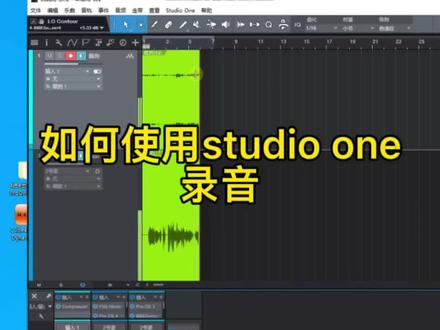 04:08查看AI文稿AI文稿
如何使用 siri do one 录音?哈喽大家好,今天给大家讲解怎么用这个 surp one 机架如何去录音啊?首先呢我们打开这个软件啊, 来软件打开效果之后呢,如果是你是这样的一个界面的话,我们鼠标放在这个位置,他会变成这个上下有个箭头的这样的一个图标,那么呢点住左键往下拉, 让我们看到他的一个录音的界面,那么这个录音界面的话呢,我们可以看到啊,有我们设置好的唱歌和我们的这个播放器的一个通道,如果大家不知道如何去设置的话呢,可以看一下咱们往期的视频,视频里面呢会有这样的一个讲解。 好,那么呢我们有唱歌和我们的播放器,我们需要录歌的时候呢,首先一定要记住把我们的这 红点点亮啊,这个红点红点必须要点亮啊,相当于是个录音备用的一个意思啊,我们要点亮它,包括呢我们的播放器,因为我们需要把人声和播放器一起录进去啊,把它点亮之后呢就 ok 了,然后呢这个时候我们就可以去开始放歌了 啊,比如说我们现在放一首伴奏,这个时候呢我们就可以啊去进行录音了,点击下面的这个圆点点 好,然后我们可以看到这个走带呢,已经正在走动,而且我们声音的波形呢,包括这个音乐的波形啊,都能够录制进去啊,这样呢就表示一个正常的一个录音过程。 好,当我们录制完成之后,我们需要点击下方的这个小方块的这个按钮停止他, 然后呢我们可以把鼠标放在上面,这里有个指针啊,可以放在这里,我们去重复听一下之前的一个声音,有没有问题。那我们听完之后呢,有问题的话呢,我们可以选择重录啊,比如说把鼠标变成这个小刀片啊,去切割, 然后呢点击上面的这个鼠标,把这一条右键进行删除啊,然后呢可以进行重度啊,可以进行重度,然后重度的时候呢,我们就不需要去把这个播放器点亮了啊,播放器的这个就不能点亮了, 因为我们之前有录好了这个音乐音频,所以说我们只需要把我们的这个人声进行重录啊,这个时候我们就点到这里来进行录制人声啊,同样的点录制, 那这样就 ok 了啊,然后的话呢,录好之后,你觉得可以保存的,我们再去框选我们需要保存的范围,比如说我们需要啊前面这一段,这一段范围是吧?我们把鼠标放在上面, 上面有一个这个开始和结束啊,我们可以去拉动他,或者呢当鼠标变成一支笔的时候,我们就可以去框选啊,可以框选框选我们所需要的范围,用这个边缘工具去控制我们的一个细节的一个范围 好比如说我们现在需要这一段,然后呢框选后,我们点击乐曲,然后点击导出混音啊,这个位置的话呢,他是选择你保存的目录啊,我们可以选择保存到 桌面,然后选择文件夹,第二个呢文件名,我们这首歌叫什么,我们就打什么名字就可以了。然后呢下面这是我们的一个格式,有波形格式啊,无损格式,还有 p 三格式,可以自己去选择啊,选择那我们就导出我们 p 三格式, 然后呢这边的话呢就不用管他啊,全部默认就行了。然后我们直接点击确定 保存好之后呢,桌面上就会出现这样的一个文件啊,就这个文件,然后呢你可以用它发送给手机进行,是吧?小视频的制作或者呢发给朋友们听啊,都是可以的啊。 我们今天讲的这些内容大家都学会了吗?有问题呢,欢迎在评论区留言讨论。
3121艾肯与辉专卖店 00:41查看AI文稿AI文稿
keep keep, keep, keep go, keep, keep, keep, keeping go。 这个人声切片是如何制作的?我们新建一个工程, 选择你要切片的人生右键,他选择在新的切片通道中打开,打开以后我们打开他的钢琴窗,我们可以在这个钢琴窗里面任意的来编辑他, 我们再来播放。
882DJ大禹 01:32
01:32 05:45查看AI文稿AI文稿
好,那个今天录个教程哈,就是关于怎么提取人参,怎么提取伴奏的一个教程,因为那个好多人问过我哈,所以说我今天干脆就出个教程啊。然后首先你要需要一款这个软件啊,提取人参的一个软件, 当然这个软件也可以,但是别的软件也可以,因为这提取这个东西的软件还是挺多的哈。啊,我还是比较喜欢用这个啊这个啊,如果说你没有这个软件的话,你关注一下我先打开关注一下这里哈。 啊,公众号电音国度啊,你关注一下啊,回复一下提取人参啊,你就可以有下载地址了啊。然后你打开,刚开始打开是这样的哈。啊,打开是这样的,这是现,这是设置语言的,你点 下这里设置语言用简体中文,英文有两个语言啊,选下这里,然后就变成那个中文版本的啊,这个软件总体来说还是比较简单的啊。啊,他这有三个选项,深分离深部 啊,你要选择只要伴奏跟人声的话,你就选个二就行,然后他分成两个给你导出来,一个是人声,一个是伴奏,但是你要详细一点的话可以分为四个,还有人声贝斯不足,还有其他五个的话更全啊,人参,贝斯,鼓组,钢琴,然后其他, 然后你自己选择,要想用想要什么你就倒什么哈,我就为了演示,我先把这选五个哈,选五个肾部把它倒出来啊,然后这个这个也选一下啊,这个这个选一下,然后这个 位置是保存到,就是你把它分离出来之后你要把它保存在什么位置啊?然后点一下这个保存到,我就放在桌面上,我新建的会员加上为幺幺幺幺幺。 好,确定? ok 啊,待会你导出来的时候他就保存这个文件夹里面,然后怎么把音乐文件放进来,这是我准备好的。好,直接拉到这个位置来 啊,拉到这个位置啊,这上面有说明哈。将音乐文件拖到这此处,或者是点这选择,这选择也可以,我就会直接拉,拉到这来啊,拉过来放在这个位置。 松手啊,这个时候他就开始处理了啊,处理的时候那个快慢因为你电脑而定的哈,你电脑快的话导出来比较快,电脑配置,呃,差一点的 倒出来稍微慢一点,咱们只需要耐心等待就行了。 好,那个现在他就把它分离出来了啊,咱们在桌面上吧,在这个里面先把这小画一下。在这个里面 啊,我,我是刚才是分了五个,五个轨道一二三四五号,你要单身的话把单身单独复制出来,你用着就行了,我来演示,我把它放在软件里面让大家看一下啊, 就放在这个里面啊, 好,这个上面就什么都有了哈,像这是人参,我口型。我靠,人参,这是钢琴,然后这是其他,然后这是古组,这是贝斯,咱们单独听一下人参吧,看看分离的效果怎么样哈。呃,这是人参的部分,点一下 啊,这是人生啊,单独听一下导出来的 base, 呃,这是 bass, 这是五足哈。 啊,这个是钢琴 啊,说一下啊,因为他是分离出来的,肯定是相比那个原版的伴奏是差一点的, 跟原版的肯定是有区别的,因为你是从一个里面分离出来的,不是人家原始母代里面的肯定会比这个要好很多啊。那如果说你只想要一个人参的话,你就这样就把那个人参烤出来就行了。这个是人参啊,要比如拿那个人参做音乐什么的 烤出来就行,然后如果说你想要伴奏的话,你就直接怎么着呢?从那边从这可以捣成两鬼就行了啊,在这里选两鬼人参 伴奏导出来之后他就只有两鬼,一个人参一个是伴奏,他就是把把人参给你去掉了之后你就这些全是伴奏啊,我们可以听一下,这现在是一个伴奏状态,把这个去掉,这就是伴奏了啊,听一下 啊,就这样这样就属于伴奏了啊,或者是你直接捣捣成两轨就可以。要想要那个原版的伴奏的话啊。好,那个今天那个教程就到这里,再见。
196电音国度 09:19查看AI文稿AI文稿
嗨,大家好,我是爱编传统德福路,那这节课呢,非常重要哈,是教给大家在玩 fsw 也就是水果软件的时候会遇到的一些小问题,或者常见的一些错误哈,那么一定记得把这个视频看完。 好,话不多说,那么第一个问题如何去在中间调节编曲速度,并且是精准的调节它的数值。有些同学呢,在这边点击右键创建自动化控制以后, 那么大家会发现,如果你这么单纯的拉,然后按右键去点击创建节点的话,这样的话数值是不精确的,尤其你在这个地方,如果你在这个节点, 你想点击右键,然后输入值的时候,你会发现这个地方值他是以这种高度的百分比来去命名的,而不能够精确的定位到当前是哪一个数值, 所以针对这种情况的话呢,很好解决好。打比方说我在这个节点当中呢,我想要给他设置到八十这个速度,那么这个时候我们把这个哈总工程的这个速度呢调节成八十, 调节完之后在这边点击右键,这边可以复制值出来,复制完之后在这个节点当中点击右键,然后呢再 past 就是粘贴,你看这样的话就会非常精准的到八十了,当然这边的节点也是一样点击右键,然后呢啊,这是第一个小技巧。 好,那么第二个技巧咱们看到啊,这边有两个轨道,一个是古足鬼, 一个是贝斯鬼。 大家都知道做 电音会做黑怕的话,一定是要做庞力压缩的,大家都知道庞力压缩的概念,但是我相信很多人都做错了,很多人直接在这个地方,比如说我们要用这个乐器轨的话呢,在每一个低谷打下去的时候,那么在乐器轨这边音量瞬间降低,然后瞬间提高, 为了让这个声音的话给低谷去做一个闪避,对吧?就是给他避让一下。在这边很多人会这么做, 拿这个音量这个地方点击右键,然后直接创建自动化暴露线,这样编辑的话是错误的。 或者有些同学呢,比如说把这个乐器呢调到啊,比如说调音太二,这个时候呢,进入调音台二之后,然后再直接在这个地方去进行一个右键点击,然后创建自动化暴露控制,这个时候呢,我们来先测试一下这样做是为什么不对哈? 比如说我们做一个测试, 这样听起来好像似乎是正确的,对吧?你明显听到他的声音是有往下压的,我们搜罗一下。好,但是呢你看这个地方啊,大家注意看这个地方, 你看他并没有拉到最底下,要正确的做法是怎么做呢?给他加上一个水果自带,就叫做 fluety balance。 好在这个音量这个地方先打到最底下,然后点击右键创建自动化暴露键,这样去绘制出来的声音的话呢,就会最底下的这个地方是完全就是没有声音的。好。第三个知识点,有些同学边害怕或者边电音的 时候,也会出现一个问题,比如说这个贝斯的音色,我们把它拉过来去用好,这个时候呢,你在这里面去编辑的话, 你会发现他所有的音呢会叠加往后面去走,对不对?这是第一个问题。第二个问题就是比如说我想让这个音符呢,不要完整的拨完他的彩样,我是想让他 我这个音符编到哪个长度,他就停留到哪个长度,这样的话要怎么做呢?其实很简单啊,你看现在我无论拉的多短,那么他的声音依然会播放完全 好。那这个时候呢,我们来做个设置,首先点开在这边第二个选项,把包落点亮,这个时候呢把它给绘制成一个正方形,好,绘制完之后,这个时候你 再回到咱们的钢筋卷窗口,就是你按多久他就会想多久。好。第四个技巧,很多同学呢添加混响的方式啊,其实是错的,打比方我们在这个地方呢去添加一个鼓组的音色, 那现在是没有任何混响的声音好,想要添加混响的话,很多同学他会用这种破坏式的混响去添加,什么意思呢?直接在这个地方选择一个调音台通道,比如说第三个通道。 好,这个时候进入到调音台之后呢,直接在这个三通道这个地方去插入一个混响,这样做的话是不对的,因为如果你这样做的话,相对把你的原声直接给他完全破坏掉,按照这个干式比例去形成了一个新的声音。那么我们一般来说要做到 的声音就是为了确保干声的这个完整的音量不变的情况下,再给他额外套上一个加了这个混响声音的这种纯的湿声。照搬我的这个步骤操作。首先呢好,你把它放到比如说第三个通道以后,在第三通道上 下方这边,你看哈可以去链接到任意的一个通道上打比方,我们就选第十通道,在这个地方选中第三通道的情况下,鼠标放置在十通道的位置这个地方,点击右键, 然后呢这边选择路由制此轨,千万不要选择仅路由制此轨哈,路由制此轨的意思就是说给他复制一个彩样哎,把它给复制到这个地时通道好,这个时候在地时通道呢,我们可以加入一个混响,这个时候要做一个操作非常重要, 就是要把这个杆身拿下去,完全拿下去,因为这一轨的话,完全发出的是他的混响的声音,我们只需要调节师声以及其他的参数就可以了,杆声打到底,这时候我们来听一下, 你看这样的话呢,相当于是原本我们三通道的这个声音干声,还是在这个音量上没有做任何变化,额外的 嵌套上了一个纯混响的一个时声好。第五个技巧,比如说我们在编辑一些乐器的时候,假如我在编辑一个 surprise, 然后进入钢卷窗口, 你会发现呢,它基本上都是吸附在每个小节线或者节拍线上面的好。但是这个时候我临时比如说我中间有个音,我确实想要把它编辑在不是吸附在任何小节线上的 好呢。这个时候一般我们在教学当中用到的方法是什么呢?先把它点击成无,就是不吸附,然后再去调整,调整完之后再把这个调整回原来的这个吸附精度 好,然后继续进行其他的这个正儿八经的这个编排,但这样比较麻烦,对吧?有一个更快捷的方式就是你按住 out 键,就是键盘上的 alt 键,这个时候你再去调节,你看 他就立马变成了不吸附去调节,你想要调节到任何地方都可以。好,继续下一个技巧哈。那么有些同学呢,有这样的一个需求,比如说 我做的音符当中,我前面的音符就音头,我不去做亮化,我只需要亮化音尾。什么意思?就是我音头的话,我可能不需要吸附到任何的小节线或者节拍线上,我只需要把音尾给它 吸附到小节线或者节拍线上,怎么样操作呢?也很简单,把它给全选好。首先大家注意看哈,你看这边的三个音的话,他音头和音尾都有一些没有吸附到小节线的地方,就是说我们全选之后呢,按这个 out 加 q, 我们可以选择开始时间把那个打到最底下,在这个地方他就不会去量化他的阴头了,而会量化他的阴尾,包括我们这边选择成量化结束时间,灵敏度打到最高。 ok, 点击接受。你看这个时候的话,我们的尾巴全部都已经亮化好了,但是你看开头的话,依然是啊,没有卡着这个小节线或者节拍线的好。最后一个小技巧非常重要哈,无论现在是编 rnb 或者流行或者黑怕的同学都会用到这个技巧。这个嗨嗨子如果你想某 时间段编的很快速的话,就是非常密集的一些嗨嗨的打出来的话,要怎么编呢?其实你会发现呢,我们如果这么编的话, 然后进入钢筋卷窗口就是如此,如果你想要把它给编的再密集的话,很多同学是不是这样做的啊,把它给吸附精度调节到非常的小,然后再一个一个这么去打,比如说我在中间,我想,我想给他打出一个连续的这个几个音符, 大家会这么做,那么其实大可不必哈,那么我们先把这个给他拉长一点, 好打,比方说这两个地方给他加快。好,你就给他框选这两个地方,然后按快捷键奥特加优。 好,这个时候呢出现一个切割器,在这个地方时间倍增器越小的话,他的切割会越密,越粗糙的话呢,他会切的越粗糙。好,如果觉得这节课有帮助呢,记得帮咱们一键三连转发。好,感谢大家收看,咱们下节课再见。
1454爱编曲 01:08查看AI文稿AI文稿
这些路破文件我们如何在切片中给他重新编辑一个节奏?我们新建一个工程,这些都是路破文件,我们如果直接使用他,他这个节奏型呢?就是固定的,我们来播放听一下, 现在我需要给他重新的编配一下节奏,我们可以右键他在切片通道中打开,打开之后打开钢琴窗,现在他就切分好了,我们把这些不需要的,我们可以都给他删除。 他每一个切片中都是一个音色, 我们可以给他重新的来编辑 播放, 我们想用哪个音色就用哪个音色播放。
340DJ大禹 06:13查看AI文稿AI文稿
这节呢我们来讲音频剪辑的添加与测速,其实音频剪辑的添加的话,在之前我们也有讲到过,在这边浏览器这边如果你家有加载了这个音频文件的文件夹,那么就是说只要是音频文件基本上都可以直接拖掉过来。 那还有一种方式就是把系统文件夹打开,那么就是比如说直接往这边拽,那也能添加这种音频, 那就是说添加。讲完了,现在我们来讲一下就是音频剪辑的一个测速,其实比如说这是一首成品的一首歌啊,我们要对他进行测速,想知道他速度多少。 在后续的编曲内容当中,我们会其实也会经常用到的地方,比如我们先把这个声音放小一点啊,测速呢 这里讲的是手工测速,是怎么个原理呢?首先我们需要把这个打开,看我鼠标 把这个敲击测速器打开,然后呢边通过边听这首歌,就是带有节奏的地方,一般都要好听一点啊,然后呢边敲击这个敲击测速器,然后来得到一个大概的速度,我们其实这首歌的话是到处都是古典啊,我们就随便找个地方,然后跟着他敲就行了, 大大大大大大大跟着他敲敲一段时间, 然后我们就可以停掉了。比如说我们现在得到了一个一百四十六的速度,那么先把这个家具厕所水关掉,然后看具体他是不是一百四十六呢?这个的话我们得检查一下子才知道怎怎么检查呢?首先我们要听啊,找到一个近五点的地方, 那比如说我们找这个位置吧,大家看这个位置,也就是第一个底股和一个卡片一起打出来的时候呢, 我们找到他,然后呢需要大家看啊,我们要把它对在这个小节线上,比如这个十一,我往前是拖不动,那么就往后挪呗,挪到这个十二的位置,也就是说他 我们可以就是说,哎,把它精确对在上面,我们把它放到最大的时候,我们就可以很细微的去移动它,当然如果是这样 状态的话,大家没发现是一格一格的,我们可以通过按住艾特键,然后他就变得就是可以很轻微的移动了,那这是一个小细节啊,那移动了之后,然后剪断, 记住啊,把前面删了,从这里剪断,比如说从这里开头往后听,比如说现在是一百四十六,我们主要是听他的敌股和军股,然后会不会再是不是往后走的时候, 会不会就是说留在这个小结线上,如果在后续的这个小结束当中和这个小结线发生了偏移的话,那么肯定就是速度就不对的。顺便我们把节拍器打开,那我们跟着他听一下, 那到这里的时候,这个底骨的位置好像和之前不一样,他在往后 偏移,对吧?我们再继续往后听, 你就只需要看每个小节线上的这个鼓点呢,和前面一不一样,比如说第一小,第一小节,那么发现他是挨在一起的,第二小节呢,你发现他偏了一点点,对吧? 再往后越来越偏的有点厉害了呐,再往后,再往后越来越偏了,那说明我们现在这个速度是不对的,到这里时候我们把速度往下调,比如调到一百四十五, ok, 你发现,哎,好像对准了,对吧?我们再往后, 现在就准了, 再往后的话其实就没必要听了,一般你就可以跳一大截,然后你看一下还是不是准的,如果在后面的话还是准的话,基本上这个速度就可以确定下来了, 基本上是没有便宜的。我们再看最后面啊, 基本上就是准的了,当然就是说我们在做歌的时候啊,就是说你说他 整数一百四十五,一百四十六,你说会不会有一百四十五点五的歌,那是有的啊,就是说我们在做的时候就是为了防止就是说他不是整数的,所以一定要进行检查啊,比如说你调到一百四十五,他再发生偏移,后面 再调到一百四十六的时候,发现也在便宜,你就调,不就是用整数是调不好他,那你测出气肯定也是点,直接点不好他的,对吧?那么他肯定会产生一些小数点,那么我们就需要通过这个微调,后面大家看我鼠标啊, 这个比如说一百四十五,后面他不是有小数点吗?你就把鼠标放到小数点后面这样去调,然后我这样拖动,你看这个采样,他会就是很轻微的这样去移动。那么如果说遇到你遇到这样歌的话,你就试着往后面调这个小数点,那 通常来说就是说八十拍以上的歌啊,都是没有小数点的,除非就是说他编曲的时候故意后面留小数点,然后呢整就是八十拍以下的,比如说六十六十拍啊,六十拍左右能,比如说这个一百四十五,如果你测速,你 把这个测出去点慢一半,那是不是就是,呃,七十多拍,对吧?那么七十可能就是七十二点五, 那么七十二点五是不是就出了个小数点,对吧?那么七十二点五加七十二点五,是不是就是一百四十五了,对吧?
25雷鸾


