wf100打印机拆机教程
我们 我们用两根手指或者三根手指掰到这个边上,用两根一点就可以了。好,背面的时候我们也找到这个缝隙,轻轻的这样一横一拉。嗯,好,这个时候我们把 继续前抬三十度角度拍起来后,轻轻的这个手往下移一点,这样子跟着往外拉。 拆下来的时候,首先 里边的这些电子元器件最好不设计的地方,不要用手去触摸它,避免静电的烧坏。然后我们先取下来扫描一组件,扫描一组件总共有三条线,这个是一个 sp, 一,我们先把它放下来, 然后有两个排线,我们先把窄的这根轻轻的拔,垂直的拔出来,然后再把这根长的 伸伸一手进去,这样或者是这样子折一下线啊,这样挤出来,嗯,确保这个不要变形损伤,我们再继续放平拆,这边有一边有红色 啊啊。

粉丝1608获赞1831
相关视频
 01:13
 22:15
 00:28查看AI文稿AI文稿
兄弟,打印机更换打印头教程,首先我们拆一下打印机的面板,然后我们拿下扫描器部分,我们拆 掉螺丝,拿下打印机盖板,按下打印头,更换新的打印头,装好之后我们再测试。
836远城在线维修网 00:13查看AI文稿AI文稿
怎么才能把打印机修好?前提是什么?那当然是先把盖子打开呀,如果盖子你都打不开机器你是怎么去修啊?所以说一定要了解这台机器的节奏设计。
149兴盛源打印机复印机 00:47查看AI文稿AI文稿
首先打开打印机电源开关,通过上下左右键来选择 wifi 设置,点击 ok, 进入 wifi 设置向导, 通过上下左右键选择其他 ssd, 点击 ok, 输入排放检测后点击 ok, 输入密码排放检测,八八八八,点击 ok, 完成设置后提示是否打印报告,选择否完成设置。
298鸣泉·移动源服务号 01:08查看AI文稿AI文稿
好,现在我们来开始把那个机器拆掉啊,这里有一下把门打开,把纸取出来,这个纸呢看起来还好,这个抽纸感,我们先把这个盖子拆掉,质量 好。这里有四个螺丝,把这个电机部分去掉, 四股螺丝拿掉以后,电机部分就可以取出来了。 这个侧面就是我们的齿轮部分,侧盖重啊,这个排线很短啊。我们把这个侧盖先拿掉,这里就是齿轮盒, 镜头可以看一下啊,这两个齿轮从侧面看已经磨平了, 可以看一下这个齿轮,这个地方已经磨平了,所以呢,我们等会把这两个齿轮更换一下,试一下效果怎么样。
 03:31查看AI文稿AI文稿
惠普打印机拆机视频及配件更换分享,哈喽大家好,今天呢给大家分享一下惠普的幺零零七的拆机视频,带大家认识一下机器的内部结构都有什么组成。我们现在开始,首先呢我们先要把这个前盖打开, 前盖呢底部呢有两个卡扣,找一个小一字,把这两个两边这两个卡扣向外撬开, 然后这就拿下来了,然后呢把两边 侧盖也打开,两边侧盖呢后面有两颗螺丝,大家看一下把这两颗螺丝拿下来, 然后呢把后面这个 往外翘,还有这个位置还有底部底部呢这这有一个箭头,这个位置都是有卡扣的,一般有箭头的位置全是有卡扣的, 然后我们直接敲开,把车盖拿上,这边的车盖 也是一样的,把底部有有箭头的位置这个卡扣撬开, 然后呢这个位置有箭头的都要都要撬开, 这个拿下来,然后呢这个位置还有颗螺丝,我们把这颗螺丝也拿下来, 然后呢翘紧两边, 然后旁边呢有一个这个挂钩,把这个取下来,这个就是整个机器一个外壳全部拿下来了,然后呢机器这是打印机的吸骨, 然后呢这个是打印机的电影组件,这面看一下,这个是打印机的主板,这个呢是打印机的电源板,然后呢这个是打印机的激光器, 后面这一套呢是打印机的一个禁止组件更换方式呢,都拆开之后大家大家一看都明白了,然后这面是一个机器一个整整体一个齿龙组件 更换方式,主板呢就是拆这几颗螺丝就就可以了,主板呢也是同样的方式,电影组件呢,这位都有螺丝,大家直接拆拆卸就可以,拆开之后呢大家一看呢都是一目了然的。齿轮组也是同样都是一颗螺丝,更 方式都非常简单,包括他维修方式都是非常非常简单的,这就是一个整体的一个机器的一个内部结构,喜欢打机维修的双击关注一下评论六六六。
895优胜精品二手打印机 01:28
 03:23查看AI文稿AI文稿
大家好,我是好奇的小明,今天拆一个热门打印机,先演示一下, 已经打印好了,然后先看一下他的结构,这有个按钮,这是他的歌名词, 我们来看一下他的热名词,也就是有温度的东西,在上面就可以留下黑色的印记, 我温度调的不是很高,然后接下来把它拆开看一下,里面 已经拆开了,我们先按下这个机关,他这个位置会弹下来,然后上盖就可以打开,打开你就可以装这种纸,然后里面有 fc 线圈,就芯片嘛, 然后这边哎这线圈识别到你这圈子的型号,他会发送到主板,主主板通过蓝牙发送到手机,留在手机里面就可以填写 文字或者是图片,然后他 app 转化为像素点,就是 xy 坐标,然后又通过蓝牙发送到这边主板,主板又把这个数据发送到 这边的打印头,打印头你就把它理解为上面有很多的小点,每个点之间有两根线,我这里给一个数据,那一个点他就加热升温, 然后给哪个点他就加热升温,加热升温过后就是按照像素点,然后就可以打印这种热敏的,把热敏纸加热一个点,他就会变黑啊,就打印出来了, 可以看一下他这是一个步进电机啊, 配合这个位置调整指的进出的, 他这里还有这个,不知道是不是光山有四个,这里这里这里 这边还有一个,他是检测纸的空隙的保证,基本保证你这个在从这里从这里打印出来,然后免得他错错开吗?这他的电池 做下主板, 有兴趣的可以查一下资料啊, 今天就拆到这里,谢谢大家的观看。
93好奇的小铭 03:33查看AI文稿AI文稿
那我们拆主板啊,主板我们叫数据基板啊,叫法会样,那么我们怎么拆呢?先把纸盒拿出来啊,首先机器人,你们拆机器啊,要养成习惯啊,要电扔报纸啊什么嘞, 免得刮花那个桌面了,包括你们家粉也是一定要见到,要不然弄脏了地方不好啊。把纸盒印出来,然后把装备器拿出来, 从这个地方啊,从前面一般这 他们没有螺钉了,都是直接卡扣了,这个地方稍微往前面掰一点啊,掰完之后往前面一掰啊,他就出来了啊,当然这边的话是指轮,指轮的地方啊 啊,如果要换指纹组啊,就在右手边这边啊,还有电磁铁啊,鼻绳 啊,禁止失败,没有动作不戳纸还是怎么样啊?检查这一个是不是被粘到了啊,还有有时候机器异响啊,异响的话那我们也要检查哪里呢?一般啊有哪个地方呢?一个就是定理 啊,电影他会转动呢,会有异响啊,骨会转动他有异响,骨会 没有影响呢?比如说那个肺粉啊,堵了塞了就是结块了,大家也会想或者是齿轮有问题啊,有时候可能你们装的时候没注意装没装到位,那个齿轮的咬合 可能也会发出异响啊,异响的话一般检查这些东西,然后主板在这边把鼓拿上去 啊,这边方法一样从里扣啊,然后下面上面扣的时候下面扣就出来了。那我们可以看得到 啊,可能平时说的是打印板,主板啊,数据七板啊,都是这块板啊,然后这块板呢,这个是高压板 啊,下面这块板是电源板啊,当我们拆板的时候一定要注意先把线 拔了之后,拔完线之后再扭钉啊,如果你先扭钉,等一下你再拔线,因为这个受力点没有了,你一拉可能这板会断掉啊,会坏掉,所以要养成先把线拔完之后再拆钉啊,如果你怕弄错, 在拔线之前最好啊,拿个手机拍个照片,对吧?后期的话,如果你忘记的话,可以拿 拿照片出来啊,对一下啊,拔这种扁平线一定要注意啊,因为那个金手指啊,他不小心的话他就翘起来,到时候就可能有问题了啊。 ok。
251南宁五鼎科技黄斌林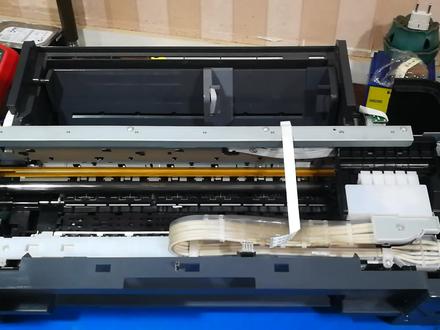 05:50
 03:21查看AI文稿AI文稿
惠普三六三六抖音机拆机视频 这样一颗螺丝, 这地方有块螺丝,拆掉啊,对应位置这地方有块螺丝,拆掉, 一共有四颗螺丝,然后拿着这个向上抬, 里边有两个,两个线头,拔掉这个就往下拿起来 啊。其他里边就是如果需要拆什么就拆什么,这是拆主板 打印图,可以左右完成移动,主板的话像头一把两颗螺丝,这颗螺丝,这颗螺丝拆掉之后, 这边是小吃的,这个捣鬼,捣鬼的话有两三颗螺丝,三颗螺丝,你看见 这一颗螺丝,这一颗螺丝,还有主板后边这一颗螺丝。 拆完之后,这个末车小车,这个小车架子都没能拿起来, 其他的里面有池子组,池子组的话把小车架子拿起来拆,里边也是有三颗螺丝, 这个是禁止组件,禁止组件和耻辱是一套的, 别的都没啥了,需要什么咨询可以留言。
312中易京打印机耗材店 06:14查看AI文稿AI文稿
大家好,今天我们来拆解一台打印机,这是拆下来的第一个部件,从形状上来看呢,像是拿来清洗打印头的一个刷毛通过一个伸缩式的结构可以选择弹出于隐藏, 可以看到刷毛的安装位置也不是平齐的,有点倾斜。这个是墨盒,这部分是有很多细密的孔,油墨就从这里被喷出, 后面是控制线的触点,内部应该是有电路板的。这个是黑色墨盒,我之前也买过彩色的,这墨盒其实都好贵,一百来块一个,整个打印机都才一两百。撕开标签纸可以看到他有五个孔, 部分孔上还有针扎的痕迹,有人会自己买墨水来注入进去。 这是纸张出口位置的一个可折叠托盘,从底部取下几个螺丝之后,我们就可以取下这个上盖,这里按键用了一个导光柱,这是让打印头左右移动的导轨 左上角这是一个最大块的控制板,左边还有一块小板, 工具头通过皮带来传动,中间穿过了一根光滑的感, 右边有喷嘴的垃圾桶,底部还有一个位置检测板,塑料袋上可以看到明显的竖状条纹,用于测速。 我们把导轨拆下来,看到他驱动皮带的是一个比较普通的有刷电机,他的光感以及皮带的一端其实都是可以运动的, 包括纸张底的这四个托盘都可以独立运动,像是独立悬挂一样。这个位置由于磨合相对应的触点,而且是凸起的。 这块板上有光电传感器,用来检测刚才的塑料袋,然后还有一颗芯片。周围的七件套是比较简单, 边路板和磨合接触的地方还做了这种类似于锅仔片,让触点接触更稳固。左侧位置也看到了另一 个有刷电机,他通过皮带来传动,我们用手拨动一下,可以看到,呃,跟着一起动的是这个很长的轴,还有下方的这这几个轮子用来驱动纸张向外输出。 左侧的小板上有两个光电传感器,一个用来检查这个舱门是否被打开,另一个用来检查皮带的转动,进而知道纸张的速度还有位移。 当我们合上这个盖子的时候,可以看到左边的结构也会跟着一起动,也只有这里合上的时候呢,轮子与其上面的那种带锯齿的小金属片才能把纸张压实, 纸可能才能把纸送出。而右边的齿轮箱有一个比较复杂的通过正反转来切换的摇臂传动方式。这里是纸张的进口, 底部的大洞应该是卡纸的时候拿来把纸取出来的。这是一个位置开关,检查纸张有没有到位。底部是一个光电的检测管, 这个档条用来适配不同的纸张大小。底部两边竖起来的档条是拿来同时放很多张纸一进来,然后底部这个带有小锯齿的,用来让纸张分离这里 两个四周。带胶套的结构呢,应是用来保护打印头的,让打印头隔绝空气。这个长滚轮是拿来控制纸张的进入的,侧边是他的传动齿轮箱, 会和右边这部分齿轮相连,底部也有个很长的控制感。 我们再来整体看一下,就是这一套复杂的传动机构,我印象中这台机器是不能双面打印的,需要打完一面手动又放回入口, 所以这个应该是考虑到纸张太长了,用了两套这样的齿轮组。我们再来快速看一下 料槽的具体结构,底部是一个吸墨汁的海绵, 左边是打印头的保护套,也是一些带弹簧的,这是控制纸张运动的传动皮带,在大的轮子上可以看到有塑料薄膜,上面有一些黑点,可以实现测速。 我们把滑轨装回来的话就可以看到。呃,这个打印头的保护套和磨合位置是重合的了, 这部分结构做的也挺精巧的,套上去试试看,刚刚好 有刷电机的线上串了一个齿环,应该有利于烟埃辐射。主板上七件也不多,我们剪 简单看一下一些大致的型号,他要有主控电机驱动内存一方 p 用 fresh, 他的电源接口还做了热插拔用的那种长短针,电源是三十伏的比较高, usb 接口也有长短针。谢谢大家的点赞和关注!
129深圳硬件罗工 01:18查看AI文稿AI文稿
这一期呢,我们来拆这个错题打印机,最早这种机器呢是用来打便签和打照片的啊,后来呢,大家发现他用来打错题特别的方便啊,他这个样子有点像一个日历哈。然后这里是能打开的, 打开里面呢是这一卷卷的热敏纸,通过一个激光热敏的方式,把我们的这个错题打印出来啊。首先撕掉,不拆封印,顾虑阿妈的眼神,先请出我们可爱的螺丝刀子,然后这里有螺丝,我们开始拧,拧掉两颗螺丝之后没有打开,那这里面就一定还有卡扣,果不其然, 但照这个松紧,这里应该有螺丝,这下面有一颗螺丝,用上我们的赠品,螺丝刀子下来了一块大大的蓄电池电池摘下来了,是一个可充电式的锂电子电池,型号是幺八六五零,是我们非常常见的这个充电电池啊,容量是一千五百毫安,飙充电压三点七伏,充电电压四点二伏。接着看我们的主机, 主要就是靠我们的 app 啊,通过蓝牙将数据呢传入我们这块电路板,电路板经过分析呢,形成激光信号,打在我们的这个热敏纸上, 看他只要一受热就会变黑啊。这里是一个小电机,然后是一组减速齿轮,这里的序列号被撕掉了啊,而且还没有撕干净,这是一个扣紧的导指轮,看,这里有个减速齿轮,这个电机啊,通过一组减速齿轮之后,最后和我们这个导指轮啊连接,形成运动,就将我们的这个热名指倒过来了。好了,拆解结束,下手狠一点,双击点赞加关注哦,我是什么都想拆的网,不拆,嘿嘿。
329王不拆 16:03查看AI文稿AI文稿
哈喽,大家好啊,今天给大家带的是那个猫咪,那个猫猫啊,猫猫机打印机, p 啊,这是在市场五块钱收的, 然后当时但是他这个头啊,现在好像是充电,好像是正常摩擦电,试验一下, 我们先充上电了,然后我们打印一下,看他这个能不能打出来啊? 那也看不出来呀,挺正常的,他就是那个小伙伴,他也没有。 嗯,你看他这个打这二维码,他这不清楚,然后我们先给他清理一下子啊,清理一下这个头,看看怎么清理啊?啊?我们先把电断了,然后 关紧一下, 把这纸拿出来,然后看他在这地方,看他这地方这里已经让那个整了,然后我们找一个 这种啊,然后蘸着酒精擦一擦看看, 因为他这长时间不用,然后他这个纸啊已经风干了,风干了,然后他就粘上这几亿的那个光头上了。 这边还有点, 因为这玩意吧,在那个破烂市场捡的 那个就是收过来的,收过来都是人都扔垃圾堆里的,所以说吧,有些东西吧,特别埋汰啊,埋汰是很正常。 好,我们再再找个洗,再找个人来尝一尝。 嗯,好,我们把这边插上。 好,我们这回测试一下啊。嗯,看眼瞅这二维码就是立竿见影啊, 说实话这个东西就是如果要是纸粘上了,然后我们就清理一下这个 热敏那个头啊,清理一下就 ok 了,然后我们今天现现在啊,然后把这个机器给拆开,然后让大家瞅一瞅里边的内部结构啊, yeah, 修好这个喵喵,这打印机最起码在那个市场上还能卖个五六十块钱啊,就这么说, 好,我们现在把这个拿下来,用那个翘板 好看,他底下一个电池,然后电机啊,聚合物的啊,一千毫安啊,一千毫安啊, 然后轴承一个电机,然后带动那个齿轮啊,然后我们清理清理一下啊, 他这边后边还有还有螺丝,然后我们把这边上边 啊,上半部分也下来了啊,然后主板啊,然后所谓的主板啊, 他的主板,你看到没?他这有时候他这个好像是啊,稍微进过水啊, 但是蓝牙我不知道怎么样好不好使,然后我们一会试验一下,然后我们把这个主板的螺丝把这边拧下来, 嗯,一个热敏投入,然后加上这些排线啊,基本没有啥东西。这边好像还有个开关 啊,这边是那个开馆啊, 然后上面还有个开关,这好,是那个复位的啊,复位开关,然后其他的就没有什么东西了啊,好,我们先清理 清理这个,找一个棉签清理这个,就是不能用那个酒精了啊,我们得用那个洗白水啊, 把他那个腐蚀的地方全全部擦一下,全部擦一下干净点。 好,我们现在擦完了,然后我们看看一下, 然后我们看看能连不连 wifi 啊? 连下 wifi, 然后看能不能连上连蓝牙试验一下这个, 嗯,已连接啊, 我们看看虾应用应用。 好,我们向向阳测试一下 那个。 好,我们先打开, 然后还得需要验证,验证 三八三五三八三八三五。 好,我们看看练打印一下啊,学习班一年级 没有照片, 我们看看答案贴纸 设备连接中啊,我试一下 这两个, 哎,没打印呢,头盖打印很冷。对啊, 可能是他这个红孩的标志啊,因为他在上壳啊,我们稍微等会,我们上来壳看一下。 好,我们先打出来了啊,看一眼。嗯,特别真皮啊,小型 小猫啊啊,然后我们这个再插一插啊,就可以直接就是在那个平台除了啊。好,现在先拆到这。
551修小狸 04:38查看AI文稿AI文稿
我们今天来看一下这台打印机,英美的正式打印机很经典,看他怎么拆。 把这个单板拿掉, 这四周两边都有螺丝,把它打掉, 螺丝打掉之后把这个滚轮拿掉,把它抽掉,然后轻轻的往外提, 注意了这里面还有一根排线, 这里面还有一根排线,把它拔掉, 这个拿下来,拿下来之后我们来看一下,这就是打印机的背面, 这个是电源板,是二百二十伏输送到这个里面,然后通过这个电源板转换成五伏电压输送到这个驱动板这里, 那这个板子就是属于打印机的。在那个驱动板,这是打印机的接口,这里面都有他的控制芯片,通过排线连接到各个控制接口, 那么这个是电源版部分,这个是他的驱动版部分,那他的这一面, 这个他的色带,他的色带架,这个他的针头,他的针头,这个呢是禁止面板, 这个边缘就就是去调节他的指针厚度的,包括这些齿轮。如果说接到打印机 他这个电源接口,这个打印机接口如果接触不良需要更换,那就是拆这个主板,如果不通电,或者电源偏低,或者没有电源输出,那主要的问题在电源板上,所以他主要是这两块板构成。接下来我们把它装起来, 其中这个排线就是面板的排线,这些直灯按键面板 来培训。
 03:49查看AI文稿AI文稿
很多小伙伴们对打印机是如何工作的?打印机内部它是长得什么样 什么样子,对于这个比较好奇,今天我们来拆解一下一台惠普打印机,他看一下它里面是如何工作的。之前我们要准备一把这样的六角螺丝刀,这款打印机如果拆开上盖需要拆六颗螺丝,我们打开这个前面盖板, 这边一颗两颗、三颗、四颗, 这边一颗两颗,总共六颗螺丝,把它拆开, 螺丝拆完之后,我们在上盖就可以把它打开,这边提好手,然后后面这个盖子把它打开,这样提好手,我们把它可以把它把它翻起来, 翻起来时注意这边有两根线,我们需要把它把它拔掉, 这根线把它拔掉,然后这个排线这里还有这里还有一个排线,把它拔掉就可以把它全部把它拆出来, 拆开之后我们这边就能看到打印机里面究竟是长得怎么样,然后这个是墨仓,这是墨仓的管,这是装打印头的地方,这个是主板,主板下面呢有一个有个电源识别器, 他就是这样圆,然后拆下来这块板呢,他这个是一个是扫描平台,翻开来他是这样 有两有两个排线,一个是这个面板的线,一个是闪到头的线,所以他这边有两个线,我们把这两根线把它插上之后通上电,我们看一下他的工作原理。他首先 把这个板子把它拉开来之后把它放放入这个纸张, 放入纸张之后这个是扫描平台,如果需要扫描,我们把这盖板打开来,这个按一下扫描键,他扫描头就在工作了, 这个就是打印机它里面的工作原理。
459联惠家用打印机


