搭建纳斯家庭影院搭配 f t v 不是 必须的,只是推荐连接电视作为高清解码。如果你有自己的播放器,想要提升家庭观影体验,同样也是可以搭建我们这套纳斯成品套装的。来自浙江的粉丝就找我们配置了这套成品纳斯主机选配的是绿联四八零零 s, 加上我们搭建好的家庭影音系统,配合粉丝自己的影音播放设备,家庭影院完美升级。这套纳斯套装收到后不用折腾纳斯通电联网,就可以享受纳斯家庭影音带来的真四 k 体验。这样的封面、海报墙都是基本操作,基本都是高码率高清品质, 手机、平板等也可以同步观看。如果你也已经有了播放设备,想要升级家庭观影体验,可以和我说,根据你的房间设备和使用习惯,再帮你做细节优化配置。

粉丝2064获赞7611
相关视频
 01:35查看AI文稿AI文稿
哈喽大家好,我是熊猫,今天给大家组装一台低功耗家用 nice, 核心配件都选好了,坚固性能和省电需求,特别适合家庭影音和轻量办公场景。先看核心, cpu 选的是 i 三八幺零零 t 九十九新成色,适合四线城规格,低功耗设计很适合 nice 技能,轻松搞定四 k 视频解码,还能流畅运行,清亮刀刻应用和虚拟机,完全不用担心里程不够用。 接着是主板全新盘石至尊 b 二五零迷你版接口,配置特别全,上面有一个千兆网口,二个 usb 三点零和四个 usb 二点零接口,还有 vga 和 hdmi 视频输出接口以及音频输出接口,满足日常连接需求。 主板支持两条 ddr 四内存条供电,采用二十四 p 加八 p c u 供电方案,稳定性拉满。另外还带四个硬盘 sat 接口,一个 m 二接口,甚至预留了无线网卡扩展位。不过家用 nars 暂时用不上, 我还特意装上了蜂鸣器,方便排查开机故障。内存选的是金士顿八 g 二六六六 m h c 条,对于家用 nars 来说,这个容量完全够用,多任务运行也不卡顿。散热器用的是下压式纯铜款,高度特别低,搭配迷你 nars 机箱刚刚好。 四针调速风扇,后续可以根据温度调节转速,兼顾散热和静音。电源选的是额定功率两百二十瓦,带了调速旋钮,因为主板有个风扇接口,不支持调速,用这个旋钮就能手动控制机箱风扇转速。冬天硬盘温度低的时候直接关掉风扇,既省电又静音。这个设计真的很人性化, 下期视频就给大家带来完整的装机流程,一步步教大家把这些配件组装起来,感兴趣的朋友可以关注一下,我们下期再见。
1228烧香熊猫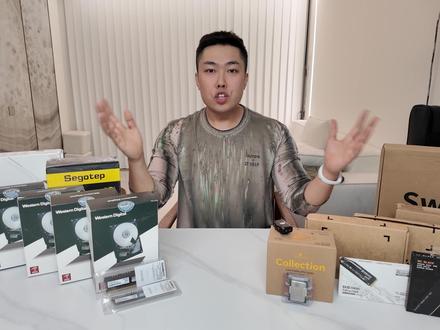 06:39查看AI文稿AI文稿
这是一期关于 diy nas 硬件组装、软件安装使用教程与功能介绍,比较全面的视频,里面没有晦涩难懂的参数,我会深入浅出,用大家能听懂的话一步一步教会你。它更适合小白,尤其是那些不想买成品 nas, 想自己组装却又不知道如何上手的朋友。 别怕,在我接触 nas 之前基本上也算什么都不懂,安装过程中也曾多次请教技术大拿,才能顺利完成。当然, 如果视频当中有什么细节上的疏漏,欢迎大家多多指正。目前 nars 分 为成品 nars 和 diy 两种,成品 nars 更适合小白, 买来插上硬盘就能直接用,并且有品牌系统持续更新和稳定的售后服务,但性价比因人而异, diy nars 同样的价格下性能可以翻倍,存储空间也能更大,硬件搭配从几百到上千都非常灵活, 不过需要你具备一定的硬件动手能力。首先,组装纳斯和组装一台普通的电脑基本上是一样的,因为功能上为网络存储,所用到的清单如下,性能上其实有些过剩,并不适合绝大部分人参考,你可以根据自己的预算来灵活调整具体配置。 需要特别注意的是,纳斯长期稳定运行的基本条件是低功耗,所以在选购配件时需要多留个心。接下来是详细的安装步骤和注意事项。 首先,安装 cpu。 这里发生一件很搞笑的事,我安装时才发现 cpu 装不上去,原来是因为和主板插槽的规格不匹配,还是因为前期功课没做足, 所以买主板前一定要看清楚是 lga 幺七零零接口还是幺二零零接口?后来我重新买了一个十一代的 cpu, 安装时要确保 cpu 上的英文字母是正向的。注意,英特尔 cpu 在 左右两侧的缺口 要对准主板插槽的两侧凸起,否则可能会损坏针脚。然后压下压杆,保护盖会自动弹出。 紧接着安装内存条,如果有两根内存,优先插在第二和第四插槽,如果有一根就插在第二插槽。打开卡口,注意中间缺口两侧并不是完全对称的,一定要对准确。对准缺口后垂直插入,两手同时按压两侧, 听到咔嗒声即表示安装完成。接着安装 m 二固态硬盘。不过我这里其实忘了顺序,先装了 c p u 散热器,但影响不大。纳斯一般使用这种限压式的风冷散热器和较高的塔式散热器不太一样,它的体积更紧凑。先装好对应的 c p u 规格的散热支架, 然后涂抹硅脂。涂抹方式有很多种,任选一种,薄薄涂一层就行。这里务必记得撕掉散热器底部的保护膜,对准主板上的四个孔位放上去。 然后小心地将主板翻到背面,把散热器的背面对准 cpu 插槽背面的孔位贴上,再用螺丝固定。注意螺丝要交替拧紧,避免撞歪,力度适中,点到为止。最后把风扇电源接在 cpu 饭上,然后安装固态硬盘。 我这里是 m t 接口,同样要对准缺口斜着插入,然后轻轻拧紧螺丝固定在螺丝柱上就行。如果有散热片或者保护盖,记得撕掉膜之后再拧紧。如果你有万兆内网的需求,可以在这一步加装万兆网卡。购买主板时最好提前确认是否自带万兆网口,如果有就可以省去这一步。需要注意的是, 网卡挡板分半高和全高两种,提前和商家确认清楚。安装时直接对准主板的 pce 插槽插入即可。下一步是把主板安装到机箱里,先拆掉机箱后和顶部的侧板装上 i o 挡板,接着把主板放入机箱。因为我已经装了万兆网卡, 所以拆掉机箱第一个位置的挡板。考虑到网卡发热量比较大,我还为他单独配了一把小风扇,所以还得拆掉第二个位置的挡板,因为风扇是直接固定在机箱上的。主板对准 i o 挡板位置后 逐一拧紧主板螺丝,力度仍然要适中,避免拧的过紧导致主板变形。完成以上步骤后,安装三卡硬盘,在硬盘两侧拧上机箱配套的螺丝,装好提手。如果有的话, 因为我这款机箱支持硬盘热插拔,插入硬盘后需要用力推到底,确保连接牢固,然后连接萨塔数据线。注意萨塔接线口有直头和弯头之分,具体根据走线方便来选择。购买哪种,建议尽量购买国际大厂认证的线材, 线的另一端接上主板的萨塔接口上。如果你的主板萨塔接口数量不够,想要扩展该怎么办?可以购买这种 m 二 nvme 转六口萨塔的转接卡,但会占用一个 m 二固态硬盘位。 也可以使用这种 pci 拆分卡安装两个 m 二硬盘。不过需要注意,使用这种卡需要你的主板 bios 支持 pci 通道拆分功能,而且从稳定性来说,转接方式一般不如直插主板,接来是接电源线,我选的是这款全模组电源,需要先把模组线和电源本质连接好, 确认所有需要供电的线路,包括主板供电二十加四频、 cpu 供电四加四频。 sata 供电则需要一个大四频接口。因为没有安装独立显卡,所以不需要 pci 供电。而且我的主板也没有多余的供电插槽,万兆网卡靠主板供电就足够了。 接着固定电源挡板,再把电源装进机箱并固定好,然后就进入安装过程中比较复杂的环节。接线, 把刚才对应好的每根供电线依次插入各个需要供电的接口,网卡的散热风扇接在 s y s 饭上,最后再连接三卡电源线,紧接着接数据线, usb 三点零的接头对应插入主板右侧的十九 pin 插槽,而 而 usb 二点零的接口则插入主板下方的九 p usb 二点零插槽。 type c 数据线接在这种工字型的专用接口上。那如果像我这块主板没有这种接口怎么办?可以看看主板上有没有多余的十九 p 插槽,有的话可以购买这种 usb 三点零转 type e 母座的转接线,如果没有, 也可以选择支持 usb 二点零的九 p 转 type e 母座的转接线,这样就能接上了。然后接入开机线 power s w 和重启线 reset s w 分别接入主板右下角的 f panel 位置,这两根线不分正负极,但电源指示灯 power led 和硬盘指示灯 hdd led 是 分正负极的,一定要看清楚再接。不过像我这款主板,直接把这几个线统一做成了一个十片的接头, 并且做了防呆设计,一般好一点的机箱会自带风扇,如果没有就需要单独购买。安装风扇风向的原则是前进后出,接着连接风扇电源线。一般来说,三匹或四匹的风扇接口接在主板的 s y s 范上就可以了。对了,如果路由器网口不够用, 可能还需要配一台交换机。比如像我为了后期玩虚拟机和万兆内网传输,选了这台八电口十 g 的 交换机。 但对于大部分朋友来说,一个普通的二点五 g 甚至千兆的交换机就完全足够了。作为纯纯的新手,我也是摸着石头过河,攒了一些浅显的经验。如果这期视频有帮助到你,还请大家多多点赞支持,也 更欢迎各位大神在下方留言,帮我们查缺补漏。我是易同学,关注我,下期手把手教你 diy 高颜值家庭全铝机柜!
935伊同学家居志 05:55查看AI文稿AI文稿
很多人买了飞牛、绿联或者极空间等等等等这些国产的 nasa, 但在 apple tv 上它始终是个半产的一个状态,因为它们官方至今都没有出过大屏端的智能相册应用。而群晖的用户虽然有 sony 寡妇 tvos 端,但众所周知啊,群晖的相册也非常的基础, 所以我们要用到开源的 e m g 这款自托管的系统。网上虽然有很多 e m g 的 安装教程,但几乎都为早期的一个系统,教你重新的去上传,重新备份, 这对于我们手里已经存了几个 t 资料的老玩家来说,简直他就是个灾难。今天小鹏来说说 e m g 的 外部库挂载功能,我们用最简单无脑的方法来部署 e m g 服务,教你如何避坑,配合 apple tv 上那些 e m g 客户端, 不管你用的是什么品牌的 nars, 今天呢,我们的宗旨是不花一分钱,直接给你的客厅电视换上地表最强的 ai 智能相册系统, 建议先赞后看。由于部署音频器需要用到多个多克容器,复杂的过程小鹏这里就不教大家了,这里我整理了一套多个 compose 文件,稍微我们去了解一下里面的关键设置即可,无脑地去搭建属于你自己的音频器服务。 好,首先我们从群晖来说啊,飞流我们放在后面,在 firestation 里面的多克文件夹下新建 image 这个文件夹,然后在它的下面再去新增这几个。好,我们再去打开 command manager, 找到项目,点击新增名称,我们就使用 image 吧。 路径这里就选择刚才我们新增的 image 这个文件夹来源,选择创建,然后粘贴我给你的这个多克 compose 配置, 其他地方你可以不用看,只用这两个关键地方修改你自己的就可以了啊。第一个就是挂载路径,前面这部分就是你群晖 nars 放照片的地方,修改为你自己的, 具体在哪里看呢?在 file station 里面找到你群晖放照片的文件夹,查看属性,把路径复制下来即可。后面这个就是容器的虚拟路径, r o 为直读,这样去设置的好处就是既可不影响你原有的文件属性, emoji 只负责读取。再就是这两个地方的密码啊,我在这里也有注示,改不改就随你自己了啊。好,这样其实就可以了,过程非常的简单,好理解。 稍等片刻, emoji 服务就可以搭建完成。我们在浏览器地址输入你那是 ip, 加上 emoji 的 端口号是二二八三。前面这注册的过程我们就略过,直接进入到关键设置。进入以后,其他的设置呢,大家根据你自己的喜好去查看设置就好了。 我们这里点击右边你的账号,选择系统管理,选择左边栏的外部库,然后再选择创建 添加文件夹。这里的路径呢,就选择刚才到个 compose 文件中那个容器的虚拟路径,注意是这一段,再点击扫描,哎,就可以了。 可以点击任务查看当前的进度,包括一些人脸识别,智能的搜索这些根据你文件的数量,他需要的时间呢,不等,多的话可能要十几二十个小时,几十个小时都有, 它会逐步地进行。好,你再点击这里的设置,找到外部库,开启这里的定时扫描,这样呢,你照样可以使用你原有的群晖 synology photos 手机端备份你的照片,不改变任何你的使用习惯,因为它可以自动地监控你的文件更新。 好,我们再来看看飞牛在文件管理新建音频文件夹,打开多个新建项目路径一样选择这个音频文件夹就可以了。剩下的就和刚才群晖一样,创建多个 compose, 同样也是修改挂载路径即可。我是飞牛挂载的群晖相册,所以如果你也是多纳斯用户的话呢,这里是可以把这两个路径全都挂进去的啊,一个是飞牛自己的复制这里的原始路径, 另外一个呢,就是在远程挂载里面,我这里挂载的是群晖同样复制原始路径多个 compos, 这里我也注视了,大家一看就明白,非常的好理解, 后面的操作就是一样的,成功以后再在这里添加两个虚拟路径,就可以读取非牛本地和你远程挂载的相册。这里我是群晖。 另外呢,作为 apple tv 的 用户啊,可以在 apple store 搜索 image, 这里有不少支持 image 的 应用,有收费的和免费的,当然我们今天的任务是不花一分钱,所以我个人比较推荐这个免费的 image gallery, 这样手机端呢,你还是可以继续你原品牌那是应用管理备份,上传 emoji, 可以 跨平台的去查看,尤其是我们这些使用 apple tv 的 用户啊,输入完整的 emoji 服务地址和密码, 实现大屏幕查看照片,尤其是家里有老人的你,首先那点屏幕实在是不够看,一家人围坐在一起,可以瞬间的把回忆拉到现在这个地方, 非常的 nice! 所以 你看,最聪明的逆向思路是,不花一分钱,不破坏原有的生活习惯,就把你手头那些群灰也好,还是飞牛啊等等等等,那些纳斯 全都变成全家人情感联系的客厅中心数据,自始至终没有离开过你家的物理网线,绝对的隐私体验拉满,完全免费! 这我想才是我们折腾私有云和硬和数码的一个终极意义。如果你觉得小鹏这期不一样的搞基思路对你有所启发,别忘了点赞、关注、转发给你家里管网的那个人,我是小鹏,我们下期折腾见, 拜拜!
 03:09查看AI文稿AI文稿
哈喽,大家好,今天的视频是说用 pc 或者是麦克系统来打造 infus 的影音库,首先我们看一下麦克系统,打开通用共享 之后我们点开文件共享的开关,后面会有一个提示框,大家点一下,这地方有个选项,大家可以点一下,之后勾选你的用户,点击完成, 然后我们再点一下右下角的添加文件夹,我们将文件夹添一下,之后我们添账号的话可以在这个地方点击, 之后我们看一下 ip 地址,接下来的操作,我在手机端的 fus 操作,首先我们点击文件来源,之后点局网共 掉, 输入你的名称, ip 地址,用户名跟密码, 之后我们点击保存用户名,大家最好是起个英文的用户名,之后我们点击收藏的星星起个名字,点击添加 就可以在库里文件里面找到了,大家可以看到视频正常播放。接下来是 windows 的,首先我们在搜索里面输入控制面板,之后我们点打开 之后点程序,然后点启用 windows 功能, 之后我们找一个共享的文件夹,右击点击共享 之后我们可以添加用户,这个地方推荐用英文的名字,之后我们点完成 之后我们点击下面的网络共享,然后我们将这两个按钮都打开,这是专用网络,下面的来宾跟公用大家最好也打开,之后我们在手机端一样的操作, 输入你 pc 的 ip 地址跟用户名密码, 大家可以看到这是刚刚 pc 的两个文件, 我们用同样的添加书签 之后测试一下是正常播放的。好了今天的视频就到这里,感谢大家观看。
705阿西西的日常 02:05查看AI文稿AI文稿
手机空间满了,租用空间太贵,买了海康的家庭存储纳斯,今天就分享一下这款纳斯的组装过程, 主机整体不是太大,非常小巧,另外这个盒子里是十二伏电源适配器,这个袋子里是送的网线,主机运行额定功率三十六瓦,正面还有一个 usb 数据口, 硬盘是抽拉式的,方便安装。两个硬盘是去年四月份买的,现在比较贵了,同样的价格去年这个时候可以卖五个了,大家可以算算涨了多少倍,也是我唯一买到的涨价好几倍的电子产品了。 原本打算买六个组装纳斯的,没想到后来涨价了,现在后悔那时没有一次买六块。 现在开机已经运行了,下面扫描用户手册,在手机上下载海康智存 app, 在 程序上点立即添加, 搜到设备后点确定,点击创建存储空间,选定两个硬盘后,然后点立即创建,下面跟着步骤点击就可以了, 搞好了就可以备份手机中的照片和视频了,备份的速度也是很快的,同时银石的摄像头视频也是可以存储在纳斯上的,而且在手机上也是可以远程开关机的,这样以后在外面再也不怕手机空间满了。
43南猫手工 03:45查看AI文稿AI文稿
当我教女儿组装新房的网络机柜,把家里的弱电柜从这样的变成这个样子,今天我打算把我们家纳粹装上,然后还买了一个东西,今天打算做一个简单的网络机柜。 啥是机柜啊?它就是用来收纳路由器、交换机,还有这些电源什么的,就把它放到一个柜子里,就整齐的摆放好。我买的这个是一个十九英寸的标准机柜啊, 标准机柜内部的宽就是四十八点二厘米,然后他的高的单位是优,一优等于四点四五厘米,差不多就是一个三格,这是一优。哦,我还以为是 一个 cpu 的 高度呢,算是一优,所以这就是一个标准的五优小机柜。放咱们弱电箱里边那一堆设备,正好第一层呢,本身他适合放的是插排,但是呢,这个插排我已经装到机柜里边那一堆设备正好第一层呢,他就相当于是一个 呃,遮丑板啊,对,就是遮丑用的,然后还可以辅助一下风道和散热。第二层放一个隔板,隔板上面放咱们的包包,第三层的话可以放咱们的核心交换机。交换机叫什么你还记得不?记得, 所以吃,哈哈。然后在机柜的最下边,咱们放一层里线架,里线架里线架就是这个,相当于他把全屋的这个网线都接到这个后边,然后再从前边接交换机。好,理论知识你都会了啊,咱们现在实际动手把它装起来开始吧, 咱们先把格外装进去,这个碗还有点重量的斜着装进去,然后咱们说好对应的位置,把这个龙猫卡子放进去, 找一个这样的螺丝把这层的隔板拧上去,现在是两层隔板装好了,最后还有一层这个比较重要的里线器。里线架,里线架,我看看他应该是这么一摞上去的,这样没错,但是在这之前有一个事啊,提前做,里线架上每一个口上边是有一个模块的网线的,这个模块长这样 子,下面有个盖子把它掀起来,然后里边接这个双脚线。咱们上一次接那个线序叫什么?还牛逼 五六八 b。 对, 他和这个水晶头的做法就不一样了,但是也不难记,直接把这个线夹到最硬的位置,然后这么使劲一按啊,就完成了,对,就完成了。然后咱们需要把每一个模块放到最硬的位置上,第一个双击看就行了,第二个 我发现这个模块这个是山泽的,这个模块和他的里线夹有点冲突,还好我买的里线夹是二十四口,呸,二十四口接八口,分开合就行了。好了,前面这几个模块都已经装上去了,然后后边这些线还乱糟糟的,用扎带把后边这个线都固定上,这样就是机架美 学,机架美学,哈哈哈,机架美学,哈哈哈。 ok, 全部都扎好了,现在把这个机架直接放上去,哦, 把猫什么的都放到后边,然后把这个理线架,然后里边放好位置,这时候拧螺丝,然后把这个 switch 放进去,这个卡的太紧了,本身这个胶卷机是旁边装一个挂着的,但我买的胶卷机是装面的,当时没有响, 就就就就,又不是造核弹,就就就行。老板,全部都装好了之后,咱们把这边跳线都接到对应的位置,这个机柜就装好了,一个好的习惯啊,就是把每一个网线都写好它的标签,最后再把咱们这个绿联的 d h p 四八零 pro 这个 nars 换进去,新换了一个 nars 可以 跑小龙虾。 然后把每一根网线按照顺序都放进去,把纳斯的电源接上去,然后把纳斯放进去,桌垫柜就从之前这个样子变成了现在这个样子, 哈哈哈,这柜门关不上了,花了一点点时间把这八个插线重新打了一遍,现在机会就变成这个样子了,非常整齐,对吧?然后这个门也是能正常合上,完美,哈哈,下次你就可以学做软路由了。软路由,对,有多软?
4.4万芊芊老猫的日常


