pico 4 手柄怎样关闭电源
ps 四手柄与主机进行配对后,该怎么去关闭掉呢?这真的是一个非常麻烦的问题。我们长按中间的 ps 按键, 出现会出现这个页面声音与周边控制器,我们选择把摇杆往左往右移动,然后再把摇杆往下拉到最下方有一个关闭设备电源,我们直接选机,确定 这个时候这只手柄就会关闭掉了。下次连接的时候,只要你之前配对过,再重新按一下这个开关按键就行,他就会自动配对上非常简单的关闭教程。

粉丝19.8万获赞420.7万
相关视频
 03:07查看AI文稿AI文稿
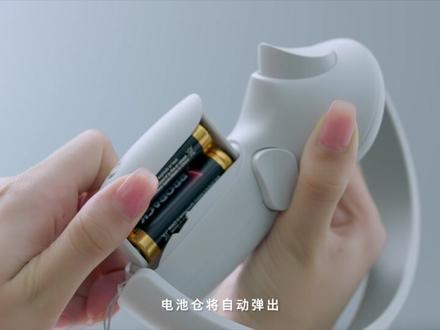
ok p q 四 vr 一体机手柄使用说明 p q 四 vr 一体机配备了六自由度手柄,内置的宽屏马达,拥有平带宽、响应快、震感强等诸多优点, 可以为用户提供非常丰富的触觉体验,精确模拟各种场景的触感输出,让用户真正体验沉浸细腻丰富的触觉交互。首次使用前,请先在手柄上安装挂绳, 同时按箭头方向拔出电池盖侧边的绝缘纸。拔出绝缘纸后,手柄将自动开机,同时自动匹配设备。如果后期需要更换电池,请拨动电池盖波钮,电池仓将自动弹出。 建议使用一点五伏 aa 碱性电池。若长时间不使用手柄,请移除电池,避免电池漏液对手柄造成损害。非首次开机需短按手柄 home 键启动手柄。 左右手柄上共有十四个按键,分别为摇杆、菜单键、 home 键、截屏键、抓握键和扳机键。 rx y ab 键则为应用内的功能键,在不同应用场景下有相对应的功能。在使用过程中,请勿遮挡追踪光环,同时避免使用过程中阳光直射光环造成手柄定位丢失。 如果你想查看手柄电量情况,可点击导航栏中的快捷设置。如果手柄电量过低,系统会自动弹窗进行提醒。 当你想查看手柄与设备的连接情况时,你可以点击导航栏中的快捷设置,点击设置, 再选择手柄进行查看。点击更新可确认你的手柄是否已升级为最新版本。如果在使用过程中想截屏,手柄 上的快捷截屏键会帮助你短按没截屏,长按没录屏,可以把你在 vr 世界中的精彩瞬间记录下来。 如果遇到手柄未匹配等情况,可使用音量键进行点击操作,音量加号键为确认,音量减号键则替代 home 键功能。 请在使用过程中全程佩戴手柄挂绳,避免发生意外情况。 p q 四 vr 一体机不值想象!
292PICO-XR 00:25
 03:07查看AI文稿AI文稿
ok p q 四 vr 一体机手柄使用说明 p q 四 vr 一体机配备了六自由度手柄,内置的宽屏马达,拥有平带宽、响应快、震感强等诸多优点, 可以为用户提供非常丰富的触觉体验,精确模拟各种场景的触感输出,让用户真正体验沉浸细腻丰富的触觉交互。首次使用前,请先在手柄上安装挂绳, 同时按箭头方向拔出电池盖侧边的绝缘纸。拔出绝缘纸后,手柄将自动开机,同时自动匹配设备。如果后期需要更换电池,请拨动电池盖波钮,电池仓将自动弹出。 建议使用一点五伏 aa 碱性电池。若长时间不使用手柄,请移除电池,避免电池漏液对手柄造成损害。非首次开机需短按手柄 home 键启动手柄。 左右手柄上共有十四个按键,分别为摇杆、菜单键、 home 键、截屏键、抓握键和扳机键。 rx y ab 键则为应用内的功能键,在不同应用场景下有相对应的功能。在使用过程中,请勿遮挡追踪光环,同时避免使用过程中阳光直射光环造成手柄定位丢失。 如果你想查看手柄电量情况,可点击导航栏中的快捷设置。如果手柄电量过低,系统会自动弹窗进行提醒。 当你想查看手柄与设备的连接情况时,你可以点击导航栏中的快捷设置,点击设置, 再选择手柄进行查看。点击更新可确认你的手柄是否已升级为最新版本。如果在使用过程中想截屏,手柄 上的快捷截屏键会帮助你短按没截屏,长按没录屏,可以把你在 vr 世界中的精彩瞬间记录下来。 如果遇到手柄未匹配等情况,可使用音量键进行点击操作,音量加号键为确认,音量减号键则替代 home 键功能。 请在使用过程中全程佩戴手柄挂绳,避免发生意外情况。 p q 四 vr 一体机不值想象!
 04:08查看AI文稿AI文稿
今天我们来说一下 vr 手柄的交互按键怎么修改,比如说像物品的抓取默认用的是抓握键,那如果没有抓握键,或者说我们想用扳机键就能触发的话,那就我们怎么修改,以及我们人物的跳跃,以及我们人物的跳跃默认的是右手柄的 a 键,那如果我们想修改成别的键,或者用键盘的空格键怎么修改 好?首先我们在工程里面找到我们的叉 r origin 啊,就是我们的 vr 对 象,然后里底下有我们的左手柄跟右手柄 left controller 跟 right controller, 在 上面可以看到我们这上面其实是做了很多的按钮的映射,这里我们不需要去修改代码,这里我们只需要去做一些按钮的映射按键就可以了。 那我们首先找到我们的这里,它有一些传送移动,还有传送移动旋转啊这些,以及我们下面有 u i 的 按钮, u i 的 点击,还有我们的选择设限的选择和激活。 那我们这里的比如说像物品的抓握对应的是我们 select input 就是 我们的选择输入选择输入对应的是我们的这个 select, 这个按钮映设好可以找到这个 select, 然后我们需要打开这个 new input action, 这个我们现在用的是新的输入系统,不是旧的那种 input 的 那种方式,所以我们需要打开它的一个配置文件,打开这个配置之后,我们右手柄上面有一个 right interaction 啊,这个是上面对应的几个交互,比如 ui 的 点击,还有激活,还有选择,我们给它稍微展开一下 选择,下面有我们的 grip, 就是 我们的抓握键,然后激活,下面是我们的 trigger button 啊,还有 ui, 下面的也是我们的 trigger, 就是 我们的扳机键。那如果说像我们刚才的这个物品的抓握,物品的抓握默认用的是我们的 grip 这个抓握键,那这里我们先找到一个,如果你不想用这个 grip 抓握键,你想改成别的按键,那只需要找到这个抓握键,在右边去修改它对应的 啊,对应我们要用哪个按键就可以了。当然如果你想保留超保留这个抓握键,比如说想增加一个,而我用 cmd 也可以,那你就点击右边的加号,添加一个绑定 添加,然后在这边 pass, 找到我们右手柄。叉 r 是 控制器,叉 r 控制器啊,其他的是比如说像鼠标啊,还是触控板啊,还是触摸屏啊,各种其他的配置。那这里我们只要找到叉 r controller, 就是 我们的 vr 控制器,然后再找到我们的 right controller, 就是 我们的右手柄,右手柄下面我们可选项,这里有个可选项,展开 打开,里面有非常多的,呃,非常多的按钮,那我们只需要找到我们需要的,我们做一个,做一些简单的 介绍啊,像啊,这个是 menu, 这是菜单键,然后 trigger press 就是 我们的扳机键,按下啊,但 但但,它不是,但它不是 button, 那 还是有区别的。那这里像我们的 primary button 就是 我们对应的 a 键, secondary button 就是 我们的 b 键。那其实我们像 pico 四上面的 x 键, y 键, a 键, b 键在 vr 里面对应,其实是叫第一个按键和第二个按键。 好,那 a 键就是我们的 primary button, 第二个按键 b 键就是我们的 secondary button。 然后如果你是刷握键 greek button, 然后如果是触发键,那扳机键就是我们的 trigger button。 那 如果你想要改成 trigger button 或者 a 键,那我们就去选择,比如说我们这里用 trigger button 啊,添加这个映设之后,我们记得保存 save, 保存之后我们再次运行我们的工程,那这个时候我们再使用扳机键也是可以抓住我们的物体了 啊,这样子就不用我们再用我们的抓握键才能抓住物体。抓握键也可以啊,因为刚才保留了扳机键,同时也可以去抓握这个物体。好,那像我们的物品的,像我们人物的跳跃。我们首先 right control 这边我们找,打开我们的 input action, input action 这里我们找到我们的 right, 找到我们的 right local motion 这里我们找到一个 jump 这里,呃,已经做了,它已经做了设置,那就是我们的跳跃键。跳跃键对应的是我们的 primary button, 就是 我们的右手柄的 a 键, primary button 就 第一个就是 a 键。那如果你想要加一个空格键,同样的,我们在这边添加一个 binding, 添加一个 binding 之后,找到我们键盘上的空格键啊,你可以直接打 space 啊,这是在知道这个空格键叫什么键的时候,你可以再打,也可以点击监听键啊,比如点击,那我们在按键盘上按下,比如说你想按空格,他会自动给你惊天出来,这是有一个按键,那我们选择空格键好,同样保存。当然如果是你想要其他按键多个按键的情况下啊,你也可以按自己的需要,比如说啊 z 键 ok, 也是一样的。那你这几个按键都可以同时的都可以去使用啊,这个用我们的映色就比我们去写代码修改会方便很多。好,这样子我们就可以实现。在啊我们的这样就可以实现,我们用我们的 a 键可以跳跃,用空格键同时也可以跳跃,包括我们刚才加了 z 键也是可以跳跃的。
24亮亮说~ 02:38查看AI文稿AI文稿
今天我们来说一下 pico 四手柄的按键以及 unity 内对应的常用功能。我们有左手柄和右手柄两个手柄,那两个手柄上的按键比较类似,像左右手柄上面都有这个抓握键,有我们的关机键,左手柄上面这个有 x 键和 y 键,还有右手柄上面的 a 按键 b 按键,我们左手柄的摇杆有上下左右、 上下左右,还有我们的右手柄的摇杆上下左右,然后这两个是系统的按键,我们一般不使用。然后像左手柄上面其实这里还有一个菜单键,右手柄这里还有一个拍照键,那这个是 pico 下面自带的,那我们正常 的手柄上面像这个按键,菜单键和这个菜单键,以及我们的拍照键,不会不会去给他做任何的绑定使用。然后我们的摇杆有前后左右、上下左右、上下左右四个按键,同时两个摇杆其实还有个按键是可以按下去的,还可以轻微看到我们的摇杆是可以按下去的 啊,这就有了几个按键,我们的抓握键,还有我们的扳机键,我们的 x 键, y 键, a 键, b 键,还有我们的上 下左右四个摇杆,还有我们的摇杆按下去,以及我们的手柄左边这边还有一个菜单键可以使用。好,我们的默认 vr 配置里面我们的左右两个手柄的操作按键对应的功能会有一些区别,像我们左手柄上面我们的摇杆, 我们摇杆的前后左右对应的,我们的人物的移动,往前就是往前移动,往后就是往后移动,往左往右,还有我们左手柄上面的这个抓握键,还有这个扳机键, 作品上面的遥感前后左右,呃,往前会出现一条射线啊,那如果对准地面,如果我们的这条射线对准地面,就会出现一条传送线啊,那如果没有传送线,就是如果没有可以传送的地方,他会红色,可以传送的地方,他会出现一条蓝色的这条线,那我们人物就可以往前传送,按住松手 它就可以传送,那比如说对准这个点,它会自动传送到这个点。还有我们右手柄上面的左右往前是刚才发发射了一条我们的射线,那如果是左右摇杆,左右摇杆的话,对应的是我们人物的左转九十度, 这里是四十五度往右,四十五度往右,四十五度往右旋转,那如果是往后直接就往后转,比如说我们现在对准的是这个前面,我们直接往后,他就转到后面,再往后就又转到了前面,那我们的右手柄摇杆上面,我们的右手柄上面是有一个抓握键,还有一个扳机键,两个按键对应的功能会有一些区别,就看你怎么设置。那如果我们使用抓握键 啊,我们使用抓握键去抓物体的时候,可以抓住它去做一些,比如说像这个物体抓住它,你抓住它去做一些旋转。那如果我们的扳机键,比如说我们做 u i 啊,那我们利用的是扳机键啊,上面的扳机键去点击啊,去做点击交互 那两个两个按键啊,比如说我们抓住这个物体,按抓握键抓住这个物体,然后再让我们的扳机键啊就可以,比如说开枪,抓住开枪啊,两个不同的按键。
106亮亮说~ 00:51查看AI文稿AI文稿
这个续航手柄不仅能给四 p 或者 p 四充电,还能当做运动相机的续航手柄,甚至当普通的充电宝给手机或者其他电子设备充电。而且运动相机和 pocket 还支持快拆快装,因为它配备了一个 pocket 的 卡口的两爪底座,这样就可以安装运动相机的磁吸底座,让它变成运动相机的续航手柄, 俯仰角度随意调节。把这个充电线装进卡扣里,就变成了一个安全挂绳,不论是在开机还是在关机的状态下,都可以随时开启关闭充电功能。 万毫安的大容量,带三 c 认证飞机高铁都没问题。侧面背面都有 type c 接口,同时充三台设备都是可以的,数字显示电量一目了然。 底部带四分之一螺口,可以搭配支架拍摄高级位关键加上它之后,握持感变得更好了,握在手里很扎实,自拍杆都可以省下来了。加长的这点拍摄距离呢,让画面也变得更宽广,增广镜也可以省下来了。
 01:17查看AI文稿AI文稿
就 pokey 四 p 啊,发现一个问题,就是大家这个炫耀手柄它不是关机之后它就这样就默认开启了啊,发现一个小技巧,就把它开机之后 好,然后这里给它关机,给它关掉好,然后长按这个录制键关机好,一直按着一直按着,等它这里摄像头晃了一下,晃一下之后 好再松开使用手柄就不会再充电了。发现了一个小技巧啊,就不会再充电了,不然你开机它会充电好,然后给它关掉 好,再就这样关机的话,它等它还是会继续充, 看他又继续充了,所以一定要长按录制键,到镜头晃一下之后震一下之后他就会停止充电。小技巧啊小技巧。
94一个破按快门的 01:14查看AI文稿AI文稿
今天讲一下这个永磁控制手柄,无线的一个啊,最新版的一个一个功能。 呃,现在是增加了点动保持模式,就是按下以后属于属于保持,按一下就工作,按一下停止,然后把它关闭以后就是点动啊, 然后新增了一个转速切换,快速切换功能,假如说你设定到了一千八百转,好,你按轻按一下就切换到最低转速,再按一下就切换到你当时设定转速。 还有就是增加了这个手机充电器就可以充电,充电的时候显示 c 代表充电, 充满电显示是 h, h 代表充满电,这个你这个你再按下这个机停,按下电源的时候,关闭电源的时候它也是充电的,在你应急的时候可以用充电宝也可以,也可以去工作。
 00:32查看AI文稿AI文稿
pocket 原厂的一个续航手柄,这价格是真的离谱啊,电池容量也只有九百五十毫安,你们看看我这个才多少钱,电池却给到了五千毫安,出门拍摄再也没有续航焦虑。接上就能触发超级快充,还能实时显示剩余电量,给设备供电的同时还能给手机补电。底部四分之一螺丝口 可以拓展更多设备,原声卡扣接口拆装都很方便,双击还能关闭供电功能。单纯的作为手柄使用,温控做的也不错,使用下来也不会烫手,放桌面口拨高度正适合。而且它还是有三 c 认证的,使用起来也更加放心,兼具续航和拓展能力,会是你 pocket 的 不错的伴侣。
23小浪浪同学 04:19查看AI文稿AI文稿
欢迎观看店小二户外电源三千六 plus 的 使用指南。打开店小二户外电源三千六 plus 的 包装箱,箱内有一台户外电源,一根灰色的 ec 电源线 和一套产品使用说明书。本产品配备八个输出口,包括三个十安的 ec 输出口、一个十六安的 ec 输出口、 两个 usb c 口以及两个 usb a 口,每种输出口有相应的开关控制。在右侧还配备一个 ac 输入口、两个 dc 输入口、一个并机端口以及一个家电包连接口。 顶侧还配备了可伸缩手柄,配合固定轮,您可以拖动电源出行。接下来为您介绍详细使用方法。短按 power 键开启户外电源三千六 plus 工作指示灯亮起,显示屏被点亮,关闭电源。需长按三秒 power 键,直至工作指示灯熄灭。开启电源后,将用电设备插入 ac 输出口,并开启 ac 输出按键,灯点亮即可为用电设备供电。 如需使用 usba、 usbc 输出给用电设备供电,需短按 usb 电源键启动输出。 使用过程中,如需屏幕常亮,可以在显示屏亮起后双击帕尔键,屏幕会进入常亮模式。如需关闭屏幕的常亮模式,短按帕尔键,屏幕将自动熄灭。 为防止忘记因关闭输出而造成电池电量的额外消耗,本产品默认开启节能模式。关闭节能模式需同时长按总电源开关键和 ac 输出按键,直至节能模式图标消失。 本产品支持 ups 功能,将户外电源一端连接到电网,一端通过 ac 输出口给用电设备供电。当电网突然断电后,户外电源可以在十毫秒内自动切换为户外电源电池供电模式, 本产品可以搭配电小二家电包三千六进行拓展,请使用官方标配扩容线进行连接,将家电包连接线 a 插头接入 dc 扩容口 a。 将家电包连接线 b 插头接入 dc 扩容口币。当屏幕出现家电包接入及数量图标点亮,说明主机与家电包连接成功。 一个主机最多搭载五个家电包,您可根据用电需求自行拓展至更大容量。本产品支持并机连接,请确保两台户外电源三千六 plus 处于关闭状态, 请使用官方标配的电小二并机插排进行连接,将并机连接起分别插入电源的并机端口,依次按下电源按钮,将设备开机。请在开机后的一分钟内 依次按下每个电源的 ac 输出按键,启动交流输出。连接成功后,屏幕并机模式图标点亮。请注意,如果电源并机运行期间仅支持太阳能充电,不支持试电充电。将大功率设备插入三星工业插座电源将气动输出, 如需退出并机模式,请先断开工业插座上的负荷,依次关闭电源的 ac 输出,关闭设备电源, 最后再依次移除电源上的并机连接线,即可退出并机模式。本产品支持三种充电模式,方式一,试电充电、试电、充电。请使用官方标配的 ac 电源线。方式二,太阳能充电本产品有两个 dc 八零二零直流输入端口, 最大支持八百瓦。输入方式三,车充充电本产品是用十二伏车型车充口对本产品进行充电,请在汽车点火启动后使用车充充电。 本产品支持 app 控制,打开手机中的店小二 app, 在 app 内点击去添加设备,设备上的 wifi 和蓝牙图标闪烁后表示设备已进入配网模式。 点击搜索到的设备图标后, app 通过蓝牙自动连接设备,设备添加成功后进入设备主页面,您可使用 app 控制本产品,感谢您的观看!
1225电小二官方旗舰店 00:58查看AI文稿AI文稿
pocket 一个续航手柄,竟然可以给三个设备同时充电! pocket 能充 x 能充,手机也能充,自带一万毫安超大容量,二十二点五瓦快充,各种设备都能快速充满。 这款样菲斯远征三移动电源直接卡在 pocket 上就能充,同时握在手里也是一个顺手的延长手柄。不同意这种只有指示灯的手柄,它自带电量显示,能清楚地显示电池剩余电量,按键按一下还能关闭充电。 市面上电池容量大多是五千毫安以内的,原厂的更是只有一千毫安左右。 pocket 长时间拍摄肯定是不够用的,这款一万毫安的它可以满电拍摄十三小时以上,出门随便拍拍一天都没问题。盒子里还有一个两爪接口,把它卡在手柄上,还能连接 action, 边充边拍。 防胶绳设计得很巧妙,既是一个防丢绳,也是一个充电线,挂手上充电都方便。手柄同样带有三 c 认证,可随身带上飞机高铁。它不仅是一个延长手柄,更是一个可移动充电宝,小巧便携,出门带它一个就够了。
11特斯拉小天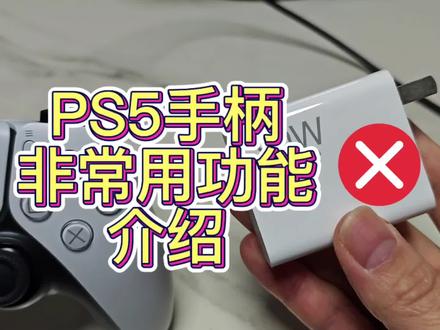 02:19查看AI文稿AI文稿
ps 五手柄的这些功能你都知道吗?常用的功能就不做介绍了,今天带大家了解一些不常用到的功能。首先大家都知道,按一下手柄的 ps 键是开机不操作,手柄一段时间后会自动关机,如果需要马上关机,长按 ps 键五秒,可强制关机。 接着下面的这个是带指示灯的静音键,默认麦克风是开启状态,指示灯不亮。短按可将麦克风关闭,指示灯变为橙色。长按是同时关闭麦克风和所有音频, 橙色指示灯闪烁,再短按取消这两个孔就是麦克风。 来到手柄底部,中间的孔是三点五毫米耳机接口,音质效果还不错,如果你有有线耳机,不妨试一下 它两边的四个金属触点式手柄的座充接口,座充需要另外购买的,放在上面就可以充电了。 特别提醒大家,用顶部的 type c 接口充电时,不要使用手机的快速充电头。 ps 五手柄不支持快速充电,如果使用快速充电头,会有主板被充坏的风险,这种普通充电头是可以用的。 来到手柄的背面, 这个小孔是重置键,如果手柄出现异常,使用牙签或小针,长按至少五秒,可以重置手柄的设置。 最后, ps 五手柄已经支持多设备配对了,最多支持与四台设备配对。圈叉、方角分别代表四个设备同时按下 ps 键加这四个键中的其中一个,五秒以上可将设备分配至该栏位中。 配对成功后,下次想要切换到这个设备,按住 ps 键加这个键约三秒即可。好了,上面这些功能你都学会了吗?
2319玩友成双 00:45查看AI文稿AI文稿
switch 左上角出现一个状态栏,该怎么去关闭呢?非常简单,按手柄的 z l z r 按住不放,再按方向下键,这里会出来一个 特斯拉,点返回,点返回就可以了,我想把它呼出呢。也是一样,按住这两个键,加方向下就可以呼出这个菜单,这个属于状态监控,再点一下 又出来了,再关闭一下,按 b 返回好了,就这么简单。
172古希腊掌管电玩的神


