
粉丝48.6万获赞532.7万
相关视频
 02:01查看AI文稿AI文稿
锐意碰路由器简介,好,我们看一下啊,这个锐意的 p o e 的路由器,像这种路由器哈,他是企业级的啊,他这个可以输入 两条宽带,可以设置两个 w a n 口啊,这 w a n 零 w a n 一,它这个跟普通的路由器的话啊,这普通路由器它只有一个 w a n 口, 那么同时它这个还是 p o e 供电,这个端口它可以连接它的一个 a p 的发射器啊,这是 a p 也是 p o e 供电,那么只有这两种组合它才会有 wifi 信号,这个 a p 接上去之后,它等同于是路由器的天线, 要是没有接这 a p 啊,单独接一个,这个它是没有 wifi 信号的,但是你用电脑去设置它这个路由器还是能设置。 所以 a p 它是 a c 控制器或者路由器啊,跟这个 a p 组合起来使用, 它同一个极易网,它这个可以装几十个 a p, 那么几十个 a p 装上去之后,它所有的信号都是同在同一个极易网内, 覆盖面积大啊,然后信号又强又不需要去进行切切换路由器切换这个 wifi 信号。 好,关注我,学习更多电子电路,弱电,安防门禁监控,厦门安监控就找邱师傅,谢谢。
 02:19查看AI文稿AI文稿
大家好,今天我们来探讨一个网络硬件中的热门话题,边缘路由器和普通路由器的区别。在信息爆炸的时代,我们对网络的需求日益增强,不同的网络设备也在悄然之间承担着不同的任务。 其中,边缘路由器和普通路由器就是我们在日常生活中经常遇到的两种网络设备,那么他们究竟有什么不同呢?让我们一起来了解一下。 首先,从位置和角色来看,边缘路由器更像是网络中的门位,位于网络的边缘,承担着将家庭或小型企业网络连接到互联网的重任,是连接外部网络和内部网络的桥梁。 而普通路由器则位于网络的核心部分,主要是连接不同的网络,实现网络之间的通信和数据交换。说到数据 处理能力,边缘路由器因其要处理进入和离开网络的数据流量,所以具有更强的数据处理能力。而普通路由器则主要专注于在网络内部进行数据处理和路由选择。这也意味着,当你在浏览网页、观看视频时,边缘路由器在背后默默的为你的网络通畅付出着努力。 从性能特点来看,边缘路由器为了应对大量用户同时访问互联网的需求,通常具有高性能和低延迟的特点。 而普通路由器则更注重网络的稳定性和可靠性,确保网络在复杂环境下仍能保持良好的运行状态。 不可忽视的是,在安全性能方面,边缘路由器因其直面互联网的特殊性,通常需要更高的安全性。他们通常配备了更强大的安全功能,如防火墙、入侵检测系统等,以确保网络的安全。 而普通路由器的安全性能虽然也不错,但相较于边缘路由器可能稍逊一筹。总的来说,边缘路由器和普通路由器在功能、性能以及所处网络环境等方面都有着明显的不同。 边缘路由器像是网络中的强者,担当着守护网络安全的重任,而普通路由器则是网络中不可或缺的连接者。了解了这些差异后,我们就能更好的根据自己的需求选择合适的网络设备。 最后希望大家能够点赞并分享这个视频,让更多的人了解边缘路由器和普通路由器的区别,让我们一起学习,一起进步。
158媚Dancing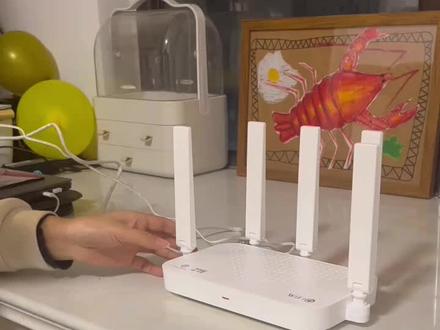 00:30
 01:48查看AI文稿AI文稿
大家好,今天我们来探讨一个非常有趣的话题, 边缘路由器和路由器之间的区别。在大多数人的印象中可能觉得这两者差不多,但实际上他们在某些方面存在明显的不同,让我们一起来探索一下。首先,从功能上看,边缘路由器可以说是网络的门卫,它位于网络的边缘或末梢,主要负责为用户提供接入服务。 想象一下,当你想访问互联网时,边缘路由器就像是为你打开那扇通往大千世界的大门的人。而我们的传统路由器功能则更为丰富, 除了连接不同的网络之外,他还担当了网络信号的翻译官,处理各种信号转换。更重要的是,路由器还提供了防火墙功能,像是家里的安全卫士,实 时刻保护我们的网络免受恶意攻击。此外,他还有 net 功能,让我们的私有 ip 地址能够转换成公共 ip 地址,轻松畅游互联网。再来说说他们的位置吧, 边缘路由器就像是网络大家庭中的邻居,位于网络的边缘或末梢,为周围的小家庭或终端用户提供亲切的接入服务。 而我们的传统路由器则位于网络的中心位置,像是网络的交通枢纽,连接着各种网络设备。那么总结一下,边缘路由器更像是一个专注于接入服务的门位。而我们的传统路由器则是一个多才多艺的网络明星, 他不仅在网络中扮演着核心角色,还为我们提供了多种便捷的功能。所以下次当你看到路由器时,不妨想一想他背后所承担的各种重要任务。 那么今天的分享就到这里了,你觉得边缘路由器和路由器之间的区别是什么呢?欢迎留言讨论,点赞,分享你的看法。
26数码皮皮 00:41查看AI文稿AI文稿
是的, wifi 六已经很强大了,有些小可爱都不想铺网线,直接用 wifi 六。网线就像是厨房,可以给你稳定的粮食供给。 wifi 六就像是外卖品牌,哪都给你送,但是不稳妥。这两种方式的优缺点很明显,用网线 速度快,没有额外延迟,但是只能固定在一个位置,拉了网线就要费心思可以藏起来。就像厨房做饭只能在家吃, 用网线数据通道可以独享用 wifi 设备一多就会强行到,一到饭点,这外卖小哥都快送不过来了。用网线更稳,干扰更少,但是 wifi 却很容易受大功率电器和别家 wifi 的干扰。
2011宽带一哥 01:06查看AI文稿AI文稿
超详细 x 八六装机教程,小白也能一次搞定!首先管理线路必须通往且插好,确保装机过程网络稳定。在安装系统前,将 u 盘插入 x 八六设备 管理路由器,开启 dhcp 后接入管理网口业务光纤模块插好,建议使用 ipmi 远程安装镜像。下面演示为 u 盘安装,和 远程安装的步骤一样。一、进入 bios 设置界面,设备开机后连续短按快速启动键,多数是 f 二、 f 十一、 f 十二或 esc, 不 同主板按键有差异,可参考开机提示或百度对应型号。二、选择 u 盘启动,在 bios 界面找到启动项设置, 选中 u 盘作为优先启动设备。三、镜像安装在 bios 设置中,选择 u 盘启动后会进入如上面页面,按回车键开始安装系统。安装过程无需手动干预,耐心等待系统安装完成。四、等待自动安装,全程无需手动操作,耐心等待即可。 五、安装完成后会自动关闭设备,注意,需等设备彻底关机,这时可以拔下 u 盘手动开机启动设备开机后出现这一步,请勿关机,完成后会自动重启,在设备重新启动后,会在界面出现设备 id 的 二维码,此时表示系统安装完成。
21南山云平台 01:55查看AI文稿AI文稿
今天教大家怎么使用咱们这个家用的路由器来,现在打试打开, 咱们拿了这个路由器以后,不要着急去联网,直接先把它切片,插上咱们的电源, 用手机连接这个路由器的 wifi, 它 wifi 的 名称和密码都在这个后面,大家可以看得到,大家在手机上搜索这个名称, s s i d 这个名称下面是它的那个连接的密码,现在咱们用手机搜索一下, 就这个输入它这个密码,输完以后点连接, 连接以后打开浏览器输入这个 ip 地址,上面有个 ip 地址,幺九二幺六八点幺零幺点幺进入这个画面,然后这里有个用户名和密码,就是这个上面的啊, username, 这个账号名和下面的密码也输入进去,可以登录好。进入这个画面以后, 点先不插网线继续配置,然后你家里是需要拨号的话,就输入账号密码,如果是自动获取 ip, 可以 选自动获取或者静态 ip, wifi 上行都可以,我们选这个自动获取 ip, 点下一步,然后这里设置 wifi 的 账号和密码, 新的登录密码可以设置,也可以不设置,我们这里跳过设置好 wifi 以后,后面直接连连接这个你设置好的这个 wifi 名称登录就可以上网了。
 01:18查看AI文稿AI文稿
斯科华为路由器介绍,我给大家介绍一下什么叫边缘,还有什么叫运营商。平常比如说我们的电脑,这是我们的 pc, 哎,一般来说公司的这个 pc 他连接的是什么公司的无线路由器,对不对?哎,这种无线路由器,但这种无线路由器他最终连接什么呢?他最终是连接到这个公司的交换机上面的,哎,这种 一般连这个交换机,然后这个交换机他连什么呢?他去连这个路由器,这个叫边缘, 这个路由器就相当于是这种产品啊,这种设备,那他就连在这里,然后他最终连到什么?连到运营商,你可以变成电信,电信,但电信他本身他的网也不一样,因为电信他的网络也是很复杂的,他里面有很多路由器,路由器、路由器连在一起,他里面也有核心,就电信里面的 核心,电信内部的核心是什么?这个核心呢?指的就是这个产品啊,就这种买运营商核心,所以这个产品是用来电信,用来运营商的,他虽然他规模很大吗?而且我不知道大家有没有了解过运营商的网络,运营商的路有有几十万条啊, 几十万条左右,就包括像汇总、打优化这种网站是几十万条左右,就他网络很大,他必须要用这种产品来支撑啊。关注我,了解更多网攻技术。
364网工班长(网络工程师)


