惠普233打印机扫描功能怎么用
记得关注再走哦!

粉丝333获赞2050
相关视频
 00:48查看AI文稿AI文稿
m 二三二和 m 二三三打印机电脑端该如何扫描呢?确保电脑已安装打印机驱动程序。点击桌面的 m 二三二至二三七图标,或在开始菜单找到 h p 文件墙内的 m 二三二至二三七 series 选项。打开打印机小助手, 打开后点击扫描菜单下的扫描文档或图片。打开 hps 看扫描软件,点击右下角的扫描。扫描前请将稿件放入打印机,如放置在玻璃面板,注意有字面朝下放置。如机器上方带有 adf 禁止器, 注意有字面朝上放置在 adf 处开始扫描,等待扫描完成。完成后点击右下方的保存,弹出六寸为界面,选择保存路径,输入文件名,点击保存。打开保存的扫描文件,可以看到之前扫描的页面内容。和惠普服务一起学技术,喜欢记得点关注哦!
365惠普服务 00:54查看AI文稿AI文稿
电脑上安装了 m 二三三打印机完整版驱动,该如何扫描呢?注意,扫描前请将稿件放入打印机,如放置在玻璃面板内,注意字面朝上放置。如机器上方有 adf 禁止器,注意字面朝上放置在上方 adf 处。 打开打印机小助手,点击扫描菜单下的扫描文档或图片,打开 hp 死干扫描软件,点击右下角的扫描,开始扫描,等待扫描完成。扫描完成后,点击右下角的保存, 点击保存后弹出另存为界面,选择保存路径,输入文件名,点击保存。打开保存的扫描文件,可以看到之前扫描的页面内容。和肺腑服务一起学技术,喜欢记得点关注哦!
886惠普服务 00:43查看AI文稿AI文稿
app 打印机扫描功能教程?在电脑的左下方选择开始键,点击设备和打印机,找到我们对应的打印机, 点右键选择开始扫描。这里呢我们可以选择颜色格式文件类型分辨率等等,然后开始扫描。 扫描成功之后呢,我们可以把文档编辑一个名字,这里我随便取了一个名字,然后点击导入。嗯,现在就扫描成功了, 你学会了吗?
2904武汉打印机批发李李 00:20查看AI文稿AI文稿
第一步,到惠普官网下载完整版驱动。第二步,安装驱动,找到惠普二三三 stw 图标,双击打开找到扫描。第三步,高级设置,选择文档,勾选摆正内容。第四步,勾选启用边缘,消除保存设置。
157李云波 01:04查看AI文稿AI文稿
大家好,今天给大家录制一期惠普二三三系列的证件复印功能,收到货我们正常开机,屏幕显示零幺, 然后我们把盖子打开,证件放在这,嗯, 然后按一下证件复印,嗯,他会开始扫描第一页显显示 p 一,就是正在扫描第一页,然后显示 p 二的时候把证件翻转过来, 同一个位置翻转过来,然后合上盖子,然后按一下这个绿色的确认键 就可以了 啊,一正一反。
100惠普打印机技术支持 00:44查看AI文稿AI文稿
还在为办公室里多台电脑,然后呢只有一台打印机而去发愁吗?来看一下这一款惠普的二三三 dw, 这款机器打印复印扫描三合一,支持有线连接,支持无线连接,关键是它是有一个网口打印的,我们办公的时候呢,插上一根网线,同一局域网以内,所有的电脑都可以连接到这款打印机。 打印速度每分钟二十九张,双面打印速度每分钟二十张左右。后期耗彩溪谷原装一千一百五十张,买一个好一点的溪谷五六十块钱一千五百张, 如果说我们是往里面去加粉的情况下,十几块钱一千五百张是我们办公的一个非常好的一个选择。您呢,还想要去了解哪一款打印机,评论区都可以留言,我们一起了解一下。
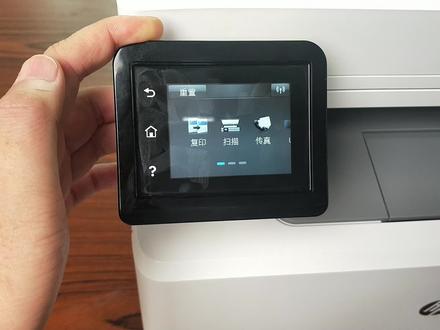 10:04查看AI文稿AI文稿
说一下这个惠普啊,扫描到文件夹的一个使用方法,你说这里有个扫描文件夹啊,这怎么用啊? 这的话我们第一是啊打安机啊,得连接 wifi 啊,这个状态,或者是插网线啊才能实现啊,因为你他是通过网络去实现这个网络文件夹的啊。 我们先第一步点击这个,然后看一下点网络中间这个,我们看他这个打印机的 ip 地址啊,比如说这个 ipv 四啊, 这里我们自己对应的一个 ip 地址去记住,等一下我会在电脑上去说怎么去设置啊?像我们需要去记住,大家就记得去看啊,自己去看自己记住, 我们说电脑上的一个操作,打开浏览器输入我们刚刚才的一个 ip 地址啊, 我们这个 ip 地址是对应的去输啊,我们这个电脑必须要跟打印机连接的网络是一个 wifi 下,要不然你是进不去的。当我们进到这个界面以后,我们点击这个扫描扫描文件夹啊,设置, 这时候的话我们简单的说一下这个怎么去设置啊?点新建新建显示的名称啊,比如说我们想在 在答案上显示是什么名称,比如说我们是张三显示这是张三的文件夹啊, 然后网络路径啊,我教大家怎么去设置啊?网络路径就是我们这台这台啊,这台这个电脑的一个网络路径,我们首先打开我们的电脑,我们在 d 盘吧, c 盘有时候 不太好操作啊,你这里新建一个文件夹,新建一个文件夹,把名字给改一下, 改一下扫描文件夹, 这时候我们把它给共享啊,点击右键属性把它给共享, 共享共享的话我们需要添加一个权限啊,就是 一开头的这个用户啊,把你添加进来,然后选择读取跟写入,点击共享 点完成,然后看还有个安全啊,安全的话这里如果说没有这个账户,没有这个一开头这个用户名的话,我们需要编辑添加一下啊,呃,并且把这个完全允许啊, 让我们看这个高级共享,看一下权限啊,权限这里已经设置好了,主要是这个用户名啊,他是通过这个呃来宾用户去访问啊,从而发送的啊。二点啊,这时候我们能看到这个 这个网络文件夹已经是可以了,然后我们看一下怎么这个路径怎么去找啊?网络路径教大家怎么去找, 大家先点开网络, 比如说点开我的电脑这里有个网络,点一下, 我们先看一下我们自己的计算机名啊,点击属性,选择计算机,点击属性,然后看我们的计算机名啊, 呃,比如说我这个是一个四二四二五 m 的一个后缀啊,点开,然后我们点开这个四二五的就是我们这台,这个是我的,我这有一个这一台电脑,点开以后,这时候我们能看到我们这个刚共享的文件夹已经 你在这了,就说明这个跟我们的共享文件夹已经是可以的,我们可以点开在里面新建,或者说我们可以测试一下新建文件夹或者说删除,看啊能不能有,能不能有这个读写的前前线啊。 当我们找个这个号,我们找到这个网络路径,这时候我们点击上面这个地址栏这个位置啊,点击一下,这个就是我们的一个网络路径啊,你需要把它给复制下来,然后把它给粘贴到网络路径这里 啊,这就是我们的网络路径计算机名啊,这时候我们就可以去需要设置一个,因为我们这个扫描扫描到网络文件夹的话,必须啊,必须得设置一个新的用户啊,点击计算机, 点击管理 出来后,我们点开这个用户啊,看一下, 呃,有些是在这里会有用户,如果说我们这里是找不到的话啊,因为这个是应该是家庭版的,家庭版和电脑,这可能这里是没有这个选项啊,对,我这是啊中文家庭版的,但是如果说没有的话啊,要控制面板, 要点击用户账户啊,这里 点击用户账户,这时候我们可以新建一个账户啊, 在电脑中啊添加添加账户, 然后是将其他添加这台电脑,点击一下,这时候他提示我们啊,要注册一个,呃,微软账号,这不用管,我们输,随便输个邮箱或者是号码啊, 现在输一个,输个电话,然后我们选择我这个没有个人登录信息,选择下面这一个啊, 然后点击这个,我们点击这下面这个添加一个没有。呃,微软的账户的用户添加一下用户名,我们自己写一个啊,比如说我们 m 幺二三 啊,密码自己填一个,但是一定要记住啊,比如说这里用户名跟密码都一样啊, 然后下面有一些安全问题,我们就随便选设置一下啊,自己记住,因为要得填,如果说不填的话不行, 这是一个家庭版,如果说是其其他版本的话是没这么复杂的啊,点击下一步啊,这是我们的账号已经添加上去了 啊,我们就接着返回这个界面啊,用户名写我们刚刚的一个账号名称啊,就是计算机的账号密码,就填我们刚刚自己设的密码, 这时候的话我们下面啊,如果说我们这个啊文件类型,如果说我们经常用 pdf, 你就选择这个 啊,这个紫色啊,这些扫描的一个分辨率啊,这些都这条啊,比如说前缀,比如说扫描多少多少,这时候等我们设置好以后,我们就可以点击保存并测试我们 啊,这时候我们提示啊,测试已完成,已成功啊,这时候就可以了,然后这时候的话,我们就可以把这个我们刚建的这个文件夹啊,可以给他放到桌面啊,给大家就是说方便好找一些,就是这个文件夹, 把它放到桌面发送到桌面快捷方式啊啊,这个就是一个我们这个文件夹啊,然后我们去说一下怎么去扫啊,接着说这样这个打印机上的一个操作啊,然后我们首先是点击扫描, 扫描到网络文件夹啊,这时候我们看我们的张三啊,已经在上面了,这时候的话我们可以放原稿啊,放文件啊,多张的话我们就可以放在这个书稿器上,如果说是一本书啊,后纸的话,就不能过书稿器,你就放在这上面,跟我们复印一样,有两个方式啊, 放在上面的话,舒搞器的话就是连续啊,禁止扫描啊,合理的利用这个舒搞器啊, 提高我们这个效率啊,给我们这个这个在打印机上的一个些时间啊,然后选择这个网络文具夹,点个张三啊,点一下这些也可以在这设置啊,如果说我们需要,是 啊这些来源尺寸,黑色啊,保存的类型啊,我们设置好的话,我们点击扫描,这时候他会在连接 啊,连接好后他会去走子,我这里放了两张啊原稿给大家去演示 啊的提示啊,以保存文件啊,扫描 pdf, 这时候我们就看一下我们这个文件夹啊, 穿上这个文件夹扫描文件夹,因为我们已经发送到桌面了,我们打开啊,这时候我们看到这个扫描啊,就是文件后缀扫描啊,已经给我们扫出来了, 你看这个文件啊,一个测试页,还有一个我们这边的一个文件啊,跟我们这个机器上啊扫的这个文件是一模一样的啊, 这就是有一个啊,扫描到这个电子邮箱的一个扫描到网络文件夹的一个方法啊。
2017打印机砖家 01:25查看AI文稿AI文稿
惠普打印机如何扫描文件呢?一般我们有两种方式,一种方式是直接用打印机进行扫描,另一种方式是用手机拍照进行扫描。 第一种扫描方式,打印机扫描,首先我们把需要扫描的文件正面朝上,放到打印机的扫描禁止器处,此时会有一个吸附住的动作,然后我们打开惠普斯玛特 app, 点击扫描来源,我们选择扫描仪,然后点扫描, 然后我们可以选择自动调节它的位置,也可以选择直接铺满,然后我们点下一步,此时我们就可以进行打印,或者是把扫描好的文件发送给朋友,然后我们 选择共享,我们可以把它分享出去。第二种扫描方式是用相机拍照扫描,同样是在惠普斯玛特 app 里面,我们选择相机扫描,调整好位置,我们可以点拍照, 同样我们可以自动调整扫描的位置, 然后点击下一步,然后同样我们可以去点击打印,或者是说分享。
391三度打印优选 01:23查看AI文稿AI文稿
今天的到,我们就一起来说说电脑扫描的三种方式。 点击开始菜单下滑,找到 hp 文件夹并打开,点击带有 skang 字样的选秀, 打开扫描界面后,可以选择扫描的格式、颜色以及其他更多选项。 如果需要继续扫描,请点击 小加号。同样扫描前可以点击, 扫描完成后点击保存按钮, 选择需要保存的位置,输入名称,点击保存。
104126374761712 00:51查看AI文稿AI文稿
价格合适的,能远程的,而且打印速度快一点的自动双面的打印机,来看一下这一台惠普的二三三 dw 打印复印扫描三合一的,那这里呢是禁止的位置啊,上方这里打开可以出纸,打印速度呢每分钟单面是二十九张,双面是十八张, 双方盖板打开这里一个玻璃面板,带有身份证等证件的,一键是正反面复印功能。你看打印机的本身自己这是带 wifi 的啊,你们家用的话,我是办公用,没电脑没 wifi 的,手机啥的都可以无线连接,人不在家的话还有一个远程功能, 办公用电脑比较多的来看一下这里还有一个网线插口,十台电脑,二十台电脑,给他插上一个网线,同一据网以内所有的设备都能够连接 打印的后续号,他也是非常划算的。机器本身的一个吸股是一千一百五十张,或许你换一个吸股五六十块钱,一瓶粉十几块钱就能打一千五百张,所以说这个机的后续号才便宜。那点开我们店铺,然后找到咱家客服,今天拍一下,给你送吸股加送碳粉。
 08:28
 02:04查看AI文稿AI文稿
如何通过 adf 连续扫描?我们打开盖板,然后把有字的这一面把它朝上放上去, 我们扫描先找到扫描的驱动,一般一般扫描的驱动话要先官网安装好他的 打印机的驱动,之后他像会这样出现一个小图标,如果说这边桌面上没有这个小图标,我们可以在这边开始这里点开,开始这边我们往下拉可以找到一个惠普 点开,你可以找到他这个扫描驱动, 点开之后我们这边可以选择是连续扫描去扫描还是平板的,我们这边已经装好纸的话是连续扫描,这边也可以选择是图片格式还是 pdf 格式, 然后需要怎么设置的话,可以这边可以选择设置,那我们这里选择连续扫描,连线扫描 好,这样扫描好之后我们可以保存到这边可以选择 pdf 格式,我们把它保存, 把它保存可以放在桌面上就变成一个 pdf 格式的文档了, 打开来的话它里面是是一个文档 都在里面。
1188联惠家用打印机 00:21惠普 M233dw双面激光一体机,能打印能复印能扫描,可自动双面打印便捷又省心,引导式按键身份证复印、扫描,满足日常打印需求,进入波波间下单还可享更多优惠哦~~~~
#打印机 #3c好物推荐 #好物推荐查看AI文稿AI文稿fm 二三三 w 双面激光一体机,拥有引导式控制面板,身份证复印扫描满足日常需求,自动双面打印,快人一步节省纸张,便捷省心。 支持多种连接方式,搭载双屏 wifi, 手机轻松直连。
16模界3D打印工厂 02:16
 02:54查看AI文稿AI文稿
大家好,今天来教大家如何去复印和身份证复印啊,这款机器是二三三 sdw, 那么我们首先以平板为例, 我们打开上方的盖子,这边大家注意看是以左上角来对齐,是有一个标志的,那我们我们准备我们的文件文字内容朝下啊,我们放左上角,以左上角这个角落对齐放平整过后, 我们关上盖子,在这里需要大家注意一下啊,这里是可以调整加减,就是复印的一个分数,比如说我们复印两份, 这个里这里是可以调整的,中间是菜单,这里是可以选择复印的一个浓度,如果您觉得你的原文件较浅,那我们可以选择复印浓度加深一下,或者是这里是那个缩放复印啊,缩放复印这些都可以选择的, 那么我们直接这里是复印按键,我们直接演示一下复印功能就行了,我们点击复印,目前是复印一份啊, 复印完成,接下来教大家去用书稿机进行连续复印,比如说我们准备几张文件,准备三张文件 啊,文字内容朝上整理好了过后,我们把它放入书稿器,我们打开书稿器过后,这边它是有个滑轨的啊,可以固定好纸张,我们把 a 四纸张文字内容朝上给它放置好了过后,我们用滑轨这边轻轻固定一下就可以了,固定好了过后,这个纸张就这么放了, 然后呢我们在这里呢是可以点击直接点击复印的。好,大家请看,这就是机器自带的连续复印和连呃和连续扫描, 聊到这个输稿器的功能啊,好,目前我们给大家展示的是如何连续复印,刚刚准备了三张原文件,现在已经复印出来了啊,非常好。好,接下来教大家如何进行身份证的一个一键复印。 首先我们准备准备好一张身份证,或者是我们以这个名片为例啊,和身份证的大小差不多,我们准备身份证,我们打开上方的玻璃盖板,身份证放到位置呢,大家注意一下啊,是在以中间为例,是在左边,我们选择放在这里, 大概在这个位置,请大家注意看啊,放在上下中间,靠近左边,保留一点点的距离啊,我们放好了过后,我们点击一下身份证复印好,现在目前正在扫描第一页。好,扫描好了过后, 我们现在把身份证复身份证给他翻一页,还是放在原来的位置哈,注意还是放在原来的位置,然后关上盖板,我们点击一下绿色的这个箭头。好,现在已经开始扫描第二页了, 扫描好了过后就开始打印了啊,大家请看,这样呢,就让就是一个身份证的一键复印的一个功能啊。
713缄默9612 00:35查看AI文稿AI文稿
打印机如何正确扫描呢?适用于惠普 m 三二九第八款打印机,下载并安装 m 三二九全功能驱动。打开 e w s 选线,首先确认打印机 a p p 制电脑,打开浏览器地址栏中输入打印机 a p p 制回车,进入 e w s, 选择设置选项管理人设置,从计算机或移动设备扫描,勾选上电脑端选择开始,找到 h 一栏,选择 hp 文件夹,打开 hps 盖,选择好来源进行扫描就可以了。和绘图服务一起学技术,喜欢记得点关注哦!
168惠普服务 00:30查看AI文稿AI文稿
打印机如何扫描文件?需要先把文件要扫描的正面朝下放在打印机的玻璃板上,然后来到手机的官方应用,点击扫描开始扫描, 扫描完成后保存图片到手机相册, 就可以在手机随时查看扫描好的文件了。
286惠普苏东打印机专卖店 00:45查看AI文稿AI文稿
来,今天教给大家这个 m 二三三 dw 上面的功能键都是干什么的啊?从下面开始,这是开关键啊,开关机键,这个是取消键, 这个是重新开始加。你假如卡纸了呢?或者是说需要他重新开始按这个键。嗯,这个是信息键啊,就是说你开机的第一步是不是需要打印一个信息页,从就按这个键他自己就打印出来了。这个就是我们这个身份证一键复印键, 这个是黑白复印件。这是菜单键啊,这是个加,这是个减。是不是可以左右选择、左右选择功能呢?这是一个 wifi 键啊,它有一个独立的 wifi 键。
534惠普正甲方圆打印机专卖店 00:58查看AI文稿AI文稿
左手翻起我的手 啊,刚刚那个客户拿走的是叫惠普二三三 dw 啊,我给大家看一下这款打印机 啊,就是这款惠普二三三 dw, 他是惠普出的一款新款瑞系列的。这款机器呢,他是打印复印扫描带双面功能,还有手机无线功能。 这款机器我们看一下啊,他这个用的是耗材幺三七 a, 嗯,应该每分钟是十八页。 这款机器它的体积大家也能看得到,不是特别的大,也是最近学家庭学生打印卖的比较火的一款,有要颜有颜,要功能有功能。好,我就为大家今天就介绍到这里。
13顺遂而已 01:41查看AI文稿AI文稿
哎,帅哥美女买。买什么打印机?咱这边惠普打印机店。哎,咱是惠普的专卖店。咋了?呃,我想给办公室用一台。主要是激光,黑白激光的打印速度给我弄个快点。速度要快的,要速度快的,你最起码给你用的二十五张,靠上来来,这种 正好在我手底下。这个惠普的 m 二三三 dw 自动双面打印,每分钟速度二十九张,速度快啊,哎,复合两秒钟左右差不多一张。 那主要是耗材便宜,加个粉十几二十块钱就搞定了。耗材也不贵。耗材还便宜啊,十几二十块钱打个一两千张都可以啊。主要这个机器功能我跟你说一遍啊,能打印,能复印,能扫描,自动双面打印,别人给你发个文档一百张,你点一下自动双面打出来二十五张纸 啊,很方便。另外来讲啊,他带远程打印,也比如说咱在外面,就像你今天过来来买打印机了,打印机老板给你发个合同,让早几 你打出来,在你手机上你是不是直接就可以打了?嗯,他别人直接在打击旁边拿就行了。哦,那那种电脑比较多,能连吗?可以的,他带个有线网络,有线网络就插一根网线在同一个局网里面很多的,那样都可以连接,如果说不不方便插,就用他的无线连接就行了。 又连他的 wifi, 连你们的路由器的 wifi 也可以。同一个区,还有那个景区的是吧?对,还有个,比如说咱有人来面试了,一键是身份证正反面复印他都有。 哦,这么轻,主要是机器价格也便宜,价格也便宜。对,多少钱?一千出头一点。哎,那也行,那今天你看咱们这边爽快,你今天给我能送点东西不?能,我今天带一套 要送点东西,你直接就拿走了。对啊,我机器都会装,也不用你帮我,我直接,对吧?开个票我就走了,你给我送点东西。那行啊,那这样吧,机器里面带一个吸股,我再给你送一个吸股,再给你加两瓶粉,你看咋样?哎,行行不行开单。