小米电脑动态壁纸如何关闭
电脑教学第三期之桌面美化一、你的桌面还是这样乱糟糟的吗?想设置这样的桌面吗?三分钟内教会你同款桌面!接下来我会出全套细致教学教程,一步步完整分享给各位,包含 nexus 侧边栏、桌面、音频插件、 时间小组键,还有动态壁纸。废话不多说,现在正式开始教学美化之前,先做好基础设置,先鼠标右键底部任务栏,点开任务栏相关设置, 找到任务栏使用选项,打开自动隐藏任务栏功能,再点开左侧个性化页面,选中主题选项,进入桌面图标管理,将系统自带桌面图标全部关闭,完成设置,点击确认,返回桌面,按下微英加 e 快 捷键,打开我的电脑, 进入 d 盘,新建一个文件夹,取名桌面美化,方便管理。打开 max 插件,然后按下 win 加 e, 打开我的电脑,前往 c 盘新建文件夹,命名存放桌面图标,右键点击这个新建文件夹, 设置固定到快速访问栏,后续就能在左侧快速找到文件夹。把桌面所有文件资料全部移动存放进这个文件夹,连同此电脑快捷方式一并一入,返回电脑桌面, 随意右键任意桌面图标,找到参数设置,打开设置面板,照着我的参数一步步调试。先点开位置设置摆放位置选择底部数值设置为三十像素 选择,至于所有窗口底层,取消旁边多余勾选选项。再打开外观设置,图标大小调整为四十拉满倒可栏全部透明度保存, 图标间距设置成六像素,关闭鼠标悬浮文字显示全部调试完毕,点击应用再确认,最后进行常用软件添加,右键自带图标逐个移除,记得保留一个图标,不要清空右键剩余图标。选择新增项目,点击查找本地程序, 选中提前整理好的图标文件夹,双击选中异常使用软件确认添加,反复操作,添加各类常用程序,调试完成,就能打造出整洁好看的桌面侧边栏。下期教你们音乐跳动组建和时间组建,可以关注一下哦,给你带来更多电脑知识!

粉丝2.1万获赞78.2万
相关视频
 01:41查看AI文稿AI文稿
上期视频有很多熊友问我熊家的电脑壁纸是如何设置的,今天我就来教大家完整的步骤。 首先,打开 steam, 找到 wallpaper engine 壁纸引擎并打开, 没有这软件的熊友们需自行入库。其次,在创意工坊中搜索第二步步视频壁纸, 就可以看到我上传的壁纸啦。紧接着点击右侧的订阅按钮,和我同款的电脑桌面就设置成功啦! 上面还有很多其他老师分享的一二和布布的壁纸,大家都可以自行浏览。自行订阅怎么样,你学会了吗?
275李大厨՞˶・֊・˶՞ಣ 00:13查看AI文稿AI文稿
看好了,教大家设置这个一眼万年被屏蔽纸视频,已经给大家做好了,还不会的先跟我学习,从这里进入点选同款导出,就可以设置小米被屏蔽纸了。
 01:06查看AI文稿AI文稿
这是粉丝新到的电脑,让我帮忙开荒和系统优化完事,并美化下桌面,先远程连接他的电脑,打开设置,关闭各种通知,防止系统弹窗。关闭隐私中的四个常规选项,防止隐私泄露。打开存储感知设置,每天清理磁盘垃圾,打开新内容存储,改为保存到 d 盘或一盘, 防止 c 盘爆满。打开显示设置,把帧率调到最高。打开硬件,加速 gpu 计划,发挥最大硬件性能。打开 dox 修复工具,选择强力修复,避免游戏或者某些软件打不开的情况。利用专业的软件,禁止系统自动更新升级, 用微软客户体验改善计划等不要的程序,防止电脑越用越卡。下载解压软件、播放器等常用软件,避免粉丝自行下载到一些流氓软件。新开放和系统优化到这就完事。接下来是桌面美化,安装 nexus 图标收纳软件,把收纳篮子放到底部,透明度调到百分之百,删除用不到的图标,加入常用软件图标。利用 用串输入线 tb, 将任务栏变成透明,再将任务栏设置成自动隐藏。打开水滴插件,添加音乐调和时间,换上粉丝喜欢的壁纸,隐藏桌面图标就完事了。最后来看一下效果。
1549Nexus桌面美化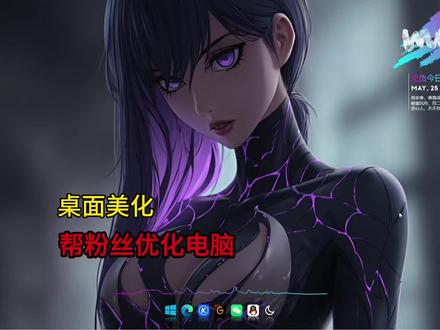 01:24查看AI文稿AI文稿
兄弟电脑刚到,找我做个开放优化,完事再把桌面美化一下,鼠标右键桌面,点击显示设置,选择系统,找到存储选项, 打开存储感知,双击进入详细设置,在这里打开自动用户内容清除,根据需要选择每天或每周运行, 这样设置电脑就会自动清理无用垃圾。接下来回到存储选项,点击高级存储设置,在下方找到保存新内容的地方,打开以后把所有都改为 d 盘点击应用,这样可以避免 c 盘占用过多空间。找到隐私和安全性,点击建议和优惠,把这些都关闭掉,可以保护隐私的同时减少冷遇运行。 接着点击系统设置,打开通知选项关闭,获取来自应用和其他发送者的通知选项,接着在下方打开其他设置,关闭这三个选项可以让你的通知界面更整洁。选择系统,找到电源,焊电池选项, 在电池模式这里选择最佳性能,可以保障运行流畅度。带 rex 工具修复一下运行库,避免游戏打不开或者闪退。设置一下显卡控制面板,让游戏发挥最大性能。接下来开始美化安装,川斯鲁森 t b, 将底部任务栏透明,安装 nexus, 简单设置下,换张好看的动态壁纸, 添加上兄弟常用的软件图标,鼠标划过有弹跳效果。最后添加音频调焊时间逐渐美化就完成了。放音乐看最终效果。 这样开放美化后的电脑你觉得怎么样?
129情绪✨(桌面美化) 00:56查看AI文稿AI文稿
鸡哥实用小技巧之 wallpaper 壁纸设置你知道吗?最消耗显卡性能的竟是动态壁纸软件 wallpaper, 实测,开启这些设置以后,帧数会提高百分之三十,难怪游戏玩起来这么卡顿! 为优化时开机,它会占用百分之五十的显卡性能,优化后仅占百分之二十。不多说,直接教你操作! 第一,在 wallpaper 设置里,将应用程序最大化和全屏这两项都设为停止并释放内存,这样玩游戏时就能降低它对游戏性能的占用,它对性能的消耗就会很小,不会影响游戏体验。别忘了在常规设置里勾选覆盖壁纸图像, 这样游戏切到桌面时就不会突然卡顿了。第二,在常规设置里勾选开机启动,在设置为高优先级,这样开机后它就会自动运行了,改完你的游戏帧数就会蹭蹭往上升了。
2.3万机械革命广州售后服务站 01:27查看AI文稿AI文稿
新电脑到手怎么开荒?这是一台全新电脑,兄弟找到我,想帮忙优化电脑,完事再美化一下电脑桌面,远程连上来,打开任务管理器,发现后台有很多未知软件在偷偷运行,占用大量内存,这里还发现了一个 ag 浏览器的游戏助手, 所以新电脑到手后,记得一定要去把这个给删掉,可以让你电脑打游戏时提升百分之二十的性能。有时候打游戏突然卡顿了一下,还真不一定是你电脑配置不行,很有可能是他在背后偷偷背刺你,再帮他把微软自带的云空间给他删掉。对于绝大部分用户来说,这个软件可能 你电脑用到报废,也从来没打开过,而且他也是会在后台占用资源的,干脆直接删掉。再帮他把这些伪装成新 a p p 的 流氓软件也给通通删掉,取个英文名字,再换个迷惑你的图标,新手小白很难辨认出来。再去设置里帮他把这些基础的设置给调试,好在帮他把这个智能应用给关闭,提高电脑的响应速度,再帮他补齐一下系统运行库,再用软件帮他把系统自动更新给暂停到二零四二年, 减少不必要的更新,也是为了保持现有系统流畅。简单调试一下显卡驱动, ok, 开荒优化结束。接着就是帮他美化电脑桌面,首先将底部任务栏透明并隐藏,再将 next 字给调试一下,再将原先自带的图标给全部删除,全部换成我们自己 想要的软件。再打开 wopper, 换一张氛围感壁纸,再调试一套简约的雨滴插件点缀一下,那么最后你将会得到这样一个桌面。
1.8万木头猪桌面美化 00:52查看AI文稿AI文稿
这是我的一位粉丝,新电脑找到我帮忙开荒,完事再美化一下远程器,兄弟电脑进来,打开控制面板,把电源改为高性能,再把通知给他关闭,存储感知改为每天存储路径也给他改到 d 盘,避免 c 盘爆满,卡顿。建议和优惠也全部关闭,减少系统广告,再把传递优化给关闭, 减少系统资源占用。再用工具清理一下注册表缓存显卡设置到最佳能,有效的发挥显卡性能。再把运行库也修复一下,避免有些软件打不开,开荒就完成了。接下来是美化, 先把搜索框和任务栏整理一下,再用工具把任务栏变透明,再把任务栏自动隐藏下去。接下来安装 nexus, 再把 x 设置好, x 四上的图标全部删除,桌面图标全部收纳进去,鼠标划过有弹跳效果。再添加音频调和时间组键下面打开 wallpaper, 换上粉丝喜欢的壁纸,最后播放音乐,看看效果。 这道美化效果你觉得如何呢?
6393菜菜狗桌面美化 00:20
 01:15查看AI文稿AI文稿
这是我的粉丝新到的台式电脑,找到我开荒完事再美化一下桌面,远程连接进他的电脑,打开系统设置,把通知关闭,减少广告弹窗。电源设置成最佳性能。存储感知设置,每天定时清理系统缓存文件,新内容保存位置全部设置到 c 盘以外,防止 c 盘爆满, 这里的临时文件都是可以删除的。给粉丝下载一个免费的解压软件。接下来修复系统运行库,避免游戏打不开或者闪退。 这里用工具将系统自动更新暂停掉,不然更新后会变卡顿。设置一下显卡控制面板,让游戏发挥最大性能。 浏览器下载路径也改到地盘,给粉丝下载几个常用软件。开荒到这里就结束了,接下来是美化安装 nexus 图标收纳软件,简单设置一下参数,把 nexus 自带的图标删除, 添加上粉丝常用的软件,滑动有弹跳效果。一键隐藏更显示桌面图标,用重按输入正 t b, 将任务栏透明,任务栏设置自动隐藏,换上一个粉丝喜欢的动态壁纸。浏览器美化也安排上用 v d 插件添加上音频条跟时间,逐渐美化就完成了。
2049沐沐 00:11查看AI文稿AI文稿
放心,我罗峰这一生一定会踏上无上巅峰。
 01:16查看AI文稿AI文稿
这是粉丝第一台电脑,用了一段时间后觉得有点卡,不知道啥情况就来找我了。先帮他检查一下什么问题,完事再帮他美化桌面。先远程连进来,打开控制面板,控制权限调一下, 下面下载的时候有弹窗,然后打开 win 十一,轻松设置关闭搜索热点,能提升搜索性能和体验。关闭 uac 设置,要不然每次装东西都会有个弹窗。现在用这个插电帮他检查一下,这些都给我选上,全部卸载,不然过段时间全家桶就安排上了。 估计是下载软件的时候没有下载,对,下了一堆流氓软件。再帮他清理一些空文件夹,避免一些不必要的占用,这样可以减少 c 盘爆满的情况出现。再用这个插件 directx 帮他一键补全运行库, 这样可以避免游戏出现打不开或者闪退的情况。接下来是优化基础系统设置,在常规里把这些都关掉,避免不必要的打扰,顺便把传递优化关掉,更省心。 存储感知打开并调成每日清理,再修改一下默认存储位置到 d 盘,再看看他爱着浏览器的设置,下载默认位置改一下后台占用内存的功能也关掉,这样优化就完成了。再帮他美化一下桌面,最后效果就是这样,记得点赞加关注!
 00:51查看AI文稿AI文稿
电脑知识第四期之 wallpaper 设置原来最好显卡性能的居然是它! wallpaper, 很多小伙伴也在评论区说太影响电脑性能了,怪不得玩游戏这么卡顿, 已满负荷。优化前没优化时开机就占用百分之五十的显卡性能,优化后占用仅百分之二十。话不多说,直接开始教学。首先,我们在 wordpress 中把应用程序最大化和全屏 这两个都改成停止释放内容,这样打游戏时减少 wallpaper 对 游戏性能的占用, wallpaper 对 性能的占用就会很小,不影响游戏性能。记得在常规里把覆盖壁纸图像给勾上, 这样游戏切桌面的时候就不会卡一下了。第二,在常规里把开机启动勾上,再设置高优先级,这样开机后就会自动打开 wallpaper 了。
5.4万机械革命福州特约售后服务站 01:44查看AI文稿AI文稿
新电脑到手,该怎么开荒?这是一台全新电脑,兄弟找到我帮忙优化电脑,完事再美化一下电脑桌面。首先调出此电脑图标,右击桌面,选择个性化,点击主题,点击桌面图标设置,勾选计算机,最后点击确定此电脑图标就会在桌面了。 接下来按键盘 win 加 i, 打开设置左边,点击系统选择通知,把这个关掉,关掉这个之后,系统的弹窗广告会少很多。 接着返回系统,选择电源,焊电池、屏幕和睡眠,这里把这些全部改为同步,防止电脑在游戏打怪中自动睡眠。电源模式这里选择最佳性能。接着返回系统,找到存储 存储感知,打开设置好清理频率,系统会根据时间定时清理掉临时文件。接着点击系统,找到高级存储设置,点击找到保存新内容的地方,把这里默认 c 盘的全部改到 c 盘以外的盘符。 你的电脑每次装软件是不是也有弹窗确认?现在教你关闭掉搜索栏,输入 uac, 打开用户账户控制,把这里拉到底部,从不通知,这样就不会再有弹窗。接着桌面右键显示,设置高级显示设置,把刷新率直接拉满调到最高。接下来修复新系统运行库, 避免游戏打不开或者闪退。设置下显卡控制面板,让游戏发挥最大性能。美化第一步,穿书神 t b 将任务栏透明,打开后底部任务栏就透明了。第二步,使用 nexus 整理桌面杂乱图标, nexus 设置简单,调试下,根据自己喜好调制显示效果,从 doc 上删除自带的图标, 插入常用软件图标。第三步,根据需要使用于低皮肤音频调时间,逐渐添加到合适位置。最后打开壁纸软件,换上好看的壁纸。
415情绪✨(桌面美化) 01:13查看AI文稿AI文稿
这是我的一位粉丝,刚到的电脑找我心机开荒完事再美化一下远程连接他的电脑桌面还没整理,默认设置很难用。关闭 uac 弹窗,清净一点。打开存储感知, 每天定时清理。记得把新内容的保存路径改到 d 盘,别再塞满 c 盘了。关闭广告隐私选项,保护个人隐私。 优化就结束了,接下来是美化,给它整整容。开启任务栏透明模式,把任务栏隐藏,鼠标靠近才会出现。安装 nexus, 简单设置一下, nexus 删除自带图标,把需要的图标放进去滑动,有弹跳,效果很好看。 换上一张护眼的动态壁纸,拖入音频条和时间,组建格调拉满。这套美化效果你觉得怎么样呢?
12空气猫 桌面美化


