小米平板怎么把PPT放到桌面
you play with my mind play with my mind play with i'm just full。

粉丝646获赞3.4万
相关视频
 00:12
 01:25查看AI文稿AI文稿
并没有什么意义,但是爱情。
435过眼云烟 01:31查看AI文稿AI文稿
把小米平板五 pro 安装上 pc 级的 wps 是一种什么体验?不仅平板五 pro, 以下机型均可安装。先看体验,这是 ppd 界面,这是 excel 界面,这是文档界面,是不是和电脑一模一样?完全没区别,但是总感觉少点啥?没错,当我们装上键盘,再连接一个蓝牙鼠标,哎,你的下一台电脑何必是电? 所以怎么安装呢?在说教程之前,先感谢一下木监护大佬的无私奉献,制作的刷机包以及刷机工具。 ok, 教程开始,首先需要把平板解除 必要锁,不会剪的,去看我五月十九号那期视频,说的很详细。然后打开电脑,把下载好的刷机包全部解压,会得到两个文件夹,先打开第二个文件夹,找到刷机工具,并双击打开 选择线刷入,然后点击第一个选择文件,打开刚刚解压完成的第一个文件夹,选中后缀是 txt 的这个文件,确定。然后点击第二个选择文件,同样选中后缀是 txt 的这个文件,确定。然后 平板长按锁屏键和音量减键,进入 facebook 模式并连接电脑,点击下方检查连接,选中清除全部数据,点击开始刷机,大约五分钟后,刷机完成,开机平板会重启到 recovery 模式,我们点按两次锁屏键即可进入系统, 然后就可以开心的使用 pc 级的 wps 啦。但是如果你没有电脑也不想刷机,就没有办法使用了吗?哎,你还真别说,虽然 pc 级 wps 用不了,但是我找到了一个屏蔽款,叫什么精灵 office 吃鸡安装就能用,你敢信?虽然功能没有 pc dwps 那么全,但是整个 ui 布局也是完全按照电脑去做的,并且同样支持键数操作,说是平替款一点都不过分。 ok, 以上就是本期视频的全部内容了,主页还有更多有趣的玩机视频,我们下期再见。
1.4万你好我叫徐小胖 00:28
 01:24查看AI文稿AI文稿
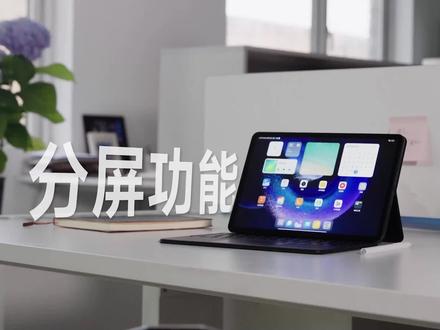
如何让你手中的小米平板六系列变成强大的生产力工具?今天我们就来教大家分屏模式、窗口多开、全局拖拽这一系列好用的功能都是怎么操作的? 首先在平板中任意打开一款 app, 这时候屏幕底端会出现两个控制区,上滑底部灰色侧拉框唤醒程序物。然后选择要分屏的 app, 长按并拖至屏幕,两款 app 就可以同时使用了。 或者打开 app 后,直接三指从边缘横划,这样可以更快捷的进入分屏模式。左右拖拽分割线,可任意调整两款 app 界面的大小,拖拽指边缘则是取消分屏。分屏模式下也可以直接拖拽你想复制的内容到另一个软件上,就是这么简单。 小米平板六系列最多可同时打开四款 a p p 同样的操作,点击长按 a p p, 然后拖至屏幕,从边角拖动进入自由窗口模式,拖动顶部可以变换界面位置,如果想暂时关闭界面,拖住顶部,快速甩向屏幕边缘, 松手即可隐藏界面,向下拖动底部灰色控制区即可放大至全屏。这些超实用的提升效率的功能你 get 了吗?
580小米手机 00:18查看AI文稿AI文稿
小米平板五,超好用的功能四,在 wps 里面使用 ppt 功能时,灵感触碰笔也可以通过主键和复键的切换,实现上下页的翻页,既是手写笔也是翻页笔。
111MIHOME_XIAN 00:52查看AI文稿AI文稿
哈喽,大家好,最近有很多的粉丝伙伴跟随哥说啊,咱们那个小米平板的五 pro 屏幕屏幕比较大是不是? 然后呢咱们下载了好多的应用啊,来回左右滑动呢,找那个软件的话比较麻烦是不是?今天呢,谁来给大家好,帮大家解决这个问题。首先呢我们可以将两个手指啊向中间合拢一下啊,大家可以看一下是不是这个界面,咱们桌面设置呢,可以点一下啊, 点一下桌面设置,然后找到我们那个桌面模式,是不是咱们点一下啊,点击这个抽屉的模式来看一下。点击抽屉模式之后呢,咱们返回桌面啊,就可以看一下从屏幕的下方呢往上滑一下,大家可以看到我们的 啊,平面的上所有的软件是不是都在上面了,是吧,这样找的话是不是比较方便一些呢?是不是特别方便呢啊,点击右上方的关注啊,咱们了解更多的咱们小米平板的操作啊。
128小米阳光雨尉专卖店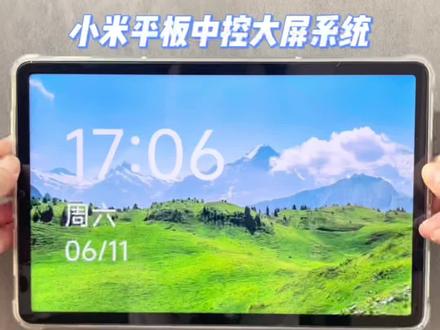 00:28查看AI文稿AI文稿
平板控制中心的桌面布局图标可以分类整理,在多个页面上放置很多图标,过于查找或者操作,可以将同种类型的图标放在同一个文件夹里。 操作方法,右上角点击十下,先进入中面不足调整状态,将需要分类的图标长按拖到相对应的文件夹里,再调整位置,也可以将文件夹中的图标拖回到中面。
217SYMI亖米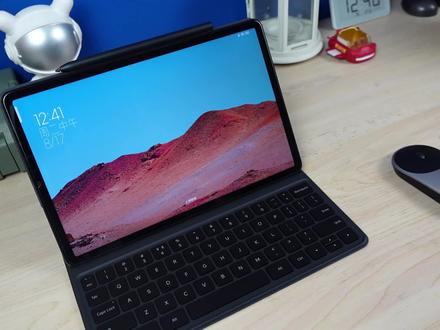 03:51查看AI文稿AI文稿
我已经收到了小米平板五破,然后我一直都在期待小米平板的 pc 功能能够尽早到来, 官方的更新太慢,所以我只有极喜欢与聪明的网友。目前已经有大神提取到了小米折叠屏手机里的 pc 模式软件,然后将其直接装进小米平板之后,我一直想要的 pc 模式终于可以用上了,这里非常感谢网上的大神。 这就是 pc 模式的界面,整个布局和温室很像,点击最左侧的按键,可以查看妹子的所有的软件,并且起来支持鼠标滚轮的操作, 这个位置可以固定些平时常用的软件,右侧位置隐藏着各种的快捷操作, 点击电池可以开启省电模式。 这里是消息通知。 这里还有一个很实用的功能,长按鼠标的左键之后,这里可以直接新建文本、文档、 word 和表格的软件, 这里可以看到该功能是基于 wps 软件实现的, 然后你可以像传统的电脑一样新建一个文件夹来收藏或者收纳这些文件。 另外我个人认为 pc 模式存在的最大意义还在于即可以任意的多开各种的应用软件,你可以一边上网聊天,一边播放视频,然后还可以一边进行办公操作, 整个工作效率可以说大幅度提升。而且我觉得只有这样才能够让小龙八七零物尽其用,如果你只是看看视频,这个处理器就有点浪费了吧。 视频的最后,再让你们能感受一下小米平端尾货的八零神奇的外观效果,这里是我很喜欢的一个功能。最后也感谢你们的爱心观看,我们下期再见!
1355火星科技站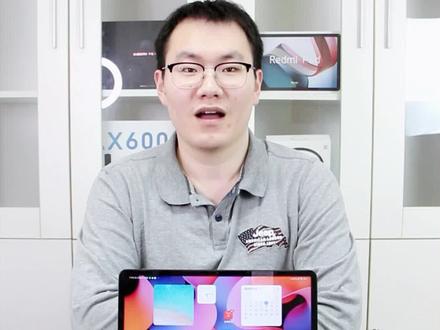 00:39查看AI文稿AI文稿
哈喽,大家好,今天给大家讲解一下小米平板五 pro 十二点四的办公使用场景。平板呢预装了 wps, 里面的 word、 excel、 ppt 呢都可以进行使用,搭配上我们的蓝牙键盘,使用起来更加方便, 无论是编写文稿,制作 ppt 还是汇总数据表格都是没有问题的。并且十二点四的屏幕尺寸会更大,显示的内容更多,更加方便于办公, 同时分屏操作,可以一边编辑文稿一边查资料,顺便可以用小说模式回个微信。十二点四英寸确实是办公神器,下期视频想看什么呢?可以在评论区留言。
68小米瑞通专卖店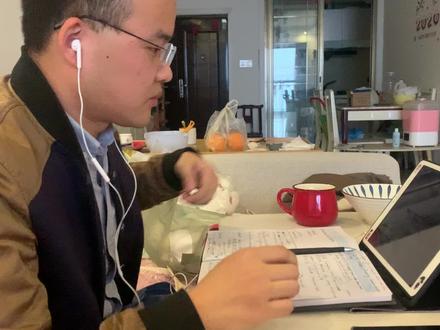 00:59查看AI文稿AI文稿
嗯,可以听到啊喂 喂,听得到吗? 啊,好的。嗯,好好好。 good morning, everyone, i'm travis it's so honored to be here through this internet way to introduce our choking camping machine to you all today, so for today's topic it made in consists of three parts the first one is our products serious and the scope of application and also about the performance of our camping machine and the second parts is the technologic process。
25小卡米拉 03:00查看AI文稿AI文稿
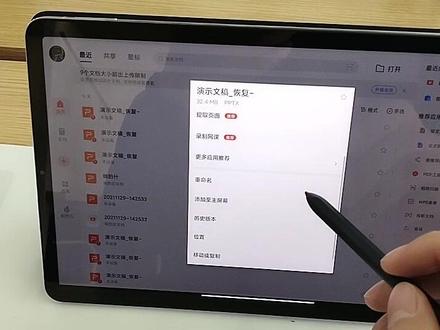
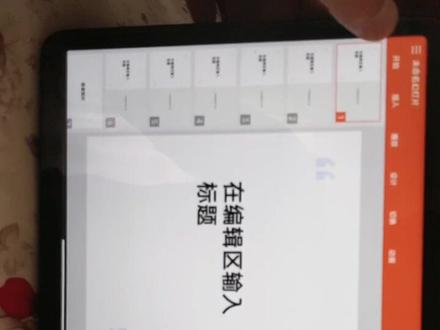
嗨,大家好,这几天在家里上网课,我发现用平板腾讯会议,它的功能不亚于用电脑腾讯会议的功能, 我之前以为只有用电脑腾讯会议才可以看到视频和使用动态的 ppt, 其实在平板上使用腾讯会议,他一样可以实现电脑上腾讯会议的功能。让我们来打开腾讯会议的界面, 我们呈现这样的一个点击共享屏幕,共享开始直播, 我们在这个过程中中把这个画面划上去,然后我们来找到我们文件夹里面的文件,好 比如说我们打开这个 pdf 格式的文件,那么在我们的屏幕的右上角有三个点,打开 这里有一个其他应用方式,打开看这里有一个标记,点一下里面会出现很多支笔还有颜色,那我们选第一支笔, 好颜色就用红色,然后我们就可以在上面实现批注了,比如说我随便批注一下啊,我给他们写写花花都是可以的, 而且这个文档他也是可以向上翻页,向上翻页的时候一定要按上面的完成,然后才能向上翻页,需要再次批注,可以把这个笔尖的位置按一会,再次出现这个界面,我们又可以在上面写写画画了。注意这里我们按完成来退文件,在这里 我们通过关闭后台可以把这个文档把它关闭,这个时候我们再返回到腾讯会议,选择停止共享。好,下面我们来看一下还是选择共享屏幕,现在我来讲一下我们如何共享 ppt 文档的。 我们按刚才的方法快速的找到我们需要观看的 ppt, 同样的方法,看着我们的右上角,这里有三个点,按一下用其他方式打开,点击进去我们会发现一个打开方式,找到 wps 格式, 选择用 wps 打开这里我们进入了一个 ppt 的编辑模式,当然你可以根据你的要求来进行相应的操作,点入了插入,可以在上面修改。 这里 ppt 的功能我就不介绍了,我们来看一下这个播放功能,看到我们的左上角有一个播放幻灯片,这个时候就可以实现在平板上播放我们的 ppt 了, 是不是这个是不是这个功能跟在电脑上一样的呀?那有人会不会问我怎么样在 ppt 上做标记呢?看这里右上角有一个曲线一样的标,上面有画,点击他就可以实现画画的功能了。
452爱吃芥末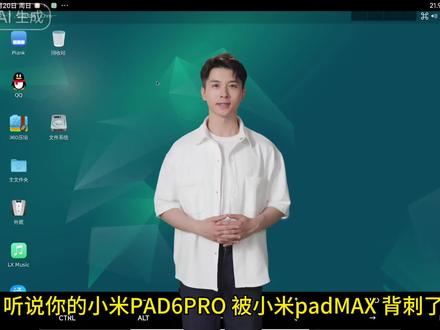 04:20查看AI文稿AI文稿
听说你的小米 pad 六 pro 被小米 pad max 被刺了?小米 pro 也要 pc 及 wps, 今天它来了,还能登录 qq 听音乐,纯纯的 lenix 桌面环境,还有 vs code, 让你随时写代码,效率神器 教程,来自酷恩大神大龙爪子二十一, 有兴趣的可以去酷安看看,还在不断更新中,一共三个文件,全程不要电脑。 接下来教程开始,每个文件都有二维码,截屏或者扫码即可下载。第一个是 turn max 十一,它的作用是 是显示画面类似 wink 的软件,只下这个一个就好了。这里扫码下载第一个文件, 这些下载第二个文件,这些下载第二个文件 zero turmo 这里下载第二个文件试运行环境,这个是恢复包,里面是大神做的系统,你可以理解个 room, 当然对你的平板没任何影响。这个是三个文件, 然后找到文件,依次安装好那两个软件。接下来把恢复包放在平板 sea 和 deta 文件家中, 然后打开 zero turmo, 点同意 允许 zero term 读取所有文件。 打开 zero temp, 从左侧边缘往右滑,打开侧边菜单,点击恢复,选右边的恢复包恢复。如果提示找不到目录,输入屏幕中的命令,获取存储权限即可。 然后找到恢复,选择恢复包,随便输入一个名字恢复。 恢复的时间不要 贴出去,大概三到五分钟就好了,按提示重启一下这个软件。到底是我这个朋友更重要,还是你女朋友更重要? 如果你们两个同时掉水里了,我先救他们,然后输入 x 十一 ish, 他会自动打开 turn max 十一,然后再切到 sarah term 中, 然后再输入 startlink, 如果弹出后台配置点无限制,再打开特 max 十一就可以用了。 什么名人?中午我们俩一起吃个饭,你们是谁啊?不是一直都是我们吗?咱们俩朝夕相处。 steven 已经成为你的女朋友了。后面是配置特曼 max 十一的选项,需要关掉 tomax 才可以看到。设置按钮,这个是画中画的开关,这个是屏幕下的按钮和输入框,如果外接了键盘和鼠标可以关掉。 下面是完整的启动流程,打开塞肉特姆,如果你之前输入过命令,可以用上下箭头找到输入过的命令。 二,在第一次打开浏览器的时候,需要你设置一个密码, 在屏幕下面的按钮右滑可以拉出输入框, 后面就是演示了,详细的演示视频可以在下个视频查看。
690这是真的吗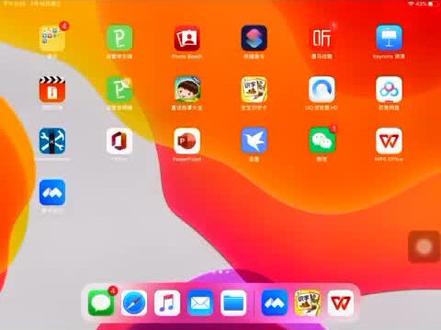 01:45查看AI文稿AI文稿
好的,那接下来我们教大家用这个平板,平板去上直播课,因为这个平板的话,他好就好在我们可以手写,而电脑的话他就是只能用 鼠标器手写,鼠标器写字很麻烦,所以我们可以选择平板的腾讯会议啊,就很方便哈,我们先下载一个腾讯会议,然后打开, 打开以后呢,然后我们这个快速进入这个快速进入这个会议,然后就建立一个会议会议室哈, 然后这个时候我们就已经进来了哈,那么这个背景的话,他就是一个虚设的啊,我们也可以选择把这个屏幕给他关掉啊,关掉啊,那关掉以后的话,那接下来我要给学生上课, 那我选择的就是一个啊,这个,你把这个,你把这个会议,然后分享给这些邀请,邀请然后分享到群里面啊,微信群里面哈,分享到微信群里面, 好,我们可以分享给人,也可以分享到微信群里面。那这个时候,这个时候的话,我们就可以通过啊,老师分享的这个,呃, 分享的这个链接,然后就可以点击,呃进入会议时候,或者是小程序进入会议,然后就可以看老师的一个呃视频会议了哈, 那这个时候我们下面可以前提静音,也可以解除静音啊。这个呃解除前提静音的话,同学们就可以一起回答问题啊,一起回答问题,那接下来我们分享屏幕哈,那分享共享屏幕。
1609ღ᭄ꦿ微笑着ৡღ᭄ꦿৡ2024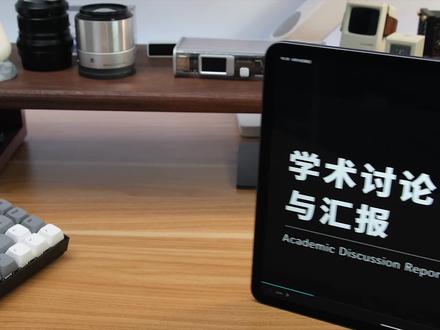 01:56查看AI文稿AI文稿
是谁说 ipad 的不能做 ppt? 嘿,今天的 ipad 使用指南,分享一个超牛的方法,无论是学生党还是打工人,让你们每一位都能轻轻松松做一手漂亮的 ppt。 首先, ppt 之所以让人头疼,原因主要有三,不会拍板设计、没有好看素材、不懂整体配色哦,也许还有老板的合理要求。 而这三个问题,其实只需要一个答案, cover 可话一个在线设计平台。 首先,他有一大堆的模板,涵盖了各行各业,无论你是上班族还是大学生,课堂展示还是工作汇报,都能找到适合你需求的设计模板。而且他们每个都很有设计感,但这肯定不够。还有个更牛的,一键抠图, 看这小细节拿捏的甚至可以数毛。往后这种高级简约的 ppt 就是你的拿手好戏。另外,加上各种现成的好看文字模板,还把 设计就 ok 了。这里有各种类型的素材,插画、动画、图片、视频、音频,甚至是图表。关键他们都是高质量的有版权的有效素材,比你在某度上随便下的打的满屏水印的盗版素材,那强了不止一百个 level。 下面这个功能才是真的点睛之笔。比如你添加一张图片到模板里,呃,不能说是有点奇怪吧,只能说是格格不入。别急点,这里 选择将颜色应用于页面,然后整个页面都会根据你这张图片自动调整配色,什么相邻色、互补色,色相饱和度你都不用管,一切都是自动搭配,就这么简单。 另外啊,他的同步也很方便,比如电脑上做到一半出热门, ipad 或手机还能继续改。还有,他可以多人一块做,哪怕有一千个人,都能同时优雅的打开 同一个设计。学生党的小组作业,大工人的团队协作,谁家改哪里一目了然,都别想偷懒。我把链接放评论区,需要的可以自取。除了 ppt 海报,后面设计的都可以试一试,真的很厉害。 ok, 我是胡小天哦,带你看点有用的。
7.2万呼叫天呦 07:52查看AI文稿AI文稿
今天来给大家讲解一下小米平板五 pc 版的一个使用体验, 可以看到现在这里呢就是我们的一个 pc 版的一个桌面模式,那么呃这里面的话可以看到我们上半部分的话,这里就是, 呃我常用的一些 app 就会放在这里,然后基本上这整个桌面还是有点像电脑的一个模式的。那左下角这里的话呢,是我们的一个任务栏,常用的一个固定的一些软件放在这里,像笔记本还有一个文件。然后呢右边这里是一些功能的一些按键, 等一下我会给大家做一个呃分析,可以看到桌面,这里的话呢,我长按这个桌面会看到有些 新建文件夹,新建文件也可以在这里去更换壁纸, 这个是桌面的一个使用,然后呢我们从左到右去讲吧,左边这里的话, 呃这里算是一个集成按键吧,这里的话所有的 app 功能会在这里面去有一个集合,方便我们去使用。 那么这里我理解他的一个功能,就是你桌面不可能放那么多的一个 app, 所以呢你只是放一些代表性的或者常用的在桌面,那这里的话就是把你所有的 app 都放在这里面去有个列表,你需要哪一个再把它调用出来,那你也可以从这里去呃发送到你的桌面,比如说我要把这个应用商 发送到桌面,那就在这里了,我可以把它挪动到我要放的位置,把它删掉,然后呢也可以把它固定到底部,那看到没?就在这下面了,我也可以把它删掉, 因为这个我觉得不常用,所以我就不打不把它放在我们的外面这个区域去使用。然后呢这里的话也可以直接进入到我们的设计设置的一个 界面,你看到这个小窗的一个形式会弹出来,就跟我们手机的操作是基本上一样的, 然后呢这里就是退出,退出就是我们可以随时随地在这边进行一个退出,回到那个 平板的模式,但我自己个人综合使用下来,我觉得 pc 版的一个模式比平板模式我觉得是好用了很多,就真的有一种平板呃那个 pc 的一个使用的感觉。 然后呢多窗口作业的一个情况,我也可以给大家演示一下。呃,点开个四维导图, 行,这个思维导图这样子啊,然后的话呢,基本上就是一个竖屏的一个情况,也可以把它变成宽屏啊,全屏也可以准备插座。然后要多窗口作业的话呢,就是啊,还是打回打开这个思维导图,打开额学习, 然后再谈个一个腾讯会议啊,就可以实现这 多窗口的作业,在同一个窗口上面去显示多个框啊,然后可以同步去回复信息或同步去操作。 这是我们那个呃平板的模式,他只能通过切换的模式了,就没办法,现在平板最多就只能是那个分屏了,只能分两个屏了。那现在这里的话是可以 多个应用同同时去打开,然后再回来。呃,说到这边右下右下角这边这个区域的一个功能, 呃,这个凸起这个尖角这里可以看到,这里主要还是一些常用的那种设置,比如说 wifi 啊,蓝牙,然后一键投屏啊,然后静音的设置, 还有截屏的设置,亮度跟声音的设置会在这个区域里面,这里是显示那个电量哈, 然后电量是可以显示百分比的模式,也可以有比的模式,这里是时间的一个显示,然后这里的话是通知的一个显示, 刚好就是有一些通知的一些信息会出现的啊,把它删掉,要把这些通知删掉。 然后呢在呃这个方块,这个,呃正方形这个图标的话,他是一键回到桌面,这个功能我们可以看到啊,打开笔记本, 然后一键回到桌面,然后呢右边这一个三角形的这个 功能,就是上一步就返回的这么一个操作。呃,可以看一下打开这个思维导图,然后学习笔记,然后按一下右下角这个返回键啊,看到没?返回了, 再按一下就直接直接退出了。然后这里面还有一个功能,我是非常喜欢的,就放到最后来讲,就是左下角这个搜索的这个放大镜的这个图标,点进去 看到没?这里是会出现一个搜索的界面,那搜索什么呢?可以搜索你的软件,也可以搜索。呃,挑到某一个软件进行搜索那个内容,例如说我就举个例, 我搜索我来啊,我来是一个呃时间规划跟那个笔记的一个软件。 呃,你可以看到会出现本期的应用,有一个叫我来的应用,在这里是可以直接打开我来那个软件的,呃,应该叫 app 了,不叫软件,也可以在 对应的一些那个 app 里面去搜索,这个才是我觉得非常好用的一个点。那你看到这里应用商店可以搜索这个东西啊,叫我来,你可以在微博去搜索,也可以在淘宝搜索, 豆瓣搜索,然后在知乎上搜索,那我尝试一下点知乎这个搜索, 然后就直接打开了我的支付的 app, 然后搜索到了我来这个 app, 然后搜索到相关的内容, 就以我来作为关键词去进行一个搜索,这个是我觉得非常非常方便的一个功能,也是我强推的一个功能,所以说 整个小米平板五的一个 pc 版的一个使用。呃,目前来说我是给好评的,但是有一个缺点,这个可能要跟大家说一下,就是他不支持他的相机 啊,你看到我点开相机会显示说该应用不支持 pc 模式打开,也就说在 pc 版的一个小米平安五字里面的话是打不开相机应用的,你要把通过他来拍照,当然这个功能我觉得可有可无了,我也不会用这个平板去拍照什么的, 只不过都不影响,不影响我的扫描那些正常的一个功能就行了,这个是不影响的,所以说整体的一个体验就到这里。呃,如果你也想 尝试去体验一下这个小米平安五的一个 pc 模式,欢迎。呃,跟我交流可以给我发私信。
205时光与珩【8月龄蛇宝】


