电脑怎么测试手柄摇杆

粉丝6.1万获赞43.7万
相关视频
 01:06查看AI文稿AI文稿
大家好,我是文青数码小龟,今天教大家如何在电脑上测试 ps, 手柄的摇杆和按键的灵敏度。我们准备一根 usb 线插到电脑 usb 接口上, 点击开始点击设置搜索栏里面搜索控制器,选择第二个,设置 usb 游戏控制器, 然后点击这蓝色的英文选项双击,各位可以看一下。如果在测试的时候摇杆是有问题的情况下,这个十字手是会 乱动的,按键按下去,这对应的灯都会亮,如果他没有亮的情况下,就是这个按键就是有问题的。
693渝州咨询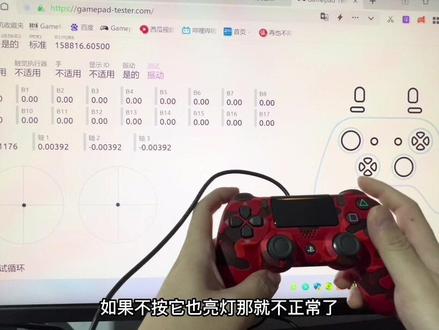 02:57查看AI文稿AI文稿
嗯,第一个问题,用什么软件测试手柄的按键摇杆?第二个问题,怎样的指标才算是合格的?直接讲重点。以 ps 手柄为例,测试手柄一般用这个网址,打开以后是英文的,点击翻译,插上数据线,按一下手柄的任意键即可。配对 测试按键比较简单,正常力度按压几次,只要亮灯就代表正常,如果不按他也亮灯,那就不正常。扳机键正常力度按压需要达到一点零的数值才算合格。这个震动按钮只需要点击它来判断即可, 有个别的手柄会有微弱的震动,其实只是网址的 bug, 在游戏中完全正常。嗯,重点说说摇杆,先测试最大死角,这个圆圈是最大直径,前提是摇杆必须要能赚到整个直径才算合格。如果 超出直径的部分也算正常,游戏中用不到圆圈的外围,所以可以忽略。再说这个摇杆的中心,因为是机械摇杆,通上电流后不可能完全静止为零,再加上这个软件精确到十万位,所以正常的手柄都会一直处于波动和抖动状态。 有些手柄看似抖动的剧烈,玩家会以为是漂移,实际后面一串数字都不需要看,只需要看个位和百位就行了。 脚感的八个方向分别试试,看看让他自然回正后的数值是多少。因为 ps 玩家一般都要求比较高,所以零售标准都比较严苛。 我这边的要求是中心只在零点零六米内,零点零一至零点零六都是优秀,在这个基础上允许有轻微的虚伪,任意方向只要偏离零点零七以上就能看到线了,一般都要补变组交, 但是网松了,说哪怕是零点一三左右游戏中也都不会出现漂移,百分之九十九点九的游戏都会设计一小段死去,大概是零点二以上才会有一小部分出现微弱漂移的情况。而我们常说的漂移往往都是比较严重的故障了, 到了这种程度才会明显的标题,而这种往往都要换原装的电汇器才能解决了,因为这个软件只是一个网址,有时候数字的响应并不准,不知道是不是 bug, 还需要用肉眼来看具体的反馈,这个还是比较准的。 我再多说一句,如果你发现手柄的摇杆转动时好像只有八个方向,很难线性的去画圆圈,说明两个情况,要么你的手柄是仿版的,要么你的手柄摇杆换过仿版的变速器,这个 玩起来还是非常难受的。最后做个总结, ps 的虚位算是非常小的了,微软的虚位很大,很多叉八哥的手柄都是在零点二左右的,大虚位也都上战场了。其实玩起来啥漂移也没用, 如果刻意的追求数值归零,那只是自学烦恼,我个人觉得还是 ps 的手柄更好用。以上标准仅供参考,当你觉得手柄开始出现漂移或故障时,可以按这个教程来测试手柄。
1839电玩资深卖家18年老店 00:25查看AI文稿AI文稿
手柄刚到手手柄刚到手手柄刚到手,手柄刚到手,怎么看自己有没有被坑呢?先上这个网站,有线无线都试试, 所有按键一个个的侧滑慢按扳机看线性如何,越平滑越跟手越好。是摇杆转着看,百分数越高越稳,同时注意有没有虚伪漂移,山寨手柄,垃圾手柄都熬不过这个测试。手里有俩的也可以试试。哪一个更强,关注我开搞。
5.7万搞机营地 01:18查看AI文稿AI文稿
新到手的手柄不知道性能怎么样?教大家一招,登录这个在线手柄测试网站,配对好我们的手柄,点按手柄上的按键,看看每个手柄反馈是否正确,按下是一松开即为零,看看有没有双击的情况。拨动两个摇杆, 看看这个指针的运动是否流畅,看看有没有出现死区,就比如我手上的这个插不手柄,大家可以看到两个指针的运动非常湿滑,没有卡顿。轻推手柄摇杆,观察手柄的灵敏度,如果你是好手柄,你只要把手放在摇杆上,指针就会有反应。把摇杆推到最大范围,旋转一圈,测试手柄的摇杆最大范围 小指针在这个圆圈范围以外就不用担心,然后勾选下面的这个选项,慢慢旋转摇杆一圈,百分数越高,就代表手柄摇杆越稳。缓慢按下扳机键,我们可以看到上面两个进度条的数字变化,数值都是一个数一个数的往上涨或者往下降,说明手柄的扳机键非常线性,随着数字的变化,这两个小方块的颜色也会发生变化,方 方便大家更直观的观察。按下扳机键时,感觉需要多大的力度才能触发数值变化,在屏幕上数值到一,也就是最高时,看看扳机键有没有被按到底,以此来判断扳机键有没有虚位。另外建议大家还是去官方旗舰店购买,手里不要贪图便宜 去某鱼购买所谓的二手手柄,美版手柄换壳的比例比比皆是,预算不够,国产正品手柄即可。相信我,一个好的手柄绝对可以提升游戏体验。好了,以上就是本期的全部内容,我是小白,不小白,我们下期见。
3624白聊数码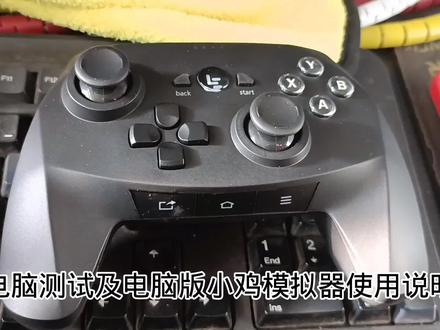 04:42
 05:14查看AI文稿AI文稿
这是我在网上买的 xbox 手柄,三十二块。 这是在微软官方店买的 xbox 手柄,四百二十九,这还有八百六十九块。北通正十二的手柄,二九九的八瑞堂,幺八九的机械师, 十八的雷神。不同于鼠标的超高普及率呢。很多用户对手柄其实了解不多,买的时候也比较闷,这期分享下不同价位的手柄有什么区别,存在什么坑,以及怎么选手柄。 手柄买来后,我们可以在这个 gamepad tester 网站上进行测试,这个网站能检测手柄按键和摇杆的精准和灵敏度。先来试试三十二块的山寨 xbox 手柄,用摇杆移动小圆点时呢,他根本不听你的使唤,稍微一动就会不受控制的被吸附到十字线和四十五度对角线上,即使手指在拖动 动摇杆也没能脱离吸附。而且啊,松手之后摇杆没办法归到初始点,一直是歪的。那这样放在游戏里就是人物很难去操控。跑步只能往前四十五度角和九十度角跑。七十八块的雷神稍微好点,但靠近十字线和中心点附近,依旧会不被控制的吸附上去。 这种低价手柄呢,只能大幅度的移动人物和画面,没法在游戏中实现微操,比如瞄准或者小步移动, 手的幅度稍微大点,操作又容易过头。比如这个三十二的手柄啊,往前一推就是跑步,视角也只能大幅度转动,而正版的 xbox 则能做到步行和很慢的移动视角。 北通宙斯尔八位唐机械师在十字线上并没有吸附感,但靠近中心点时吸附都很明显。这是因为很多手柄为了让松手后摇杆位置准确归正,会刻意往中心吸附,好处是 是可以防止画面自己漂移,但这样呢,也会牺牲一部分操控性。砧板的 xbox 手柄则完全没有任何吸附感,真的有种随心所欲的感觉,就算手上细微的晃动都能识别出来。在中心点附近可以做很小幅度的灵活操作而不被吸附。 体验上和百元内的那两款简直天差地别。教大家一个方法,可以在这个网站上面这样画圈,如果摇杆越好,就越能准确勾勒出形状。 下面这六幅图,你们觉得哪幅画的最圆?把序号发出来,答案揭晓。这两个是四二九的正版 xbox series 手柄和八百六十九块的北通宙四二,画的确实更圆润, 而且转圈过程他们会更轻松,摇杆稳不会飘,方向识别的非常准确。 但剩下的这几款,即使你再小心翼翼的控制去化缘,多多少少都会觉得有点飘,难以控制方向。山寨 xbox 收费呢,最离谱,到处瞎跑根本控制不了, 这就会直接影响你在游戏里对位置角度的控制。比如刺客信条里,明明感觉手上操作是对的,但他就总是跑错到别的地方,这不是你技术的问题,是手柄太烂了。嘿, 除了摇杆,还要看看后面扳机按键的灵敏度。雷神这个手柄后面扳机按钮是飞线性的,就是只要一按这边就直接到头了,手感和普通的按键没区别。 而其他的手柄都是线性扳机按钮,这个值会随着下压的程度而加深,这在玩赛车游戏时会很管用,能模拟逐渐踩油门加速的感觉,但要是用来玩射击的话,会觉得有些 倍镜、巴瑞堂、 xbox、 北通的扳机按钮都有比较舒服的阻尼,机械式的扳机就感觉轻飘飘的。山寨 xbox 手柄的虚位最明显,虚位意思是手指即使按下去了,也没及时触发电脑的响应,这会影响游戏里的涉及蓄力操作的准确性。 这些手柄里还是 xbox series 和北通宙斯尔,完全没有虚伪,特别的敏感。现在两百块以上的国产手柄很多在反面加了倍健,这样中指、无名指也能派上用场,会更加方便。像北通宙斯尔卖这么贵,还因为他做了模块化的设计,你可以更换不同高度的摇杆, 各种触感的按钮,给你更丰富的体验。其实就手柄最重要的手感精准度来说, xbox series、 ps 五、 switch 这些游戏机配套的手柄 是做工最靠谱的,因为这些公司在手柄的人体工学、触控、体感、震动上都花了大量资金去研发,并且有他们独有的技术。但对于在电脑上玩的人来说呢, xbox series 手柄是最推荐的,因为它和 windows 都是微软的适配上做的最好, 手感上也非常的棒。但是你要是觉得四百多有些贵,并且不介意有限的话,可以花两百多买微软官方授权的第三方品牌的手柄,因为微软授权的都是有限手柄, 比如霸位堂的猎户座、盖世小集、 g 七这些手柄在田上都很接近正版的 xbox 手柄。一百块以内的手柄呢,真的不太建议, 还不如用键盘去买其他价位上的国产手柄。网上有很多测评推荐的,大家拿不准的话可以一次性多买几个,因为国产手柄大部分是拆封之后,只要你包装还在,手柄没有破损,都可以七天无理由退货。买了之后在 gamepad tester 网站上 测下精准度,手感什么的不合适的就退掉。好,以上就是本期视频的所有内容了,如果你觉得我的视频有帮到你的话,可以给我点个赞,加个关注,关注我优化你的科技生活,我们下期再见,拜拜!
22.9万工具人的好东西 00:26查看AI文稿AI文稿
教大家怎么看叉豹子手柄的剩余电量,以及手柄的按键测试。首先打开微软商店,搜索叉豹子配件,把它下载安装好,然后打开之后连接好手柄,在这里它就可以显示你手柄的具体信息, 更新固件,查看电池电量等。然后这个选项就是测试手柄按键,在这里呢,你可以测试手柄上的任何按键。
6735游戏老司 04:27查看AI文稿AI文稿
大家好,这一期是一期关于手柄的测试,我们先进入这个网站 gamepad test, 随便点击一下手柄按钮就可以进来了,连接到手柄就可以测试每一个键的响应, 包括一些扳机键呀,摇杆呀。今天主要测试的是死区, 第一个手柄是我经常用的阿修罗二无线版, 可以看到他的死去大概在百分之六, 这是我最常用的一个手柄, 可以看到他的左右摇杆都是百分之六, 百分之六的死去。我们回到柚子闷气, 官方默认的死区设置是百分之十五,在这里我们调节到百分之七, 然后点击确定 官商官方默认设置百分之十五的原因可能是可能是想对大多数的手柄进行适配吧, 我们再来测试。呃,我们再来测试新到的一个八味堂猎户座, 进行一下对比,翻按键都是没有问题的, 他的扳机键建成更短一些, 可以看到他的摇杆死区,左右摇杆的死区大概在百分之一点一, 这是一个很优秀的数据了,应该是我认为摇杆在百分之二之内的 都算是一个好的摇摆。 这里我们设置,因为他是有限版,所以我把震动就常开了,也不怕耗电。把死区设置到百分之二, 就可以看到他这个有标杆就明显就特别的跟手, 同样是阿尔卑斯的摇杆,阿修罗就有百分之六点,而阿里堂 业后做只有百分之二。 大家可以进行自己的手柄测试,感谢大家的点赞关注!
230YUZU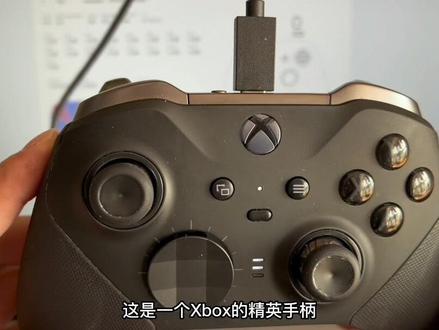 02:47查看AI文稿AI文稿
好,今天咱们继续聊这个手柄摇杆的话题,判断一个摇杆是否优秀,要从多个指标综合判断,但是唯一有一项指标是不作为判断依据,那就是他的一个误差率,因为经常会有一些买家,他会要求能不能帮我挑一个误差率比较低的手柄,其实这样做是完全没有意义的, 为了把这个事情更直观的讲明白,今天专门找了这三个有问题的手柄给大家做一个演示。好,现在我们先请出一号男嘉宾,这是一个 ps 五的手柄,但是这个手柄是有问题的,他的右腰杆现在处于一种漂移的状态,我们首先把这个巡航测试给打开,然后现在我们看一下一个效果 啊,这样看还可以,是吧?但是他的右脚感是一个非常严重的一种漂移状态, 现在他的这个右脚感就处于一种非常严重的往左抽的一种状态,但是他的错误率就很低,如果说你单从这一这一项 指标的话,那肯定他他是合格的,但是你这样能用吗?肯定不能用。好,现在我们请出二号男嘉宾,这是一个 ps 手表,现在看一下他的一个误差率, 嗯,如果单从这个数据上来看,他是比较嗯物价率比较低的,但是实际上他是不合格的。这两个手柄都有票率, 他的这种漂移属于那种呃抽动式的,就是呃抖动,已经完全超出了一个就合格的范围,调动的比较厉害。 如果说你把这个误差率作为一个参考一致的话,那这个手柄就是合格,而且他这个手柄的误差率可以说是, 嗯,超越了百分之九十九的手柄,好,现在我们请出三号男嘉宾。这个手柄,嗯,他不漂移,但是他的虚位很大,现在给大家演示一下 啊,单从这个误差率,那它也是合格。 但是他的右脚感就是有一个很大的问题,就是他的虚位他是可以回不去的,基本上就是能到零点一级 回不去,但是往左他的一个建成又是打不满的,只能到零点八, 你怎么用力往往左推他都是到不了一的,所以说这个手柄肯定也是不合格的,你如果说你单挑这个误差率的话,他还是合格。现在我们请出四号男嘉宾,这是一个叉 boss 的进行手柄,嗯,这个手柄无论是从这个摇杆的一个丝滑程度,还是他的一个回中率,还是他的一个先行度啊,他都是合格的。 但是如果说你们要要求这个,呃,这个错误率达到一个很低的标准,那他就是不合格,如果按照那个错误率的话,那可能你就是错过了一个很好的一个收入。好,我们做个总结,之所以有买家会拿这个指标作为一个参考依据,是因为他被这上面 两个单词所误导,这两个单词翻译出来就是错误率或者是误差率,他就会给人一种误导,认为这个错误率越高,这个手柄摇杆就越不好。虽然他是不能作为一个绝对参考的一个标准,但是他是有一个辅助的一个参考价值。下个视频咱就聊一聊如何通过这个错误率来辅助参考一个手柄摇杆是否优秀。
 00:31查看AI文稿AI文稿
手柄到家第一件事做什么?怎么看自己手柄好不好?用?不用下载软件,直接打开网站在线测试手柄,主要测试自己手柄左右摇杆的准确度和角度,尤其是半圈的位置是否准确定位,把内外圈按键都测试一遍都没问题。那恭喜你得到一个合格的手柄了,快去测测你的手柄吧!关注老白,关注更多资讯!
427老白ya-游戏 00:52查看AI文稿AI文稿
兄弟们,您知道如何测试自家 xbox 手柄?有没有想问题,有没有漂移和死区,以及按键准确度和遥感灵活性等测试。我们现在直接进入 gamepad tester 测试网站,动一下手柄就能检测到 xbox 控制器了。 先看一下尖键和线性扳机键,看线性如何,越平滑越跟手越好。 x、 y、 a、 b 和十字键按键依旧准确。再测一下左右摇杆的准确度和角度,尤其内外圈位置,能否定位和固定也很重要。 稍微移动,上面的数值就在改变。初始启动启动值很小,根本感觉不到有死区,就算很激烈的转动,摇杆最终还是会稳稳的回到正中间零的位置,这种情况是不会出现漂移。好了,今天测试结束了,您学会怎么测试自家手柄了吗?
172AOKZOE 01:28查看AI文稿AI文稿
想知道你的掌机有没有飘逸?四驱大不大?游戏时抖不抖?就来测试一下掌机的摇杆。 打开在线测试网,进入网站,动一下手柄,就能够检测到 ipad boss 三百六十控制器,说明我们手柄能被 steam 游戏平台 识别到的控制器手柄。这里有两个圆圈,代表左右摇杆的,只要是摇杆有动物圆圈中的小圆点和上面对应的数据就会改变。 我们先来看一下左腰杆内圈几乎是没有死去的,这个真的非常棒,大家可以看到只要我稍微移动,上面的数值就在改变,初始启动是很小的,也就是说我们根本感觉不到有死去。大家可以看到就算很激烈的转动,腰杆最终还是 会稳稳的回到正中间零的位置,这种情况是不会出现飘逸,我们的摇杆稳定性更加出色,无论是把摇杆旋拼在哪个位置都不会抖动,可以看到测试出来的值一点都不会抖动,对玩一些 fps 游戏来说 真的非常好,左右两边摇杆都是一样的。接下来就是 tests or killer 点测试对摇杆的一个转圈循环测试, 经过几圈的循环后,我们的平均值差值能够达到百分之零点零,这可能是很多专业的独立大手笔都没有达到的朋友们,觉得不错的话给我点赞吧!
62AOKZOE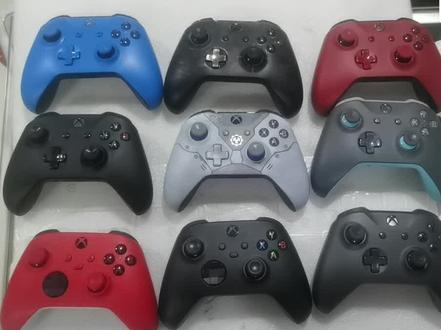 00:26查看AI文稿AI文稿
一、打开控制面板,进入控制面板界面。二、点击打开设备与打印机界面。三、找到 gsbox 手柄图标后右键。四、 选择游戏控制器设置,进入到游戏控制器界面。五、点击游戏控制器界面的属性,进入到测试界面。
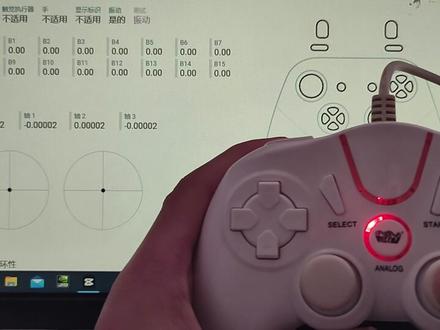 01:13查看AI文稿AI文稿
手柄间的差距能有多大?这是我的手柄,遥感又四驱,根本花不了半圆, 好像只有八个方向,也没有线性扳机。 再看一下车里的 xbox 手柄,一个手柄好不好用除了手感,最重要的就是手柄上扳机和遥感的进度。这是一个可以测试扳机线性和遥感精确度。动航站也可以。先看一下正常 xbox 手柄表现如何。扳机线性,而且完全没有虚位,遥感几乎没有, 有死区,你哪怕是用手轻轻的点一下也能被感应到。但死区有点大,而且只有八个方向,真的非常离谱了呀。打 fps 你怎么瞄准啊?我第八个方向还不灵敏,可想而知打开 ps 简直是 遥感的精确度和磁石带正品就差太多了。说是卡成 ppt 不过分吧,玛沃迪是个啥?
1054笑锌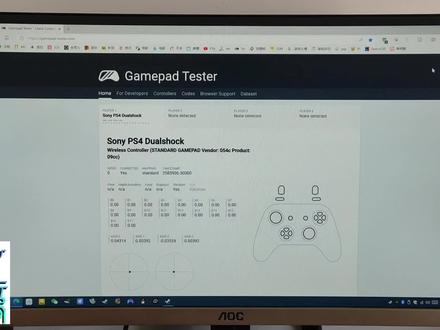 09:13查看AI文稿AI文稿
哈喽大家好,这期呢绝对是干货,建议大家收藏。做了这么多期关于手柄的视频呢,也该跟大家聊一聊手柄摇杆的死区这个话题,视频里就简单的用到了测试网站和 steam 平台就能说清楚, 不会弄一些花里胡哨或者相对复杂让很多人找不到的软件去讲解。下面言归正传,通常情况下,摇杆死区指的就是当摇杆静止时,推动摇杆向任何一个方向移动却没有得到任何反馈的区域,就是摇杆死区了。 众所周知, ps 原装手柄是真正的无死区手柄,下面让我们以 ps 四原装手柄为例,给大家讲解一下死区到底是什么。在测试网站测试下,可以看到 我手中的这个 ps 原装手柄是不能完全回中的,轴零,也就是我手指的这个这个轴,大家可以看到轴零的数值是正零点零四,也就是中心点向右偏移了零点零四,换算成具体数据呢就是百分之四。轴二 就是这个轴,大家可以看到轴二呢是负零点零三,也就是向向左偏移了零点零三,换算成具体数据呢,也就是百分之三。现在呢,我用手轻轻的带动下腰杆, 大家可以看到现在的摇杆状态,轴零呢,现在是负零点零一,也就是向左偏移了百分之一。轴二呢是正零点零一,也就是向右偏移了百分之一。 这里呢,也啰嗦一句,大家会看到啊,两个摇杆,他们有四个轴,其中有的轴的数据呢是来回跳动的,这个呢也是正常的。 ps 原装手柄的碳膜电位器大部分都是不能做到完全静止的 一代 ps 原装手柄和二零一六执行标准的二代 ps 原装手柄呢,能做到相对静止的稍微多一些,二零一七执行标准的大部分的手柄都会抖动,只要小幅度抖动在合理范围内啊,就是没有问。 下面呢,我们接着聊死区,如果游戏中啊没有设置一个死区来包容这个手柄摇杆的偏移量,那么这个手柄的摇杆偏移在游戏中的表现就是大家所说的漂移, 左腰杆没有死区,那么人物就会自己走动,右腰杆没有死区,视角也会自己移动,具体这个死区能包容多大偏移,大部分游戏是不能调整的,只有一些 fps 游戏开放了死区的调整,这样我们才能自定义这个死区的大小。 下面呢,我们打开 steam, 可以看到鼠标打开了 steam, 然后我们进到大屏幕模式,就是右上角我的光标所指的这个方向, 进入到大屏幕模式, 然后我们拿起手柄操作,点一下 home 键,然后我们来到设置这有个控制器,然后选到右边校准,即高级设置, 然后左左边这个选到了摇杆,然后我们按三角键测试摇杆死区,大家可以看到 我的这个中心点就可以自由移动了,我轻推这个腰杆中心点,在这个中间的实心圆区域移动,他是不会变色的,然后当我使劲推动腰杆超过这个实心圆 圆的时候,这个实心圆会变成红色,这个呢就是死区的定义了,中间这个实心圆,我小幅度推动摇杆在中间实心圆里移动,他这个就是在死区范围内移动, 这样轻轻轻推腰杆移动的话,在游戏中人物是没有任何反馈的,就是说人物不会走也不会动,当我用力推动腰杆,只有当他超过这个实心圆区域,实心圆变成红色的时候, 在游戏中这个左摇杆是有反馈的,就是人物会移动或者走动。那么通过这个讲解,大家应该能理解这个死区到底是什么意思。 然后呢,这个 steam, 这个其实只是啊,为了方便让大家理解死趋势,什么 steam 里这个设置呢, 也不一定适配所有的游戏,只有大家明白了死区的含义以后,再使用不同的手柄,在游玩不同的游戏当中,大家才能更好地调节死区,调整出符合自己操作习惯的配置。 嗯,最后呢,就是有一点题外化,选购手柄的时候呢,尽量选择无死区的手柄。 p, 比如呢? ps 原装手柄, 这样就是我的死去,我做主有说有些手柄啊,自带物理死去,这样的死去往往都很大,基本都能达到百分之二十, 也就是在测试网站上,中心向任何方向偏移零点二十才会有反应。下面呢,我也给大家实际演示一下, 最小化一下 steam。 然后呢,我打开这个软件,我的光标所指的这个,在这个最下面,光标所指的这个软件, 这个软件呢叫 d s 四 windows 是一个 p s 原装手柄的驱动,它的作用呢就是把 p s 四,把 p s 原装手柄模拟成 xbox 三六零的手柄, 大家可以看一下测试网站中这里多出了一个 xbox controller, 大家可以看到这个,这四个轴,大家可以看到这是这样测出来,这个 ps 原装手柄啊,四个轴回中都是特别好的,基本都在中心,他这个中心点都回中, 但是,但是我推动一下摇杆,大家可以看一下,大家可以看一下,基本只要我,只要我推动摇杆,摇杆有反馈的时候都在零点二, 也就是它这个默认了 xbox 三六零的模,它就是模拟把 ps 原装手柄模拟成 xbox 三六零手柄的时候,它的默认死去已经达到了百分之二十, 就这个偏移量已经达到了百分之二十, 大家可以看一下。 他是没法做到像之前测试的这边这个,这边这个无死区模式,大家可以看一下。我在中心点轻轻画圆,他是有反应的, 他是精确到了零点零零几,但是他模拟成 xbox 三六零手柄之后,他把死区调整了到了百分之二十,大家可以看一下。我是无法在中心点画小圈小圆的,画小圈画不了,只有偏移百分之二十 的时候画圆才是有效的。 那么现在大家对这个死去的定义是不是比较比较直观?比较就是比较明确了。 这种 自带死去的手柄啊,其实对一般有血,像玩玩 足球啊,或者是篮球这种要求不高的游戏,还有一般的动作游戏啊,或者过关游戏,可能 不是那么对,这个微操不是那么要求高的游戏啊,可能还好一些,但是对 fps 游戏玩家来说,对微操要求比较高的玩家来说,那就是比较致命的,当然也不是说玩一些普通游戏啊。 嗯,死去就无所谓了,肯定也是有影响的,还是希望这个死去能做到越小越好。 嗯,这期视频呢,就先聊到这,下期呢,我们在具体游戏中再看一下他死区是什么样的表现。嗯,那么这期就到这里,希望大家点个关注,点个赞,谢谢大家观看。
494咻吧酷电玩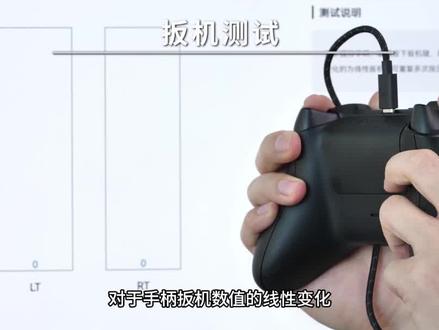 03:24查看AI文稿AI文稿
物质的变化用这个大图来看就比较直观了。关于摇杆的死区问题,可以说属于老生常谈了,现阶段第三方的手柄出场大多数还是自带中心点死区的,我们只知道他存在中心点死区,但是并不知道他死区到底有多大。 这里我们加入了一个新功能,那就是可以自定义一个死去范围。比如拿老任的 pro 手柄为例, 咱们可以先设置个百分之五的死去范围中心点,这里就会出现一个小圈,咱们主要观察在小圈里手柄是如何变化的,底部还有一个缩放按钮,放大来看, 这就很明显了。 pro 手柄的四驱明显是大于百分之五的,我们再把四驱范围调大一点,设置为百分之十五,观察发现 手柄的坐标点现在是可以在园内停留滑动的,说明 pro 手柄的死去范围为百分之五到百分之十五之间。然后咱们再调小死去范围,改为百分之十,此时观察中心点坐标,可以看出 pro 手柄的死去范围在百分之十到百分之十五之间, 那么我们通过这种方法就可以大致确定手柄出场时自带的中心点死去范围了。 最后一个功能也是很多同学比较关心的问题,回报率。因为回报率的测试对于精度要求很高,因此无法在网页端实现,这里我们提供了一个下载链接,玩家可以通过下载对于回报率进行测试。 同时我们这个软件现阶段已经支持叉 box、 n s 以及 p s 手柄的测试了,无论哪个平台的手柄金额, 通过这个小软件进行回报率测试。当然这个软件不仅可以测试回报率,还可以测试手柄的震动情况,目前只能按压扳机后进行一个整体的震动测试, 按右边扳机右边马达震。按左边扳机左边马达震。因为线接到的震动效果并不是很好,我们自己这边也不是很满意,所以后续打算将优化成四个马达均可单独震动的形式。 除了以上的测试功能外,我们这里还加入了一个非常重要的功能,手柄横向对比, 选择几款自己比较纠结的手柄,直接来个横向对比,所有的参数一目了然,也可以点击隐藏相同项,只对比不同参数,这是不是太香了,数据一拉,相当于直接看了个横屏 视频呀!目前为止,我们已经和大部分手柄厂商取得了合作,现在库内手柄的数据还在不断的添加,未来的数据库也将会更加的丰富。 实际上很多玩家都有这样一个纠结的点,那就是手柄的动作键手感了,尤其是现在很多的手柄采用了微动的方案,其实在购买之前还是不确定这种方案到底适不适合自己, 有的人喜欢建成短的,有的人喜欢建成长的,有的人喜欢触发力度大的,有的人喜欢力度小的。而在测评视频中,动作键手感这个东西也很难客观的描述出来。为此,我们通过专业的仪器 测试了手头中所有手柄动作键的力度位移曲线,玩家通过曲线就可以清楚的看出动作键的建成和触发的力度,可能很多玩家会觉得这样仍然无法更具象的了解手柄的手感,这一点我们也考虑。
277Go柄 03:23查看AI文稿AI文稿
大家好,我前两天买了一个山寨的 xbox 手柄,因为我的原装手柄坏了,具体情况呢,可以看看我之前的视频。 山寨手柄啊,之所以山寨他肯定啊,多多少少有点小毛病。比如我在玩游戏时就发现他的左摇杆似乎不是特别的准确,于是呢,我就想叫准一下摇杆。可是呢,在 xbox 游戏机上,我并没有找到对摇杆进行较准的功能。 经过一番搜索,终于找到了校准 xbox 手柄的办法。这个办法需要用到电脑,我的电脑是温时打开电脑,用 usb 线把手柄连接到电脑,然后使用开始按钮左边的搜索框搜索控制 面板并打开。当然,你也可以用其他方法打开控制面板,在控制面板里面的硬件和声音下面点击查看设备和打印机, 在设备里找到要校准的手柄点右键选择游戏控制器,设置点属性。首先在测试里可以对手柄进行测试, 这个测试啊,虽然也很简陋,但是比 xbox 自带的测试要好一些。 接下来就是叫准了,点上面的设置点,叫准下一步,此时不要动摇杆 杆,随便按一个按钮就可以了。叫准 xy 轴就是手柄的左腰杆向各个方向推动,左腰杆一定要推到最外的位置,推到推不动为止。 当松开腰杆,十字准星位于中间时,就可以按下任意一个手柄按钮,或者用鼠标点击下一步,叫准中心点,不要动腰杆,直接按任意一个手柄按钮就可以了。 较准。 z 轴就是手柄的线性扳机,此时交替按下手柄的左右扳机键,同样松开时 完全松开,按下时按到底, 按任意手柄按钮,继续 叫准。 x 旋转就是右腰杆的左右方向,此时可以左右反复推动右腰杆或者右腰杆画圈, 按任意一个手柄按钮,继续校准。外旋转就是右腰杆的上下方向,反复上下推动右腰杆或者右腰杆画圈, 按任意一个手柄按钮继续校准完成。用鼠标点击完成, 确定关闭窗口,手柄的腰杆就较准完成了。好了,感谢观看,拜拜。
515自觉放齐 01:56查看AI文稿AI文稿
此为此,日常使用小常识,怎样检测你的外设?如果你感觉你的手柄有问题,比方说腰杆漂移按键失灵,震动时长,那么我们怎样检测呢?下面请看这个视频。首先,我们检测震动功能, 将手柄匹配到主机,选择下方手柄图标,选择第二个选项,搜索手柄。然后用手触控手柄图标,手柄就会震动。 这个功能可以帮助我们检测两个震动马达是否正常,包括一些替单方手柄支持震动频率调节,也可以通过此方法感觉震动频率。第二,检测你的摇杆。首先选择主页的设置,拉到下方, 找到手柄与感应,再往下拉,选到摇杆较正,选择想要测试的摇杆,推动一个方向不动两秒钟,进入摇杆测试,这样我们就能知道你的摇杆是否漂移。 如果你的腰杆漂移,也可以先尝试矫正腰杆,按 xna 进入矫正,根据提示操作即可。第三,测试按键,同样选择主页的设置,选择菜单里面的手柄与感应, 找到下方的检查输入设备,嗯, a 键进入选择检查按键。在这里我们可以测试手柄的每一个按键。 通过上述方法,无论你是捐炕烧饼还是葡萄烧饼,都能检测它的功能是否正常。好了,本期视频就到这里,不知道这期视频对小伙伴们有没有帮助,如果您觉得有用还是老规矩,送上你的免费三连并关注我吧!
393酷玛潮玩电玩

