锐捷路由器NBR700G设置方法
今天我们用 app 来设置一下瑞杰的幺三零零 g, 可以在应用市场或软件商店搜索瑞嘉 app, 也可以通过手机微信扫描路由器下面的二维码下载, 建议大家通过软件商店安装更安全。下载其他手机软件也一样,尽量不要通过扫二维码安装。我们先把路由器的网线接上,把光猫的千兆口或一口与路由器的旺口连接, 然后找到手机的应用商店。有些手机叫应用市场或软件商店都一样, 虽然叫软件商店,但大部分都是免费的。我们打开应用市场,在搜索栏输入锐意家, 点击安装, 等安装完成后点击打开点击允许点击同意点击立即添加。往下翻找到 e w 幺三零零 g 软件需要获得手机的一些权限,点击去开启点击,仅在前台使用应用时允许点击去扫描,然后用手机扫描路由器背面的二维码, 点击绑定,如果光猫和路由器的连接正常,它就会自动检测并完成联网。点击完成。咱们再修改一下无线网名称和密码, 点击设置,点击修改密码。因为一些优化和协商方面的问题,建议大家把双屏合一关掉, 关掉双屏和移后,家里的无线网就会变成两个,一个二点四 g, 一个五 g, 让家里的摄像头和智能设备连接二点四 g 网络,手机和电脑连接五 g 网络。 咱们改一下无线网名称,尽量不要用中文,会有一些兼容性的问题。把两个无线网名称分开,方便区分。改一下无线网密码, 点击保存,设置完成。

粉丝567获赞1043
相关视频
 00:48查看AI文稿AI文稿
朋友们大家好,今天和大家分享瑞杰双屏路由器的设置方法,接通电源,查看一下无线名称,用手机连接该无线信号,自动跳转到网络配置页面,点击开始配置。我们未连接网线,此处选择暂不联网,选择动态 ip, 进入设置页面,给无线和管理员各自设置一个密码,也可以用同一个密码。设置好以后,黄色的万口连接家里的猫,任选烂口 连接电脑等设备全部连接好,我们就可以正常使用了。这里给大家分享一个小知识,双频到底是什么意思?双频是指二点四 g 加五 g, 二点四 g 覆盖大但速度相对慢,而五 g 速度快但 覆盖相对小。还没学会了吗?不要忘了双击加关注哦!每天为您分享不一样的电脑网小红书!
 01:39查看AI文稿AI文稿
瑞杰路由器怎么安装呢?路由器通电以后,网线的一头插入光猫的千兆网口中,如果没有千兆网口就插入百兆网口, 如果没有百兆网口,就插入网口一中,另外一头插入路由器的 wan 口中,然后拿出另外一根网线,一头插入路由器的烂口,另外一头插入电脑。如果你没有第二根网线,又恰巧你的电脑带无线功能, 也可以用电脑直连路由器的 wifi 进行调试。电脑和路由器连接好以后,打开电脑的浏览器,在浏览器中输入路由器的管理 ip 地址。 路由器的 wifi 名称、登录 ip 地址和是否有初始登录密码都在路由器底部的贴纸上可以看到,在底部的贴纸上可以清楚的看到 ip 地址是一九二点一六八点一,一零点一,管理员密码是二一九七零零七八。记住这两个信息,然后在浏览器中输入那个 ip 地址,在登录界面 输入这个密码,需要注意的是你的出身密码可能和我的不一样。登录以后点击开始配置。如果你家的宽带是自动获取的上网方式,那么路由器会自动设置成动态 ip 的上网方式, 也就是我们刚刚说的自动获取。路由器会自动跳过上网设置这一步,直接进入 wifi 设置的界面,在这里我们先点击上一步,简单的说一下上网设置, 如果你家是宽带拨号的上网方式,你就需要把上网方式更改为宽带上网,然后在这里输入你家的宽带账号和密码。如果你家是固定 ip 地址的上网方式,就需要改成静态 ip, 然后在这里输入运营商提供的固定 ip 信息,我这里是自动获取的上网方式,所以选择动态获取。设置好上网方式以后,点击下一步, 在这里设置你家的 wifi 名称和 wifi 密码,设置好以后点击下发配置,至此瑞杰路由器的设置就完成了。
216玩机老男孩 01:58查看AI文稿AI文稿
我们今天来讲一下瑞杰叉三二 pro wifi 六路由器的一个安装使用调试方法。这个是我们宽带的光猫,然后这个是我们瑞杰叉三二 pro 的路由器,通过一条蓝色的网线从光猫的烂衣口连接到叉三二 pro 的万口。如果我们用电脑调试,需要一条网线从 路由器的烂衣口连接到我们电脑的网卡,如果我们用手机调试,我们只需要打开手机来连接到这个路由器的 wifi, 那我们现在来连一下, 可以看到我们新买的路由器呢,这里会有一个瑞杰的 logo, 然后会有一个瑞杰的名称,瑞杰 sdb, 那么这个就是我们瑞杰路由器的那个 wifi, 然后他初始的状态,状态呢是没有加没有密码的, 那我们现在来连一下,连好,连好 wifi 以后,我们这里点开始配置,这个时候呢会跳到一个配置界面,配置的时候 后他会都是会自动设置的,那么你是只需要跟着他的提示点下一步,然后你他会让你设置一个 wifi 账号密码,那么这个根据你自己的要求,你可以设你你想要的一个 wifi 账号,比如说我们这里设置牛哥做智能, 那我们这里可以看到要需要注意的是呢,就是这里一个两点四 g 的信号,那么这里呢是一个五 g 频道的信号,在这个时候呢就是你家里面会有两个 wifi 账号, 然后有两个 wifi 信号,你可以连两点四 g, 也可以连点五两点,嗯,可以连五 g, 两点四 g 呢,大多数是给一些小家电 这些使用,然后五 g 的话就大多是给像手机啊或者是平板电脑,当然很多现在的新款的电视呢,也会支持五 g 频道的信号密码,我们来设一个,下面呢还有一个提示,他是问你是否 我要用 wifi 密码来管理这个做这个设备的管理密码。那我们勾选一下,点下,点下方配置,点到这里的时候,我们这个整个所有的配置已经结束了。牛哥做智能武器,这个就是我们配置好的一个 wifi 账号,那么现在已经可以上网了。怎么样?这个配置是不是很简单?你学会了吗?
328牛工智家『全屋智能』 00:59查看AI文稿AI文稿
各位小伙伴们大家好,我是小东,已经用客户陆续收到的路由器,但是不会设置,今天我们来出一期锐捷路由器的详细教程。首先我们需要把光猫跟路由器通电,从光猫的切开口插一条网线到路由器的腕口, 下载锐意 app 并注册。首先我们打开喜机下载好的锐意 app, 点击项目里面有一个专业性项目,扫码输入 sn, 添加这里扫路由器后面的二维码, 这个新网络商务名称我们可以输三个八,管理密码我们可以输一二三四五六七八,然后名称我们也可以输三个八,回复密码我们可以输一二三四五六七八,这个密码根据自己的需需选择啊点确定, 到了这里以后,他这个路由器设置完成了。首先我们进来以后点击新项目屏管里,把这往上面一发,这里有很多很实用的功能,有 wifi 管理以及测速,还有上网首付等等这些功能,我们可以根据自己的需求去使用这些功能。今天的教程就到此结束,谢谢大家观看。
87捷诚信息科技 02:10查看AI文稿AI文稿
路由器内网外网如何实现?内网的电脑不能连接外网使用,只能内部数据传输使用,而普通电脑能连接外网且能访问内网数据,这里用到的路由器就是锐捷企业路由器,那么这个该如何实现呢? 接下来看操作。首先打开浏览器,输入路由器 ip 地址,点击配置,我现在电脑插在 len 口音上,传输速率是一千兆,也就是 egbps, 点击基本管理 len, 设置,添加一个网段,输入幺九二点幺六八点二零点幺 villain id 二十 dhcp 服务选择关闭,修改一下默认的 villa, 把 dhcp 关闭掉,改一下备注,当然也可以打开,这是针对企业网络,改成静态 ip 是最好的。 现在把电脑的本地 ip 设置为固定 ip 地址,输入对应的参数,点击确定,打开一下网页,看下能不能访问,能够访问。接下来改为内网 ip 地址, 看下能不能访问网页还是不能打开,证明内网是上不了外网。现在我们再连接一台笔记本做数据传输共享使用。把网线插在烂口二上笔记本,输入内网 ip 地址,打开磁盘地盘, 用这个文件,里面刚好也有文件在里面,点击右键属性,点击共享, 这里选择 everyone, 给他一个权限,选择图一些,点 机共享完成,然后关闭。我们打开网页看下能不能访问,访问不了证明这台是内网运行的机器。现在回到另外一台电脑,点击网络已经出现两台设备了,选择有共享文件家的计算机,双击,我们把文件复制出来, 改一下原文件的名称,这里就是输入一吧,再把复制出来的文件拖回共享文件家里面现在已经完成了内外网简单的调试了。
443新芯数码 00:38查看AI文稿AI文稿
嗯,我们在调试锐捷的路虎汽车,出现乱码,我们怎么去解决呢?这里在这里呢,我们点右键打开绘画选项啊,然后呢我们再弹出这窗口呢,点开外观, 这里呢有一个字符编码默认是 df, 给他改成 gb 二三幺二。然后呢我们再次点击确定,这个时候呢再次敲回车,我们会发现配置命令也不会乱码了,就已经可以正常显示了。
738网络工程师老张 00:59查看AI文稿AI文稿
今天出个教程,教大家如何设置锐捷幺二零零 pro 这款路由器的上网方式。第一步,插上电源,让路由器通电。 第二步,通电以后,在手机端我们会搜到无线为开头为锐捷的一个无线网,直接连上。第三步,连上以后呢,会自动跳转到设置页面,我们开始配置。 第四步,如果是联网,我们就点击已经联网,如果没有联网,我们就点击暂步联网。 第五步,在这个设置页面,建议点击双屏合一,然后添加密码,同时可以将 wifi 管理密码和无线密码设置为一样。 最后呢,我们就耐心的等待配置生效,生效以后出现了无线网密码,然后这时候我们点击连接,所有的都已经完成。
42宏涛伟业安防批发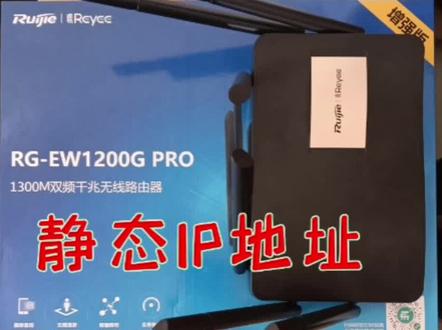 01:34查看AI文稿AI文稿
锐捷锐意家用路由器信泰 ip 地址添加,打开无线查找连接的网关地址,在这里我们看到路由器下面有一个网关地址,记下这个地址,一九二一零八一一零点一照本登浏览器直接输入, 输入调试路由器的密码,直接进入管理界面,针对锐杰锐意家用路由器添加静态 app 纸,一共有三种方法,第一种, 直接点击上边大菜单终端管理,在这里我们看到目前活动的设备有对应的 ip 地址和 mac 地址,我们在后面直接点击未绑定,然后他会提示是否绑定为竞拍 ip 地址,确定就添加成功了。大家看一下这个,刚才一三零已经添加成功。第二种方法, 进入更多设置 an 设置,在这里有一个客户端列表好,大家会看到经常活动的和刚刚连接无线网的都会在这里显示出来。 我们选择需要添加到静态 ip 地址的设备,比如说这一台 ip 地址二二二这一台,这点击添加,最好绑定为静态 ip 地址,确定, ok, 好,这台二二二的设备 ip 地址为二二二的设备已经添加到静态 ip 地址, 添加成功。第三种方法,直接进入 aip 列表,好,在这里大家会看到 aip 列表,也会列集出所有的设备,我们在这里选择一个,点击绑定, ok, 绑定成功,成为竞牌 ip 地址。日结锐意家用路由器添加竞牌 ip 地址三种方法已经延时完毕。
232河南峰哥~家庭教育践行者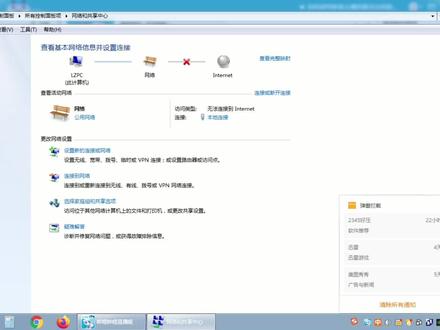 18:03查看AI文稿AI文稿
我们打开电脑,插上网线之后,看一下网络配置里面这个本地链接 是不是自动获取了 ip, 不是的话设为自动获取,这个就不多讲了。然后我们打开这个 谷歌浏览器或者是三六零浏览器这个极速模式,输入一九二点一六八点一点一,这是我们的默认管理地址,可猫冲突也不怕,他会默认接触我们的路由器, 默认的用户名是 admin, 密码也是一样的,这里有提示,请用户哥或者三六零浏览器,三六零呢,一定要极速模式,然后登录, 他会提示你密码复杂度低,不用管他。这个路由器我之前配置过他,我之后恢复了出厂,为了给大家演示嘛,他会提示一个这样 恢复备份文件,然后和不回复,我们如果当成心机器配就选不回复,如果是我们之前配置过有文件想就是说,比如说忘了个密码,或者说别人做的工程我们接手, 那么我们就可以按住复位钮把它复位掉,复位掉之后密码是从重新配置了,是我们的密码,但是配置他是不丢的,我们选择不回复。 当一个全新的设备类教给大家。开局呢,只能发现我们的六月 三五杠一,而且我这是提前录播的,他没有外网,我们就直接点击配置,有网和没有网配置的方法是不一样的,我这里先给大家演示一遍,没网的 等一会给大家再也是有网的操作, 他会提示你密码最少第八位,包含大小写字、特殊字符什么的。配置端口上网的方式,我们光口连的三层交换机,所以我们不要选,要选这个腕口动态,然后内腕口选择这个蓝领口, 这里的 ip 就是我们的烂领口的内网 ip, 这个 ip 如果我们改掉的 话,设备就会重启,为了方便配置,我们最好是改改掉,避免他和猫啊,还有一些其他的设备有小路由什么的冲突。然后我们创建网络,最前面因为我们没插外网吗?所以说点击本地配置就可以了, 这就是内网和外网的区别,如果有网的话,走的就是另一种极速配置模式, 我们这个是本地快速配置,他会提示你四种场景,有通用的,有中小企业的,还有别墅网吧, 选择不同的场景,他底下开启的模式也不同,你比如说中小企业,他就会给你把对应的智能留控啊,还有一些办公模板给你开,开别墅的会开一些家长控制上网无忧什么的。 我们选择一个通用吧,然后他会教你检测一下项目名称,外网的接口对不对,然后动态 ip 还是 pppoe, 内网的接口对应的是哪几个?你可以勾选, 然后分别设置他的 ip 地址,都是可以的,然后我们点击下一步就可以了,如果有网的话,扫码就可以把你的设备绑定到你的诺克云里面,现在也可以入到我们这个网关的一个界面,大家可以看一下 是不是很清晰。接口的配置,插的网线,插上网线就颜色就变蓝了,这个是光口吗?他显示未配置, 我们在这个地方进行一个接口的转换,它提示的是外网口,那么我们把它转换成内网口, 然后改成内网口,这些网口呢?他都可以独立的设置这个微来,但是你如果改成二层口,比如说这个吧,外网口就不用讲了哈,外网口就是拨号口, 如果改成这个二层口,那么他的 ip 网段都和这个烂领口是保持一致的,你不管哪个接口改成二层口,他都是和这个烂领口保持一致,这个大家得注意。 然后我们点击一下借口保存,点借口保存设备就会重启。 我为什么提前录播呢?就是因为这个,如果在演示的时候掉网了,那直播就没法进行了。 我们回来之后还是点击这个光口,他显示是未配置吗?我们给他配置一下,他默认就是推荐用时光段,我们就用这个时光段,然后保存, 然后这里有个配置 dhcp, 我们可以配,可以不配置选择不分配到网段啊, dns 地址都是可以进行一个设置的, 这样我们设备的一个上网就基本的上网就设置成功了,以配置 十口,十口是我们的光口,下联的是我们的三层交换机, 然后我们点这里有个无线,然后前往发现新网络,然后他就会提示发现我们的这个 nbs 五幺零零,然后点击加入网络, 加入成功,然后点击开始配置的话,就会再走一遍刚才的那种极速配置模式, 我们点击开始配置,然后他就会再次提示光口的 ip 内网 p 创建项目,并下发连接,如果有 ap 的话,他就会再统一下发一遍。现在我们没接那些设备,只接了一个三层交换机,还是提示网口微差网线,然后我们就点本地配置就可以了,通用 测试检查正不正确。下一步 完成之后,还是和刚才界面一样,点击关闭,点击退出就行了。 然后回到我们的首页, 点击发现新网络,看到我们这个 设备已经在里面了,那就可以退出了, 然后前往整网管理, 还是点刚才那个无线啊,进行一个真网管理,他会出现这么一个界面,我们如果刚才没走极速配置的话,他就不会出现这个真网管理的界面, 这样就可以看到我们的设备陆游交换,如果在同一个微辣下面,那么他会接着突破我们的这个 ap, 然后我们在左侧就可以点击交换管理,然后点这个配置管理,这是十点二就配置我们的三层交换机, 这是我们三层交换机的一个界面,他现在只是一个傻瓜型的交换机,所有的接口默认 ip, 只要你插上任意一个接口,默认的 ip 还是从上级这个时王段获取到的, 他的 ip 分配方式都是从陆游下发的。唯一的优点就是说接到光口, 然后我们要把它设置成一个三层交换机,就需要在这个三层管理里面创建微烂和三层口, 这样才行。默认微烂是一吗?失望段,然后我们在这个微烂划分这里先给他划分出几个微烂,默认只有一个, 然后我们批量添加一至三,这样就生成了三个微烂啊。 微烂的名称可以进行一个更改,中文也可以。然后这里有个批量设置,可以框选接口, 我们现在如果有网线插在上面,但是就会亮起来,这是我们上脸接口,你把这个接口框选住,他就更改为对应的微烂了,现在我们没插网线不要紧,我们可以随便配。 这里有个接口的选择,有踹口还有 accessoaaccco 呢,就是说只能穿过一个围栏,你把这个接口设置成哪个围栏,那么 获取的 ip 也就是拿回来了。如果你改成这个踹口,那么他是可以透穿的,除了你默认接口,这个未来如果你下面再接上那种智能型的交换机,比如说我们的瑞杰的二零五哥,二零五哥杠 p, 或者说再接一台五幺零零, 那么他获取的这个微烂 id 是默认的之外,还可以获取到其他你划分的这些微烂。我们尽量把微烂缩减一点, nighttv 了,就是你本征的这个未来。你如果设成一,那么这个接口出来就是一网段,设成二,那么就是为了二的网段,我们设成二,现在没有接设备,你划分也不会导致当机。 这样我们有了三个微量之后,我们在这个三层管理,这里可以添加三层接口, svi、 口镜台、 ap, 比如说我们画一个一九二点一,六八点,呃,五零吧,五零点一, 这个 ip 走网严码会自动生成危难,我们对应到二,然后第一次 cp 服务选择开不开启,有些网管为了管理方便,一般不开启这个 dhcp 服务,我们为了演示还是尽量开启一下。 开始地址,这个可以更改分配 ip 数,这里可以随便送上一个,然后地址 支书七,这里可以随便填。如果说一些人流流动大,密度多的场景尽量缩短一些,企业就可以固定的长一些, 这个根据情况添加完一个之后再添加第二个,道理是一样的, 自望严码也可以任意更改。如果说你觉得这二百多个地址不够的话,也可以尽量增加 选择对应微烂。三,这个地是服务,可以选择开启或者不开启都是可以的。这样做增加了三个微烂微烂划分,这里也可以 选择对应的接口,划分到对应的微烂。还有一点就是说这个端口管理 这个端口,这这这里大家可以看到哪个端口是开启的,哪个端口是关闭的,端口的速率这些都是可以修改的。有的人说我插上这个网线,怎么这个接口灯不亮呢?有可能是你这个网管给你进行了一个关闭, 插上就不好用。再说说我网上说我这个明明是实照的,这个怎么插上之后才一照的网速啊?你可能是网无管,把你这个流控给你打开。 这里有个物理配置,分为两种模式,这个 设备呢,他没有那种复合接口,所以说只有这个网络模式,电口模式和这个光模式, 这个地方是修改不了。你如果像那种有复合接口的设备,这里是可以选择的。有的客户插上这个网线,或者说插上光模块,他不亮,对那个接口不亮,那就需要更改一下这个模式,改成光或者是电模式,这个得注意一下。 接着回到我们的三层口, 接下来创建我们的三层接口, 端口类型,选择陆游联网方式,选择静态 ip 输入一 七二点幺六点八点二,然后走往野马自动生成 电池。 cp 服务可以开启,但是开启之后啊,尽量缩减,你不缩减的话分配太多,我们这个只是用来互联的,开始的地址,结束的地址都可以更改一下,然后选择我们的上联接口,我们现在选择二十八号口, 二十八号口也是一个光口,然后我们配置成功了,这样就生成了一个二十八号口的路由口,他的地址是点八点二。有了三层接口之后, 我们在这里选择静态陆游,添加一个静态陆游 目的 ip, 零点零点零点零, 直往严保, 选择出街口第二十八个口,然后下一套地址一七二点幺六点八点一,对应的就是我们的网关的地址, 网关这个关口的地址为什么用点八点二呢?因为我们在网关回到这个网关,要把我们这个关口 ip 也是日程 这个网段,这样才能形成一个互联,更改之后他依然会从其 这次重启,就快了。然后我们点击这个网络 陆游复载,在这个普通陆游下面,我们添加一条静态陆游目的网段,就填我们的幺七二点幺六点八点零, 这是我们的霸王段。选择接口,我们哪一个接口和我们三层交款机互联就选择哪一个口,我们是第六个接口 jo 杠六, 然后下一条地址就是我们的互联地址,也就是我们的三层交换机那个地址幺九二幺七二 点幺六点八点二,对吧?然后完成,这样就完成了一个灰指路由,就是说他这个指向我们,我们也指向他,这是我们的交换机地址,对吧? 指向这个网段就可以 设置。完成之后,我们把这个 光纤从三层交换机的二十五口给拔下来,插到第二十八个接口,这样就完成了三层组网。 然后我们测试一下我们的连接状态,输入幺七二点,幺六点八 点二 就进入我们的交换机管理界面,因为是改成三层网络了,这个整网管理也就失去了作用, 所有的设备下联的设备的地址都是从我们的三层交换机开始下发的, 这样简单的一个三层组网就完成了。
644蓝海 02:06查看AI文稿AI文稿
大家好,现在给大家介绍一款家用路由器的安装调试方法 啊,首先看后面的接口,这一个黄色的是万口,这个是接到光猫的啊,后面这四个口是接到网络设备的,比如说笔记本、台式电脑、电视机。 好,这一个圆的圆口是接电源的,现在我们把电源插上, 电源插上以后这个灯会闪烁, 然后大概启动时间在一分钟左右。好,路由器启动好,由我们打开手机的设置,然后打开无线局网,连接上刚才这个 路由器的 wifi 啊,进去以后他会弹出一个界面,开始配置好,我们这边是没有接网线的光猫,所以他这边就只能选择先不插网线,然后继续配置 好,点击下一步。上网方式有几种,有宽带动态、静态、中计,宽带上网时输入你的宽带账号和宽带密码,然后点击下一步,然后动态动态就是直接获取光猫的 ip 地址。好, 然后点击下一步,这里面是 wifi 设置设置你的 wifi 名称可以选两点,两点四 g 和五 g 二合一啊,然后设置好 wifi 密码就可以了。然后下 下面一个是管理密码,管理密码是就是进入这个路由器的时候的密码, 这个最好设置成 wifi 的密密码一样,设置成一样的话呢,就是方便你以后进入这个 后仪器进行进行修改和管理设置。
67の修行 01:51查看AI文稿AI文稿
我们锐捷的很多型号的路由,他是自动帮你划分了微烂,像以这一款三幺零七杠一为例啊,带了三个网段,第一个网段是 幺幺零,第二个网段是幺三零,第三个网段是幺五零,但是不是所有客户都需要用不同的网段的,如果他只要用一个网段,那我们怎么进行设置呢? 首先我们进到路由器后台左侧出口,路由导航啊,基本设置端口围栏, 我们现在看到默认出场的就是三个网段,这边就是幺幺零的网段,第一行第二行是幺三零的网段,第三行是幺五 的网断,那我全部让它变成幺幺零的网断,我们怎么进行设置呢?把第二行的这边蓝奥改成不加入 栏商,也改一下,把它设到默认端口,所有改为 ontide, 这样子所有的网段就变成了幺幺零。 我们现在进行测试,我把网线插到烂山那,我们看一下电脑上烂山口,我们拼一下,现在就是幺幺零的网段,这个端口原来默认的是幺五零的网段,那我们给他看一下,现在是 是一页成功设置成了幺幺零的网段。好,拼一下也是幺幺零的网段了,非常的简单,你学会了吗?
204TP-LINK线下体验店 00:59查看AI文稿AI文稿
今天来我的一个朋友的家里,说家里明明是三百兆宽带,但小孩上网课还非常的卡,然后小孩还特别爱看这个弯弯队,一天到晚作业也不写,问我怎么调试一下,限制一下这个弯弯队的网速,让他看不成 网线,用的也是八星的也没问题,就是这个路由器,像这种路由器就比较老了,现在都建议用这个 wifi 六的 装好了,我们来实测一下这个网速,你看立马就起来了。剩下的就是这个弯弯队的问题,这里还有一个儿童保护,设置好,一到时间就断网了, 你要先写完作业再来看汪汪队知道吗?哼!还有个网课模式,朋友的家里设备特别的多,还会跟网课抢流量,点开这个其他设备就会自动给网课让路, 优先保证网课的质量,还是挺实用的,这个设备家里有小孩的,用起来确实非常的方便,溜了溜了溜了。
1456网工二师兄 01:34查看AI文稿AI文稿
新工不会瑞杰的命令,怎么调试?瑞杰交换机可以打开交换机的外界面,像家用路由器一样调试, 今天就教各位小伙伴如何操作。今天拿到的交换机是十一 x 版本,进入全局配置模式, 输入命令 enable service web server。 打问号后可以看到有三项可选,一般选择 https, 如果担心浏览器不支持, 可以选择 http, 我们这里为了方便演示选择啊。如果是新交换机,别忘记配置一个管理地址,地址配好后,交换机这边所有配置就完成了。再把交换机和电脑连接网卡配好同网段地址,打开浏览器, 输入交换机管理地址。瑞杰十一 x 版本已经预设了用户名密码都唯爱命,登录后就可以看到 和家用路由器一样的外变面了,初始化页面可以直接跳过,常用的不烂端口、聚合等都可以配置,非常方便。 在系统管理员权限页面,可以添加管理员并设置对应的权限,这一点要比命令行页面更清晰,后面不需要了也可随时删除。 在系统系统设置页面可以修改 at 命用户密码,是不是很简单?今天就分享到这里,网工老新只分享有用的线网知识。
755医院网工老辛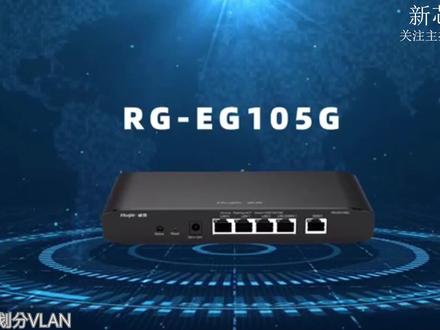 02:56查看AI文稿AI文稿
还有人不会划分 villain, 今天就给兄弟们讲一期详细教程,用到的路由器是锐捷 e g 幺零五 g 全千兆端口,支持双万口,今天暂时用不了双万口,主要还是讲一讲 villain 的划分。 先打开浏览器,输入幺九二点幺六八点幺幺零点幺路由器管理地址这里点击退出,确定退出, 进入 wive 手页,点击路由器看一下端口状态,烂口一设为幺九二点幺六八点二零点幺。烂口二设为幺九二点幺六八点五零点幺。烂口三设为幺九二点幺六八点幺零零点。 那么具体怎么实现呢?接下来看操作。点击路由器基本管理,点击靓女设置,在右边添加三个不同的 ip 段,第一个 ip 地址是幺九二点幺六八点 幺零零点幺。 villain id 是一百,点击确定,现在添加。第二个 ip 地址是幺九二点幺六八点二零点幺。 villain id 是二十,点击确定, 现在添加第三个 ip 地址是幺九二点幺六八点五零点幺。微蓝 id 是五十,点击确定。 改一下默认微量的备注,点击修改,在备注里面输入幺幺零,点击确定。好了, ip 添加完了,现在对每个端口进行绑定, 点击基本管理,点击端口 vlam, 首先第一个默认 vilam, 我们备注是幺幺零,那么端口零就默认 antag 端口一,点击步加入第二列端口,选择 antag 端口两点 基部加入端口三点基部加入端口二,第三列端口选择 untag 端口三,第四列选择 untag。 好了,配置完成,点击下面保存,等待路由器重启。 现在烂口零是幺九二点幺六八点幺幺零点幺网段,现在把网线插在路由器烂仪上,看一下 ip 地址是多少?双击已太网,看到 ip 是幺九二点幺六八点二零点幺网段,刷新一下界面, 此时是 len 口一上插着网线,现在把网线插在 len 二上,刷新一下网页,再来看一下 ip 是多少, 看到 ip 是幺九二点幺六八点五零点幺网段,现在把网线插在烂口三上,刷新一下网页, 再来看一下 ip 是多少。 看到 ip 是幺九二点幺六八点幺零零点幺网段,所有端口就划分好了,端口 vlam 对应不同场景,比如办公网络、内网监控、 ap 等等多种用户 告别网络 ip 不够,网络拥堵占留太大。本期就结束了,下期再见。拜拜。
1380新芯数码 02:54查看AI文稿AI文稿
今天这个视频主要分享一下,两分钟调试家用路由器,这是一台全新的锐界锐意幺二零零 g pro 全千兆家用 wifi。 五、路由器连线步骤是从光猫的千兆 ln 口接入到路由器的 wln 口上,下面是具体调试步骤。 首先我们搜索路由器出厂状态下发出的默认无线信号,默认的情况下没有密码,点击连接即可跳转到路由器调试页面,我们点开始配置, 有一个上网方式选择,近三年新装的宽带基本上都是光猫继承漏油的一体机,所以我们选择动态 ip 地址上网即可。系统提示,经检测当前互联网已经联通,直接点击下一步, 本页面设置 wifi 的基础信息,建议关闭双屏合一,因为二点四 g 和五 g 信号穿墙能力不一样 强,连接无线信号的时候尽可能选择二点四 g wifi 信号,相对信号稍好一点,速度交快。设置无线名称,设置无线密码,管理密码同 wifi 密码下发配置 路过信基础。上网调试已经完成,下面我们测试一下上网状况,搜索刚才我们调试完成的 wifi 信号, 好提示已经连接成功。我们上网测试浏览器,百度 党的二十大十六日召开。 ok, 打开成功上网,已经调试成功。有的朋友还想用一下路由器的增值功能,比如说这台路由器可以控制儿童上网时间,进行 ip 地址与 mvp 地址绑定,下面就来演示一下。搜索到刚才的无线信号名称,查看网关 ip 地址,这里的网关 ip 地址是,一九二 二点一,六八点一,一零点一,记住这个地址,浏览器直接输入 ok, 输入密码, 这个界面就是路由器的管理界面,在这里我们可以看到终端管理,终端管理里边有一个断网时间段管理,直接添加断网时间段 就可以控制上网时间,在这里可以最多添加三十二条。下一个功能,在这里我们看到有一个 ip 地址与 mac 地址绑定,直接点击 设为竞猜 ip 地址,确定, ok, 大家再看一下。一绑定还有很多附加功能,大家可以点击查看这台路由器,还可以点击这个二维码,下载 app, 远程管理路由器。 有的朋友不想在手机上装很多 app, 这个时候我们可以打开微信,利用这台路由器的另外一个功能,微信搜索小程序,一点点在一点点里 添加项目,然后扫一扫路由器背面的二维码,就可以把这台路由器绑定到微信小程序里,也可以随时随地远程控制 好,添加成功,添加完成后,和路由器在本地控制的功能一样,工具箱里有很多功能大家可以体验。增值功能已经演示完毕,祝大家上网愉快!
180河南峰哥~家庭教育践行者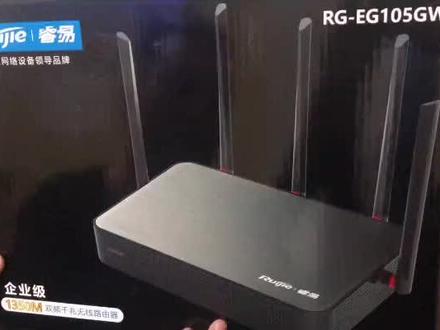 04:45
 10:08查看AI文稿AI文稿
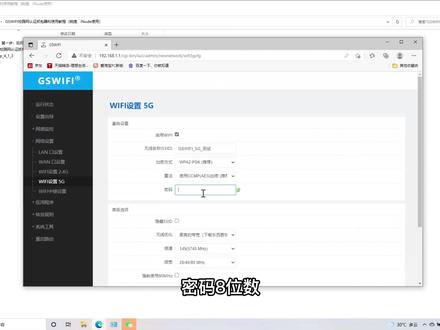
大家好,现在我来演示一下学校校园网的设置方法, 我们先要找到客服,拿到这一个抓包的软件,下载到电脑上,然后我们把它解压出来, 好,解压出来之后进去这里有个参考教程,然后我就不看教程了,直接给大家演示。 第一步先要把这个 wnpcap 这个文件安装上,双击 好,如果他有提示已经安装的不用管,我们点确定,然后 nice 在下一步直接点下一步安装有错误提示也不用担心,直接点忽略,然后费力洗完成。 安装完成之后我们就可以打开这个抓包确定, 然后客户端默认的就是瑞杰,不用管,然后填写我们的校园网密码,就是瑞杰的密码,瑞杰的密码学校默认是身份证后六位。 好,我们把这个延迟的账号密码填上去,然后下面有个网卡选择 默认,一般情况下就是这个仪态网,不用选其他的。好,如果他有有多个有线网卡的,有可能仪仪态网一二三不用管,我们先 一可以一个一个试,他如果说选择正确的话,点开始他这个已获取数据包他会走动,如果不正确的话,那个已获取数据包他是没有的,所以我们可以通过这个来看好,我们这个已经选择正确,已开往已经有那个 移步或者数据包在走动,那么我们可以下一步,下一步就是打开我们的学校这个锐捷的校园网认证客户端,然后点击连接, 啊注,注意,我们在这个操作这一步骤的时候,一定不要先去点消用网连接,如果已登录的,我们点退出, 对着他点退出,退出完成之后我们再重新打开登录,不然的话就没有这个有效数据包。点连接 好,看到这个有效数据包已经获取到一十六个,然后我们就可以点击停止, 一般八个就可以了,十六个也没问题,点停止好,弹出来这个页面,我们就可以把这个 gs 康复一个点 ta 啊保存下来,我们现在保存到这个下载这个目录 好提速生成成功,完成之后我们就进入下一个步骤,设置路由器,这个可以关掉。 好,我们路由器按照 那个路由器设置的教程,把网线这些接好,接好了之后我们就进入路由器的设置界面,打开浏览器, 打开电脑浏览器,然后这个网址 appps 英文的冒号双斜杠,幺九二点幺 八点幺点幺回车,然后就进入到这个网址默认密码小写的 admn 登录回车, 然后我们在左侧菜单找到应用程序消用网认证, 然后这个 g s 康飞哥这个位置,点选择文件,把刚才保存的 g s 康飞哥文件选择进去,就这个文件刚才我们保存好的点打开点一一键解析 好,这个过程等着久一点,要耐心等一会 好的,然后等了一会,他自动就跳到这个确认的界面,直接点确认, 如果说有的同学在这个界面,他提示了一个什么被的给的会不用管,直接操作下一步,开个网页出来直接操作下一步就行。好,我们这没问题,直接点确定, 点完确定之后呢?他下面这些看到没有?之前他是显示的上传按钮,上传成功之后,这里他就会显 是一个覆盖,就变成红色的覆盖了,这个就是成功的标志。完了之后,我们拉到下面,先核对下这个用户名和密码,没问题我们就继续下一步,直接点应用,如果有问题我们再改一下。 好,这里设置完成,要注意看这个界面,很多时候有可能是这个启用忘记勾选造成不成功,我们这里没启用,点一下勾选,把它启用掉,启用起来再点一次应用 好,完了之后,我们怎么来核对这个界面有没有正确呢?在这个左侧赛道 找到系统工具,然后运行日制,找到显示校园网认证日制,点击进去。好,如果说正确的话,他这里就会显示一个 success 认证成功,如果错误的话,他会显示对应的问题,比如说密码错误,或者是不允许接入对应的问题,然后可以把这个界面拍图发给客服,然后来解决对应的问题。 好,这一步成功,我们进入下一步。然后最后一个步骤,我们还要设置一下路由器的 wifi 名字和密码,找到左侧菜单网络设置选项, 然后这里就可以看到 wifi 设置,我们如果是单屏的路由器,这里就只有一个二点四, 双屏的就有一个五 g 的选项,然后这个无限名字好,我们在测无限名字,这里测试的时候,我们就比如说随便可以改,那么改掉,比如说这个改一个测试好,然后加密方式,点开选择推荐 算法,也是点开选择推荐,然后更改密码,密码是八位数或者是八位数以上,我们就是这个一二三四五六七八。好,然后我们就测试,那么设置这个密码的时候,设置完了,我们一定要点一下右边这个 绿色的按钮,点开核对下有没有对,防止我们改完之后就连不上了。好,然后我们这里确定没问题就点 应用 好这个界面, 他可能会等的久一点,如果是连 wifi 设置的话,我们改完了这个名字之后,这个界面他会卡死,这是正常的,那么我们就要在这个 wifi 列表里面去重新找到新的 wifi 名字,连接上去继续设置就可以了。因为我们改了 wifi 名字肯定是要重新连接的,所以这个界面就要重新进, 因为我们现在是有线连接的去设置的,所以说他不存在这个问题。然后我们进入下一个 wifi 五 g 设置,和刚才一样的 改 wifi 名字,名字可以自定义,我们这里只是测试,就直接打一个测试,然后 选择推荐算法,推荐密码八位数,完了之后点右边绿色按钮,点开核对下,没问题 连用 好这个样子的话,我们整个设置的步骤就完成了。刚才我们改了名字,我可以看一下右下角,点开 wifi 列表 核对一下刚才我们改的名字,看就出来了, gs wifi 测试 gs wifi 五 g 测试好,然后大家就可以参考这个设置,有什么问题可以把这个运行日志 这里有个校友认真的日子发给客服,还有一个这里没问题,如果还是有问题的话, 还要点一个显示 ppt, 微博和日子,把这个日子也发给客服,同时发过去,方便客服这边 快速解决问题。
303校园路由器online 01:29查看AI文稿AI文稿
这些路由器啊,交换机啊, a p 啊,恢复出厂设置,你会吗?我相信你跟我说会,我肯定也相信的, 没有人不会吗?我们这个行业不就拿根牙签通电状态或者是回形针啊针啊之类的,这边有啥推荐? 往里搓,搓个几秒钟就恢复了吗?但是这种方式你有没有感觉特别的 low 呢?或者是远程,你有没有去想象过你不在身边,不在项目的现场,你也想给他恢复出厂设置,那我们怎么做到呢?一起来体验一下新的感觉。 我们先看到这一个项目啊,找到对应的项目设备项目,那我们点击,点击之后往下拉,工作台这边有个恢复出厂, 那我们点击恢复出厂三到五分钟,他自动会恢复。好的啊,那我们点确认,已经下发命令了,知道了,不用管他了。好,我们现在已经到达创建的项目这个位置了,刚刚的那个幺五零幺的项目 已经恢复掉了,已经没有了,在这个系统里面已经完全没有了,那整套设备现在已经初始化的出场,你学会了吗?简不简单?我们瑞杰 想体验更多的功能,来我们的门店联系我们的商务进行预约,我们一对一手把手的教。
 02:27查看AI文稿AI文稿
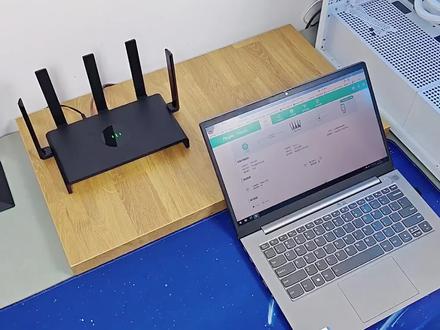
哈喽,大家好,我是你们的老朋友明月玩数码今天给大家带来的这款产品是瑞杰小钢炮路由器, 之前我家里用的是宽带送的路由器,在房间或是客厅网络信号还可以,但是一到厨房或洗手间 wifi 信号就不行了。这次我更换了瑞杰小钢炮路由器,下面就一起来看看他的表现如何吧。 对接小钢炮采用了五根可折叠式天线,底部大面积的镂空设计,可以更好的散热。路由器的安装非常简单,只要插上网线和电源后,中间圆形区域的指示灯就会开始闪烁,当指示灯变为常亮 亮时就可以使用了。值得一提的是,瑞杰小钢炮的设置非常简单,按照设置向导设置一下无线路由器的密码就可以轻松完成了。 如果是家里有多台智能设备的,一定要使用他家的手机 app, 可以在场景设置里打开智能家居 wifi, 然后将 wifi 名称和密码设置成和之前的名字一样,我家的十几台设备就可以直接正常联网了, 这样不用再单独重置,非常的方便。另外这款手机 a p p 还可以测网速,下面先来看看我家的网络如何吧。 从测试结果可以看到,我家这五百兆宽带已经跑满了,下面来看看卧室的网络效, 卧室的网速还是非常不错的,基本可以达到五百兆。下面是厨房,之前在厨房网络信号一直不是太好,这一次更换了瑞杰小钢炮后,这网速也是杠杠的。 最后再来看看洗手间的效果, 从测试结果可以看到,在更换了锐捷小钢炮后,效果还是非常明显的, 原来网络不是太好的厨房现在也能高速上网了。如果你家里和我一样也出现网络信号不好的,可以更换这个小钢炮来试一下。
13明月玩数码
