华为路由器AR1200 web配置

粉丝189获赞3400
相关视频
 05:33
 02:00查看AI文稿AI文稿
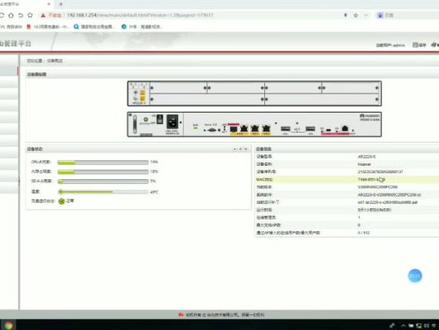
哈喽,大家好,今天我们一起来学习如何通过 vivo 界面登录华为 arc 录音器。首先打开本地链接, 找到仪态网,选择更改示威器,设置 右键,点击属性,更改 ipv 四协议。在这里呢,我们需要输入和我们的路由器是一个 ip 段的, 就幺九二点幺六八点幺点五,然后自网页码是默认的三个二五五,点击确定确定,现在我们已经连接上我们的路由器了,然后打开浏览器, 输入我们的这个路由器的 ip 地址,我这是改过的,是幺九二点幺六八点幺点二五四,默认的话是幺六幺九二点幺 幺六八点幺点幺。然后用户名的话是 adm, 我这密码也是自己设置过的,如果没设置过的话应该就是华为或者是 adm 艾特华为。 输入完之后我们点击登录, 现在我们就进入了我们的 word 管理界面,现在就可以很直观的看到这个交换路由器的这个后面的面板了。然后我们需要连接的是 mari 之门的,把这个 mari 之门的口连接到我们的电脑上,通过网线连接, 然后这是坑凑口,坑凑口的话呢是用串口线连接,但是我们正常是笔记本,好多电脑没有串口线了,现在 大家会看到这个设备的详细情况,都很详细,然后其他的这些配置都是一些 傻瓜式的操作,对我们这些对一些新手来说是比较友好的。这个界面不像我们用这个命令行来配置好的命令的话,可能都不太一样,有华为的,瑞杰的,斯科的 这些录取的命令虽然说大同小异,但是还是有不同的。好的,谢谢大家,今天的分享就到此结束了。
171一起拼拼图拆盲盒(姐姐) 01:06查看AI文稿AI文稿
如何在路由器上面配置外部页面管理?我们以华为 a 二三二六零路由器为例啊,来给大家演示一下。首先登到路由器当中,使用 sos 进入到系统视图,输入 interface g 零杠零二,进入到路由器的管理口,配置管理地址呢为幺九二点零六八一点一杠二十四位的眼码, 使用 display 类似查看一下是否配置成功了。然后 q 退出,输入三 a 进入三 a 认证视图,配置用户名和密码,配置用户的优先级为十五,配置用户的服务类型 为 h t p, 配置完成之后呢 cut 退出。最后在系统设置下面呢,我们输入 h t p server imbo 来开启 h t t p 服务。这样的话呢,路由器就配置好了,我们用一根网线连接电脑和路由器的管理口,将笔记本电脑的网卡地址啊配置为幺九二零幺六八一点二,野马式 二十四位。最后我们只需要在笔记本电脑的浏览器当中去输入刚刚配置的路由器管理地址,就可以看到路由器的登录页面了。然后输入我们刚刚给路由器配置的用户名和密码,这样的话呢,我们就可以登录到路由器的外部管理页面了。
768尚诚云课堂 05:27查看AI文稿AI文稿
哈喽,大家好,这里是网络专家 vlog, 我是你们的黄老师。今天的话有个朋友呢私信问我说 这个华为的路由器 a r 系列的怎么配置?那一个外婆登录今天的话我回来呢,就用我宿舍里面的一台华为的 a r 二二零的路由器来给大家配置一下, 因为这个外包配置的话,如果大家在企业里面不懂这个命令行,直接用外包来配置这一个设备呢,是非常方便的。 那么下面的话我们就看一下这个线怎么接,已经是怎么配置的吧。这台的话就是我这里的一台华为的 a 二二零系列的路由器,然后现在的话我已经接上电源了,然后呢这一根线的话就接到我电脑的网口 里面,我们可以看到这根线这个橙色灯在闪了,就说明有数据在跑了,然后这个口呢是机零杠零杠二口, 然后呢这里的话我们就接了看手线,这个接看手线呢主要呢是为了配置那一个 ip 地址把这个接口的 ip 地址呢配置跟我的电脑网卡的 ip 地址是一样的,然后下面的话我们就去电脑上面看一下吧, 这个的话就是我用看手线接到我的这台 a r 路由器上面的一个终端界面啊,现在呢我们在这一个 初始的命令行里面,然后呢我们用 stood view 这条命令进入到配置界面,因为刚刚我们讲了我们的网线接在 g 零杠零杠二这个接口 下面,然后呢我们看一下我这个电脑网卡的那个 ip 是多少?电脑的话一般有一个无线网卡以及一个有线网卡,我们主要看的话是看有线网卡的一个配置点,这个本地配置点属性, 然后呢再点这个 ipv 四, 我们可以看到我这里配的 ip 呢是幺九二点幺六八点幺零点二,网关的话是幺九二点幺六八点幺零点幺,所以呢我们这个二号口呢也配置 ip 地址呢?幺九二点幺六八点幺零点幺, 然后野马是二十四位,然后退出。配置完了之后呢,我们再在这一个先立 界面里面拼一下幺九二点幺六八点幺零点一,我们发现的话是可以拼的通的,拼的通之后呢我们就可以在浏览器这里会给大家再输一下啊, 在浏览器这里所有我们刚刚配置的这个幺九二点幺六八点幺零点一,然后回车车之后呢我们就登进了这个路由器的这个配置界面, 这里的话就需要我们输入这个用户名跟密码,那么这个用户名跟密码是什么呢?就需要我们用这个看守线来创建。 首先到三 a 界面里面,我们创建一个本地用户华为, 然后密码,然后用加密的方式,华为艾特一二三,然后回车,这样的话我们就把这个 华为的用户创建完毕了,然后我们再用这个命令华为,然后用这个服务类型选择服务类型,服务类型我们可以看到这里的话,我们就选这个 sttp, 然后 tala、 tommy、 no 这三个是经常要用到的,然后呢我们再给这个用户赋予那个权限 十五呢是最高级的,然后退出,退出我们再保存一下,然后在这里我们就可以输我们刚刚配置的华为,然后密码是华为艾特一二三,然后点登录 好,所以我们刚刚的那一个用户名跟密码呢,我们就可以登录了。这个华为 a ar 呢,我们可以看到这里有个 w a c, 这里我们可以看到啊,因为现在的话,我们这个,哎呀这个路由器上面呢是没有那一个 a c 的那一个授权的,所以说现在呢我们不能够把那个 a c 加进去, 华为的这个 a c 呢,他是可以管理那一个 a p 的,但是需要我们购买那一个授权。 然后在这里的话我们就可以配置那个广誉网接入,比如这里呢,我们如果是接运营商的话,我们就可以直接在这里选配置这一个接口。 如果是 运营商呢,我们一般是拨号,然后呢需要启用这个 mvt, 然后在这里输入那个拨号的用户名跟密码,然后高级,这里我们看一下高级有什么选项, 高级的话这里默认的话就把我们设置好的了。好朋友们,今天的视频呢就到这里结束了,如果大家喜欢我视频可以点击关注,再见。
383网络专家vlog 00:45
 02:42查看AI文稿AI文稿
华为路由器如何配置?宽带拨号上网?内外网的路由如何规划?远程管理功能如何开启?丝网地址纳特测点如何配置?在进入正题以前呢,我们先说一下 ensp 的一些基本操作,如何新建一个拓谱呢? 只要把要用的设备拖进实验区就可以了,然后右键设备点击启动就好了。如何连线呢?选择对应的线,按键设备选择相应的端口,这样展开设备就连接好了。如果我们有预先建好的错谱,可以点击菜单栏的第三个,打开按钮,选择拓谱就可以直接用全部选中,然后右键启动。 启动还需要一些时间,让电脑先反应一会。我们先看一下怎样配置互联网部分外部空气,这里呢需要简单的设置一下,地址设置为二点二点二点二,严码设置为二五点二,五点二,五点二四零,网关设置为二点二点二点一, dns 呢设置为幺幺四点幺幺四点幺幺四点幺幺四,这就完成 以后点击保存官网。路由器的配置大家平时用不到,我们就不细讲了,我给大家呢做了一个文本,大家下载好了以后直接复制,三天就可以了,五秒钟就可以配置好一台路由器,你还觉得命令配置太慢吗?今天我们主要讲一下路由器的简单配置。先配置远程管理功能,进入系统,试图给设备起个名字, 开启泰尔纳的服务,进入三 a, 试图创建用户,并设置密码, 设置用户权限为最高,设置用户服务类型为他要那样子退出三 a 仕途,进入用户虚拟接口配置入口协议 设置验证方式为三 a 远程管理就配置好了,现在我们配置拨号上网,创建并进入拨号连接接口,指定拨 号用户名称设置拨号车关联配置 chcp 的认证用户,配置 chcp 认证密码,配置 pap 的认证用户名密码。 ip 获取方式为 ppp 协商 进入物理端口零杠,零杠一绑定拨号连接。可以看到呢, pp 标语连接已经成功建立了,但是现在我们还上不了网啊,因为内网的终端上网用丝网地址是不可以直接上公网的,需要做一下内的地址转化。我们新建一个访问控制列表配置,允许所有 ip 通过 把它应用到拨号连接接口。现在好了,最后我们配置一下内网接口,接口地址为幺九二点幺六八点五零点二五三,年满三十。配置两条静态路由,外网路由的下一条呢为拨号连接接口的直线端口,内网我们配置一个 聚合路由,下一条地址为核心交换机的上联口,也就是路由器档口的直连端口。现在我们企业的路由器就基本配置好了,记得保存一下配置,接下来我们来配置核心交换机。
232禹年电子 04:40查看AI文稿AI文稿
writer 作为企业的出口网关,连接公网 内网,用户通过 rock 上部署的 nike 业务进行地址转换,访问公网企业网内部 lamp 的语音视频和数据业务,通过 dscp 优先级进行标识,并希望优先转发语音业务。 下面实际介绍如何配置高优先级业务的贷款保证。首先打开 vi 页面,输入用户名和密码,单机登录,登录 vi 网管。然后我们先进行望测的配置,选择配置网域网配置以太接口,进入 仪态接口配置界面,选择记忆零零二接口,单击操作下面的修改,修改记忆零零二的配置,勾选 ip v 四配置连接类型,选择固定地址 static ip 地址为十点一点幺点幺幺零, 此网眼码是二五五点二五五点二五五点零,默认网关是十点一点幺点幺。首选 dns 服务器是二零三点幺零点幺点幺五零,备选 dns 服务器是二零三点幺点幺点幺四八, mpu 值为默认的一千五百。 打开 net 服务,单击确定,再进行烂册的配置,选择配置局域网配置 vlin, 进入 vlin 界面,在 vlin 页签中先配置 vlin 时,添加方式选择单个添加 vlin id 为十。单机接口选 则后面的配置,在弹出框中选择需要接入 vlan 十的接口,此处勾选 ge 八零零,单击向右的箭头,在弹出框中修改链路的类型,将 ge 八零零的链路类型修改为 trunk, 单击确定,确定,勾选创建 v line i f 接口, v line i f 十的主 ip 地址延码为幺九二点幺六八点幺零点幺二五五点二五五点二五五点零。 单击添加,此时 vline 十的配置就完成了。我们在选择 vlineif 页签,在已配置的 vlineif 列表中找到 vlinef 时, 单机操作下面的修改,修改其配置,打开 d h c p 服务, d n s 服务,选择,利用系统的 d n s 设置,单击确定此时 vlan i f 十的配置 就完成了。下面我们继续配置 we line 二十。在 we line 夜间中添加方式,选择单个添加 we line id 为二十。单击接口,选择后面的配置,在弹出框中选择需要接入 we line 二十的接口,此处勾选 g e 八零零, 单击向右的箭头,在弹出框中修改链路的类型,将 g e 八零零的链路类型修改为 trunk, 单击确定,确定,勾选创建 v lanif 接口, v lanif 二十的主 ip 地址眼码为幺九二点幺六八点二零点幺二五五点二五五点二五五点零。 最后在 we land 配置中单击添加此时 we land 二十的配置就完成了。选择 we land i f 夜签,在已配置的 we land i f 列表中找到 we land if 二十,单击操 做下面的修改,修改其配置,打开 d h c p 服务, d n s 服务选择,利用系统的 d n s 设置,单击确定此时未来 n f 二十的配置就完成了。下面我们来配置留策略,选择高级 cox 配置流量管理策略配置, 进入策略配置界面,在策略列表中单击加号新增策略,输入策略名称 polo c 一并回车,选中策略名称 polo c 一, 单击右边的新增分类,分类名称为 voice 匹配优先级,勾选 d s c p, d s c p 优先级为四十六, 对列类型为 l l q, 保证带宽为四千 k b p s。 单机确定完成留策略的配置,下面我们再将建好的留策略在接口上进行应用选择。策略应用页前 进入策略应用设置页面,接口名称选择 g 零零二、策略名称选择 power c。 一、方向为流出单机应用完成配置,配置完成后 即可以实现内网用户访问公网时优先对语音业务进行转发,并保证语音业务单独享有 smb 每秒的贷款。
15华为数据通信


