
粉丝2.7万获赞273.9万
相关视频
 01:02查看AI文稿AI文稿
来,各位家长们看过来,我们这个平板的话有个电子书包,对吧?这边有个系统设置啊,我们是加的可以管理模式的,我们这边我这边已经设置了一个密码啊,来,我们随便先给你演示一下, 然后的话我们再打开这个啊应用和通知,然后划到最下面,这里有个默认的应用, 我们划到这个主屏幕的一个应用,切换这个电子书包。切换电子书包之后呢,我们就返不回主界面了,怎么删除?怎么返回孩子就返不回这个安卓那个系统了,看到没有他就玩不了游戏啊, 怎么返还到安卓系统界面呢?来,那个家长看过来啊,这边我们有个有个更多应用,这里有个系统设置,点开把你之前设置的密码这里输入进去啊,然后的话我们再打开这个应用和 通知,然后切换,这里有个默认应用,点开这边有个电子书包,切换成这个安卓的系统,然后就回到这个主界面了啊,就可以正常使用一个平板了啊,安卓。
147平板工厂专卖店-小樱子🍒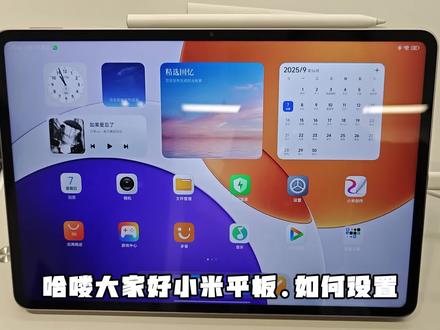 00:20
 02:21查看AI文稿AI文稿
我们现在疫情在家,孩子是不是用咱们的手机或者平板上网课,下载了各种的软件游戏,让我们很多家长朋友非常的崩溃。这期视频我会教大家怎么用手机自带的功能, 智能化的管理孩子的上网时间段,屏幕使用时长,软件的安装下载以及准许他浏览访问的网页,以后线上教学就再也不用单独的看守,操作非常简单,会刷抖音的就会设置建议点赞收藏起来慢慢看, 我怕你刷着刷着就找不到我了。首先打开设置上边搜索栏,输入家长控制,找到停用时间,打开定时选择一个时间段,这个时间段呢,屏幕是能正常使用的, 培养孩子合理规划时间,正确的使用电子产品。二、回到设置,打开 a p p 限额,添加限额分类,里面选择你 不允许他下载安装的 app 类型,以后此类的软件或游戏他就无法下载了,这样可以防止孩子下载游戏或者一些不正规的第三方软件,保护孩子健康。 三、回到设置点,始终允许通讯录可以选择所有人,也可以选择特定的联系人,也可以从通讯录中选择我们允许他联系的人,比如班主任、 老师、爷爷奶奶、爸爸妈妈诸如此类的。没有通讯录点下面的新建联系人,这样就可以防止孩子接到陌生来电,保护孩子不被电信诈骗以及孩子的人身安全。四、 我们打开内容和隐私访问限制,选择 app style 购买项目点不允许,这样就可以防止孩子不经意间购买软件内的付费项目了。然后接着返 回到上一步点,内容访问限制下滑,找到网页内容,点开选择限制,成人网站图书选择儿童适宜,把下面的儿童不宜用语也关闭,这样手机出现儿童不宜用语关键词的时候就会过滤掉。 如果你觉得本期视频内容对你有用,麻烦点个小红心,加个关注支持一下。好了,家长控制我已经为大家分解完毕,不管你是用的平板还是手机,都可以自己设置, 不用求人了,安卓用户也有相应的设置方法,大同小异。本期视频就到这里,感谢大家观看,我们下期再见!
141郑州东东数码回收置换 01:35查看AI文稿AI文稿
限制到上网和使用游戏的最好方法就是使用那个苹果的使用屏幕时间,在设置里面进去,我们找到一个屏幕使用时间点,进去之后 第一步设置的都会有这个对话框,为屏幕使用时间设置密码,这个密码自己设置一个 有 id 账号的,要填写自己的 id 账号和 id 密码,取消也可以选择直接跳过,这样子, 我们在这里面添加 app, 比如说我游戏,我所有的游戏一天只让他玩一分钟, 这样游戏的话,每个游戏一天只有一分钟,其实是无法玩的,打开游戏这一会立马就会锁住, 关闭它也简单,在这里面选择关闭屏幕使用密码,把你设的密码输进去,直接关闭即可。 好,就这样设置回家你就是设置好游戏全部可以给他选择关闭,你也可以单独一个 app 给他设定一个时间段 可以使用啊,比如说你五点钟下班的,那你就可以选择五点钟可以把它使用,我一天只能给他玩两个小时,也直接思维两个小时啊。
230🍎苹果(躺苹限关中….)


