得力价签机怎么连接电脑使用
收银系统保姆级教程,建议点赞收藏!今天来讲讲标签机的使用。标签机广泛应用于超市或生鲜电等,使用标签机可以通过有线焊无线连接,有线一般用于电脑连接,可以使用 usb 或网线连接,无线使用蓝牙连接,连接后可以使用标签打印,可以根据这上面的选项去选择打印。我们也是商品批量打印, 选择商品分类点击确定,你可以选择按库存量打印,或者这些商品各打印一次,接下来就可以批量打印了。在我们的标签机就开始打印,速度也比较快,就印出来了。以上就是标签机基础操作了,如果大家喜欢我的作品,可以点赞关注,如果还有疑问,欢迎在评论区留言。

粉丝166获赞2090
相关视频
 01:09查看AI文稿AI文稿
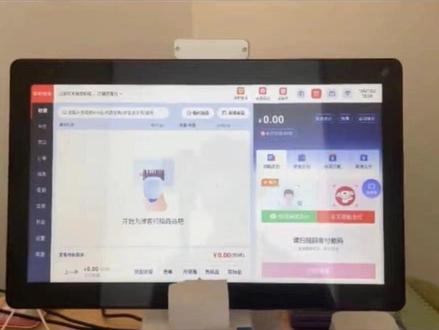
价钱机安装,很多老板都买了这个价钱机之后不知道怎么去使用,今天跟大家聊一聊我们价钱机从到货之后怎么去安装,怎么去使用,怎么去打印价钱。第一步把该有的电源线和这个和收音机的接口全部插上,插上之后在左侧打开开关,直接 在这个位置一点,大家可以看一下这个是内部的构造,我这个呢纸比较小,大家那个纸大的话可以直接拿这个嫁接到上边,把纸放里面之后,一定要确保白色的纸是对着外面,把这个卡壳把纸巾卡住之后 直接扣上就可以使用了。安装好驾校机之后,我们来到咱们的收银端,点击左下角的设置,找到架签打印设置,选择对应的模板就可以了,然后选择正向打印,点击确认选择,可以测试几下怎么批量打印,在 这个商品界面我们在右下角可以找到打印加签,我们可以选择一个分类,可以选择中外名酒,直接点击全部打印就可以直接打印了,我们可以打印打印一个点确认打印,这个呢就打印好的多打几个这个字就到下面了。
30得天独厚门店 00:51查看AI文稿AI文稿
今天给某个公司安装这个架签打印机,这桌面好可爱。 这型号是嘉博的幺幺二四 t 一。我们首先找到他官方网站,在官方网站上下载相应的驱动, 然后这个打印机端口我们选择一定要选择 usb 零零一,必须选择这个零零一幺 usb 接口。打印机的驱动安装好之后,我们来打印测试, 还要注意这里面装的是碳袋,不是一般的纸,我们把这个方向一定要安装正确,现在已经安装好了,打印测试液也成功。
14杨凌电脑哥🍀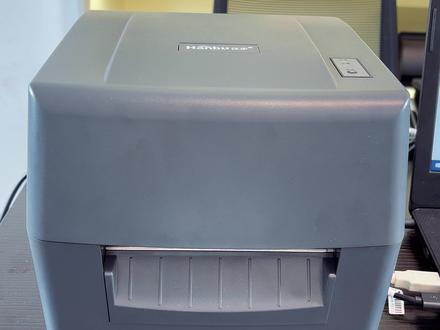 00:32查看AI文稿AI文稿
像这种货架标签是如何打印出来的呢?首先我们将打印机与电脑或者收音机连接起来,然后打开电脑的编辑软件或者收音机的收音软件,编辑好模板中进行打印就行了。 我这里有一个帮客户编辑好的模板,给大家演示一下。首先我们打开这个模板,因为这个内容我已经调整过了,所以不需要调整,我们点打印就行了,在这里输入数量点打印。
116黑米办公设备专营店 00:44查看AI文稿AI文稿
很多用了收音机的老板都想通过电脑直接把商品价钱打印出来,不需要用手机去扫码操作。 那么这一款爱莫的 m 二零九就可以实现这个功能。我们只需要在收音机的界面找到设置设备,连接价钱打印机,找到这一个标识和这一个串号相同的, 那么连接好就可以使用了。然后在这里设置好模板。最后只需要在商品界面找到想要打印的商品,点击打印,批量打印 就可以直接打印出来了。像目前的话,市面上的很多收银系统,包括银报私讯客如云等等都支持他。
35开超市的浩子 01:25查看AI文稿AI文稿
安装打印机首先买的是八八六 a 得力八八六 a 的这个打印机,京东上面买得力的八八六 a 这个选项,然后点购买, 然后买回来之后呢,然后装好,装好之后呢?呃,就有个标签纸塞的时候就是这个贴了,这边这里有个热面的啊,这是正面,这是反面,然后装好之后,装好之后呢才可以下载驱动,在这个网址里面下载驱动, 然后这网址里面下载这个得力八八六页的驱动,下载好之后然后再 安装,安装的话因为我装过了直直接点下一步,下一步安装就可以,就这里就默认,反正下一步下一步装就行。装好之后, 然后在这个设备 这里,然后选一下这个选项,就是德迪八八六 a 的,然后因为他的标签只需要设置,然后这里面新建一个, 不要钱啊,这里宽度呢改成四十,这高度呢改成三十, ok, 确认,然后一定要确认, ok, 然后你试一下看属性打印测试纸,然后出来这张,那就安装 ok 了。
 01:34查看AI文稿AI文稿
哈喽,大家好,最近这几天很多朋友私信问我店里用的价钱打印机,以前呢?我刚开店的时候用的是这种的,就打好之后给每个商品上面去贴,然后贴的就很丑。后来又开始手写价钱,手写价钱用了一段时间,感觉也不美观,也不正规, 再后来又花了三百块钱买过一款这种价钱打印机,但每次打价钱的时候,需要先用数据线连接价钱机跟收音机,再在收音机上面用把枪找商品的条码去录信息,就比较麻烦用起来,况且店里必须得有收音机才可以用。 我最近店里用的是小标的这款甲签打印机,他是不管你店里有没有收音系统都不影响,直接连接手机蓝牙就可以操作,带充电线的体积比较小巧,然后 价格也亲民,操作起来还很方便。那支持的打印的宽幅范围也大,支持二十到七十五毫米,我现在就来实操一遍,大家可以看看它的打印效果。先点开小标管家 app, 点扫描打印, 扫描商品条形码输入价格点打印,看他就打印出来了。第二个商品扫描条码输入价格点打印。第三个扫描条码输入价格点打印。 第四个扫描条码输入价格点打印。这就打印好了,看看,不得不感慨,现在的价钱机真的是越做越棒了。大家可以参考,需要的视频在下方。
85李小李在陕西 00:49
 01:11查看AI文稿AI文稿
我们价格标签打印机的安装,首先把电源线跟数据线插上去,这根是电源线, 这根是数据线哈,这根线的另外一头是 usb, 接在我们的收音机上面,插好之后开机啊,这边长按就可以开机,然后后面有个按钮哈,可以开机。开机完之后呢,进入我们的收音机设置设备连接 价钱打印机,刷新一下这个打勾,然后设置模板,然后要注意的是我们的价格标签是这样子安装的哈,这个卡扣是可以移动,这个不能动啊,不要把这个弄坏了, 这个可以移动。然后纸是要这个方向啊,这个方向潮,不要装反了,装好之后把这个盖子盖回来, 那我们点一下答案测试,就可以正常出纸了啊,如果这个价格 位置不对的话,可以把纸打开来,给他往左边挪一挪哈,往左边或者往右边挪一挪都可以,位置调整一下就行了。
59如意拍档智能设备 00:44查看AI文稿AI文稿
价签打印机快速安装,在打印机背面有三个插口,最左面是电源线,右面是打印机和收音机的连接线。 接下来按下按钮,打开翻盖,将装置轴插入直卷中心,装置轴突出的部分需要置于卡槽内。 把标签纸顶到最左面,并移动线位,快到合适的直卷宽度。将纸固定好后,盖上翻盖就可以使用了。
 01:44查看AI文稿AI文稿
大家好,今天呢说一下我们的一个价签机的一个操作,首先呢连接上了,然后在我们的系统设置,然后我们的标签签打印设置, 然后在这里呢把我们所需要的一个模板,我们的价签模板勾选上,然后再驱动打印,这换上我们的一个 打印机的一个驱动,这个打印机是是一款加薄的,然后我们的三幺二零 t o b 选上,然后点击保存好,那我们的 驱动设置好了之后,返回到我们的收音界面,然后找到我们的标价签打印, 然后最上面一定要选到我们的价钱打印,然后这里呢有商品批量打印,按货流,按新增,按特价单品, 按调价的,按采集商品都可以,然后我们这里选单品打印,然后输入我们的商品, 勾选上我们要打印的商品,然后点击确定这里可以打很多,打很多张,那我们这里只需要打一张,那打印数量就是一,然后点 打印驾签,然后我们的驾签机就出来了。
 00:52查看AI文稿AI文稿
压榨机使用教程, 打开中指仓,放入打印纸,按住两侧打开,拉下送纸器,将打印纸从中穿过, 再通过送纸器孔处纸张孔位对准原点,再放底板,裁剪多余废纸, 转动调节字幕,发动指针定位,扣开墨芯盖,取出墨芯夹,更换墨芯, 可把多种款式。
2425万佳购物商城 01:31查看AI文稿AI文稿
windows 板副掌柜收银支持添加 usb 接口、网口以及云打印机作为标签打印机。价签打印机的添加方式与标签打印机相同,这里以标签打印机为例。 win 版添加 usb 接口的标签打印机步骤如下,一、打印机开机后连接到收银机,并在收银机上安装对应驱动。 二、在副掌柜收银左下角进入设置外部设备标签打印机,选择打印机类型为本地打印机,打印机名称为刚才安装驱动的打印机名称保存设置。 三、保证收音机设置标签打印,设置页面标签打印张数是大于零,保证门店的商品编辑页面商品的是否打印标签开关开启。 如果门店对接了美团或饿了么外卖,需要打印外卖订单的标签,需在 s p 后台门店管理编辑页面打开外卖是否强制打印标签的开关,这样下单后就可以自动打印标签了。 win 版添加网口的标签打印机步骤如下,一、打印机开机设置固定 ip 打印机需要与收银机在同一网段设置成功后打印一张打印机自检页。 二、到收银机设置页面外部设备标签打印机,选择网络打印机填写网口标签打印机自检页上的 ip 地址,就可以正常打印标签了。
 01:11查看AI文稿AI文稿
咱们价钱机到货之后,把电源线插好, usb 线插在收音机上面,然后咱们打开,按住这两边蓝色的,往往前面一推,这个就打开了啊,打开之后这个抬起来,把价钱纸挂上去,准备按紧, 然后价钱纸从这个蓝色的这个下面穿过来,这个可以两边移动的,从下面穿过,然后把纸卡紧一点,纸可以走动就可以了啊,这边留半张出来,这个是开机键,按住三秒钟 开机了啊,然后只加钱,只留半张出来,咱们把这个盖子盖上,他走两张出来,然后收印,这上面不用去管他,这个直接关了就可以了啊。打印战士的也不需要怎么设置点商品的这个地方啊,比如说我全选,比如说这边我全选打印,就直接点打印,然后 全部勾出来了,然后点右下方这两个批量打印,打印啊,这个打印的速度也是很快的, 打开之后,然后咱们一张一张的把它撕下来,撕下,撕下来之后,然后放在对应的这个货架上面,不用把那个那个胶的那一面撕下来了,直接卡在这里就可以了,这样。
18如意门店管家 03:03
 01:53查看AI文稿AI文稿
给大家看一下我们支付宝和申一通的这个 lt 设备,我们日常在使用的时候是怎么去连接像我们扫码枪还有小票打印机这种基本设备的,那在我们这个设备的下方呢,有很多接口啊,那么一般外接其他设备的时候都是通过这些接口来连接的, 那么先看一下我们扫码枪怎么连接啊?那我们扫码枪的话,他只有一条线,然后我们就把这条线给他连接到设备下方的 usb 接口里面,设备下方呢有四个 usb 的接口,那我们随便选择一个连接一下, 听到这个响声呢,就是说明我们扫码枪连接成功了,然后我们再来连接一下小票打印机啊,那小票打印机的话有两条线,一条是连接电源的线,还有一条也是连接我们收音设备的线,那我们先把它给接通电源,电源接好之 之后呢,我们再把这根线连到我们收音设备上,然后我们再连接一下这个价钱打印机啊,价钱打印机跟小票打印机一样,也是有两条线,一条电源线,然后一条是连接收音设备的线,然后我们同样也是先接通电源, 然后再把这条线连接到声音设备底下,这样我们三个设备就连接好了。那我们这设备连接好之后呢,我们要在声音前端上面再设置一下,在这个设置里面有一个设备连接, 扫码上的话,他就自动识别了,是我们这个手持式的。那这个小票打印机呢?我们要手动选择一下我们这个 usb 的打印机,然后还要再选择一下我们这个小票的尺寸,我们这边可以打印测试一下,看一下他有没有连接上啊?好,可以看到我们这是连接好了。那我们价钱打印 机的话也要手动选择一下,然后也可以打印测试一下,看下有没有连上。那这样就是连接好了,那这就是我们这三个设备的连接方式啊。
 00:39查看AI文稿AI文稿
打印机开机,然后把这两边往上抬,然后把这个拿出来,这里插进这个里面,然后 把它放上去,这两边卡扣卡好,然后往左边靠,只能往左边靠,然后把纸拉出来,经过这个里,看嘛,这有个小卡扣,然后右边这里也有一个,右边这个呢是可以移动的,然后往里面推, 就在上面啊,把纸拉出来一点点,然后把盖子盖上,这水就装好了。记得点赞关注哦!
34财通云科技


