公司只有一台打印机,大家轮流插 u 盘考文件过去打太冤实了,今天教你打印机共享设置,设置好之后,全办公室的电脑都能直接打印,不用再跑来跑去。打印机共享有两种方式, usb 共享和网络共享。今天我们来说说 usb 打印机共享, 这种适合打印机用 usb 线连接到某一台电脑上,其他电脑通过这台电脑主机打印。第一步,主机端设置,把打印机用 usb 线连接到这台电脑,装好驱动,确保这台电脑能正常打印。右键桌面左下角 windows 图标,打开设置,找到网络和 internet 设置网络类型是专用网络。打开控制面板,找到网络和共享中心,点击左侧更改高级共享设置, 把启动网络、发现和启动文件和打印机共享都打开,关闭密码,保护共享。返回控制面板,找到设备和打印机右键,点击你的打印机图标,选择打印机属性,点击共享选项卡,勾选共享这台打印机 共享名称可以用默认的,也可以改成简单好记的名字,点确定主机端设置,完成。第二步,客户端设置办公室其他电脑,打开控制面板,找到设备和打印机,点击添加打印机,选择添加网络无线或 bluetooth 打印机 系统会自动搜索网络上的共享打印机,找到刚才共享的打印机,点击下一步,按照提示安装驱动。 ok, 完成以后这台电脑不用再插 usb 线就能直接打印了。

粉丝140获赞1031
相关视频
 01:37查看AI文稿AI文稿
爱印 d 五八幺零 d 五八幺幺驱动安装教程先将打印机与电源线连接好并开机, usb 线两头分别连接好打印机和电脑。 打开盖子,注意装纸的时候打印面朝下,盖紧盖子。 电脑浏览器,打开网址,找到打印机对应型号驱动立即下载,可以选择指定文件加保存, 如驱动无法打开安装,请安装一个三六零压缩或者其他压缩工具也可以。右键名为幺七六幺八八五零七六点 g i p 压缩包解压到当前文件夹,双击打开名为 a p r t driver latest v 开头的文件,点击确定, 选择 usb, 点击下一步,电脑检测到打印机会自动识别型号。点击安装驱动提示驱动安装完成,点击完成,这样驱动就安装好了。 右键开始菜单,选择设备管理器,打开打印对列, 双击打印机驱动,点击设置设备和打印机文件夹,右键驱动, 选择打印机属性,点击打印测试液能正常打印测试液说明驱动安装正常。电脑重启下,再到使用的软件操作打印即可。以上是本期视频的全部内容,希望对您有所帮助。
35非繁办公设备 04:38查看AI文稿AI文稿
这视频教下大家苹果电脑安装驱动,还有苹果电脑的使用打印,包括喷嘴检查和深度清洗。我这个操作的是打印机联网和电脑联网,通过无线网连接,如果你需要插线的话,把 usb 线 和电脑连接上就可以。我们先把驱动删除,驱动删除呢,就是打开设置,然后划到最下面有个打印机与扫描仪,然后你这个位置,我这个是正常的,就假如说你的是不正常,需要卸载,然后就点这个 移除打印机,然后点移除啊,这现在就可以卸载完成,可以安装新的驱动,然后我们打开 safari, 就是 苹果的自带浏览器,或者你自己安装的浏览器也可以,然后搜索 app 声,确定一定是官网,官网的 app 声 打开之后是这样的一个页面,左上角有一个 e、 p、 s、 o n, 然后我们在右上角搜索打印机的型号,以三二六为例,输入三二六,它会提示出来三二六九这个型号,我们点进去,然后在这个位置驱动软件说明书 点开之后下滑,有 mac 操作系统,这个驱动是包含扫描和打印的,两个驱动都有,然后这个是单独安装的,这个是扫描,因为我用不到扫描,所以说选择打印的驱动程序,打开之后点下载, 下载好之后呢,我们双击打开,打开之后把这个文件打开,点允许,允许啊,这个位置就可以看到我所需要安装的驱动型号,然后点继续, 点继续统一,继续安装,然后输入电脑上的密码,然后在这个时候等待安装就可以 安装好之后关闭,然后这个就可以移除到废纸楼了,然后还需要打开设置,然后在打印机扫描仪这个位置点添加打印机, 然后这个时候他会出现三二六零系列多功能,然后他因为刚才我们安装了驱动,他这个会自动获取三二六零的驱动,然后获取之后选三二六零点添加。 再重申一遍,我这个电脑操作是无线网连接,没有连接 usb 线,这个需要确保你的电脑和打印机连接的是同一个 wifi, 就是 同一个网,然后才可以自动获取。如果不是网络连接的话,你连接 usb 线它也会自动调去的,然后这时候驱动已经安装成功, 打开可以看到这个打印机的设置,然后如果我们打印喷嘴检查或者深度清洗的话,打开驱动。啊,我重新演示一下,就是 打开设置,然后划到最下面,打开打印机与扫描仪,然后再打开这个驱动,选择选项与耗材。在后边有一个实用工具, 使用工具,这个上面已经有了打印测试液和清洗打印头,这个清洗打印头它只是简单的清洗,如果需要深度清洗,需要打开这个使用工具,在这个位置有一个深度清洗,然后双击打开,然后下一步我们 按照他这个提示操作就可以了。如果你这个位置没有深度清洗,那你就检查一下你的驱动版本,如果不是这个驱动版本的话,他也没有办法进行深度清洗,正常安装的话,他都是这样的一个驱动版本,就是你重新安装驱动就可以,然后点关闭。 我们如果想要打印文档或者照片的话,苹果电脑上它的照片,你打开之后,它是没有向 windows 电脑右击选择打印的,那我们如何来操作打印呢?我们需要按着键盘的 command, 然后先按 command, 再按 p 调取打印机的打印快捷键,然后我在这个位置选择你的打印机, 然后再选择你打印照片所使用的纸张类型,同样选择纸张的尺寸大小, 然后选完之后呢?那下面这些你可以进行相应的选择啊,正常来讲就设置纸张尺寸和纸张类型就可以,然后我们选择打印,他就可以进行打印照片。如果打印文档的话呢,我们打开文档, 打开所需要打印的文档,就比如这个文档,我们在左上角有这个三条杠,点开之后他这个位置有一个打印,点开之后呢,我们同样在右边选择打印机,然后选择需要打印的分数,纸张类型, 向纵向等等,选择好之后点打印它也可以进行打印,或者是打开这个文档之后再保持文档页面,还是同样快捷键 command 加 p, 然后也可以这样直接调取来进行打印。如果这个视频对你有帮助,感谢大家的点赞分享!
517金琪电子 00:32查看AI文稿AI文稿
今天带大家跟随安装师傅第三视角,沉浸式体验,给客户上门送打印机加全套安装服务。二十多年资深技术师傅亲自上门送货到位,调整走线、安装调试、 装好驱动,全程一气呵成,专业又靠谱,机器品质加上门服务,客户当场直接满分好评!办公打印机租赁,选我们准没错!关注我,下期分享复印机租赁避坑指南,帮你少走弯路,记得点赞关注哦!
 00:44查看AI文稿AI文稿
很多小伙伴私信我说兄弟打印机连不上电脑,今天专门出一期手把手教你兄弟打印机链接电脑教程。首先我们需要确认打印机连接电脑的方式分为无线连接和 usb 连接两种, 无线连接需要让打印机和电脑连接到同一个 wifi, usb 连接则需要把 usb 两个接口分别接入电脑和打印机。兄弟打印机成功连接电脑后,还是不能直接打印的,需要我们在电脑上打开任意浏览器 搜索这个打印机驱动下载网站,进入网站后,我们在搜索框上输入兄弟打印机的型号,点击搜索,然后就能看到兄弟打印机所有型号的驱动了,找到对应的兄弟打印机驱动,点击进入,在这个页面点击下载,最后按照步骤安装就好了。
182打印机驱动之家 02:36查看AI文稿AI文稿
安装打印机提示打印处理器不存在,怎么快速解决? c 盘找到 windows, 点进去有一个 s 开头三十二结尾的,然后继续找到 spl, 点进去找到最后的第四项 prt 里面有个叉六四。叉六四如果说你有文件,最后一个文件有的话就是 windows 那 个文件, 如果没有的话,就去其他电脑上复制一个,把它粘贴到这里,如果有的话也给他替换一下,如果说替换之后还不行的话,就要注册 修改那个注册表了,然后依次点到我们这里的步骤,然后因为英文都很长啊,我会把整个的字母 直接放在评论区,大家直接复制粘贴到最上面,然后就可以直接快速的定位了,后面我会把那个 定位的工具给大家放出来,大家在评论区找一下那个注册表的快速捷径啊,然后直接选到最后, 点到最后我们需要在叉六四下面新建,像打开 windows 重新新建啊,然后有两个步骤,最后的步骤我们也会放在评论区,大家看着评论区的制服去修改,然后直接复制 就好了,就更快啊。然后添加完成之后,把那个打印服务 p r i n t 这个给它重启一下,或者把电脑重启一下 也可以。冲洗完之后我们再去直接添加打印机,然后点位列出,因为我们这是网络打印机啊。然后使用 ip 地址,下一步输入打印机的 ip 地址,这个地址是幺九二零六八一点八二四, 然后点下一步,选择对应的型号驱动,直接点替换点下一步,刚开始的话在这里就爆出了,按到现在的话没有爆出,直接让我们选择共享,按着提示去操作,然后直接之后打 印一个测试页,看它有没有爆出啊。右键属性打印测试页,按到已经 发送成功的,然后打印机正常的打印了,这样的话就可以解决了,如果没有解决,欢迎打在评论区。
79这货会修打印机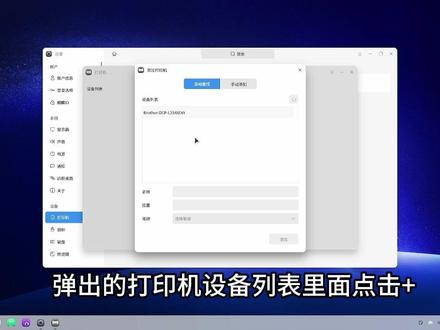 03:06查看AI文稿AI文稿
先安装打印机,这是我第一次在麒麟系统安装打印机, 设置设备,打印机添加弹出的打印机设备列表里面点击加我这个打印机驱动,无法自动下载, 打开这个链接还有密码,我密码也忘了,还好能跳过 页面。一共三个文件都要下载。除了打印驱动,还有两个和扫描仪有关。先安装打印机驱动, 麒麟十一里包含了一个扫描仪软件, 这个软件名叫扫描, 没有搜索到扫描仪,说明扫描仪驱动没有安装。 用刚才下载的两个扫描驱动分别安装, 第一个顺利安装,第二个提示已经安装。 安装完后回来继续连接扫描仪,点击右上角开始扫描, 看到刚才打印的麒麟测试页, 放大看一下,已经打印成功,扫描成功。前几天有位朋友问麒麟系统下打印机如何安装, 它的那台机器是 arm 系列的,所以和这个不一样,整体上麒麟的驱动支持还是很好的。
 02:00查看AI文稿AI文稿
我们的这个架清机怎么去安装啊?首先你收到了之后把你的电源插上啊,这个是电源插到电源上,这个呢是一个 usb 的 线,插到我们的这个收音机上,插好了之后它的开关在侧边 啊,这样是关,这样是开,打开了之后两边有一个卡扣,我们往前按一下就打开了,打开然后我们这个纸怎么装啊?首先这个杆子啊,有个杆子有一个这个这个片啊,首先这个纸呢,我们就这个正面朝上给它放进去, 然后注意一下,就这个这个他有个平面,一个凸面,这个是平面,一定要平面朝里啊,平面朝里这样放进去,然后这里给他按照这个 卡子给它卡进去,卡进去之后这里有一个卡子卡纸的啊,一定要把这个纸放到这个卡子里面啊,放到卡子里面,然后给它推过去, 这个卡子注意一下,不要推太紧,但是也不要太松啊,将将好就好了。然后还有一个地方就是这个位置,这个位置有个感应器啊,正常的话他是靠左的,如果你这个感应器不在左边,一定要把它推到左边去啊,推到最左边,然后我们再把纸这样卡上去 啊,卡上去盖上盖子之后,他只会自动归位啊,这样就好了啊。然后我们还有一种纸呢,就是这个这个白色的,这个空白的这个条码纸怎么装啊?我们还是一样打开啊,打开把这个把这个纸拿出来, 把这个这个纸一样是正面朝上往里放,然后另外一个呢还是一样的啊,平面,这个平面朝里啊,这样去装,不能这样装啊,这个凸面不能这样装,一定要平面朝里,这样装进去, 装进去之后还是一样从这里放下去,把这个卡住一样的,不要太紧,但是也不要太松啊,然后关上我们的盖子,他也会自动去找这个位置啊,这样就可以了。
 00:46查看AI文稿AI文稿
很多小伙伴私信我说惠普打印机连不上电脑,今天专门出一期视频,手把手教你惠普打印机连接电脑教程。首先我们需要确认惠普打印机连接电脑的方式分为无线连接和 usb 连接两种,无线连接需要让打印机和电脑连接到同一个 wifi, usb 连接则需要把 usb 两个接口分别接入电脑和打印机。会普打印机成功连接电脑后,还是不能直接打印的, 需要我们在电脑上打开任意浏览器,搜索这个打印机驱动下载网站,进入网站后,我们在搜索框上输入惠普打印机的型号,点击搜索,然后就能看到惠普打印机所有型号的驱动了,找到对应的惠普打印机驱动,点击进入,最后在这个页面点击下载,按照步骤安装就好了。
112打印机驱动 05:13查看AI文稿AI文稿
三六,这个还底双面带无线的啊,既可以打双面,又可以同一个路由器,底下连呃所有的电脑都可通,都可以通过网络连接, 并且还可以支持远程,手机端的远程打印也是可以的啊,这个是拆机的配件,电源线,彩色墨水, 一套 机器 单手开机啊, 大膜仓啊,再看一下啊,五千到七千五百张一套膜,水 白色啊,很好看。打印机同样是一个打印机,打印机的关键是在于使和养护啊,安装使和养护,先加墨, 单手操作, 自动卡扣往上一卡,膜自动往下加,加完之后自动片取下来,再加另外两片, 它的这个插槽都是不一样,你不用害怕,往上加的时候它还不会加错,加错了你这个卡槽卡不上, 快速填充一下, ok 了啊,这基本上都加满了,上线下线没事,使到下线之前及时填充,要不然进空气它需要排气 头上这胶丝,这胶丝也是分方向的,方向不对插不上,所以这设计非常人性化。 ok, 插电放驱动, 插电之后黄色报警灯提示进入设置, ok, ok, c m p m 刹车。
 01:14查看AI文稿AI文稿
可能不太清楚怎么从官网下载驱动,以为随便在网上搜个软件下载就行,其实这是个常见误区,在非官网下载的驱动可能存在不兼容、 有病毒等问题,会影响打印机的正常使用。下面我就给大家说说从惠普官网下载驱动的正确步骤。 首先打开浏览器,进入官网页面,找到驱动程序和软件这个选项,并点击进去,然后根据你电脑的操作系统,比如是 windows 系统还是 mac 系统,选择对应的驱动版本,点击下载按钮就可以开始下载了。 下载完成后,按照安装提示,一步步操作就能把驱动安装好了。朋友们,按照这个方法从官网下载驱动,能让你的打印机用起来更稳定。你们在下载驱动的过程中遇到过什么问题吗?欢迎在评论区交流分享, 开始训练!


