三星显示器怎么调出屏幕侧键菜单

粉丝1857获赞4216
相关视频
 02:12查看AI文稿AI文稿
不是兄弟们,你们买完 o g 显示器以后,直接设置完分辨率和刷新率就直接开用了吗?特别是刚到手的你们现在正在锁定性能用显示器,因为我发现 o g 很多型号现在出厂自带锁性能,今天老林就带你们解锁一下。首先我们通过显示器背后的摇杆打开一下显示器菜单, 然后我们就会发现这里有很多选项是灰色的,选择不了很多,兄弟们到时候以后呢,发现这个菜单是灰色的,会第一时间想到这台机器是不是有问题,那第二你们又会感觉到这个显示器亮度是有点低的,然后你们就会在这里面调,然后看到这个亮度一直往上调, 调完以后其实也是不不太得劲的,你们会觉得还是有点低,会觉得这台机器它的亮度就到这样了,然后呢也不好用,那其实是你们没有设置的一个东西啊,兄弟们看一下往下选,然后系统这里有一个叫电源设置, 那我们显示器其实奥迪显示器很多出厂都自带省电模式的,所以你们一打开一点亮这个机器完以后呢,你们会发现各种各样的问题,其实是开了这个模式,但是你们又不知道,你们又不会去看说明书,说明书又臭又长的,你们都不会去看, 那有些兄弟心大吧,他就不管了,他设置完分辨率和刷新率就直接开用了,但是你们是锁着性能去用的,然后我给你们打开性能模式,看一下 有没有看到这个亮度会稍微亮了一点,对不对?那这个就是他显示器的一个性能完全释放了,以及他的亮度也完全释放了, 所以他哪怕说你刚才调的是百分之百的亮度,你省电模式下的百分之百的亮度其实是跟性能模式的百分之百亮度是还是有不一样的地方的, 那设置完性能模式以后,你们这些其他选项其实都是可以调节的,很多功能都可以用,这才是完全的去示范这台显示的性能。 所以还没调性能模式的兄弟们,赶紧检查自己的显示器喽,不要再傻傻的用省电模式喽!觉得本期视频有用的在评论区打个学,到了,我会在评论区抽取一位粉丝送出我的 o g 桌面使用灯,那我也会在后面的视频陆续送出一些福利的,希望大家多多关注哦!
4867老林找好屏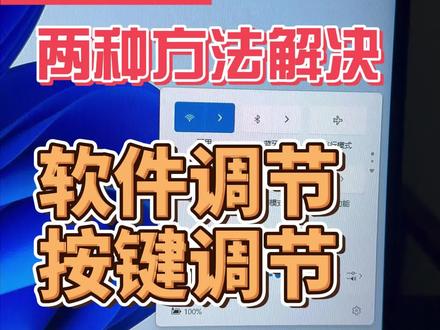 01:15查看AI文稿AI文稿
笔记本外接显示器之后啊,它系统自带的这个亮度无法调节,咱们怎么办?咱们首先打开那个 windows 菜单,找到微软商店,然后咱们搜索这个软件, 安装好之后呢,咱们打开,打开之后呢,它是在这个任任务栏这里,咱们点击它,那这个第一个屏幕呢,就是你系统的另屏,第二个呢就是咱们的一个显示器型号,以我这台 a o c 的 二五九五零 z 为例, 装好之后你就可以这样自由调节了,是可以清楚地感受到这个亮度变化的。 下面演示 aoc 显示器如何调节亮度啊?咱们点首先点击菜单键,然后我们选择 图片,然后再点确认键,然后再找到亮度,再点确认键,然后再往下, 往下就是调暗,往上就是调亮,根据你个人喜好调节就可以了,确认好之后点确认,然后点退出就可以了。买显示器找阿斌,价格公道还贴心。
1629阿彬Ali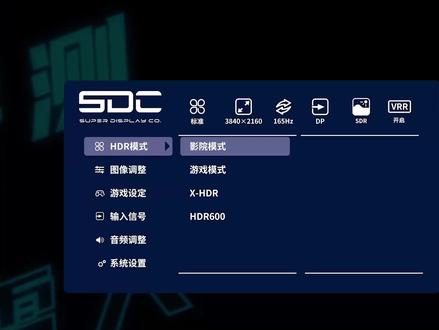 03:32查看AI文稿AI文稿
一个视频带你详细了解即算光魂显示器 o s d 菜单全部功能。后续我们也会做三星、 l g、 华硕、微信等其他品牌的菜单功能解析,点赞收藏,我们直接开始。即算光魂菜单操作方式为背面的五项摇杆按键,点按即可呼出菜单,之后使用不同的方向键来确定功能,简单快捷。由于机型主控, i c 面板、勾键版本等不同功能配备也会有些许差异, 以实际的机型为准。菜单功能主要分为七大板块显示设定,我们提供了六个画面预设以及玩家自定义档位标准,为出厂预设、最接近面板原生色彩表现。 espo 的 模式为特调的电竞画面预设,无需繁琐的调节各项参数,开启后快速提升画面亮度、颜色饱和度、锐度, 在 cs、 二瓦罗兰特、三鸟洲等 fps 游戏中,画面有着非常显著的提升。 fps 和 rts 相比, espo 的 模式调教要稍微保守一些。 模式名称对应游戏类型,苹果端用户,我们还提供了 mac 模式适配 disco 三色域,尽可能做到有 macbook 内屏接近的色彩观感。玩家一二可供自定义保存。选择这个模式后,用户在显示模式、图像性能、电竞设定的所有操作都会被保存记录, 以便后续的一键切换,避免每次游戏前的繁琐调节。图像性能包含了最底层的参数调节亮度和对比度,非常基本的功能就不介绍了。色温提供了冷到暖以及自定义选项, 数值越高,色温越冷,画面就越偏蓝,越暖则越偏黄。和护眼灯同理,伽马影响的是零到二五级的灰阶游戏,玩家可以简单理解为数值低、画面量、数值高、画面暗。所以空间我们提供了 s r、 g b 和 p 三缩线,满足部分内容创作者的需求。 h d r 模式提供了 h d r 十、 h d r、 v v、 h l g 等各类 h d r 标准, 部分进行为游戏影院以及 x h d r 的 模式即可。另外在没有 h d r 源的情况下,或者 h d r 后缀带数字的模式则不必开启 h d r 功能。 清晰度功能用于提升字体的锐利度。低蓝光模式为软件级,调节过高会导致画面偏黄,配备有硬件低蓝光的机型可忽略此功能。对于喜爱特殊画面比例的玩家,部分机型我们也提供了一比一、四比三、十六比十这类 fps 常用的画面比例。同时 edid 中写入更多的分辨率用于切换。接着是最重要的电竞设定, 其中刷新率显示、辅助准星、准星颜色、高倍镜都为游戏辅助功能,例如辅助准星在三秒钟非常实用。众所周知,部分干员技能附带电池扰乱效果 会导致游戏内的瞄具准心失效,此时显而见的准心将接替辅助瞄准来影响最终对局的胜负结果。此功能无需借助任何第三方软件,因此不会有安全风险。真正的物理外挂 vr 加支持 nvidia g sync、 amd free sync 及可变刷新率,减少画面撕裂。暗部增强功能用于提升黑色的明亮度。辅助找到躲在暗处的地雷。色彩增强专为饱和度战士打造,调高之后显著提升画面的颜色饱和度。部分大尺寸型号还有 esp 的 缩放功能,可以将原本三十二或者二十七寸的画面缩放到更小的二十五英寸,提升 fps 的 信息捕捉能力。一眼扫描全屏 输入信号中可以切换 d p、 h d、 m i 和 type c 的 接口。信号源适配多设备用户接口配置里的 p p、 p i p 可以 将画面分成多份使用,一边接主机,一边接 mac 或者是 ps 五等其他设备。 d p 和 h d、 m i 规格可以切换接口版本配备满速二点一的机型, 在宽带足够的情况下可以关闭 d s c, 利用 d p 二点一的高宽带实现无损的视频信号输入。系统设置中可以实时查询当下的设备信息,调节显示器的菜单、背景透明度、切换 rgb 灯效以及恢复出厂设置。还有欧莱的维护,也就是防骚屏机制,配备了像素位仪、图像清理、保护、通知 屏幕镜太多重图标、任务栏、边界检测以及 a、 b、 l 机制功能的开关。如果大家对欧莱防烧瓶机制感兴趣,后续我们也会出一些专门的解析极创光魂的 o s d 菜单整体无论是操作逻辑、功能性、美观度都完全不输一线大厂, 我们也还在对功能进行持续的优化和添加,工程师投入了非常大的心血制作,希望大家多多支持。好了,以上是本期的全部内容,我们下期再见,拜拜!
496小雪人评测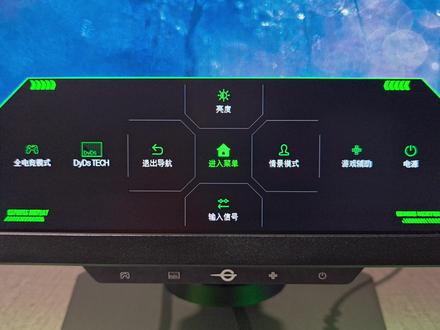 06:32查看AI文稿AI文稿
我是大空野,最近的泰坦军团的 o s d 菜单有点牛逼。这套菜单系统主要是针对三个系列的产品,苍刀系列、孤勇者系列还有战魂系列。 它比较细节的地方是在于,除了五项摇杆以外,它还有单独的四个定制按键。这个自定义按钮它最牛逼的地方是在于它对每一个按键还可以进行自定义,分别为短按跟长按,短按就是按一下,按一下以后调整相对应的功能, 每一个功能可以自定义,一共可以自定义三个按钮,包括快捷键,也可以长按,长按的话也就是按动按钮三秒钟以上, 也就说每一个按钮它有额外的两套功能,这一点非常强大,它不但可以定义每一个按钮的功能,还可以自定义摇杆,摇杆的上下右三个方向也是可以自定义的,这点太强了。 自定义完以后,按动摇杆的中间键,每一个对应的功能上面都有显示,这一点非常强。这套系统第二点牛逼的地方就在于它的部分型号会有彩色的,下头是 rgb 的 灯光,在它的 o s d 菜单里面是叫做太出神光,它一共有两个模式, 比如说照明模式,打开,打开以后,咱们的照明氛围灯就是传统的白色光,否则默认是咱们的 r g b 的 灯光。这套灯光的控制系统还是比较复杂的,可以单独调节亮度、色温, 还可以进行灯光的自定义。还有一个关机过程当中控制一个灯光的关闭。第二个是 logo 灯, logo 灯就是背面的 r g b 的 氛围灯。 第三个还可以控制灯带,也就 rgb 灯光的一个模式,颜色还有一个亮度,画面律动的话是跟随咱们的画面的一个当前的使用场景去设定它的一个灯光,还有一个关机的效果 很强。第一个它的特殊功能模式一共四个选项,第一,游戏智能的准星,实时加上游戏准星,并且可以改变准星的颜色。 第二点就是夜视模式,夜视模式的话就是全局提亮整个画面的曝光,鹰眼放大就是局部放大镜的功能,鹰眼视觉就是局部的夜视仪模式,局部提升画面曝光,然后显起的。第二大核心情景模式,默认为标准,进入标准模式以后 可以单独进行,对每一个功能进行自定义,亮度,对比度,饱和度,色调伽马暗部平衡, 单独的色彩增强。夜视模式每一个档位的动态 o d 和插帧模式的强度进行单独的自定义,并且进行相对应的记忆功能。情景模式当中最核心的功能, dyds fps 游戏模式,打开这个模式以后它会单独调整画面,并且打开它的插帧模式。 还有单独的 rpg 模式,传统的 fbs 游戏模式,某版游戏、电影,阅读护眼等模式,还有单独的 mac 模式。 e book, 也就是它的阅读模式。 s r g b p 三模式也都是有的。 折显器基础画面的一个设置,常规的亮度对比度,动态对比度,自动调节对比度的话一般是建议关闭,开启以后整个画面会容易忽明忽暗, 每一个品牌的嫌弃基本都是如此,低蓝光就是软件,低蓝光锐度可以调整文字的一个清晰度,但是一般加锐度以后整个文字会容易有噪点,伽玛值画面的整个比例可以调整为四比三,一比一。 色温按照自己的使用习惯去做调整,一般嫌弃的默认为暖色温,大部分玩家会喜欢的是色温,是自然色温,整体的画面的色调,色饱和度,然后每过三十分钟或者一个小时 会有提醒你护眼特产最核心的功能给你加模式。第一个全定镜模式, spx 模式,也就是它的主机模式,开启以后可以开自动开启 vr 跟 a l l m。 然后全定镜模式可以切换成一零八零 p 的 一个画面,但切换画面以后,整个 画面的帧率不是特别高,一般会到六十帧左右,并没有太高的实用性,希望它的后续功能有所加强。然后 hdr 模式分为自动、电竞、电影三个模式,然后是它的插帧模式,一般都支持 free sync 跟 g sync。 然后 dyds tech, 也就是它的核心的插帧模式,一共分为三个等级,等级越高,插帧模式的强度越高,按照自己的使用习惯酌情开启。画面增强是它的 最最核心的功能,里面有非常详细的一些细节可以调整。色彩增强就是一键调整屏幕的饱和度,一定要记住这个功能是在 game 加模式里面去调的。第二个对比度增强,还可以单独对对比度的细节进行五级的调整,按部平衡, 一共一百个等级,也就是一键调整暗部的细节。玩 cs 的 时候用的会比较多,夜视模式,超分辨率动态 o d, 它最最核心的一个功能就是显示器的响应时间,一般它的最佳响应时间都是为等级三 动态 o d 特别重要一个功能,它隐藏的比较深,要注意这个细节。接下来的话就是音频设置, 显示器有音频接口,一般默认可以把它的音量调到最大多窗口,也就是它的 p i p p p p 多窗口的功能可以连接两台主机,两台主机的画面可以同时显示在同一台显示器上。然后是它的输入模式,输入信号源,一共有四个接口, 快速启动,默认是开启的 ddcci 功能输出范围。还有一个系统设置语言, o s d 菜单显示的时间,也就是这个菜单它的一个多久会自动熄灭,还可以调整一个菜单的一个位置, 垂直的位置,水平的位置都是可以做调整,然后整个菜单的一个透明度,整个功能调节的非常细, 然后导航指引菜单锁就是 o s d 菜单的,这个锁一般是不要去碰的,节能模式,目前的话正常关闭,这就是它的一个完整的功能,整个 泰坦军团的这一套新系统可设置的范围是非常强大的,一些细节的功能也等待你深入的去摸索,我是大工艺,有什么问题可以在我的视频下方留言。
232大空毅显示器(每日直播)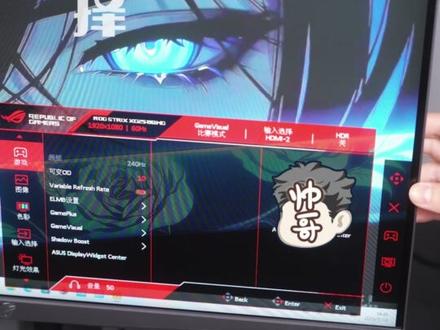 00:53查看AI文稿AI文稿
显示器上的按钮都有什么用?以我们这一台叉 g 二五八 q m g 为例,它的背后会有四个按键和一个五向摇杆,摇杆往左推动,会弹出我们的菜单栏,在菜单栏里面它会包含了游戏图像、色彩以及输入选择、灯光效果 等等等等多样化的设置,大家可以根据自己的需求进行调节。摇杆下方的第一个按键是取消键, 无论大家在哪个页面,都可以直接单机这个按键进行退出。摇杆下方的第二个按键, 它里面会包含了一些游戏的辅助设置,包括定时器、十字准线一系列的功能,可以进行调整。 摇杆下方的第三个按键是我们的屏幕色彩模式,可以根据不同的使用情境调整到不同的色彩模式,打造更加好的视觉体验。最后一个按键就是我们的开关按键。
 01:29查看AI文稿AI文稿
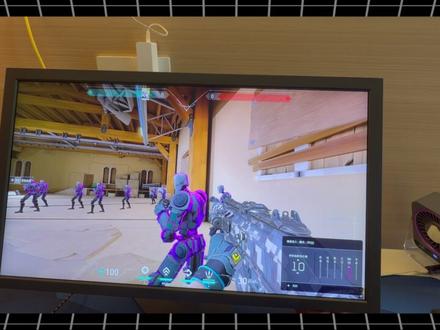
我敢说百分之九十九的人左微显示器都设置错了,你调试的左微显示器参数设置是不是像这样,不是发黄就是泛白过高?这期视频我将教会你 怎么样快速的找到适合自己的画面参数。打开我们的参数版,选到菜单界面,然后这里可以看到有 fps 模式的三个选项,我们选到 fps 模式二,那么你可能想问主播,主播这三个模式有什么区别吗? 最开始看到这三种模式时候也有这个疑问,所以我就去查阅了部分资料才得知。所谓 x 系列显示器的 fps 模式的一二三对应的是 cs 五未签约 apx 这三款游戏专门特调的, 所以我们只需要调到 fps 模式二,显示器调试就已经完成百分之九十五,另外百分之五就根据个人喜好来完成。因为官方的调试一定是适合这个游戏,但是是不适合每一个人的, 所以我们只需要在 fps 模式二的基础上做一些微调就好了。我这里就把暗部平衡调成五就 ok 了。但是你跟主播一样,如果是二五六六来自家的话,是支持六种色彩设置的。说人话就是把游戏人物描边颜色与地图拉开差距,人物显示更明显,找到色彩设定,再找到色彩自然饱和度, 进入高级定义,找到这个暗,也就是紫色调,我们调到最高,这样人物描边颜色就最明显了,我再把它弄到最低,我们用肉眼就能看出差距最低, 再拉回最高, 拉低拉高,其他红色和黄色描边也是同理,是不是很掉?点赞加收藏,回家准备试试吧,我们下期视频见!
9547Vision(无畏契约) 01:47查看AI文稿AI文稿
每次有人跟我说键盘上最鸡肋的按键是 windows 键,我都恨不得上去给他一巴掌。作为一个天天和电脑打交道的人,我完全离不开这个小键。今天就来分享一下我自己常用的几个 windows 键妙招。第一, win 加 l 上班时,如果你想离开座位,又不想别人随便动你的电脑, 这个快捷键绝对救命,按下 win 加 l, 电脑立刻进入锁屏状态,如果你设置了密码,别人根本打不开,非常安全。第二, win 加方向键大屏显示器越来越普遍,分屏操作必不可少。 win 加方向键可以帮你快速调整窗口,向左贴左边,向右贴右边,向上最大化,向下最小化,操作简单又高效。 第三, win 加 d 经常摸鱼的朋友可能很熟悉,全屏打游戏时,如果老板突然出现,只要按 win 加 d, 所有窗口又回来,瞬间恢复战场状态。 第四,温家 m 温家 d 虽然好用,但对有经验的老板来说,他按一下也能把你隐藏的窗口显示出来,这时候温家 m 就 派上用场了,即使温家 d 被触发,你隐藏的窗口也不会被暴露。 第五,温家 e 我 打开文件夹从来不用鼠标,我的方式很简单,温家 e 按一下就能打开第一个固定在任务栏上的文件夹,所以我的桌面基本上干干净净,只有一个回收站,没其他图标。 第六, win 加 tab 键当你开了很多软件窗口,不想在任务栏里找的时候,这个快捷键非常实用,它会以缩略图形式展示所有打开的窗口,视频也能直接播放在缩略图里。 另外,你还可以在这里新建桌面,把凌乱的桌面重新整理一下,非常方便。第七, win 加 ctrl 加左右方向键,通过 win 加 tab 新建桌面后,想在多个桌面间快速切换,这个组合键帮你搞定工作桌面和娱乐桌面可以完全分开,互不干扰,切换顺滑的很。 好了,这就是我最常用的几个 windows 键,快捷操作,掌握这些操作后,不光工作更高效,摸鱼的时候也能稳如老狗。如果你还有其他好用的组合键,不妨在评论里分享,我们一起涨知识!
18410倍生产力(主页)


