爱普生xp2100打印教程
爱普生 x p 二一零零打印机不识别墨盒故障问题导致出现此故障问题的直接原因就是误操作升级固件程序导致的,因为此系列打印机出厂都是刷好免芯片程序的,自己升级固件就会破坏原有固件程序,导致不能识别墨盒故障。 解决此故障问题,首先检查打印机上是否贴有二十五位数的激活码,五位为一组,五组需激活码绑定主板,实现一机一码才行,如没有激活码,维修成本可能会高一些。打印机使用 usb 数据线连接好电脑, 此时打开固件程序,先给打印机刷入一个新的固件程序。为了更好兼容激活码, 刷固件过程可通过查看详细信息知晓固件传输实时动态。 当显示已确定固件版本,就可以关闭此页面了,因为需要激活码绑定主板,激活就没必要到百分之一百。紧接着打开激活工具,在续列号栏中输入俗称的激活码,输入正确的激活码,当显示激活码写入成功,打印机将自动完成重启。 再次打开监视器,可以看到四个墨盒已经正确读摁机,正在充墨,只需稍作等待。最后可以看到打印机准备就绪状态,可打印完美解决问题。
粉丝1.7万获赞7.1万
相关视频
 02:20查看AI文稿AI文稿
首先用浏览器扫机器盖上的二维码,下载安装软件, 安装好软件后,按住 wifi 键,带两个指示灯交替闪烁时松开, 点击,打开软件, 点击重置, 点击,接入网络,点击,继续 点击,打开蓝牙, 点击下一步, 点击 xp 两千一百点试 点式 点确定点下一步,点试点下一步,输入密码,点试, 此时提示更新固件一定要点否,点击开启注册,远程打印, 勾选两个条款项,点击下一步打印机,放上 a 四纸, 输入你的邮箱地址,然后设置六位以上密码,点击完成打印机自动打印出艾普生无限智能打印方案。
312山西世纪恒辉科技有限公司 02:34查看AI文稿AI文稿
别再给师傅送三百的安装费了,这台打印机自己装还能解锁远程打印的隐藏功能。拿到打印机后,首先第一步,先拆封条,拆这个封条的时候需要注意,它是固定打印头的,需要打开烤台啊,把它轻轻的拽下, ok。 第三步,我们开始加墨,这是机器自带一套原装墨水,零六六的, 接下来我们灌墨,打开这个盖子,对应每个颜色,这个蓝色可以掀起来,把墨水就这样插入,他会自己往里吸,不需要挤压, 挂满了这个每一个颜色的他,这个卡扣不一样,所以说不用担心灌错。如果说蓝色的放到红色是放不上的,只能放到蓝色里。 第三步,机器通电,插上电源,开机,按照提示完成这个初识化的设置,按这个倒三角提示补充墨水的时候点 ok, 然后点四次 ok, 然后长按问号五秒,好,确保所有墨水都加完。之后点开始好,大约十几分钟。 a few moments later 第四步,配置网络设置常规设置, 选择网络设置连接设置 wifi 设置向导,选择自己的网络 开始设置网络已配置完成。第五步,开启远程打印和设置常规设置,选择最下面这个 web 服务器设置,选择注册,注册开始设置,放入纸张, 打出一个注册页,微信扫描注册页二维码,它会自动生成一个验证码,如果没有生成就选择这个,输入这个 提交同意这两项选择。下一步邮箱的话,输入自己的邮箱,输完之后点完成好,它会提示原生打印已开启,这时候要等待打印机打印出一张二维码, 打开微信的扫一扫,先扫第一个推送给你一个小程序,再点进去,点添加打印机扫码添加,再扫第二个码, ok, 打印绑定,下面演示一下打印文档的方法,点微信文档打印,点添加,可以从你的聊天记录里选择,选中文件,点确定这个可以选分数, 然后彩色或者黑白双面开始打印。
 01:52查看AI文稿AI文稿
大家好,今天维修这台爱普生 x p 二一零零打印机报修故障,打印机误操作了升级导致不能识别墨盒。此类打印机属于海外机,出厂都是有刷好免芯片程序的,如误操作了升级,就会导致原有固件程序损坏,就会出现不识别墨盒错误。 解决此故障问题,首先检查打印机上是否贴有二十五位数的激活码,五位为一组,五组需激活码激活主板实现一机一码才行,如没有激活码也是可以维修,就是维修成本也会随着增加。 在使用激活码激活主板之前,首先检查打印机是否为 usb 端口更新固件,已导致原有固件程序损坏,需重新刷入新固件程序。为了更好兼容激活码, 紧接着查看打印任务,如有未打印任务,需取消所有未打印任务。做好这些准备工作后,就可以打开固件程序, 根据提示依次点开即可。这里可以看到已经读取到 usb 设备新版本固件程序网络端口取消即可 开始刷入固件程序。刷固件过程可通过查看详细信息知晓固件传输实时状态。当显示已确定固件版本,就可以关闭此页面了,因为需激活码激活主板才行,没必要到百分之一百。 打开激活工具可以看到已识别正确的打印机型号,选择在线激活,在弹出的序号栏中输入俗称的激活码, 当显示激活码写入成功,打印机将自动完成重启。再次打开打印机监视器,可以看到四个墨盒已经正确读写,打印机正在冲墨,只需稍作等待。 最后可以看到打印机准备就绪状态,可打印完美修复,完美解决问题。
 01:13查看AI文稿AI文稿
喷墨打印机如何正确使用和保养?喷墨打印机主要是打印彩色和黑白,他们的耗材一般是墨水,所以说喷墨打印机一定要多用啊,因为它这个墨水你长期不用的话,墨水容易干,会出现打印断断续续,颜色不全的问题。并且呢, 选择彩色喷墨打印机一定要选择彩色墨仓式喷墨打印机,后期循环加墨,不需要换墨盒,特别省,例如爱普生兄弟这些都可以, 他们呢拥有自动清洗打印头的功能,就算长时间不用也会一键自动清洗,还有就是他的墨水 尽量使用原装墨水,稳定性非常好,并且不易堵头。还有一点就是不要关机啊,你就算长时间不用,你也不要关机,因为机器一直通电的状态下啊,他这个打印头是会自动清洗,让墨水来回流动。 所以说有效的一点啊,就是打印头目前市面上比较常见的两个类型就是微压电 和热发泡两种,这个是喷墨打印机的核心结构,首选就选择微压电打印机,寿命更持久,自带清洗功能,而热发泡是需要将打印头加热进行打印,所以说它的寿命有限。总而言之,买彩色喷墨打印机一定要多用,尽量不要断电,后期尽量使用原装墨水。
141打印测评厮(华之盛) 05:09查看AI文稿AI文稿
啊,今天这个打印机啊,这个四四幺六四幺六,然后也是打印出白纸,然后教大家怎么操作一下, 然后先检查墨囊啊,然后墨囊,然后基本都是空的啊, 然后收到之后先检查墨囊,然后把这个墨囊充满,充满之后咱们装上, 对这卡扣要卡紧啊, 然后咱们把这个清洁单元单元这个弹簧给它换了,然后下面一个螺丝,上面一个螺丝,然后咱们先拆掉, 然后后面这个废木仓这个也拆掉哈,然后把侧盖拿下来, 然后这个清洁单元两个螺丝拆下来之后,这个清洁单元就可以拿下来了, 然后这个就是清洁单元啊,然后然后很多人反应这就是不会换啊,然后网上有没有个教程,然后我在这给给大家看我怎么换的啊?那可能别人也有更好的方法, 然后我看有的人就从上面扣啊,上面扣你第一,然后你手上弄的全是墨水啊,然后你容易把那个这个吸墨垫你扣变形了,咱不要从上面扣啊, 然后脏的话可以清洗一下,清洗之后,然后放干了,放干了,然后咱咱们再换,然后用个镊子啊,把,把下面那个弹簧系统扣起来啊,下面有卡扣,然后一转,转一下就可以扣,扣起来哈, 然后也没什么技术含量啊,咱们也不藏着掖着什么的,也是非常简单, 然后换上这个弹簧,换上之后啊,呃,装也很好装,然后从下面塞进去就行,塞进去,然后用这个镊子,然后咱们调整一下方向,然后把它卡卡进去啊, 看转一下,然后调整一下方向,然后就卡进去了, 然后四系列啊,一般我都是这都都绣太多了啊,然后来了之后不用看,直接就这这 就用这个弹簧啊的千页单元,这个直接换上,因为他那个用的时间他都是时间太长了,有的人很多都是不用,不用他就老化了,他是没有弹力的啊, 然后直接换都是, 然后这个把这个螺丝装上, 拧上之后啊,拧上之后咱把外盖外外外盖,然后咱们装上之后就可以上机测试了啊, 然后清洗两遍,清洗两遍打一坨, 然后看一下效果啊, 然后这出膜量很好啊, 一会咱们看一下效果哈,也没有那么复杂,其实然后修的多了,什么都都又会了,是吧? 嗯,然后打印这个喷头检查看一看哈,然后红色,然后稍微点哈,然后明天清洗一下就好了。
877小田教你玩转爱普生 01:19查看AI文稿AI文稿
今天我们收到一台卡纸的打印机,我们可以看到他卡到了这个位置,这样是拽不出来的,从后边也是不太好拽,好像这样的情况,我们可以看到在这个位置有两个白色的大齿轮,然后我们可以 转动齿轮,也可以向上转,也可以向下转,转的时候我们看到纸在慢慢的向外走,看到了是吧?纸在往外走, 我们可以看到这样这个位置大概手能够着的地方,轻轻的平行着向外拽,这样我们就可以成功的把它取出来,一般情况取出卡纸以后,他打出来效果会不太好,需要我们清洗一下打印头,我们插上电源开机, 电源灯不闪以后我们再进行操作,如果出现两个灯同时亮的情况,我们按一下复印键可以取消,像这种情况我们就按住清洗键,三秒钟可以自动清洗,大概清洗打完头需要一分钟左右,我们可以看得到电源灯常亮以后,说明它已经清洗好了,我们打一张试试吧。 我们可以先关机,按住清洗键,然后按电源键,电源键亮以后松手,三秒钟以后清洗键松手,这样可以打出喷子样章,我们可以看到清洗一下它就已经没有问题了。
 00:45查看AI文稿AI文稿
不能识别漠河爱普生的二二幺零零,然后客户找到我们立马搞定啊。然后我们新激活码的话也是非常的 实惠的,然后有和没有激活都是可以刷啊,只说价格会存在一定的差异,价格不一样。刷机的话, usb 打印机,数据线连好电脑,首先 接入一个免芯片的固件,因为由于升级导致的需要重新刷回免芯片的固件,然后呢,最后重新给它激活一下,写入一个新的激活码,如果说之前有激活码的话, 然后用之前的就可以了,最后完美解决准备就绪了。
 06:35查看AI文稿AI文稿
大家好,下面给大家讲解一下 iphone 叉 p 二幺零新机收到安装使用方法。嗯,首先新机收到,我们先把这个电源线插好,在后边底部插好之后这个机身外壳会有蓝色的封条还有白色的泡沫,都给它去掉它, 然后把上盖打开,上盖打开,这里面也会有蓝色的封条跟白色泡沫,都给他去掉,去掉之后按这个开机键,电源键按一下, 等电源灯显呃,常亮,表面开机正常。然后这个时候我们 我们检查一下这个机器内部中间的位置有一个梯形支架,大家看一下。呃,是不是粘的牢固的啊?可以看一下这个位置,正好是左梯形支架的左侧对准前面这个这个三角形啊, 然后右侧小台子上有一个这个卡扣,可以看一下。然后下面给大家讲解一下这个呃连供如何安装啊? 嗯,首先我们把这个小墨盒往右边推,稍微用点力顶到底,让他顶到底之后,呃,大家看机器里面左边的位置,左边这里面有一个白色的大齿轮啊,给他用手指转几 圈,转个两三圈,大概转转过之后把这个摩托车往左边往左边拉, 这个时候就可以把摩托车拉过来了。呃,正好拉到这个凹槽的位置啊, 拿到这个凹槽的位置,然后把我们这个随机带的这个外置墨仓跟小木盒取出来,先把小木盒对准这个凹槽放好 放进去,放进去之后,呃,这个小漠河后边有四个凸起的带胶塞的地方可以看一下啊,四根手指分别按住这这 四个胶帽的地方,用力的往下按,一定要用力的往下按,听到清脆的咔嚓声音,表明磨合安装好了。这个这个地方很重要啊,一定要用力的往下按,听到清脆的咔嗒声,四声啊,确保每一个小磨合都是安装好的。 安装好之后把这个小木盒往最左边推,推到最最左侧,推到最左侧之后转一下这个末仓,把这个墨水管捋捋顺, 旅行之后是这样的状态,就从左到右是一条直线没有拧着的地方, 然后我们把这个墨水管的中间中间位置给他塞,塞进这个梯形支架里面 来,掰开一点塞进去, 塞好之后右侧小牌子上有一个卡扣,把这个陌生罐也塞到这个卡扣里面, 拆好之后稍微调整一下啊,让这个机器内部这个墨水管是一条直线啊,不要太紧,也不要太松啊,看一下, 这个时候我们把这个机器右侧外置磨合,这个上盖打开,用力扣开就可以了。 扣开之后,呃,每一个颜色有一个最小的塞子,把这个最小的塞子打开, 打开之后不要塞啊,这个是透气孔,一定不要塞啊,每一个颜色都打开都打开,打开之后把这个上盖盖好, 然后我们把这个涮干给他合上, 穿上之后把后禁止托盘打开,托盘打开,这个位置有蓝色的卡子,可以左右移动的,推到左边,推到左边放几张 a 四打印纸, 然后蓝色卡的话往右边推,然后卡住这个直单啊,玻璃板上随便找一个这个文档或者图片放好,放好之后我们,嗯, 看这个操作面板的位置,呃,这一个按键跟这个按键是复印键,左边是黑白复印,右边是彩色复印,随便按一个按一下 这个手指头盘可以打开啊,拉开就可以了 啊,现在这个纸张可以正常出来,表明这个我们连供已经装好了啊,可以正常出纸了。 然后我们新机收到这个墨水管里面一般是空的,管线里面一般是空的,没有墨水。呃,需要我们操作一下葱末,下面我给大家讲解一下这个葱 的操作方法啊。把这个上盖打开,不要盖这个上盖,然后在电源电源灯常亮的状态下,按住最右边这个按键, 按住这个按键,等电源灯闪烁一次马上松手啊,这个时候就进入这个呃清洗冲沫的状态了。 呃,我们等这个电源灯恢复常亮之后,表明这次冲沫已经操作完成, 这个清洗冲沫可以多操作几次,在操作的过程中可以看到这个墨水管里的墨水会流进小墨盒里面,等墨水管里墨水完全充满可以了。
484达达办公设备 02:00查看AI文稿AI文稿
爱普生的彩色一体机是如何打印日常照片呢?跟着我的视频我来教会你,来 教大家如何打印证件啊,点击证件功能,在这个里面有各种尺寸,六寸, a, 四七寸、五寸,你打几放的几寸的照片纸,你就选择几寸。 好,点击添加,点击相册,你找到你需要打印的相册图片,好点上对勾,点完成 点击,这个都不需要设置,你需要打几张,你在这里可以订份数,咱们直接一次可以添加九张,一次发送命令,发送完毕,我现在直接点击打印, 这就不用管他了,手机就没有关系了。咱下面就是还有一点提醒大家,咱平常用的是 a 四纸的,如果你用六寸相纸,你就要提前把这个啊,把这个相纸, 呃,哎,换成咱们的相片纸,你看我刚才没忘了放了,所以会造成这种情况,先打在 a 四纸上, 是不是遇到这种情况怎么办?我不想浪费墨水,那咱们按一下取消键,这个键就是取消键,这样就自动退出,不打印了。好,咱们现在呢,你看这一个视频,教大家两个方法,好 看一下。侧边镜子是可以左右移动的,你一定要学会移动,一次可以放入个七八张,五六张都可以啊,不松不紧,刚刚好控制一下这个纸张。使用了九年的一台爱普生彩色磨蹭机,打出来的照片效果 能不能达到你的满意?我这个机器是一个爱不生的第二代莫桑基,现在已经升级成第六代了啊,这晚上拍的一张照片啊,非常的清晰啊,有放大镜头看,非常的清晰啊。
 01:30查看AI文稿AI文稿
爱普生 x p 二一零零打印机报修故障,不识别墨盒出现不能识别墨盒故障原因都是误操作升级固件导致,因为此类打印机都属于海外机,出厂都是刷好免芯片固件程序,误操作固件程序导致免芯片固件损坏,就会出现不识别墨盒故障问题。 解决此故障问题,只需给打印机重新刷入固件程序即可快速解决问题。刷固件前,检查打印机上是否贴有二十五位数的激活码,五位为一组,五组需激活码激活绑定主板,实现一机一码才行。 如没有激活码就要重新入手新的激活码,维修费也会随着增加。做好这些准备工作后,打印机使用 usb 数据线连接好电脑,识别到打印机开始刷入固件程序。刷固件过程可通过查看详细信息知晓固件传输实时动态, 当显示已确定固件版本,就可以关闭此页面了,因为需要激活码,激活就没必要到百分之一百。紧接着打开激活工具,选择在线激活,在续列号栏中输入俗称的激活码, 输入正确的激活码,最后可以看到激活码写入成功,打印机将自动完成重启。再次打开监视器,可以看到四个墨盒已正确读摁机,正在抽墨,只需稍作等待, 最后可以看到打印机准备就绪状态,完美解决问题。
 03:06查看AI文稿AI文稿
爱不生的小程序功能日常是如何打印老师发在班级群里的,像这一类图片作业,让它打印出来既清晰又节省墨水。看视频我来教会你, 遇到老师发的图片作业呢?一般老师是手机拍照的,那你点第二项图片转文档打印 点添加,直接可以找咱们的班级群,比如找到咱们班级群的作业,像这一类的都是图片作业, 这种带底色,如果你直接打印,会有黑边或者黑点,他跟这一类的原图不一样,这一类老师都是用扫描全能网扫描过的,这种打出来可能你看上去有文字有毛刺,很正常啊。这一种一次可以选多页选原图点,确定 选了以后,你看它是不是本身原图是这个的,原图是带黑底的, 是不是这样子的?你这样直接去打印,当然也很清晰,只不过浪费墨,它爱普生的机器呢,打图片的时候有一个自动黑白增强,等于把咱们的底色去掉了。 但是如果老师拍的原件有反光的地方,或者有皱折的地方,原图上面就有褶皱,拍出来他就会扫描完以后,上面有 有剩余的斑斑点点在这个纸上,所以你去打印的时候就不是那么干净,并不是打印机的问题,而是原图原件的问题。你想打原图很简单,或者是打灰度选择啊,选择比如黑白 对不对?哎?或者是你自己预览一下,看看这个打印效果。这下面有一二三四五五个模式,你看哪个模式?这个原件用根据原件 拍的,清晰度不一样,你根据原件去打印,如果老师发的原件拍的实在不清晰,咱们就选择啊,选择比如灰度打印就可以了, 虽然浪费点墨,但是文字很清晰,所以你们去打印的时候一定要记着啊,不是打印机问题,有黑点,这个是可以自己选定的哈,我点个完成,点个去打印,我们看一下效果。嗯, 像这个原图你看就有这一种,你说这是胆级的问题吗?这不属于胆级的问题,因为你预览的时候原图上面都有,还有这个关于这上面有黑点呀,文字不清晰啊,这都属于拍照的时候,拍图片的时候没有拍的太清楚, 如果你想让孩子看的更清,就不去除底色,选择原图去进行打印,或者灰度打印。如果判断一个打印机打出来效果,那你别的文件就很清楚,只有这一张不清楚,这不就很好判断吗?对不对?你看这原图打出来都很清。
11徐姐讲打印机 20:04查看AI文稿AI文稿
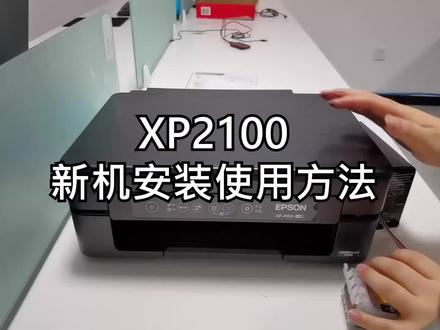
大家好,我们今天给大家说一下这个爱国生 xp 二幺零五的一个新机安装,开箱安装,我们第一次先把打印机给取出来, 然后我们这个随机带的有这个电源线,这个是连接打印机开机的, 还有这个 usb 线两头是长这样的,这个是连接电脑到打印机上的,还有我们这个墨盒,还有我们这个针管。 然后咱们接下来的话就是把这个包装给去掉,把两边的泡沫给去掉, 把这个包装袋去掉, 然后呢就是需要把这个蓝色的啊,所有粘蓝色的这个透明袋子全部给撕掉,这个位置里面也有个蓝色的袋子啊,先撕掉, 我们也可以放手在这两侧这里有个小凹槽啊,打开啊这里把这个蓝色的撕掉 去除完了以后我们就可以找到我们的电源线, 我们这个电源线这个八字口的插在打印的正后面,然后转过来,转过来给大家看一下 这个电源插口的话,你需要把这个纸盒这里可以往上抬,然后抬这个小灰色的,这是放纸的纸盒拖把,然后电源插口是在这个位置,我们先把这个后面连接好, 另外我们这 头就插在我们的排插上,我们这个排插的话是插在这个伤口的位置, 这个他是一个,这个是插在伤口的位置,插在这个位置就可以了,插在两口是插不进去的,要插在伤口的位置,插下面这两个口。 然后接下来我们是放纸, 我们新机安装的话是第一要先放那个 a 四纸,放纸的话是这个位置,我们刚 也把它给提出来了,把这个拉上来,然后这个蓝色的卡扣拉到最边缘, 然后放上 a 四纸,我们的这个 a 四纸 放好,然后靠右靠右,然后把这个蓝色的堆拉过去, 不能卡的太紧,太紧的话这个纸可能会下不去,也不能太松,太松的话到时候后手指打印出来的效果是斜的,手指是斜的, 如果后期我们打照片纸,我们就是一样的靠右,把这个蓝色的拨动过来就可以了。然后这时候我们把这个这个挡板给盖住,避免这个小东西掉下去。 接着我们说一下安装漠河,我们首先是找到我们这个漠河, 我们的漠河是在这里打开包装, 这是我们的墨盒,这个的话我们是用不到的啊,这个黑色的是这个机器用不到的, 我们说一下这个墨盒,墨盒的话有四个颜色,这里可以看到墨亮的芯的话是满的,可以看到这个 墨水的影子,如果说后期咱们用完了以后怎么加墨,这里有个小盖子可以打开,这个可以按住捏住啊,捏住这个地方可以往上一拔就出来了。然后后面的话我们可以在这个小筛子的地方把这小筛子 用椰子把它打开,然后用我们的这个针管啊给他加沫,这个我只是给大家说明一下,心的话是不用去加沫的, 然后这个是没有透气孔的,是我们的一个最新款的专利,专利连供隐藏式的直接安装, 然后我们看这一头,这一头的话,我们这个小漠河底下的这个透明的一个封条是 不需要打开的,直接安装的,因为我这个之前是有安装过,所以他是没有密封,这个是直接安装的。然后我们可以看到这个注意一点就是我们这个管子的空气 如果说比较多的话,咱们就进行一个排空气的操作,我们只要把它这样排平,放在一个桌面上,然后找到我们这个注射器, 然后注射器以后这个针头去掉,不要针头。 比如说我这里以黑色为例吧,我们看 可以把这个小筛子这样放着,先把这个小筛子给打开,给他对一下胶,就是这个位置黑色的这个小筛子, 这个东西不要丢掉,保存好。 然后我们这个针管首先是要把它给压紧的,压紧的,然后推进去插到这个孔里面, 插紧插紧,然后我们就慢慢的拉,缓慢的拉,然后我们看这个管子的一个墨水不要拉的太快了,然后我们缓慢的拉动,墨水就会流过来。 好,当我们这个管子墨水满了以后,我们这个针针头要保持一下,不要拔的太快了,因为你拔的太快,他会回回流回去的。像我们这个黑色已经操作 ok 了,我们就可以把这个塞子给塞回去, 然后如果说我们这里面吸出有墨水的话,我们可以找个水给他洗一下,这个是只要他不混墨水是可以重复使用的。 我们再来演示一个黄色的, 我们看这个 管子的变化, 墨水就会慢慢的流,不要抽的太快了,因为你抽太快的话,到墨水等你拔了针管,他就会回流回去。 好,这样就 ok 了, 这个时候我们就可以了,其实这个有一有一点点空气啊是没有关系的,因为你只要确保这里面 这个墨水是蛮多的,三分之一以上,后续的话这个墨水会吸下去,然后就会把这个墨水慢慢的吸到里面,就后面就没有空气了。 然后比如说我们排完空气啊, 我们这一抬高啊,他会有点回流就有点空气,没关系的,直接安装就好了。然后我们这个说打印机的安装木盒, 我们是首先要把这个盖子给打开,这盖子这里有个小小槽啊,左边也有一个,咱们把手放在这个小槽往上一抬,然后这个蓝色会自动打开的。如果说我们要盖下来的话, 我们可以这个地方一只手把这个呃,先把它往上抬,然后一只手把这个蓝色的稍微按压一下 就盖下来,他有两个档位,他是这样子的。然后我们就需 要先把机器开起来,我们点击电源按钮点击一下,稍微等待一下, 咱们利用这个时间给大家说一下这个按键的是什么意思? 这个电源按钮按一下他就会开机,比如说关机话也要点击一下,他就会关掉啊,这两个灯开机话是闪烁状态,还有这个闪烁状态说明他在开机或者运动中。这是我们的一个 wifi 按钮,这个是打印信息页的,这两个是一个复印跟扫描的,复印的话点击左边这个是黑白复印,右边是彩色复印, 然后这个是停止按钮,当我们打印到一半想要终止这个任务,就点击一下,然后这两个是上面是墨水灯的一个显示, 下面这个是纸张,比如说我们打印任务的时候没纸了,我们没有放纸,他就会灯会亮,或者说继续提示卡纸,他这个灯也会亮。 这个第一次开机的话是需要点时间,咱们需要等待一下, 这个时候我们已经把机器开起来了,如果说我们开机第一次他这两个灯都常亮的话,我们需要点击一下这个复印按钮就可以了,就把这个两个灯的报警灯消除掉,这两个灯同时亮,就说明他开机以后会提示我们喷嘴,可能发生堵塞, 其实这个是没关系的,我们就点一下这个复印就可以了,然后我们就是点击这个,嗯,十秒钟左右, 也就是说我们按住这个灯会闪烁,然后等待这个灯闪烁的时候我们就放手,大概十秒钟吧,我们给大家操作一下,我们这个操作的话就是要把这个咱们这个装墨盒的墨车移动到这个位置来安装墨盒,要不然是正常这个是安装不了的。 好,大家仔细看这个灯啊,反正是等这个灯闪,你就放手 电源灯洒,还要继续按好这个灯洒,然后我们就放手,同时他这个就会走出来,这时候咱们这个装漠河的这个位置给大家放大一下,他就走到这个位置, 我们磨合,装的话是装在这个位置,我们找出这个磨合,而且这个颜色也是对应上这里的,我们先把它放上去, 每个卡槽对好,先把它放平,然后我们教大家怎么去压这个东西啊?压, 压在这个位置,或者是四个手指放在这上面用力压,不要压这里压这里,到时候会压不下去,或者会断了,你要压这里, 而且听到这个卡后声一定要把它按压紧,因为你不按压紧,等一下,等一下我会出不来的。然后把这个管子给排好,我们这个管子的话一定要把它理顺,像我们这个一样成一个 u 字形的,而且我们是卡这个位置的, 不是说卡这样子了,卡这样的话你就左右一动就卡住了,不能这样子,这个是错误的, 卡在这里,然后我们调整这个管子的长度,这下面下面这个管子长度的话有点要求不能太短了,你像这样 拉的这么直,他走到里面是走不到底的,或者到那边也是到不了底的,我们稍微往这边拉一点点, 大概就是这样子的位置,大家可以按照我这个示意图,就是一个 u 字型的,然后这样子排, 然后外面的墨盒我们就放在机器侧面,跟这个机器同一个桌面上啊,不能拿高,拿高的话到时候墨水留在机器里面,会把打印头烧坏的。装好了墨盒以后,我们就点击这个 停止按钮,先点击一下, 然后打完机会执行第一次的一个 墨水清洗,这个电源灯会闪烁,他执行这个抽墨水的过程,我们这时候就需要等待一下, 然后说明一点,就是我们盖子打开之后,他在运动之后,手一定不要放在这个区域,因为他这个机器会拿动,会打到我们的手的,一定不能放到这个位置啊。 这个时候电源灯常亮,说明我们这个打印机已经完成了磨合安装初始化,但是我们第一次安装的话,我们要去看他有没有打印出效果,看墨水有没有下去,我们要去打一个喷嘴质量液, 我们首先需要把打印机给关掉,点击一下, 同时我们也是放了好了 a 四纸,一定要放 a 四纸,然后我们去打这个喷嘴质量液, 打印喷嘴质量夜市关机状态下,按住停止,跟这个电源灯两个键同时按下,等待这个电源灯闪烁的时候我们就放手,我们操作一下 好,这时候就可以放手,然后机器就会打一张效果图,也就是我们这个爱国生的喷嘴质量液, 同时我们这里有一个出子通 收盘往外一拉可以接住这个纸啊,同时现在打印这个喷嘴液, 我们可以看得到我们第一次装上喷了喷的液,这个效果是不行的,因为他墨水没有出来,我们要执行这个清洗,清洗的话是点击这个停止按钮 五秒钟左右,也就是说点这个五秒这个灯会闪烁的时候就放手,不要点太假长时间了, 仔细看这个灯好闪烁的时候我们就放手,这时候打完机就会执行一个清洗的过程, 这个过程的话需要两三分钟左右,两三分钟左右,我们需要耐心的等待一下,等待这个电源灯常亮, 这个时候我们等待这个电源灯常亮,说明我们这个清洗过程完成。你先把打开机关机,再次打这个喷嘴质量液, 停止跟电源灯同时按下,等待闪烁后放手。 当我们打印出来这边啊线条 都是正常的话,就说明我们这个效果已经可以了,如果说我们还不行,呃,可能要执行这个清洗的过程,也就是说我们这个停止键按五秒,一般清洗的话是呃两三次应该就 ok 了,像我们这样的效果就可以了。 好,这个就是我们新机开机的新机安装,然后正常我们机器的话不使用的话一定要点击一下这个电源按钮关机一下,因为在关机的话这个磨合才会锁进去啊,避免我们这个打印头堵塞。 如果直接拔电源的话,他就这个墨色没有回到最右边啊。关完以后我们就可以把这个盖子盖好,这就是我们的一个心机开箱安装。
625打印机砖家


