苹果电脑鼠标一直抖动怎么解决

粉丝164获赞273
相关视频
 00:56查看AI文稿AI文稿
鼠标抖动如何解决呢?不要慌,问题不大,安排了老铁。 方法一,鼠标反复拔插几次,换几个 us 接口试试,必要时换到别的电脑上,确定鼠标硬件是正常? no, 如果不是鼠标问题,可能就是驱动问题了。方法二,首先执行键盘 v e 加二,打开运行,输入以下命令并确定。 其次,此时会弹出控制面板,并选择鼠标打开, 然后弹出鼠标对话框,点击硬件选择一项,再点击属性,最后选择更新驱动程序,待更新完毕即可关注北漂 gluck 涨知识!
2131电脑杂谈 00:25查看AI文稿AI文稿
今天粉丝寄过来一台苹果二,从安徽合肥寄过来的,故障是鼠标昏乱跳,无法控制。这是客户咨询的时候发的故障视频, 可以看到鼠标一直自己在移动,现在已经修好了,帮粉丝装个刷系统发走。
 00:29查看AI文稿AI文稿
怎样解决电脑鼠标乱跳啊?当我们的电脑鼠标偶尔出现这种情况,看着非常头疼,让人眼花缭乱的怎么办?我教你取消。我们左下角点开始,然后找设置,然后有个控制面板点进去,然后这里有个打印机和其他硬件,然后我们这里点鼠标。好,鼠标了以后有一个指针选项啊, 找到指针选项,然后这里把这个显示这个哥哥关闭的,然后关闭的,然后点进用点确定就可以了。济南一修专业电脑维修。
186济南易修电脑维修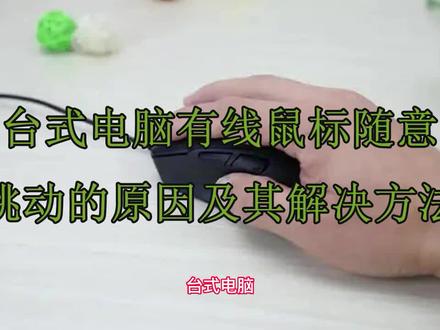 01:48查看AI文稿AI文稿
台式电脑有线鼠标随意跳动的原因及其解决方法,跟着偶包不走冤枉路,由于感染停更了一段时间,今天看见大家的留言,赶紧从床上爬起更新了,今天跟大家分享。内容是台式电脑有线鼠标随意跳动的原因及解决方法。 原因一,鼠标底部透镜有杂物解决方法,清理底部透镜的杂物原因二,鼠标垫凹凸不平或者有杂物 解决方法,清理鼠标垫的杂物或者更换平整的鼠标垫。原因三,没有使用鼠标垫。解决方法,按要求在鼠标垫上使用鼠标,在光滑的屏幕或者玻璃面上使用,时常会出现鼠标乱动的现象。 原因四,鼠标质量差,丢针导致。解决方法,更换质量较好的鼠标,鼠标不受控制,一般是鼠标自身或者 usb 接口有关 元音。五, usb 接口接触不良解决方法,更换一个 usb 接口即可解决问题 原因六,鼠标自身问题解决方法,鼠标自身问题我们不能用肉眼进行判断,更换一个新鼠标,看一下是否有同样问题存在,如果没有就说明是原来鼠标有问题,你可以选择维修或者更换新鼠标进行解决。 原因,其 usb 端口供电不足。解决方法,右击我的电脑,选择管理选项,点击记录后找到设备管理器,展开充电串形总线控制器选项,找到 usb rootmp 选项, 右击塔,然后选择属性选项,找到电源管理选项,默认的是勾选,允许计算机关闭这个设备以节约电源,这个选项去掉勾选即可。如果有多个 usb roothop 选项,都需要一一勾选取消。 以上就是今天分享的内容,希望能够帮助你。还有感谢各位支持与关注,有问题我们留言互相讨论,及时解决各位问题。 nice!
596诚书数码(聊电脑)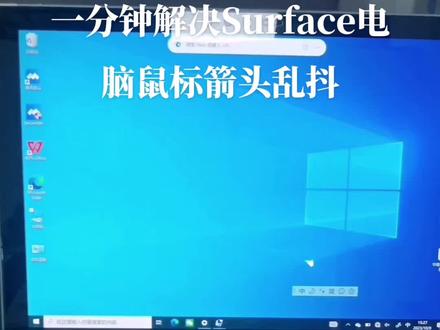 00:37查看AI文稿AI文稿
你的设备是电脑,是否也有这样的现象,鼠标乱慌乱抖错误,本失灵错误,控屏失灵,现在教你一分钟解决。我们在桌桌面上找到此电脑,点右键选管理,打开设备管理器, 点开这个人机接口设备,找到这个符合 hid 标准的触摸屏,选第一个, 然后点鼠标右键,点禁用设备点确定现在这个鼠标箭头就乱了的现象就已经消失了,这个问题就已经解决了,这个主要原因就是因为触摸屏失灵导致的乱处。
9472笔记本电脑维修 山楂科技 02:30查看AI文稿AI文稿
今天经常用的无线手表又又又又坏了,往下拨动滚轮,屏幕上就是上上下下不停的摆动,这个现象之前已经出现过好几次了, 之前出现这种情况之后,就是将鼠标拆开,然后在滚轴的地方用酒精清洁一下,然后就恢复正常了。但这种方法解决的不是很彻底,用段时间之后还会出现这种情况,这次直接就彻底一点,直接将滚轴的地方换掉, 现在已经将鼠标的主法拆下来了,拆开后我们可以看到鼠标左键和右键上面的颜色是不一样的, 因为鼠标的左键我也换过一次,这次要换的是这个位置,是负责鼠标滚轴的, 就用这个很久以前报废的旧鼠标,他的主板看起来比现在的要大一些,之前的鼠标用的是两节五号电池这个二极管,他是一个发光二极管,现在的这个都是看不见的红外光,相对更加省电。 我们给这个老的鼠标接通电源看一下,接通之后可以看到他那个发光耳机管发出的红色的光,但因为这个无线鼠标的接触器已经找不到了,所以说就闲置已久,已经报废掉了。 上次换的那个左键也是从这上面拆下来的,妥妥的一块料吧。现在要做的就是将这两个滚珠拆下来,然后把好的换上去, 现在已经换好了,将滚动装上去试一下看行不行。 现在往下翻动,滚轴已经不会再回弹了,然后将外壳装上去, 装好之后再试一下 滚动,非常的流畅, 有时候包配的东西也是很有用的,我们只要动动手就能变废为宝。
162Tom 00:35
 01:02查看AI文稿AI文稿
卖苹果电脑鼠标出现异常,双击图片和文件夹都没反应,却能正常点开网页,那鼠标怎么才能恢复正常操作呢?来,小伙伴们看这里点击电脑左上角,这里 选择系统偏好设置,选择辅助功能,往下拉,选择指针控,将这里往前拉,两个 鼠标双击,所有文件都能正常打开了。 如果鼠标双击还是没反应, 回到 系统偏好设置,这里选择鼠标连按速度,这里往前拉两格。小伙伴们解决问题记得回复六六六啊!
875你好,小钟 01:06查看AI文稿AI文稿
鼠标灵敏度教程。哈喽,大家好,我是马哥,今天我们这期给大家讲一下苹果鼠标的啊灵敏度的设置。 首先我们要打开这个设置,这里面的有一个鼠标,我们从头再来啊,打开设置, 这里有一个鼠标,我们打开之后,其实系统默认是在这个,就是中间过来一格,其实这速度是很慢,非常不灵敏,那么要怎么把它调的比较灵敏,比较舒服,适合自己呢?那我 像小马哥的话是在倒数第三格,我比较喜欢这个啊,现在是非常舒服。然后我的鼠标垫是这种普通的黑色的纯色的鼠标垫,非常非常舒服这种,那这个速度呢?就是标准的苹果原装鼠标的,当然不同 鼠标他会有不同的介质,比如说像这个测试的话,我在这个磨砂面的话,他就会太快太灵敏,所以说我在这种介质下面是刚刚好的,如果大家有什么不懂可以私信我,感谢大家关注。
604马哥Macos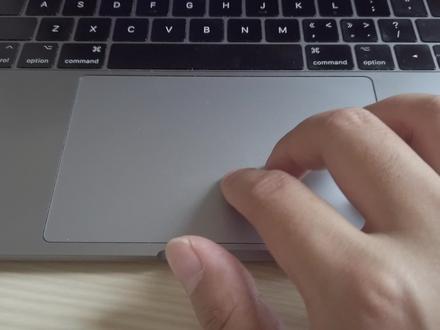 06:46查看AI文稿AI文稿
用触控板浏览网页, 用鼠标滚轮浏览网页? 嘿,大家好,这里是麦克云课堂,我是邱康,本来分享麦克也就是苹果电脑的使用方法和技巧。经常使用鼠标和触控板的朋友肯定会发现,触控板在翻页的时候丝般顺滑,而 鼠标滚轮却一卡一卡的,随着你在触碰板和鼠标间切换使用,这种时而顺滑时而卡顿的体验真的很闹心。最开始我以为是硬件差异,需要买个好的鼠标才能解决,后来发现啊,其实是软件驱动的问题。 因为我在使用冲板的时候, supreme 翻页和缩放丝般顺滑,而可若木浏览器在翻页缩放的时候,从最开始的卡顿逐渐优化到现在的流畅。不过呢,和丝般顺滑的 sfri 相比,还是有那么一点点的差距。 既然中版可以通过算法来优化体验,那么鼠标滚轮应该也可以。 经过我的一番摸索,发现市面上有一款叫做 stous pro 的软件,就能优化鼠标滚轮的滑动手感,给你和充满一样的体验。但是呢,今天的主角并不是他,因为这个软件是付费的,你需要花七十四元购买他付费其实没有问题,但我不能理解的是,就这么一个 优化鼠标滚轮的软件,他还是订阅值的,也就是说,我每年都要花七十四块钱。作为软件的开发者,怎么定价呢,都是他的权利。而作为消费者,我内心只有三个字,打扰了。后来啊,我兜兜转转发现了另外一款软件,他叫做莫, 同样可以优化鼠标滚轮的体验。软件呢,不仅制作精良,而且完全免费。现在呢,就是没有开启莫斯科状态,我用鼠标滚轮上下查看网页, 画面呢是一卡一卡的,体验非常不好。很多人使用鼠标滚轮查看内容的时候都是这样的对吧?开启 boss 就像开启了新世界的大门, 网页的滚动手感变得很棒,有一种指哪打哪的自信。而且平滑的滚动啊,对于眼睛来说很舒服,缓解了一部分眼睛的疲劳。我甚至有一种错觉啊,这个优化后的滚动效果和麦克充 板的效果相差无几,具体的优化原理是什么呢?我们打开滚动监控来一探究竟。这个是冲板的滚动曲线, 这个是没有优化的鼠标滚轮的滚动曲线。未被优化的鼠标波形可以说是支离破碎,而开启墨碎化后,鼠标的波形 和触控板的波形就相当接近了,这也是为什么开启 boss 能让鼠标滚轮获得接近触控板效果的原理。 充满除了可以上下滚动之外,还可以非常方便的左右滚动。这个时候大多数鼠标的滚轮就空有一身本事,无用武之地了。 而在 boss 里,你可以设置转换键,当按下设置的快捷键并滑动鼠标滚轮 时,原本垂直方向的滚动会变为水平方向,让鼠标轻松应付各种情况。 这个转换键下面还有一个禁用键,这就有点意思了,费的好大劲,让滚动变得平滑自然,我干嘛要禁用他呢?举个例子啊, 很多人习惯用滚轮对图片进行放大缩小,开启 boss 的时候,因为滚动的优化效果,轻轻一使劲,图片就已经放大到只剩下马赛克给你看了,所以设置一个禁用键,在按下禁用键的同时,滑动滚轮就能相对小幅度的来缩放图片。 当然了,除了按下禁用键,还有一个一劳永逸的办法,那就是把它添加到例外。比如现在我把看图程序添加到例外,取消平滑的 勾选,那么在这个看图软件里,所有涉及鼠标滚轮的操作都取消了平滑效果。所以添加例外程序还是设置快捷键,手动禁用,各有优势,根据你的使用情况灵活调整就好。 接下来要介绍的是帽子另外一个非常核心的功能,那就是滚动方向的调整。麦克触控板的滚动方向摸人是自然内容随手的方向移动,你滑动出门的时候,就像在滑动一张纸,手往上推地面,内容就会像纸一样往上走。 大多数人只要尝试过这个手感,就能马上接受并喜爱这种触控板的滚动方式。 但是问题来了,当你换回鼠标,用鼠标滚轮滚动页面的时候, 这个滚动方向呢,就浑身不对劲,感觉怎么用怎么不舒服。更让人懊恼的是,苹果并没有设置一个选项,可以把冲板和鼠标滚轮的方向分开,只有这一个选择,勾上以后,冲板爽了,鼠标瘫了,取消勾选呢?鼠标火了,冲板又不对劲, 已经有太多太多的人啊,被苹果这个设置憋出内伤。使用暮色这个小插件就能解决这个问题。勾选翻转方向, 鼠标滚轮的方向和重板彻底分开,不再相互影响。哇,世界清净了。最后呢,你可以在他的官网或者更多的渠道免费下载安装这款软件,在第一次打开软件的时候,需要按照指引开启辅助功能里的权限, 同时他也不和其他的鼠标滚轮增强软件兼容, 设置完毕后就可以开始使用了。如果你是鼠标的重度用户,记得勾选开机启动。使用这个软件的时候啊,我非常好奇, 功能上完全不信于收费的思姆斯 pro, 为什么一个完全免费,一个要按照订阅至收费呢?直到我在软件的关于界面看到了这段中文的介绍,才明白这位法师的胸怀。 如果你觉得这个软件很棒,还可以点击这里,请作者喝一杯咖啡。好了,以上就是本期节目的全部内容了,如果你觉得本期视频对你有帮助,希望你能为我点个赞哦!这里是麦克宁课堂,我是邱康,让我们下次见吧!
634休康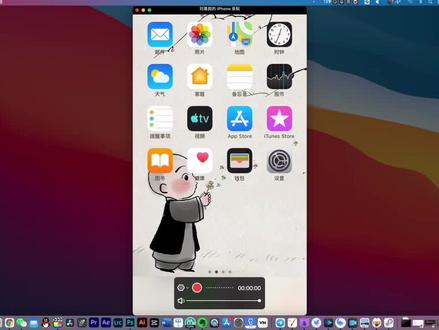 01:48查看AI文稿AI文稿
麦克端呢,还有一个让人非常头疼的问题,就是使用第三方的鼠标滚轮翻看网页或者是文章时总有一种卡顿的感觉, 原因呢是麦克系统在页面上下滚动的操作逻辑上是基于手指触摸开发的,苹果自家的鼠标呢也使用的是触摸的操作方式, 所以对第三方的鼠标滚轮并没有做相应的优化。貌似这款软件呢,就是为了解决这个问题而开发的,安装上貌似之后会更改麦克系统对页面上下滚动的曲线, 从而改善第三方鼠标滚轮的操作体验。这里可以看到安装完帽子之后,明显的感觉使用鼠标滚轮滚动网页时变得更加顺滑了,但是这种修改呢,是全局式的, 也就导致了很多软件在使用鼠标滚轮进行放大和缩小时操作就会变得无法精准控制, 比如发多少,我们在使用放大和缩小功能时,就会出现一下放的很大又一下缩的很小的情况,根本无法工作。 这时就需要进入貌似的设置界面,在例外选项卡里添加否则扫把,然后将否则扫把前面的平滑以及反转取消勾选。 这里要注意的是呢,如果你的系统设置内没有取消滚动方式为自然,这里呢还是要勾选反转的, 也就是说系统的自然鼠标滚动方式和貌似的鼠标反转只需要单选一项就可以了,这样才符合我们长期使用鼠标的操作习惯。貌似这款软件是完全免费的,网址呢,我也会放在视频的下方。
1170止吾说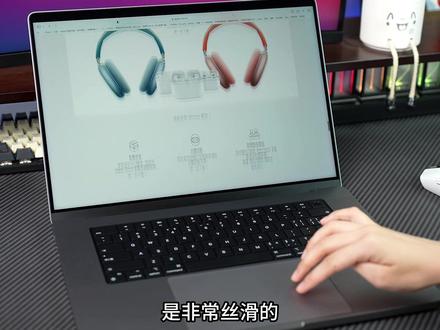 01:19查看AI文稿AI文稿
让麦克新手经常头疼的几个问题,看看你遇到过几个?一、连接鼠标在麦克上使用触控版浏览网页时是非常丝滑的,但是一旦你连接了第三方的鼠标,整个画面就变得卡顿,有割裂感。因为麦克系统上下滑动的操作逻辑是 于触控模式开发的,想让滚轮鼠标获得类似触控板的顺滑效果也非常简单,貌似就是为了解决这个问题而开发的。 安装 mos 后会优化鼠标上下的滚动曲线,还可以自定义设置一些详细参数,甚至还可以单独翻转鼠标滚动方向。麦克用户必备神器! 二、退出应用每次关闭软件时,移动到左上角点击叉号,其实不能完全关闭软件,在下面能看到他还在偷偷运行,其实每次只用按住卡曼的加 q 软件就会彻底关闭。三、以墨迹表情在用 iphone 聊天时,点击笑脸就会弹出很多有 有趣好看的 emoji 表情,但是在麦克上除了打字时能跳出几个,剩下的 emoji 表情该如何查找呢?你只需要按住 ctrl 加 ctrl 加 come 的加空格,就可以跳出苹果所有自带的 emoji 表情。四、显示路径栏在 mike 上一层一层的打开文件,很容易就把自己搞蒙了,这个时候点击左上角的显示, 选择显示路径栏,这样当前文件的路径就会在下方显示,点击相应的位置还可以直接跳转,非常好用。点个关注,持续更新更多技巧!
1.4万空想数码 00:40查看AI文稿AI文稿
在麦克电脑上用第三方鼠标的朋友们是不是会觉得用鼠标的滚轮非常难受?相比触控板的丝滑操作,鼠标的滚轮效果简直会让你抓狂。其实这个情况用一个插件就能搞定,就是这个叫做莫斯特软件,它能够自动的优化鼠标的滚轮, 这是优化之后,从滚轮监控上来看,效果还是比较明显的。这个小插件还可以自定义优化结果, 像是单次滚动的最短距离滚动的速度增益,还有滚动持续的时间等等,拖动按钮就可以调节适合自己的优化模式。这个软件简直就是麦克电脑第三方鼠标用户的必备神器。
1.3万Coodoo 01:02查看AI文稿AI文稿
这个事情麻烦了。这个哎,你不说那个就是我朋友的电脑啊,他就是鼠标都没有装,对吧?但是呢,那个有人在操控他的电脑。 你这个好搞笑啊,什么情况啊?我觉得他应该中毒了,但他修复过软件也是中毒了,但是还是应该中毒了,要慢慢中断。中两种功能中毒,一直在操控电脑,这怎么弄啊? 重做系统。啊啊啊,这么这么麻烦啊。就是 中毒了,就开关机好多次了,都不行。 分两种,不是远程就是中毒。 呃,对,市场价一千一百四十九。哦,从我朋友那来了,大概是九千六,接近九千七百吧。哎,全部都完了,我什么?
 01:28查看AI文稿AI文稿
白色背景没问题,换成黑色的马上就走,打开摄像头看他屏幕非常不正常,颜色,时针竖条线,然后 鼠标还有可以脱影。遇到这种故障呢,你肯定想到是液晶问题,再加上摄像头,这两个故障一起更换费用就相当贵,那有没有可能性是其他的问题导致的?所以今天我们来试一试, yeah!
2825布政司数码 00:34查看AI文稿AI文稿
苹果系统修改鼠标灵敏度的两种方法,打开苹果电脑的启动台,打开系统编号设置,打开鼠标, 选择里面的跟踪速度,在这里面我们越快鼠标的移动速度就越快,如果我们点慢的话,他的移动速度就越慢, 这就是调节灵敏度的第一种方法。第二种的话就是购买带 dpi 调节功能的鼠标,按鼠标 dpi 按键就可以调节。
152FMOUSE虎猫鼠标


