mac浏览器摄像头在哪里开
别再用电脑摄像头了,你的 iphone 比上千块钱的摄影设备还清晰很多!用麦克做直播带货、线上开会、录制课程口播的朋友应该都有同感,麦克自带的前置摄像头真的有点拉胯,拍出来的人物和画质质感不好,支撑不起直播和专业录制场景。 今天教大家一个苹果原声免费黑科技,彻底省下几百上千的外接摄像头费用,就是连续互通相机,能直接把你的 iphone 秒变成麦克的专业外置高清摄像头。 要知道 iphone 的 主色画质、色彩还原、对焦能力完全碾压普通电脑外接摄像头,不管是直播带货、口播、录制线上会以课程拍摄,画质质感直接拉满,纯免费的专业外设功能设置超级简单,手把手教大家一次性开通,永久能用。 首先,大家记好基础的适配条件,避免后期识别失败。你的麦克系统需要升级到 macos 文图拉以上,也就是 macos 十三以上, 需要升级到 ios 十六级以上。其次,两台设备必须登录同一个 apple id, 同时打开 wifi 和蓝牙 设备,保持十米距离以内保持正常联动。接下来我们打开 iphone 的 设置,通用隔空投送与接力,将里面的所有内容开启,基础设置就完成了。最后,我们回到麦克上实操,不管是打开 facebook、 腾讯会议还是各类直播录播软件,直接在软件的摄像头选项里面选中你的 iphone 设备, 瞬间就能切换超清画面,画质清晰度、色彩质感和麦克原声前置摄像头完全是两个档次,完全不用额外花钱买外设,苹果自带的原声功能就足够专业好用。 想学更多 iphone 麦可使用联动干货,关注零点数码,持续更新实操教程,星期二手机买卖、维修置换一站式服务!

粉丝4250获赞4.8万
相关视频
 00:52查看AI文稿AI文稿
有客户问,如何网页保温摄像头?今天这份攻略你一定要收藏转发给他!先接变压器,接网线,打开四百设备网络,搜索软件,搜设备 ip 地址,然后进入 windows 系统的网络与共享中心, 找到更改式配器选项,右键属性修改 etane 协议版本。四、双击进入设置电脑 ip 个摄像头同网段,确定保存参数,回到搜索软件, 双击 ip 地址,自动打开默认浏览器,输入用户名,用户名一般默认 summy, 再输入摄像头密码就可以访问了。收藏我,你一定用的到!
1666海康威视客户服务 01:18查看AI文稿AI文稿
ok, 兄弟们,让我们来拯救你的耐克客户,给我们反映谷歌浏览器打不开,用不了了,怎么办? ok, 我 们现在给他解答一下。哎,因为谷歌浏览器这个搜索引擎是国外的,在国内的话是没办法用这个 搜索引擎的,现在咱们 wifi 已经连接上了啊,这是谷歌浏览器 wifi 没问题啊,对, wifi 没问题的,然后咱们搜索啊,随便搜索,搜索个抖音吧。好, ok, 是吧?已经进不去了,对吧?对,他一直转进不去。对,那怎么办呢?好,看,访问,访问网页,这个时候很简单哈,咱们只需要点击这个,这里他就有一个设置哈,点击这个谷歌,好,点击这个设置啊, 好,这里有个搜索引擎。好,只需要把谷歌这个外国的引擎改成国内的,改成百度或者是搜狗三六零都可以的啊,我们随便选择一个,选择百度好,设为默认好,然后再关闭咱们的谷歌浏览器啊,重新打开哈,退出一下啊,退出一下,重新打开。 好,咱们现在再来搜索抖音。 ok, 哎,问题重新问,问题完美解决啊,哈哈哈哈,哎,就可以用了啊, ok, ok, ok, 非常流畅。哎,就,就这么简单,对,就这么简单。 ok, 兄弟们,你学会了吗?
534ㅤ杭州苹果阿彬ㅤ 02:54查看AI文稿AI文稿
第一次使用 mac 电脑,先别急着到处乱点,今天这期视频就带你了解 mac 电脑的基本使用逻辑,桌面的一些界面该怎么看,软件从哪里卸载, 安装好后的软件在哪里找,以及我们不使用的软件该怎么卸载。看完这期视频,你就可以轻松上手 mac 系统。首先我们来认识桌面的几个几个区域。顶部这个菜单栏我们可以理解为整个电脑的控制中心,在这里我们可以 查看电脑信息、关机、重启以及应用的强制退出。 mac 的 菜单栏会根据你打开的软件进行变化,如果你打开的是浏览器,这里就会显示浏览器的一些设置功能。 你打开每一个软件,然后这个菜单栏部分都会有不同的变化。右上角的这些小菜单和手机控制中心的功能是一样的,我们也可以通过按住 command 键,然后左右进行调整,把它放置到你最顺手的位置。 底部的倒扣栏相当于相当于软件的快速启动区,我们在这里可以很方便的打开我们需要使用的软件。左边是固定的软件,右边是最近使用的应用, 最右边是最小化的窗口。常用软件直接拖出来,固定不常用的软件我们直接拖出去就会移除掉,这样的移除只是删除快捷方式,并没有直接卸载软件。 多克莱可以随意调节大小以及调节它的位置,可以把它放到桌面的最右侧,也可以把它放到桌面的最左侧,或者放到桌面最底部。如果你在使用软件的过程中软件突然卡死,我们可以点击左上角的苹果图标,点击强制退出, 选择我们要退出的应用,点击强制退出,强制退出应用就会自动关闭软件下载。其实我们只需要记住两个渠道就够用了,第一个是 apple store, 这里边一些常用软件都可以下的到。第二个渠道就是我们可以在对应要下载的软件的官网进行下载 mac 版本。 那好多人又会问我们下载好的软件到底在哪呢?我们这个程序屋中的软件图标只是一快捷方式,其实我们安装的所有的应用在这里,我们打开访问,然后点击应用程序, 这里显示的就是我们这台电脑安装的所有应用软件卸载也同样可以,在发达的应用程序中我们找到要卸载的软件,点击移除至废置了。 最后一个提醒大家的是 mac 电脑中这个红色的叉叉点,它并不是关闭应用,只是关闭了它窗口。我们要想彻底关闭应用,只需要右击应用的图标, 点击退出,这样就是从后台彻底关闭了这个应用。今天这期视频我们就分享到这里。
76小屈的苹果秘籍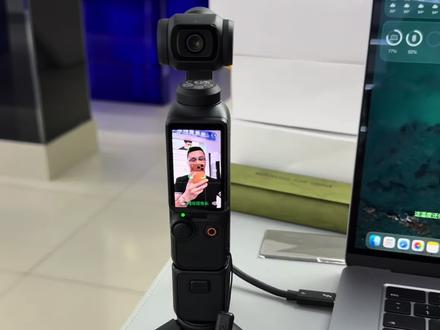 01:13查看AI文稿AI文稿
这个上面的直播伴侣已经出了,那我这个视频教你怎么用 pocket 三或者四或者四 pro, 把画面直接放到 mac 的 直播伴侣上面。那第一个你要用一根数据线把 pocket 三跟 mac 连接,关机状态下告诉你怎么去设置,点一下 这边有个网络摄像头,一定要选择网络摄像头,然后这个地方才能出现在场景区里面。你这样添加素材,你在摄像头里面一个是 mac 自己的这个摄像头,一个是这个画面,这个画面就是 paul 三的一个画面 啊。你如果说想要自拍的,点一下转过来 ok 就 可以了。 不,你如果说的想要切换收音的话,这个地方可以选择,你可以选择来原式 pos 三或者说 笔记本,你看你自己要哪一个。关于这个画质选择这个地方,它有个四 k 的 画质,但是换成四 k 的 话,它好像默认就会变成横屏,因为 pos 三你竖开的格式本身就是横屏裁剪过来的,所以说我选择一个这个两 k 就 够了。
40DDDDJ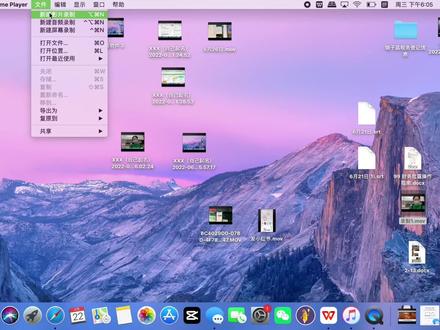 01:37查看AI文稿AI文稿
前天有小伙伴问我,苹果电脑自带的摄像头可以录制视频吗?当然可以啊,今天我们就用苹果自带的软件 quick time player 来实现。首先在电脑桌面的左下角找到访答, 点进去以后再找到应用程序,点一下找到这个软件,双击,然后在桌面右上角就能看到 quick champ player, 再点一下旁边的文件, 这里选择新建影片录制,就打开录制页面了。为了方便我们操作桌面其他的文件,录制页面的边框是可以调制大小的,我们还可以在这里设置音量大小选项,这里可以设 摄像头,如果你有多个摄像头的话,麦克风质量都可以根据自己的需求来进行设置。设置好以后就可以点按这个红色的按钮开始录制,完成以后再点按,这里就是结束。 如果想要暂停录制,就按一下 opping 键的同时,并点按这个红色的按钮,然后再次点按他就是继续录制。 录制完还可以为此录屏文告进行重命名以及重新设置存储位置,这里我选择桌面,他就存放到桌面了,你学会了吗?如果还不会,记得点点小红心加关注再看一遍哦!
1248锦昌数码官方号 08:43查看AI文稿AI文稿
大家好,我是乐东,这一期给大家拍一期全流程验机教程,这是我今天刚到手的 n 一 pro, 十六寸的,我们可以看一下续列号,然后对比截图,没问题。 然后我们搬过电脑背面,这里的一行续列号一定要跟我们的电脑系统的一致才行,如果不一致的话,那就它是翻新过的。四个角检查这里有没有磕碰过,重点就是铝壳是否有崩角现象, 所有接口巡检,看接口内部有无异物,真假弯曲现象之类的。接下来屏幕检测,我们先连上 wifi 哈,然后在它浏览器里面搜索这个在线屏幕检测,我们就点击立即开始进入纯色图片里面,我们就看屏幕下找有没有暗点或亮点之类的, 我们可以用这种渐变图检测色斑,划痕还有内裂。我们再打开系统设置这里打开显示器,看一下他这个叉 dr 屏是否支持这个。 接下来我们查看电池循环次数,我们点击苹果这个标,然后关于本机,然后更多信息,这里点滑到下面哈系统报告,然后这里会出现这个样的页面,我们找到电池哈,这里面就可以看得到的循环计数六十七,然后状态是正常,最大容量九十四。 充电口测试啊,我们磁吸上来看一下是否充电,他这个黄灯显示已是已充电,如果他是绿色的,他就是满,这里也可以看到他的状态。好,我们可以拔掉电源,打开几个 apple, 让他跑几分钟,测试一下纯电运行,看看状态蓝电池量是否有没有下降。 接下来是键盘跟触控板,我们打开一下备忘录哈,键盘每个键都敲一下,听听有没有异响,看看有没有卡键之类的。我们测试一下触控板哈,四个角我们都点击一下,然后四个角点击都有反馈,没有异响。还有我们可以设置一下它滚动 双指滚动试一下哈,没有问题,我们试一下双指新建哈,他也是没有问题。接下来测试一下音频跟摄像头哈, 我们首先点进系统这里,系统设置,找到声音哈,点击声音他会有左音筒或者右音筒哈,我们设置的这边是左边,我们先听一下哈, 是没有问题的,我们再设置一下右边的划过来,然后我们再试听一下, 也是没有问题的,他又跑到右边去了,我们可以这样去设置左右声音的,我们再测试一下他的麦克风收音测试,嘿,犀利,帮我打开语音备忘录 是没有问题的,但是他这个犀利在哪里设置呢?我们可以点回系统设置这里哈,点击系统设置,滑到这下面有个智能语,犀利 在这里,在这里给它开启就行了。现在我们测试一下它的摄像头哈,我们点击应用程序这里找到这个 apple, 点击打开它,它就能打开摄像头了,因为光线的原因,我们可以看一下效果之类的哈,就看看摄像头有没有绿方啊,或者模糊之类的 一些杂点嘛,就屏幕里面这样子,没录到声音,所以重新给大家演示一下怎么重装系统哈,我们点击关机先完全关机后,我们按住开机键, 等他加载一下,载入启动项,我们就可以放手。 ok, 他 跳出一个盘,还有选项,我们点击选项,然后点击继续,然后我们点击我们的词房工具哈,我们点击继续,然后点击显示这里,然后显示所所有设备,然后点击最上面这个 此旁,这是整体的 e t b, 我 们直接点击抹掉就可以了,然后点击抹掉,抹掉,抹掉重启,重启后它就跳入这个页面,它是显示没有网,我们等一下再连接 wifi, 我 们设置一下语言,点击这里, 点击这个中间 c 开头,然后这里就简体中文,我们点击确定找到我们 wifi, 给它连接一下就 ok 了。连好 wifi 后,它就可以显示这个退出它恢复,我们点击它, 然后再点击我们的这个系统哈,我们点击它,然后点击继续,然后继续显示这个,我们就同意安装,然后再同意,然后点击我们的磁盘哈,点击它,然后点击继续,再继续, 我们等待安装就 ok 了。 ok, 它已经重装完成,我们点击继续设置一下,然后选择以后连接我们的网络就好了,然后我们稍后再登录点同意, 我们要创建账号名,这个一定要记住哦,自己要设置一个零零零,然后确定点继续,那就帮我们创建,点击继续,继续,然后我们在这里可以直接设置虚拟继续,然后继续触控 id, 我 们可以稍后再设置录入我们的指纹。 ok, 我 们已经进入系统,我们就可以查看我们的序号哈,关于本机,看一下,这个是没问题的,六零七三哈,接下来跑分验证一下 cpu 的 性能哈, 我们用到了这个工具,我们直接打开它,它是这样子的,我们就点击这个按键确认一两分钟后就会跑出来给我们, 他跑完就会跳到一个这样的页面,这里是单核的分数,我们可以在苹果官网上查找到,它测试单核的是两千三到两千四,所以说这个是没问题的,然后多核的话,官网是一万二到一万两千五,这个也是没问题的, 证明它里面的配件是没有更换过的。接下来是接口连接测试,我们先用 hdmi 输出测试一下哈,我们插入 看一下有传输过来啊,那证明这个接口是没有问题的,我们再逐个测试一下它这个接口哈。 再用一个拓展屋测试一下插入接口,我们点击允许哈,拓展屋是有亮灯的,证明是没有问题的。 ok, 我 们再测试一下另外两个接口,这个接口也是亮灯的,是没有问题的。 或者你也可以用手机的充电器 type c 接口接上去,试一下能不能给手机充电就可以了。如果没有拓展屋那些之类的,我们再用 sd 卡给它测试一下 sd 卡头是否能 取哈,我们直接插入接入后我们点击允许,允许后我们找到我们的磁盘工具,在启动台这里,然后找到磁盘工具,点击它 这下面的这个 no 就是 我的这个 sd 卡,它可以识别到,那证明是没有问题。再测试一下蓝牙连接,我们可以点到系统设置这里,找到我们蓝牙给它打开哈,打开后我们这里它可以搜索到我的 ipad, 然后, 然后我也可以搜索的到他,然后我们就可以点击连接哈,已连接成功,那就是没有问题。这个 我们入手的二手电脑卖家说无拆无修,我们用我们的苹果电脑,怎么质检呢?我们首先要关机哈,完全关机后我们再按按住开机键哈,先不要放手,等他这里跳出正在载入启动选项,我们再放手,然后他进入到这个界面, 我们就按住这个 command 加 d 键一直长按,让它进入它诊断模式先先不要放手,它进入后我们还是要按着等它进入诊断模式先。 ok, 它已经进入了,我们就可以放手。跳出这个页面,我们就滑下来,就选择我们的 简体中文,点击确定,然后点击立即重启,他就进入这个诊断模式了,我们等待一下,然后他就会跳到这个界面,但是有些同学的他是连不到服务器的,跳不到这个界面,因为什么呢? 他如果连了 wifi, 他 可能跳不到,但是他要是连网线的话,他就可以跳到这个界面。我的建议是直接用拓展屋连接网线,这样子直接能跳到这个界面,我们就可以点击同意,他就帮我们诊断了。然后左下角也可以看到我们的电脑虚拟号, 它跟我们的电脑背面的底部的序号是一致的,就 ok, ok, 他 已帮我排查出来这是参考代码,为什么电源端口有问题呢?因为这个拓展屋是不是原装的,所以说它就会检测出来,没问题,我们直接重新启动就好,验机流程已经全部实操 完成。如果你入手的也是二手电脑,也可以像我这样去质检一下跑分的话,就可以测试到它会不会更换里面 的配件,他跑的分数跟官网有差距的话,那他可能已经换了配件,像我这个是跑分是一致的,那是没有问题的。如果我这个视频能帮助到你,可以点个关注哦,我们下期见。
452数字丛林 01:47查看AI文稿AI文稿
最近几个月,我重新把 chromium 当主力浏览器来用,发现它在 mac 上真的变好用了,尤其是二零二六年新出的几个功能。今天这期视频,我想跟你分享三个我觉得超好用的 chromium 新功能和改动。首先是垂直标签页。 chromium 今年年初就推出了测试版本,我从测试版一路用到现在,虽然和 ark 的 侧面蓝比起来还差点意思, 但至少终于有了。我经常同时打开很多网页这种传统的横向标签页时,标签很容易被挤到看不清,搞起来也很费劲。换成垂直标签页,这个问题基本就消失了。临时打开的相关页面可以间隔分组收纳常用的相关页面,我通常直接打开固定分组,用起来非常顺手。 也希望之后 chrome 能继续把垂直标签页的功能和样式再打磨升级一下。第二个功能是 ai 搜索。严格来说,这并不是 chrome 独占功能,而是搜索自带的能力。既然浏览器也可以用,它已经改变了我的搜索习惯。现在我大多数会直接点进 ai 搜索,然后用自然语言描述问题。 ai 会自动解锁网页并给出总结回复,而且文字段下方会附上相关内容所在网页的链接相对更可信。虽然现在主流 ai 都支持网页解锁,但把入口放在浏览器里,会觉得用起来会更顺手,因为有时候还是会需要自己手动搜索或解锁特定网站。 最让我意外的是, chrome 和苹果密码应用的联动竟然非常丝滑。苹果的密码应用刚推出时, chrome 虽然第一时间跟进,但体验很差,现在反而我觉得它甚至比 safari 还顺手。 登录时原本需要输入账号和密码,现在可以直接调用 mac 的 密码。应用授权,一键完成登录。唯一的小问题是授权按钮没有过度状态,有时加载会硬控我几秒。 gromm 的 几个新功能和改动功能让我刮目相看,用起来也很顺手。你现在用的浏览器里,哪个功能最好用?在评论区一起聊聊呗。
465hh小橙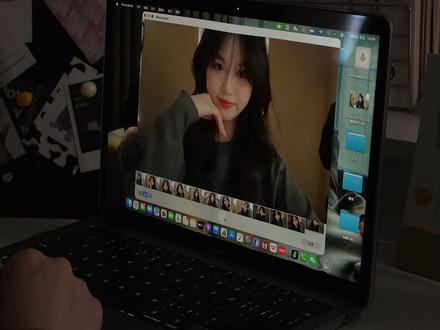 00:54查看AI文稿AI文稿
在环境昏暗的时候, mac 摄像头拍出来的人物又黑又丑,但现在有一招能完美解决这个问题。在最新的系统中,新增了一个利用 mac 屏幕边缘发光的补光功能,不止在 photoshop 中可以开启这个功能, 只要是能调用摄像头的官方软件都可以使用。我们在使用的时候下拉菜单,选择这个绿色摄像机图标,再点击边缘框就可以打开了。 点击这个箭头可以调节亮度与色温。通过调整这两个选项,可以对这个灯光进行个性化控制, 并且随着你下次打开的同时能记住你上次的设置哦。更有意思的是,这个灯带不会遮挡住屏幕的内容,光标移动到的地方周围会自动消失,快去试试吧!
52机智瑶瑶 01:52查看AI文稿AI文稿
如何用电脑来简单调试一台新监控?我们需要准备一根网线,一台电脑和一个相机的适配器。首先我们把网线的两岸 分别接到相机和电脑网孔,然后再把相机接通电源。接下来我们进行电脑上的操作, 相机默认的 ip 地址是幺九二点幺六八点一点六四,你如果直接连肯定连不上,我们需要把电脑网段改成和相机相同的网段,这样我们才能通过电脑访问到这台相机。 打开控制面板,点击网络跟英特网选项,然后点网络和共享中心,双击以太网点属性,找到协议版本 i p v 四。进来之后,我们选择自定义 ip 地址,在 ip 地址后面 输入,幺九二点幺六八点一点五五,此网延码直接鼠标右键使用默认的二五五点二五五点二五五点点零,默认网关填幺九二点幺六八点一点一,然后点下面确认, 打开浏览器,输入相机的默认 ip 地址,幺九二点幺六八点一点六四,输入自定义的密码,点激活进来之后就可以看到画面了。我们点配置, 点常用配置,前面的视频参数跟图像参数可以根据自身的需求按需调试。点 o p s 的 配置中的通道名称更改, 可以直接显示到监控画面的这个位置。时间格式可以换成十二小时制,日期格式分别代表年月日,更改完之后记得点保存时间配置的话默认计算机同步就可以了。
286宁波飞姐讲弱电 00:59查看AI文稿AI文稿
macbook 这几个功能你不会还不知道吧?一、使用时尽量插电,插电使用对电池更友好,还能减少电池循环次数。二、快速修改文件名每次给文件改名字时,都要点一下文件,再点击右键重新命名,真的很麻烦。其实只要点击文件,再按键盘回车键就能修改。 三、纸质文件快速传输如何直接将纸质资料传到电脑?只要点击鼠标右键,选择从 iphone 导入,然后选择扫描文件,就能一键开启 iphone 摄像头进行扫描,扫描好的资料直接会在 mac 上生成 pdf 文件。四、自定义访达工具栏在访达页面顶部,鼠标点击右键, 选择自定义工具栏,可以把常用的工具拖到顶部,比如隔空传送。点击文件后直接在顶部一键操作,超级方便。 五、清理储存点击左上角的前往,按住 option 键就能出现资源库选项,点击资源库,进入后找到开始文件夹,打开,这里存放的都是一些缓存文件,可以直接删除,减少电脑内存,删除后别忘了在废纸篓清理干净。
1876莓色日记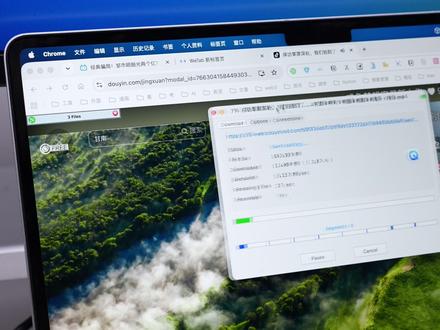 03:08查看AI文稿AI文稿
mac 好 用软件盘点第二期,想不到上一期视频居然能收获这么多点赞,所以本期依旧是延续上一期的筛选标准。今天分享这几个 app, 要么是完全免费,要么是免费,功能足够好用,没必要升级。感兴趣的朋友可以关注一下这个系列。 第一个, ndm, 这个真的是我非常非常推荐,建议所有 mac 用户人手一个的下载器,而且它是完全开源免费的,用法相当的简单,它可以自动识别网页里的视频资源,点一下就能直接下载。这里我拿苹果官网举一下例子, 切入的内容也能被识别出来,支持的平台相当的多,国内国外的都可以,而且下载速度非常快。但是有一点需要注意,安装好软件本质之后,你需要安装你所使用的浏览器对应的浏览器插件,按照提示步骤安装好就行了。 但是呢,缺点也很明显,不同于之前分享的 clickgrab 和 stat 七这种工具,直接复制链接就能下载。用 ndm 下载视频需要先用网页打开你想下载的视频链接,然后在嗅探识别进行下载。 下载的时候还需要注意一点,有时候你可能会发现下载下来的视频没有声音,因为现在有些平台视频和音频是分离的,这种情况除了下载视频本质之外,把下面这个文件体积比较小的也下载下来,就是它的音频了。 第二个是嗽,众所周知, mac 的 菜单栏设计有个硬伤,一旦开的软件多了,图标就会被刘海给挡住,有点让人无语。之前我给大家分享过一个开源菜单栏工具叫 ice, 由于开发者没有更新,导致 mac os 二六的适配出了点问题。我这次找到了一个替代的软件叫嗽, 这 app 同样是开源免费的,而且和嗽不同,这次终于支持中文了。你可以把菜单栏那些使用频率比较低的图标拖进隐藏区域内,点击显示器,点击使用嗽栏。 设置之后,当我们点这个嗽图标的时候,就可以看到这些被隐藏的图标,不会因为图标太多而被刘海给挡住,甚至还可以自定义菜单栏的形状和颜色。 这个 app 也是拿过之前的 get up 当日第一。第三个是 open screen, 这是我非常推荐的一款 mac 的 录屏工具,完全免费开源。我视频里经常出现的这种镜头跟随鼠标移动缩放效果都是用这个软件制作的。 当你点击屏幕时,它会自动放大点击区域,移动鼠标时还会自动添加镜头推拉,还有其他的换背景等等各种功能。如果你平时经常录制教程,这个功能真的能节省大量后期时间,真的非常感谢这些开发者。之前像 screen studio 这种软件一个月要二十几美元, 而现在用它就可以免费平替。大家在 get up 找的时候需要注意一下,最开始的作者已经没有继续更新了,但这个项目有其他的开发者在接续更新链接是这个不要搞错了。第四个, better display。 如果你是 mac mini 用户,或者说你是长期用 macbook 外接屏幕的用户,这绝对必装的软件。为什么我这么说呢?可以暂停看一下原因。而 better display 这个工具则可以一键开启 mac 的 high p i, 无论你是一千零八十 p 还是二 k, 就 拿我的这台四 k 二十七英寸的屏幕给大家看一下在软件里开启 high d p i 前的对比 效果,对比非常的明显,而且 better display 是 免费开源的,它还有调整亮度、分辨率、刷新率这些功能,当然它也有 pro 的 版本显示,是七天试用,但是那些进阶的功能我们一般都用不上,也不影响我们用它开启 high dpi, 所以 没必要升级。
7064阿黑的数码日记 02:16查看AI文稿AI文稿
刚上手 macbook 的 朋友是不是觉得访达巨难用?今天分享七个我每天都在用的访达设置和操作,保证让你的使用效率起飞。 每次打开访达都停在最近使用,找自己的文件要绕好几步,点顶部菜单栏的访达设置通用,把最近使用改为你常用的工作文件夹,下次点开就直达目标文件夹。 选中文件,按一下回车,直接就能够改名字。要是一堆文件要统一命名,全选之后右键选重新命名,支持按不同格式排序加前后缀。替换文本,整理作品归类资料的时候巨好用。 文件窗口开了这么多桌面乱糟糟看着头大。选中文件夹,右键选在新标签页中,打开就能够像浏览器一样开新标签页。所有的文件夹都在一个窗口里面切换桌面干干净净找文件,再也不用来回切窗口。 在文件夹顶部空白处,右键选自定义工具栏,把格格同送新建文件夹显示简介,这些天天都要用的功能,拖进去一键点击,不用再到处翻菜单。边栏也可以自定义打开访达设置边栏,把那些从来不用的默认分类,去掉常用的工作文件夹、素材文件夹,直接拖进边栏里面, 不知道文件存在哪里,硬盘还剩多少空间。打开访达点,顶部显示勾选显示路径栏和显示状态栏,底部会显示完整的文件路径点,路径上的文件夹还能够直接跳转 进了七八层文件夹,想退回去要一步步的点返回,超级麻烦。其实只要长按工具栏上的返回箭头,就会弹出所有的历史路径,点一下直接能够跳回目标文件夹。 拍了一张照片,我们可以这样快速选图,空格键预览大图,再配合键盘上下翻动,看到喜欢的照片,我们就点 ctrl 加一,打 上红色的标签,挑选一遍之后,我们点击边栏上的红色,筛选出的照片就在这里了。还需要继续筛选的话,我们就按 ctrl 键加数字二到数字七,对应就是后面的橙色、黄色、绿色、蓝色和紫色,最终筛选出你需要的照片,然后右键 选,直接建立一个新文件夹就完成了挑选。以上就是七个超实用的访达设置和操作技巧,改完之后用起来真的顺手太多了,一定要收藏学习起来,免得要用的时候找不到。我的主页还有更多的 mac 实用技巧哦,我也会持续更新,记得关注起来。我说琴,我们下期视频再见!拜拜!
314罗晴 00:50
 01:35查看AI文稿AI文稿
如果你还不会用访达功能,那真是太可惜了,今天分享六个访达的小技巧,掌握后能大幅度提高你的工作效率。一、访达设置首先打开访达,点击顶部的菜单栏中的访达,选择设置,切换到通用页面, 在这里选择你平时常用的文件夹,设置之后,每次打开访达都会自动跳转到这个文件夹,不用再反复切换目录,省时又省心。第二,开启路径栏,在显示菜单栏中打开路径栏显示, 这样窗口的底部就会出现完整的文件路径,点击任意一个程序的文件夹就能一键跳转,不用一次次返回。 第三,调出状态栏同样在显示页面中点击显示状态栏,设置之后,能实时查看单词、文件夹的文件数量,还有电脑的剩余存储空间。第四,访达的标签页用法平时传文件、找资料,我总是打开一堆访达窗口, 对着桌面乱糟糟,其实按住 command 加 t 就 能像浏览器一样新建标签页,窗口右上角的加号也能快速添加,所有的文件夹都收在同一个窗口里, 切换操作超级方便。第五,一键快速重命名时,修改文件文件夹名称,右键选择重命名步骤太繁琐,想要一键改名,选择文件夹,按回车键就能马上编辑名称,操作又快又高效。第六,自定义工具栏 对着访达顶部的空白处,右键选择自定义工具栏,我会把隔空投送新建文件夹拖入到工具栏,这样提高了办公的效率。
337慢就是快


