mac方框内打勾怎么输入

粉丝3074获赞1.8万
相关视频
 00:22查看AI文稿AI文稿
在方框内打勾上期很多人留言问我怎么在方框里打勾呢?所以这期来给大家讲讲 wps 的文字版打勾呢。直接在插入符号的自定义符号里找, 找到方框,选中,然后左键单击方框就可以打勾了,再单击一次就会去勾了,很方便吧!
5.0万word办公小技巧 01:52查看AI文稿AI文稿
word 如何输入方框当中打勾打叉的符号?常用的方法有五种,最后一种方法,可以直接用鼠标点选打勾打叉。 第一种方法,按住键盘的 alt 键不松手,然后按小键盘区的九七四五,松开 alt 键之后可以输入方框当中打勾,按住 alt 键不松手,输入小键盘区的九七四六,松开 alt 键之后可以输入方框当中打叉的符号。 第二种方法,先输入数字二六幺幺,然后按快捷键 alt 加 x, 可以输入方块打勾的符号,输入二六幺二, alt 加 x, 可以输入方块打叉的符号。 第三种方法,点击顶部的插入,选择右侧的符号,然后点击其他符号,将字体改为稳定是二字体,这里有不同的打勾和打叉的符号,点击之后直接插入,就可以插入方块打勾打 叉的符号。第四种方法,输入大写字母 r 和 t, 然后选取大写字母 r t, 回到开始当中,设定字体为 winding 是二字体, r t 字母会自动变成方框打勾和打叉的符号。 第五种方法,点击顶部的开发工具,如果看不到开发工具的话,点击左上角的文件,然后点击选项,在 word 选项当中点击左侧的自定义功能区, 然后在右侧勾选开发工具选项,确定顶部会自动出现开发工具。在开发工具的空间当中找到复选框的按钮,点击复选框内容空键,这样会自动出现一个复选框,再点击空间里的属性,设定复选框属性,选中标记,点击更改, 把选中标记改为字体为 windows 二里的方框,打勾的选项点击确定,再点击未选中 标记,点击更改,把未选中标记改为字体为 windows 二当中的方块。打叉的符号点击确定,再点击确定,这样用鼠标点击对应的符号,就可以打勾和打叉。
132Office讲师雅风 01:14查看AI文稿AI文稿
在 xl 表格中打对勾的方框是如何制作的?大家好,我是邢老师,这节课来给大家讲解这种打对勾的这个方框是如何实现的。咱们来操作一下。 咱们点击开发工具,找到插入表单空间,咱们找到这个对勾,这叫复选框,咱们单击一下,然后放到咱们单元格里面进行绘制,然后把后面的内容咱们按 delete 删除,打上式。 然后咱们再次插入一个表达空间,然后进行绘制。 输入否如果咱们的这个文字对不起怎么办?咱们右键单击,然后这个呢?也是右键选 中,可以利用绘图工具,然后点击对齐,顶端对齐,这样就可以实现打对勾进行选择。 如果咱们上方没有开发工具的话,咱们可以点击文件选项,自定义功能区。在此处咱们这个开发工具对勾打上,点击确定,上方菜单栏就显示了。
26奥赛德邢老师 00:49查看AI文稿AI文稿
小方块里打勾打叉咋搞?教我一下呗。可以啊,首先我们在主菜单栏找到插入, 然后找到符号,在符号里面呢,找到带框的勾,带框的叉插入到你想要的位置就可以了,而且这个框特别的好使,你看摁一下它就勾就打上了,再摁一下勾就取消了。 所以以后你也可以做这种高端的表格了,单选多选都可以。那如果你摁了这个方框没有反应呢?可以摁文件 选项,这里有一个单机方框式打勾,把这个勾上摁确定就可以了。关注我,让我们一起优雅摸鱼。
80摸鱼教护法 02:03查看AI文稿AI文稿
敲重点啊,怎么还有人不会这个高频高点,快进来跟我一起学吧。如何能够在方框中打勾?我们教给大家三种方法。首先第一种方法呢,可以插入符号,在我们的文档当中,我们找到插入选项, 然后在符号工程组点击符号下拉按钮,我们选择其他符号。这个时候在符号这里面的字体我们注意一下,他默认的是普通文本,你需要在这个下拉框中,我们往下翻,然后选择后面的这个 n d 子二这个选项,打开字体为 wind 子二的符号。在这里面注意看一下是不是有一个方框带勾的符号,选中他,点击插入关闭掉。那么我们就插入两个符号了,对吧?这是第一种方法。那么第二种方法呢,就是进行字体的修改。 现在字体我们可以这样去做。首先我们输入一个大写的字母啊,大写的 好。这个时候我们选中这个 r, 然后在开始选卡,这里面将它的字体点击做抛光解读器西文字体,注意选择最后面的 win 定字二,然后点击确定它也可以变为这样的一个方框代沟的符号。 那么第三种方法呢,设置快捷代码。那么这个代码是什么呢?首先我们先把它自己给修改一下,不要太长啊。 好,我们任意改成一个别的字体,然后再来做看一下输入代码二六幺幺。然后我们再按键盘的快捷键 a l t, alt 加 x, 这样的话就可以快速 将我们这个二六幺这一串数字转换成这样的一个方框带钩的符号。那综上呢,大家如果说在工作或者是应用过程中 遇到了需要设置方框带钩的符号的时候呢?我们就可以用以上三种方法,自己根据自己的喜好来进行插入。你学会了吗?关注我,了解更多的 office 知识。
14策未来官方旗舰店 02:39查看AI文稿AI文稿
大家好,我是威哥。大家应该会发现,在许多文档材料里都会用到勾选框, 比如调研问卷、测试卷、申报书材料理,经常出现多个选项让人勾选,就是常说的复选框, 往往用黑色实心方块来表示,但如果把它换成勾选框,则将更美观,更显得人性化。也就是在点击这个方框时, 方框里会自动打钩,屏幕上当前演示的就是这个效果。那么这个效果是怎么实现的呢?下面来详细介绍。为实现这一效果,首先得确保开发工具选项卡是可见的。 在默认情况下, word 不显示开发工具选项卡,所以我们就要把它调出来,并添加到功能区。首先在文件菜单中选择选项命令,打开 word 选项对话框,在左侧列表框中选择自定义功能区选项。 在自定义功能区的主选项卡下勾选开发工具复选框,单机确定按钮就可以调出开发工具选项卡。在设置了显示选项卡后, 开发工具选项卡以后将一直保持可见状态,除非清除该负选矿或重新安装了 word 程序。 下面再介绍如何实现在方框内打钩。点击开发工具选项卡下的复选框内容空间,就可以在文档中添加一个方框,然后点击属性, 按牛 把显示为选项,改成无 可以勾选,无法删除内容空间。选中标记里点击更改按钮,在弹出的符号对话框中,字体 windings 下面有许多符号,找到勾选方框,点击确定, 最后文档里就会成功插入方框,鼠标单机塔自动就会变成勾选框。 再按 delete 键删除他,试一试发现确实删除不了,这是因为我们刚刚勾选了无法删除的选项,做好的勾选框也可以直接拷贝到别处使用。 现在人人都乐于点击的勾选框就做好了。欢迎关注逃学威龙,我们下期再见!
115淘学威龙 00:31查看AI文稿AI文稿
十秒制作打勾的方框,像这样可以打勾,方框是怎么做的呢?非常简单,点击插入右边的窗体,选择复选框,按住左键拖动,把复选两个字可以换成难,这样可以勾选了, 选中,按住 ctrl 键拖动,可以复制一个文字,改为女,这样就可以了,然后选中两个,按住 ctrl 键下拉可以复制,这样轻松搞定,你学会了吗?
96怀化电脑培训 00:12查看AI文稿AI文稿
哎,别划走,这个你一定要学,输入二六幺幺,选中他,按住 alt 加 x 就可以在方框内打勾。关注我,下期教你在方框内打叉。
9841秋叶AI-宝哥 00:23查看AI文稿AI文稿
方块内打勾怎么打?输入二六幺幺,按 alt x, 那方块内打叉呢?输入二六幺二,按 alt x 输入商标怎么设置?选中数字按 ctrl 加 shift 加等号。那数字设标呢?选中数字按 ctrl 加等号。怎么把表格摸透吧! wps 数据分析,从入门到精通,专门针对这些职场难题,零基础也能学习,前一千名更能获得 ws 超会哦!
1995WPS大老板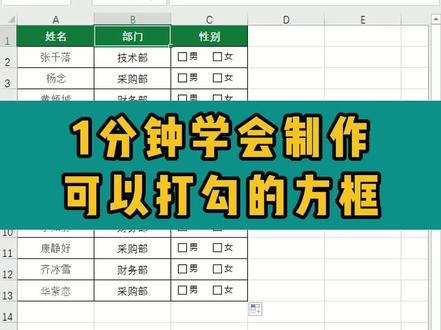 01:51查看AI文稿AI文稿
像表格当中这样可以打勾的方框,你会制作吗?其实他的制作方法呢,非常简单哈,跟随我的步骤呢,我们一分钟就可以学会。首先我们把关标呢定位在性别下面这个单元格,然后我们点击菜单里面的开发工具, 注意这个开发工具哈,如果在菜单里面找不到的情况下,那么你点击文件菜单,然后点击选项, 在选项里面呢有个自定义功能区,然后你在这个位置呢找到开发工具啊,把它打勾,打勾之后呢,然后确定 这样的话,就在你这个菜单里面呢,他就会有开发工具了啊,然后我们点击插入,点击呢这个复选框,在这个单元格当中呢,我们拖动做一个复选框来, 拖好之后呢关标呢定位在复制的前面啊,按键盘上的 delete 键,清除掉后面的字,然后我们输入栏 啊输好之后呢关标在空白单元格单击一下啊,第一个复选呢就完成了,我们呢按住键盘的 ctrl 加 shift 键啊,单击一下,把它呢复制出一个来,往右边拖动 同样的方法,关标定位在男的前面,然后按下 delete 键,输入女, 单击空白区域,这样呢我们就把第一个单元格的男和女的这个复选框呢做好了,我们呢在这个表格当中呢,单击下这个单元格,然后移到右下角,光标成实心加号呢,往下拖动,这样呢就把下面所有的单元格 都填充完成了,这样我们根据实际的性别呢,我们就可以通过打勾的方法来实现我们想要选择的性别了,非常的简单,你学会了吗?
112国国办公室技能 00:29查看AI文稿AI文稿
像这种可以打勾的方框是怎么做的呢?十秒教会你。首先点击开发工具选项卡,点击插入,选择第一排第三个复选框,在目标位置按住鼠标左键绘制一个复选框。接着呢,修改文字,然后按住 ctrl 加 shift 和鼠标左键可以平行复制一个 还好文字。最后选中单元格,鼠标放到单元格的右下角向下拖动,这样复选框就批量做好啦。学会就点赞关注哦!
1033PPT之光-冯注龙


