mac强密码提示怎么关闭
windows 电脑系统如何取消?每次开机都要输入密码才能登录?用鼠标右键点击左下角的 win 图标,打开运行对话框,输入 n e t p l w i z 确定, 然后再打开的窗口中点击取消勾选这个选项,然后点应用输入两遍开机密码, 点确定,然后再点确定就可以了。如果以后又想要开机时输入开机密码登录了,就重新再走一遍流程,把那个选项勾选上, 就可以开启密码登录系统了。 感谢关注医软工作室。

粉丝827获赞6313
相关视频
 01:18查看AI文稿AI文稿
如果你的麦克持续要求输入钥匙串密码,而你不记得了,那怎么办呢?如果你的苹果电脑放着有一段时间没有使用,或者用户密码和钥匙串密码不同步了,那你的钥匙串可能会自动锁定 在这里,我们可以手动一个小小的操作就可以解决这个问题。设定钥匙串访问自动,再次要求您输入密码之前的等待时长,也就是说需要设定一个钥匙串访问的一个等待时长的时间。 首先在麦克电脑桌面点开访达或者是启动台找到钥匙串访问,然后选中登录,右击选择更改钥匙串登录的设置,然后再 闲置这里,打勾,在后面设置时长,锁定这里闲置多少分钟后,锁定设置的时间越大,等待时长也就越久。所以我们就要设置一个大一点的时长, 比如我设置一个一万分钟以后锁定,再点存储来确认就 ok 啦。你学会了吗?有关钥匙串其他的问题,我们下次课再讲。
543锦昌数码官方号 01:32查看AI文稿AI文稿
好久不见,大家好,我是杨姐,然后今天给大家分享个课程呢,怎么取消取消桌面这个登录密码啊,咱们可以直接进入啊,好不好?好,咱们就来试验一下。好,我们已经进 进来了是不是?那好,一会大家我给大家展示一下啊,进入到时差了啊,找到系统编号设置, 然后用户与群主,然后点开这个锁啊,一定要记得这个密码哦,因操作执行命令的时候要给他解开本机的啊, 登录选项在这里自动登录,对吧?选择关闭,然后选择 apple, 就是咱们用户名密码,还是要输入密码一次啊。好的,这样子就可以了啊, 选择完了,然后锁上这个锁,然后咱们关机试一下就可以了啊,谢谢你们的支持,再继续看,后续 来看看是不是就自动进入进来了,没有刚才那个登录页面了,对不对啊宝宝们,希望这样子这个小技巧可以给你增加啊,使用麦克的这种兴趣爱好啊,谢谢。
202推荐科技 03:53查看AI文稿AI文稿
这里会出现一把小锁啊,苹果公司为了保护你的个人摄影师与数据安全,为每一台苹果电脑提供了四把锁,分别为开机密码锁、插兜楼、麦克 id 锁、固件锁以及磁盘锁。 这四把锁如何设置与解除?它的作用和意义是什么?第一个,开机密码锁,那么这个密码的话是保证你的苹果电脑一个数据安全的第一道屏障。这个密码设置之后如何去更改与解除?先点左上角小苹果系统,偏好设置用户与群组,这里有个更改密码。 第一步,输入他的原始密码,这里输入需要设置的新密码。 ok, 现在这个开机密码锁就已经更改掉了。第二,查找我的麦克 i id 锁怎么去设置已解除?同样是点左上角小苹果系统,偏好设置,这里先登录自己的 ipad, 在登录你的 id 的时候,一般系统就会出来一个提示啊,允许查找到麦克使用此麦克的位置吗?我们一般点允许, 现在看一下,我们已经成功的把自己的 id 登录到了这台苹果电脑上,而且已经打开了插入我的麦克功能。那么这个锁有什么作用呢?它的作用就是说 当你这个苹果电脑丢失的时候,或者你找不到的时候,可以通过另一个设备远程去查询你这台丢失的设备或找不到设备他的位置啊,而且你可以通过插座的麦克 对这台设备进行远程的锁定,抹除,以及屏幕上做一些提示信息。这个查的龙麦克 id 所相对 来说是比较重要的。在这里我们推荐大家无论是自己的苹果电脑,还是说淘大手苹果电脑一定要注意这个插座龙麦克啊,类似于插座 iphone, 这个插座龙麦克是这四把锁里面非常非常重要的一个, 怎么去解除这个插头的麦克呢?非常简单,在这里直接把这个勾号去掉,他需要输入 你原来这台 id 的密码,现在能看到差不多迈克已经退出了。现在我们来介绍第三把和第四把锁,这两把锁的设置需要进到苹果电脑的恢复程序里面,开机的时候按住 ctman 加 r 键, 进入到恢复程序之后,点左上角的使用工具,这里有个启动安全性使用工具,看这里开启固件密码,这就是我们之前说的第三个锁,这个锁相对来说 也是比较重要的一个,如果开启固件锁的情况下,别人是无法重装系统或者随意切换系统的啊,那么点击开启,这里会让你输入一个密码,咱们这里输入比较简单,一二三四一二三四。 是开启了固件锁之后呀,别人拿到你的电脑,他是无法进行给你重装系统,无论你是重装 windows 还是重装苹果都是无法进行的,因为他根本就没法进入到这个系统重装或者恢复的界面。现在咱们看一下这个设置后的效果, 这里会出现一把小锁啊,那么这个锁如何解除呢?同样怎么设置?怎么解除?点击使用工具启动安全使用工具,在这里会出现一个关闭固件密码,点击关闭 现在就已经关闭的这个固定密码,现在给大家演示一下。第四个锁,磁盘密码锁,这个跟固定面膜锁类似啊,需要进到恢复系统里面去设置。首先呢,进来之后点磁盘工具 点抹掉,抹掉里面有默认的一个加密选项。怎么选择加密?这个时候会让你设置一个密码,这个密码就是你这个磁盘加密的密码。
4914松果数码11 01:53查看AI文稿AI文稿
今天给大家讲一个很多人都会犯的一个错误,或者说是不知道该怎么去处理的一个东西,就是 密码提示。就温七系统和温八系统吗?好像是温七温八系统还没有了,温七系统上边有一个登录用户名和密码,然后有一个密码提示, 这个密码提示有很多人不知道怎么设,都设的是直接把密码输在上面了,嗯,实验就等于是你那个密码就没有上 密码提示,它的作用就是帮助你把你的密码记记得住,万一你一段时间来了以后,然后你忘了你的密码的时候, 你看到那个密码提示,你就知道我,哦,我的密码是什么?嗯, 他这个,比如说啊,有的人设密码喜欢设自己的生日啊,或者说是那个家人的生日或者是组合了,就这个时候你的密码提示就应该是比如说我的生日或者我的生日加父亲的生日,或者 有的人设置密码,拿某一首古诗把它编成一个密码, 呃,比如说一江春水向东流什么的,然后把它编成一个密码,那你这个时候你的密码其实就应该是那句诗, 呃,千万千万要记着了,就是不要把密码提示直接把密码 设上去了,不然的话如果是有人要想非法进入你的电脑的话,他直接看到你的密码提示就知道啊,你的密码是什么了,这是常见的一个错误吧,就是给大家更正一下。
423普格电脑 00:26查看AI文稿AI文稿
在黑苹果上有一个十分恶心的功能,就是输入密码的时候怎么也输不进去,要想输进去密码,只能点密码两个字输入。开机密码解锁后看这个填充密码框里啥也没有,这不是多此一举吗?我也不需要他帮我保存密码,点取消后才能正常输入密码。 要想跳过这个密码填充其实也很简单,只需在出现密码两个字时按 usc, 然后就可以正常输入密码了。
2589HKMAC黑苹果(智修商贸) 02:58查看AI文稿AI文稿
哈喽,大家好,今天教一下大家苹果电脑怎样取消开机密码和系统密码啊?比如我这个开机密码是一二三四啊,我要输一二三四,然后回车, 这样才能进系统啊,那么我们该怎样取消开机密码,让电脑自动进入系统呢?首先左上角苹果标志点开,然后系统编号设置, 然后安全性与隐私双击打开啊,我们先解锁 密码是一二三四啊,然后回车,我们把这个勾勾 请用自动登录取消掉,然后这个系统密码还是一二三四。好,这样我们就取消了开机密码,现在我们试一下啊,我们重启一下, 看到没有?现在就没有开机密码了,过了进度条自动进系统了。好,我们下面来取消一下系统密码。为什么说取消系统密码呢?我们现在演示一下啊, 还是左上角苹果标志啊,系统标号设置,假如我打开这个启动磁盘,你看他这里还是有一把锁。好,我们点一下,我直接回车 一下啊,这样就不行啊,为什么?因为我们的系统密码还在的,密码是啥?一二三四,然后点一下回车, 这样才可以进行操作啊,那我们如何把这个系统密码也关闭掉了?那我现在操作一下苹果标志,系统编号设置 用户与群主,然后这个就是你当前登录的一个用户,然后这里点更改密码,就密码就是一二三四,然后新密码这里不用钱验证,也不用钱,直接点更改密码 啊,点继续啊,这样子的话,你的开机密码和系统密码就没有了啊,我们现在来试一下啊, 启动磁盘,然后下面有一把锁,你点开,然后这里直接回车啊,就可以操作了。这样的话我们的开机密码和系统密码都清除掉了,这样你就不用担心 电脑密码会忘记的问题。好,我们下期再见。
2474佳创金哥(苹果电脑) 00:57查看AI文稿AI文稿
麦克系统取消开机密码。哈喽大家好,我是小马哥,今天这一期给大家讲怎么取消开机密码,就有时候觉得开机密码比较麻烦,那我们就把它取消掉,但是密码依然是存在的。首先我们打开偏方设置,这里有一个安全隐私, 点一下这里的通用,先解锁输入密码和指纹,之后把这个停用的录这个取消掉,再输一次开机密码点进去不管他, 那么下一次开机的时候就不会有密码,那我们可以看一下效,那我们取消开机密码以后,这个密码是还存在电脑,但是我们开机是不需要输入的 啊,我们上次已经我们当然我取消了开机密码,电脑也是有密码的,我们可以分凑一下,分辨加 q 锁定点电脑,然后呢属于密码可以进入电脑啊,大家有什么不懂可以私信我,感谢大家关注。
1677马哥Macos 00:27查看AI文稿AI文稿
max 系统怎么取消开机密码?打开系统偏好设置,找到用户与群组,点击管理员,点击小锁,输入用户名和密码,点击解锁, 点击登录选项,选择关闭就完成了。
169北京东睿视讯科技有限公司 00:19查看AI文稿AI文稿
自从迈克尔十点十四开始,就必须得设置默认四位数的开机密码,那如何突破新版迈克拉斯密码限制呢?第一,打开终端,第二,输入这行代码。第三,回车后输入你的开机密码再回车。第四,进入系统编号,设置用户与群主重新设定密码,这个时候你就可以设定四位数以下,或者直接不设定密码了。学会了吗?我是高婶,你的麦克都是设置了几位数的密码呢?
7700Konsn的Mac 00:53查看AI文稿AI文稿
哈喽,大家好,我是马哥,相信刚刚大家已经看到了,小马哥电脑进入系统是不需要密码的,但是我的电脑还是有密码的, 如何设置呢?首先我们打开编号设置,这个下方看到一个用户与群主,点开左下方有个解锁的标志,输入您的开机密码,我电脑还是有密码的。打开了以后,我们点一下登录选项,把这个自动登录这个位置,点一下你的用户名啊,再输入您的开机密码, 那么下回您启动的时候就不需要密码了,但是你电脑依然是有密码的,您仍然是可以锁定的。那今天教程就要到这里,大家如果觉得不错,可以点赞加收藏,谢谢大家。
222马哥Macos 02:00查看AI文稿AI文稿
苹果电脑的固件锁到底是什么?之前有些视频讲过苹果电脑的固件锁之后,很多小伙伴还是不知道他是怎么来的啊,有的小伙伴说他是开机密码,也有人说他是磁盘工具的那个加密密码,其实都不是啊。那么今天这期视频给大家讲一下固件锁是如何打开的,以及如何去关闭固件锁。 这台苹果电脑的开机密码是一二三四,在这里可以更改密码,如何去打开或者关闭固件锁,咱们现在演示一下,有两种方法,第一种的话是开机的时候按住可慢慢加 r 进入恢复模式啊。第二种的话,如果像我这样有一个系统优盘的话就不用了,直接插优盘,按住 out 神键,直接进入这个恢复模式, 选择其中一个系统进去,等这个进度条走完之后,他会进入这个恢复界面,在恢复界面的上方有一个使用工具,这里面有个启动安全性 使用工具,选择这个,这个就是固件锁设置的地方,看一下这里会有写的开启固件锁,这有个开启固件锁,点一下咱们设一个物件锁,叫做一一一一四个一啊,这个有别于开机密码一二三四的一一一一 选择设定退出重新启动,重新启动的时候,咱们看有这个机子有没有固件锁,就像上期视频说的,直接按住 aup 神键,看看他能不能进到系统选择界面看看。现在已经是有固件锁了,进不去了啊,输一下一二三四,这是开机密码, 进不去的,只能输二三四四个一,这样的话就会进入这个正常的一个界面啊,这个固件锁就是在这个地方设置,那么如何去解除呢?进去之后咱们 再给大家演示一下这个界面,给大家演示一下如何去解除你的固件锁,还是在这个启动安全性使用工具这里,这个地方有一个更改密码和关闭固件密码,在为选择关闭固件密码一一一四个一, ok, 现在的话这个固件密码就已经被关闭了。
454松果数码11 00:59查看AI文稿AI文稿
更改和重设麦克系统账户密码的几种方法?第一个,打开用户与群组,在已知当前的账号密码情况下,直接点击更改密码, 输入新旧密码设置提示就可以了,然后建议大家勾选允许用户使用 apple id 重设密码。第二种,忘记当前密码, 在输入密码的地方输错密码,会收到一个提示,根据提示进入操作,输入自己的 apple id 以及密码,如果没有收到这个提示呢?说明之前你并没有勾选允许使用 apple id 来重设密码。 选择重设密码之后,根据弹窗的内容直接选择好就可以了,然后会黑屏,进入到下一个界面,选择简体中文选择下一步就可以了。 这时候呢,会进入到重设密码的界面,在账户图标下面选择忘记所有密码,然后进行设定密码就可以了。如果还有更多问题,可以看我之前的视频以及给我留言,你学会了吗?
1464Coodoo酷动 00:59查看AI文稿AI文稿
明明密码是对的,可就是开不了机,不删数据,不去苹果店,我教你在家自己操作。点击输入框右侧的问号,选择重新启动电脑,我们会进入到重设密码模式, 我们不需要重设密码,不过这个模式启动慢,要等一会。 a few moments later 这里做个错误示范,其实不需要输入序列号,咱也不知道序列号是多少。让我们看到左上角选择这个启动磁盘, 这就是我们的电脑硬盘,大概率是因为他被锁了。点击右下角解锁,输入你那明明正确的密码,然后再点击右下角重启电脑,我给你们看看为啥电脑磁盘被锁了。 今天换了新的电脑贴纸,贴键盘贴纸时在开机页面输入了很多次错误密码,导致磁盘被锁了, 再来输入密码就可以正常开机了。你也去试试吧,希望能带给你帮助。
2975大队长 Emke 01:39查看AI文稿AI文稿
哈喽,大家好,今天跟大家说一下苹果电脑怎么取消我们的一个开机密码,就上一集我们有设置的开机密码。好,我们现在操作一下。嗯,现在的开机密码和上级一样,是我们的一二三四五六, 然后回车这就进入了系统,然后点我们左上角的这个小苹果,点击他的系统偏号设置,然后到达我们的安全信与隐私双击。 进入这里的时候看到没有停用自动登录,这个打了 t 就说明我们是有密码设置的了啊,然后我们点一下左下角的这个小锁,把它点开,密码还是我们之前的一二三四五六七,一二三四五六啊,对不起,可恶了。然后解锁, 解锁过后呢,我们可以把这个停用自动登录给关掉,密码是一样的,然后这样子的呢,我们就已经关了,我们就是暂时取消了我们开机的这一个密码设置, 给他确定好关掉,我们再重新启动一下,看一下是否已经更改成功, 稍等一下即可啊,大家可以看到啊,我们开机后是直接进入了页面,不需要像刚才那样再输入密码了。关注我,每天了解一个苹果的小知识哦。
 00:38查看AI文稿AI文稿
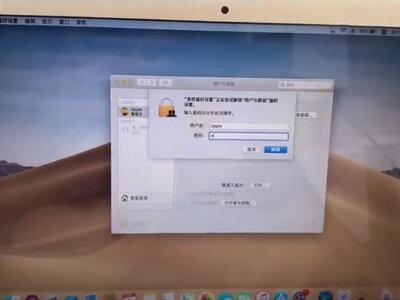
哈喽,大家好,苹果电脑如何取消用户密码? 选择系统给好设置,打开用户与群组, 输入登录密码,选择登录,取消自动登录,选择 apple 输入用户密码,然后就可以了。
14画一代印象汇店 00:45查看AI文稿AI文稿
今天教大家如何破解苹果系统的开机密码,按住这两个键,不管是笔记本还是一体机都是一样,按住这两个键,然后在线恢复系统, 等他更新完的时候进入恢复系统之后选择使用工具,选择终端 输入代码,输入代码之后按回车键, 然后桌面上出现这中式密码,然后再输入新的密码,然后点下一步,这样密码就化解成功了。
1192揭阳喜喜数码买卖 00:41


