可移动磁盘拒绝访问怎么解决

粉丝1.3万获赞33.3万
相关视频
 00:47查看AI文稿AI文稿
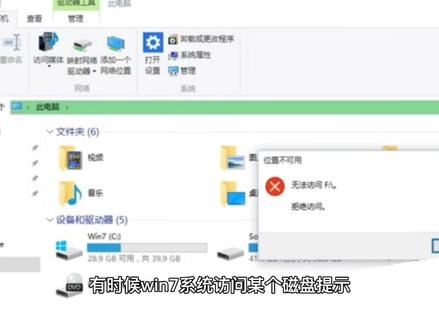
有时候无音器系统访问某个磁盘,提示拒绝访问,这是怎么回事呢?大家可参考下面教程解决问题。一、右击问题磁盘分区单技属性。二、 选择安全选项,单击编辑。三、单击添加。四、输入 everyone, 单击确定。五、选择 everyone 用户选择完全控制,然后单击应用确定。 ok 了。六、假设还不好用的情况下,单击高级。 七、单击所有者选项卡,然后单击左下角的编辑。八、选择左下角的替换子容器和对象的所有者,再单击应用,确定。 ok, 赶快将此方法分享给身边的朋友吧!
351华忆罗老师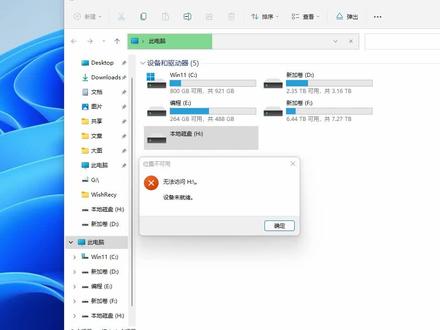 02:12查看AI文稿AI文稿
注意看下这个 g 盘,提示无法访问,设备未就绪这种错误。右击这个盘查看属性,发现容量变灵自洁了。 想要恢复这个盘的文件,先下载微设式数据恢复软件,打开软件后,在软件中选择需要恢复的盘,再点开始恢复,软件会很快找出这个盘损坏之前的所有的文件。 一共有八百多记文件全恢复出来需要太长时间,我就少勾选点文件复制出来看效果。 这里是选择文件保存入境, 我就保存到桌面新建文件家里点这里可以快速打开文件保存的目录,查看已经恢复出来的文件,还只有一个文件,说明这个文件比较大。耐心等这个文件恢复完成,再看下文件是否正常。 已经完成了,打开看下 需要密码说明这个压缩包加密过了, 测试了,没有 发现错误,说明这种方式恢复出来的文件可以正常使用。这个文件有二点六 g, 也算是比较大的文件了, 恢复出来的原码文件也是正常打开,没有乱码,并且文件名目入结构保持和原来一样,不需要再次整理,还是比较方便的。
 01:03查看AI文稿AI文稿
电脑里 c 盘不显示容量,打开的时候啊提示无法访问 c 盘拒绝访问,但属于 c 盘里的程序啊,都能正常运行,桌面上的文件夹也没啥影响。正准情况有两种故障导致,第一种啊,就是账户的权限丢失或者是设置错误, 第二种就是系统文件出错,一般由于非法重启或者是硬盘有部分损坏。第一种情况,我们在 c 盘上右键点击属性,点击安全选项卡, 再点击高级,如果所有者数啊提示无法显示,就点击后面的更改,点击高级和立即查找。选择 adminitistrators 这个账户,点击确定之后看账户类型是拒绝,我们双击账户, 把拒绝改成允许点击多个确定合适,还有继续,这样容量就显示出来了,也就可以打开了。如果还是打不开,可以右键开始摘单,选择运行, 输入 c 冒号回车,注意冒号啊,是小写状态输入就可以打开了。如果还是不行就是第二种故障,需要在设置里面找恢复选项进行重置。电脑你学会了吗?
3557电脑一招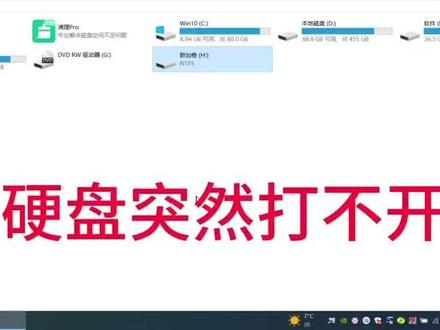 00:24
 00:39查看AI文稿AI文稿
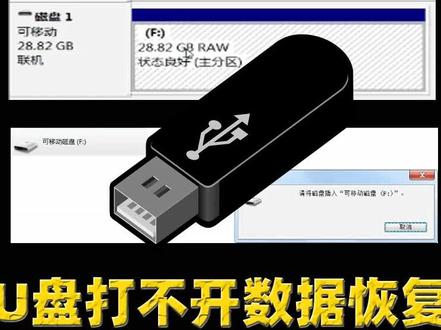
这个 u 盘打不开了,双击他提示插入磁盘,可以从磁盘管理看到这个盘已经变成了 iw 格式, 但是他的容量还在,这样就还有救。首先我们查看一下底层字结,上下拖动可以看到数据的,我们寻找分区表标记,尝试原地复活, 找了一会没有找到,那我们用工具恢复吧,反正优盘也不大。打开工具配置好参数开始扫描,耐心等待一会就可以扫描完成了。可以看到数据都出来了,只是主目没有了,需要我们导出后再重新整理一下。好了,这就是一个简单的恢复过程了,谢谢。
985博帆数据恢复 00:17查看AI文稿AI文稿
电脑再插上优盘或移动硬盘,无法显示磁盘空间,双击打开该磁盘后提示是否将其格式化,有时打开提示无法访问该磁盘。今天教大家如何解决此类情况。
1804电脑知识@店小二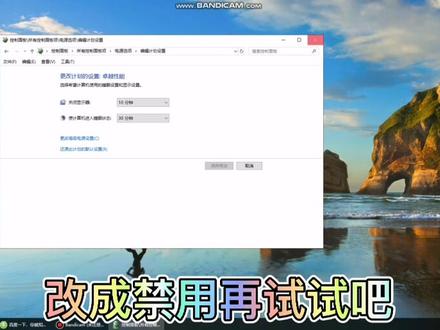 00:22查看AI文稿AI文稿
移动硬盘被禁用了怎么办?首先打开控制面板,打开电源选项,选择更改计划设置,更改高级电源设置, 依次打开 usb 设置,选择性暂停设置,改成禁用再试试吧!
214郑州市金水区连邦电脑商行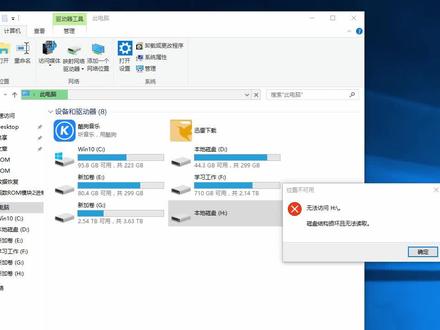 03:25查看AI文稿AI文稿
移动硬盘提示无法访问、磁盘结构损坏且无法读取的解决方案, 又基础性发现全是零字结,下面说下具体的解决方法。首先下载 onw 的数据恢复软件, 解压后打开软件, 在软件中选中需要恢复的盘,再点开始恢复按钮, 软件很快找到数据,但是发现数据少了很多,我们可以 重新扫描,采用完全扫描,如果你们这样扫描的数据已经对了,就没必要完全扫描,因为完全扫描需要的时间比较长。重新打开软件后,右击需要恢复的盘,选择完全扫描弹出的窗口点,确定 完全扫描需要点时间,我先暂停录制视频, 快完成了,我们继续。软件找到了很多个分区,这是因为软件把很早以前的数据也给找出来了,但是 我们只需要恢复最近一次丢失的数据。由于移动硬盘之前只有一个分区,所以我只需要勾上一个分区就行。点另存为按钮,将需要恢复的文件复制出来。 这个移动硬盘只有一个分区,并且软件中第一个分区里面的数据是我想要恢复的,勾上它再 带点另存为按钮,将文件复制出来。 这里是选择文件保存路径, 点这里直接打开文件保存目录, 随便打开一个文件,测试下是否正确, 没有错误说明这种方式恢复出来的文件是正常能用的。 本期视频就到这里,感谢观看!
2979haoran41993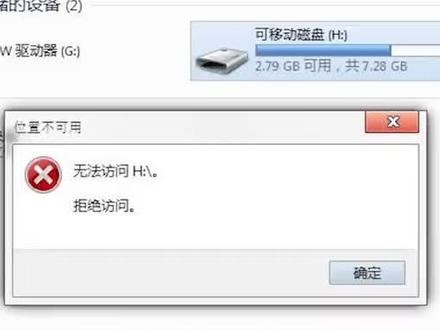 00:17查看AI文稿AI文稿
首先我们按键盘上的温加而键输入 cmd 回车,然后输入这串代码, c h k d sk 空格 h 冒号杠 f, 这里 h 是你的优盘盘服务回车,然后我们等待完成就可以正常使用了。
472恒宇电脑(招学徒) 01:19查看AI文稿AI文稿
u 盘插电脑没反应,空间明明够,却提示满,双击打不开,还拒绝访问,这些问题也太影响用了!今天一次性给大家解决 u 盘五大常见难题,每个方法都超简单,新手也能直接抄作业。问题一, 空间未满,却提示显卡已满。原因, u 盘是 fat 三二格式,不支持四 g 以上大文件解决,把 u 盘格式转换成 n t f s, 瞬间就能传大文件。问题二,插电脑没反应, 打开控制面板管理工具服务,找到 plug and play, 即插即用,服务设为已启动,点击确定 u 盘立马有反应。 问题三,打开 u 盘,提示权限不够,右键 u 盘属性安全高级点,所有者编辑勾选替换子容器,所有者 确定就行。问题四,打开 u 盘没响应,夹死,按 c t r l 加 shift 加 s, 打开任务管理器,结束 explorer g x c 进程,新建任务,输入 explorer ex, 重启后再格式化 u 盘,彻底解决。这四个方法覆盖了 u 盘九十的使用问题, 不用找维修,自己动手就能搞定,收藏起来,下次又盘出问题直接对照弄!


