爱普生打印机6279安装
站起来。

粉丝2035获赞1.7万
相关视频
 01:35查看AI文稿AI文稿
爱普生 l 六二七九打印机新机出没安装过程详细视频分享!
 05:45查看AI文稿AI文稿
首先我们在电脑桌面上找到此电脑或者此计算机,右击点击属性, 我们先查看自己电脑系统的位数,然后再好下载和电脑对应位数的驱动,然后这里查看系统类型,这里是多少位,六十四位就下载六十四位的驱动。然后这个时候我们再打开浏览器, 使用浏览器的时候最好是使用百度浏览器,因为如果是别的浏览器的话,搜索出来您下载驱动可能下载不了,然后这里输入 app 声, 然后我们找到 app 神中国,点击进入, 然后鼠标 不要放在服务支持这里,然后再点击驱动软件说明书,进入之后,这里输入您的打印机型号,您看一下您打印机莫仓那里的数字是多少,然后下载对应的驱动就可以了, 然后我们下滑找到 windows 驱动程序,然后这里第一个是扫描的,第二个和第三个都是打印的,刚刚我们看到是六十四位的,我们这里下载六十四位的就可以了,那点击立即下载, 点击直接打开,这就等他下载完成, 然后我们双击三二五零, 然后自动更新,这里我们点击一下,不要勾选,然后再点击确定,点击确定,点击同意, ok, 然后这里我们等待一下,等他检测到, 然后无线安装的话就选择第一个,然后连接的时候,我们的电脑和打印机要在同一个网络中才可以连接成功的,然后点击确定, 然后搜索到之后,这里就有一串 ip, 然后这就代表搜索到了,然后点击确定, 我第二次登场, 这里提示安装和端口配置成功,就安装成功,驱动 打印的驱动安装成功之后我们再安装扫描的,我们点击返回, 然后再点击 windows 驱动程序,点击扫描驱动程序立即下载, 直接打开, 那我们双击这个 app 的四三二, 点击下一步,点击我接受继续点击下一步,然后这里等待安装进度完成, 安装成功,然后点击完成,这个时候我们再点击左下角,这里找到 eps one 的文件 啊,这里的这个就是扫描的驱动程序, 点击添加,然后再点击第二个 ip, 点击添加,点击确定 好这里就是已经安装成功扫描的了。
8622打印机扫描仪驱动远程安装993 02:30查看AI文稿AI文稿
第一部分,开箱请取出打印机配套墨水、电源线等物品。观看此视频的同时可参阅包装箱内的首先阅读, 请去除鸡身上的蓝色保护条,同时将磨皮从密封袋中取出。 第二部分,初始化出沫打开打印机磨仓上盖依次注入墨水, 此期间不要连接电源,墨量达到上限时,墨水会自动停止注入。 四色墨水均需注入,否则会损坏打印头。 触摸完成后,连接电源线并开机。 开机。打开胆机电源,胆机开始自检,期间电源和 wifi 指示灯交替闪烁,直至末低,指示灯常亮。自检完成, 长按停止按键五秒钟,胆机开始初始化出末末低与电源指示灯交替闪烁,初始化出末开始。此过程大约需要十分钟,请耐心等待, 此期间不要切断电源。关机或打开前舱盖,电源开关,指示灯常亮,出没结束。 第三部分,检查打印质量第一步,关机第二步,装入 a 四尺寸打印纸。 第三步,使用组合键开机。开启喷嘴检查功能,按住停止键的同时按下开机键, 指示灯交替闪烁,开始打印喷嘴。检查图案, 请检查是否有断线,如有断线则需要进行打印头清洗, 如果没有断线情况,请跳过打印头清洗步骤。第四部分,补充墨水 如果墨瓶中还有剩余墨水,可将其注入墨仓以补充墨水。 关注我,了解更多打印机使用方法。
882打印机超哥 00:31查看AI文稿AI文稿
或者我们直接往上找到,这个也是连接 wifi 输入密码,跟个步骤一样的, 好了,这边就有连接好了。
 02:09查看AI文稿AI文稿
哈喽,大家好,今天这期我们去拜访一下我们老客户啊啊,我们一个老客户在去年跟我们购买一台爱普智能打印机啊,商务打印机啊,然后我们现在去看一下客户的使用环境跟使用情况怎么样,出发 好,我们已经到客户这边了,那客户之前给我们购买一次的爱普森的新款 l 六七九啊,看这个机器也使用了半年多了,然后这个墨水也是用的还是很多的啊,然后我们看一下这个机器啊,总体颜值啊,非常高啊,黑色的啊,商务用的啊,然后上面并且还带了个疏导器啊, 商务材质的一个办公全能之选,就选这台机器啊啊,内置的一个一体化的一个设计啊,然后插一口的设计啊,就是这个,我们墨仓在这边哎,要打开下面这边啊,每个墨口都有自己的差异化设计哈,告别 换寸墨,有一个二点四英寸的彩色显示屏,高品质输出,保存性强,智慧打印啊, 满龙耗彩,一次给你想象不到的音量啊,轻松实现黑色一瓶可以打印七千五百页,彩色商品可以打印六千页啊,多种网络连接方式啊,自带打印啊,配备 usb 连接方式,支持 wifi 打印啊,商务彩色首选爱生打印机,让你的工作更加丰富。 我们也帮客户这台机器也看了一下啊啊,用了半年多也没有出现什么问题,然后耗材的话客户就换了第三次啊, 他们办公量一天大概在一百来张啊,然后也非常符合我们六二七九的一个打印量啊,然后客户这边后期有任何问题我们都会第一时间跟进啊。本来我们想跟客户进行一个采访的,但客户临时有事要出去,所以我们只能下次过 来跟客户拜采访一下。好,我们下期再见。感谢你选择爱普生打印机。
 02:00查看AI文稿AI文稿
爱不上打印机 l 六二七九底部纸盒禁止纸盒,最多可以放二百五十页的纸,这是新纸盒,然后我们抽出来之后将那个护夹移到最边缘,然后将纸张放到咱纸盒里边, 放好之后,然后稍微收紧一下哈,稍微收紧一下,这个捏住,捏住之后,然后收紧一下,捏住这个,然后收紧一下,正常是靠边的,但是吧纸张容易清洗,我们要收紧一下, 然后将这盒关闭。打印机使用的是零零二型号的墨水哈,零零二型号的墨水墨长盖啊,黑色,黄色, 阳红蛋清。我们开机先开一下机器,看是否通电啊,先开机看一下是否通电, 新机型,新机型啊,新机器。然后的话点击中文, 然后先不使用开机, 他会质检啊,答案都会先进行质检,看运转是不是正常的,看运转是不是正常的。 现在我还没有关墨水,一会打印机运转正常了,我们再去关墨水, 答案都来回运转直线 好了,之前都是正常的,然后的话就按照你参见手册,然后打上去的时候有个首先阅读,使用手册阅读一下。
 01:31查看AI文稿AI文稿
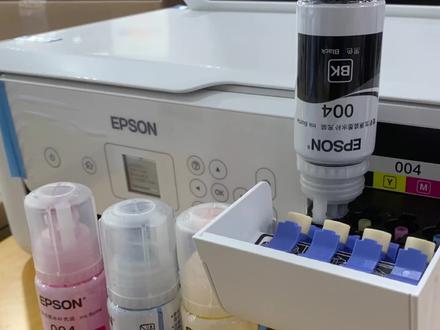
正常磨平插上之后不需要去挤压磨平啊,不需要去挤压磨平,我们正常能看到墨水再往下下,然后也能听到声音,如果你再打击旁边的话也能听到声音,墨水再往里边流,等满了之后,墨水满了自动就能停 啊,新的随机带的这种标,他标配的这套墨水呢,我们关满了之后呢,墨瓶里头还有还能剩一部分啊,还能剩一部分,我们一会可以看一下 剩的一部分呢,我可以在一会冲完墨之后打印机进行冲墨嘛,第一次冲墨,冲完墨之后我们再将剩余的墨水关上。 l 六二七九, 黑色大容量的哈,黑色大容量的一百二十七毫升一瓶,一百二十七毫升一瓶的。然后彩色呢是一瓶是七 七十毫升,彩色的是一瓶是七十毫升。零零二型号的墨水啊,黄色的已经关完了,关满了我将拔下来就行,然后看一下里边还剩一点,对吧?等一会冲完墨之后再给它补充上就可以了。 ok, 黑色的也可以了。别骂了,你这样的话直接拔下来就行,慢慢慢慢往下拔哈,不着急, 然后轻轻的直立哈。 ok, 我再将剩下的两个墨水挂。
 01:12查看AI文稿AI文稿
爱普生家用打印机安装,先加墨水再开机, 全新的加墨设计,不怕加错墨水, 全部墨水加完了,就开始要初始化了,先按号键五秒,再按复印键,按 初始化结束就可以连接 wifi 了。先找到 wifi 设置,按 ok, 再找到 wifi 向导, ok, 搜到自家 wifi, 输入密码就好了。
124Up 科技大队长 02:05查看AI文稿AI文稿
今天给大家讲一下这苹果系统怎么安装爱普生的驱动。首先下载完驱动以后先打开来双击打开这个图标, 打开以后要求你输入电脑密码,正常输入就行了,到这个界面点击我接受下一步,这里再点下一步就行了,如果你不想发送数据的话,就取掉这个勾,再点下一步, 到这一步呢,他就要连接服务器,下载一些他需要的驱动和文件,如果提示失败的话,再点一次,大概要十来分钟左右,我这边就加速了, 等他下载完就开始安装,安装也是自动进行的,到了这一步检查环境 就可以选 usb 或是无线的,你是插数据线,原先 usb, 如果你是无线的话,就选上面的无线网络连接,接着点下一步,再选择这个,通过手动输入网络名称和密码,下一步 这里再点一下,下一步是空白的,这里识别也要很长时间,所以又在加速了,加速完成以后就会到这一步,提示打印机已经连接到网络,因为我已经在打印机上先联网了。接着点下一步, 这边他添加驱动,添加驱动过程就是要一个等待时间,也是五六分钟左右, 添加完成以后,这边可以选打印测试页,也可以不用管,直接点下一步, 到这里,重点要取消掉这个勾,不能更新,点完成千万不要勾,这样子呢,我们的驱动就装完了, 可以在扫描仪和打印机里面看打印机在线了,视频到这里就结束了,打印机有问题的话可以关注我,在视频下方留言哦。
523懂打印机帝 00:25查看AI文稿AI文稿
app 上打印器 l 六二七九开机之后有这个蓝色的胶带,让蓝色的胶带处理掉哈,揭掉就可以了。将这些所有的蓝色胶带全都揭下来。 随机带的一套墨水,随机带的买标配的买容量的墨水啊,标配买容量墨水买不上打印机 l 六二七九。
 00:34查看AI文稿AI文稿
点进去右键找见 wifi 设置,点 ok, 右键,然后点 ok, 继续再点,继续往右翻其他操作设备,然后点 ok, 然后再点 ok, 再点 ok, 再点进去点 ok, 点 ok, 再点 ok, 然后往下翻,看见没?这就是一个密码,哈,这就是一个密码。
 00:30查看AI文稿AI文稿
哈喽,大家好,今天给大家介绍我们爱普斯 ml 六二七九的复印,把我们需要复印的样章我们放在我们的扫描板上面,然后我们看好这个,然后我们在音乐间平行直接操纵,我们选到复印,然后我们再把这个改成彩色复印,然后开始直接开始点复印,正在复印, 然后我们就慢慢的打印出来啦,这是我们复印件就完成了,这是复印件原件,在我们这里面复印件跟原件。
 00:28查看AI文稿AI文稿
因为这是一款白色的洗澡,我们把洗澡器打开,然后我们要复印的,可以连续复印,我们给它放进去啊,一定注意,大家放好,放好之后我们去只能复印啊,然后我们就慢慢的收集, 我们连续呼应,再慢慢的从书稿踢进去之后就会慢慢的打出来,连续呼应好了,我们连续呼应就会好了,大家可以参可以参考一下我们连续呼应哦。
 02:43查看AI文稿AI文稿
打开打印机的外包装与内包装,检查配件是否齐全。先将打印机上的封条撕掉。 打开打印机墨盒与墨水塞,加入指定颜色的墨水,四种颜色都要加,每瓶墨水的卡槽跟打印机墨盒的卡槽是对应的,再也不会出现夹错墨水的情况。 加末完成后,打印机连接电源,按下打印机电源键,选择语言,点击完成。当屏幕提示参见,首先阅读消息时,按住问号键五秒钟, 点击开始打印机初始画,大约等待十分钟,点击完成装入 a 四纸张,点击确认, 选择调整。点击继续选择打印点击继续点击打印,查看出纸页是否有线段短缺, 根据需求点击,继续选择调整。点击,继续点击打印。打印页如图所示, 根据要求选择线条最少的方框,点击继续在屏幕选择对应数字,点击打印打印页如图所示。根据要求选择未断开或未重叠的矩形, 点击继续在屏幕选择对应数字。打印机初始化完成打印机配网,进入 wifi 设置,选 wifi, 点击继续选择 wifi 设置向导,选择可上网的 wifi 名称,输入密码,打印机配网成功。 小白智慧打印二配网将电源线一端接入电源接口,另一端接入电源插头。将网线一端接入短线接口,另一端接入路由器烂头, 确认路由器网络访问正常,小白智慧打印二接通电源指示灯,先红灯常亮,然后快速闪烁, 注意确保打印机已连接到由同一路由器组成的局域网内。用手机微信扫一扫小白智慧打印二背面二维码,点击 小白智慧打印,点击此处立即绑定设备,点击开始体验小白智慧打印二配网成功!


