电脑换硬盘后卡顿怎么解决
今天给一台笔记本升级了两百五十 g 的固态硬盘,客户还要求升级到无饮食系统,但升级到无饮食系统就变得特别卡。 但电脑本身的配置并不低, cpu 是 i 七五代四 g 的内存,而且还换了全新的固态硬盘,就这样安装了 win 十系统,就连打开网页都会卡顿,我还以为是主板有问题,后面我尝试安装了 vu 七,系统就恢复正常了, 很流畅,也不会再卡顿了。大家以后也不要盲目的去跟风升级最新的系统,我之前遇到很多升级好系统就出现各种各样问题的, 所以说升级系统还是要看电脑本身硬件能不能支持,有什么电脑问题也欢迎大家咨询讨论,感谢观看!

粉丝933获赞1474
相关视频
 00:35查看AI文稿AI文稿
电脑更换硬盘之后出现卡顿怎么办?首先 win 加二,打开运行框,输入 reggity, 回车打开注册表编辑器,依次展开 take local machine system current control set control power power settings, 接着展开这个文件夹,然后点击选择这个文件夹,右边双击 at rebutes, 数值一改为二,然后点击确定保存,修改更换硬盘出现卡顿。下期还有个小设置带给大家,点关注不迷路!
2129老李头侃后期- 00:37查看AI文稿AI文稿
解决电脑更换硬盘之后出现卡顿,首先 win 加 i 打开设置,然后点击系统,点击电源和睡眠,然后点击其他电源设置,点击更改计划设置,再点击更改高级电源设置弹出的窗口展开硬盘 by e h c a link power management hippo deep 下面的选项都改成 active 把 ehcl link power management you depute 下面的选项都设置成零毫秒,找到 pci expressed 展开,把链接状态、电源管理都设置成关闭。最后点击确定保存设置即可。点关注,不迷路。
762老李头侃后期 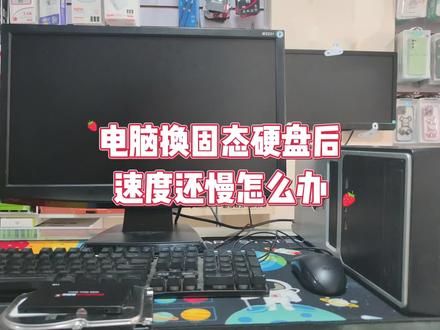 02:19查看AI文稿AI文稿
电脑换固态硬盘后速度还慢怎么办?有很多老铁说家里一定要速度慢了,然后选择把我们这个里边机械硬盘换成我们固态硬盘,或者是我们在额外加装一个这固态硬盘,但是加上以后啊,觉得这个速度啊没有什么提升,还是很慢。 下面我来教大家怎么解决这问题。首先呢我们先检查一下我们的硬件,我们把机箱的盖子打开给大家看一下,现在我们来看一下我们的硬件,如果我们是这个单纯的嗯加这个固定硬盘,但是我们里边还有一块即兴盘,有的老铁选择把我们这个即兴盘还保留, 如果我们这个家用这个固态盘把机型盘也保留的状态下,那肯定这个速度还会有一些慢,因为我们这个机型盘的读写速度啊,没有我们这种固态硬盘快,所以说也会引起我们这个速度慢。 还有一点就是我们每一个品牌这固态盘他的读写速度都不一样,有可能我们买的这个呃,固态盘读写速度不是很快,也会导致这个速度慢,所以说我们购买这固态键盘之前呢,我们 先咨询一下他的堵水速度是多少,但是有的老铁说我们这过程盘这个速度也够用啊,但是就是慢怎么办?如果慢的话,一般我们这个安装过程盘呃,以后我都需要重装系统进行分区,我们看是不是分区分这个出现了问题,下面给大家看一下, 我们现在已经打开我们这个分区工具了,一般我们更换固态硬盘以后啊,然后我们需要把这个硬盘先分区,然后来进行安装系统,然后我们怎么进行分区呢?我们一般点这个快速分区, 然后如果我们安装这个 win 七系统,我们就选择这个 m b r 格式,如果安装 win 十,我们就选择这个 gyd, 然后我们拿这个呃 m b r 为例,我们点击一下分区,我们自定义, 然后选择两个分区,这个分区大小我们自定义就是自己选择,然后选择好了以后,还有一点我们一定要注意,我们把这个弄成这个四 k 对齐,四 k 对齐会呃提升我们这个整个固态硬盘的一个速度,然后我们怎么选择呢?我们在 这个位置有一个这个对区分区到此善区数的整倍数,然后我们点这个位置,我们把它选择这个四零九六, 然后呢我们再点击确定进行分区,这样呢也会提升一下我们这个整体的固态的一个速度,大家可以按照这几个方法去试一下,如果这些方法都试了速度还是慢,那就有可能是我们这个本身这个我们这个电脑的配置啊很老了,也会导致这个速度慢, 比如说我们这个电脑啊,它本身的配置就是一个两 g 的内存,然后一盒或两盒的处理器,我们怎么进行更换固态也会不会这个提成很快的一个速度。然后今天这视频我就讲到这里,如果大家有喜欢更多电脑长车朋友可以关注我,然后感谢大家的观看。
 00:35查看AI文稿AI文稿
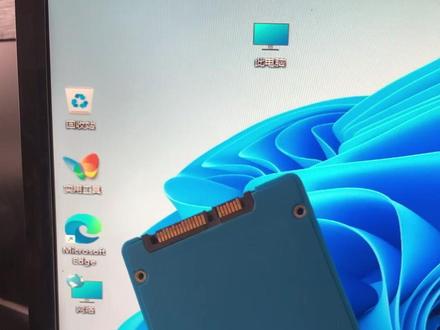
有老铁问我说他这个电脑换了固态硬盘,但是呢,速度和之前的机械硬盘差不多,可能你没有开启磁盘,写入缓存,怎样开启?我教你右键此电脑,然后选择管理,找到设备管理器, 选择磁盘驱动器,这里就是固态硬盘,打开了以后,然后选择策略,这里如果没有打上对号,你把这里打上对号,启用设备上的写入缓存,打上对号点,确定就可以了,你学会了吗?每天给大家更新一些电脑小知识。
83720基础学电脑 02:20查看AI文稿AI文稿
最近有粉丝私信我,电脑更换了固态硬盘,也安装了操作系统,但是感觉还是卡顿,运行速度没有多少提升,是不是硬盘设置的原因呢?大家好,我是创业强子,今天呢就粉丝这个问题给大家做一期视频。安装了固态硬盘以后,硬盘分区应该这样设置,运行速度才会更快。 首先我们打开电脑 pe, 然后我们打开这个分区工具啊,打开硬盘分区设置 在软件里呢,咱们点开这个磁盘,然后把它快速分区,这里就是要把这个硬盘呢自己想分几个区 啊,把它分一下,咱们在这里分两个区,然后系统咱们给他改成七十, 在这里呢有一个设置固态硬盘 一定要选择这个四零九六啊,咱们拉到底下有一个四零九六扇区,这个功能就是所谓的四 k 对齐, 完了,咱们点确定?四 k 对齐这个概念因固态硬盘的出现而兴起,那么四 k 这个数值就肯定跟固态硬盘有关。固态硬盘的内部结构不同于机械硬盘,其读写的最小单位是业,相当于机械硬盘的物理善区,并且常见的尺寸为四 kb。 固态硬盘的闪存颗粒不允许像机械硬盘一样覆盖写入,因此在数据的地方要写入新数据,就需要先进行插 擦除操作,而擦除的最小单位是块,因此四 k 这个数值就是顺应了硬盘的设备发展而得出的。以固态硬盘为例,固态硬盘的液大小为四 kb, 传统分区偏移尺寸为三十一点五 kb, 如果四 k 不对齐,那么用户的数据 都会跨两个页,导致每次的写入操作都会变成读擦写操作,造成性能下降。写入一个四 k 的数据,实际运行时会有两次写入操作,四 k 的对齐就是让 操作系统的最小分配单元和闪存的一个页对应起来,这样操作写入一个四 k 的数据一次就能完成。因此,四 k 对齐能够提升硬盘工作效率,延长硬盘的使用寿命,提升文件操作的稳定性与安全性。 所以说大家换了固态硬盘,一定要把固态硬盘四 k 对齐,运行速度才会更快。好了,今天的视频就到这里,感谢大家的观看,我们下期再见!
740太原电脑维修(上门服务) 01:33查看AI文稿AI文稿
咱们在给电脑加装机械印方以后啊,电脑开不了机啊,并且屏幕上出现这一串英文啊,这种情况咱们怎么注意呢啊,我来教你啊,其实很简单, 这种情况通常是由于没有正确设置硬盘的启动顺序导致的,咱们只需要正确设置硬盘启动啊先后顺序就可以了。电脑开机不停地按 delete 键, 进入这个界面以后呢,咱们直接按 f 七啊,进入高级模式,选择这个 b o o t 啊这个 boot 这个选项, ut 选项里边下边有第三个有个 boot 啊, configuration 这里边,然后这边有个景一啊, boot option 景一,然后咱们可以看一下啊,这个景一 默认现在,呃,选择成了咱们的机械盘,咱们原来的主硬盘呢,是固态的硬盘,这个一定要确定好啊,目前咱们有两块硬盘,那么这块硬盘啊主硬盘咱们给它切换成这个咱们的固态硬盘就可以了, 然后下边的一个有个 b b s 啊这个选项呢,也把这个机械盘啊给它调成咱们的固态硬盘。设置完以后呢,咱们按 f 十保存, 这样开机启动选项正常了以后,咱们就可以正常进入操作系统进行操作了。 ok, 你学会了吗?每天带你解锁新的电脑小知识。
1016上海芊鑫娄哥电脑 00:55查看AI文稿AI文稿
哈喽,兄弟们啊,好几年前的老电脑变卡变慢了,那么拯救他最好的办法呢,就是加装一个固态硬盘, 那么大家知不知道固态硬盘用久了呢,也会降速,也会变卡变慢,今天我来教你们一招,让你们的固态硬盘重获信声,跟我来。首先双击此电脑, 打开以后呢,找到 c 盘,点击鼠标右键,点击属相,再弹出这个界面呢,我们点击工具,点击优化, 在这个界面里呢,我们点击更改设置,把里面的对勾全部去掉,点击确定,点击关闭。 这个设置呢是对老式的机械硬盘有用,对固态硬盘的话一点用处没有,快去关闭他吧,记得关注再走哦。
1099哈尔滨小强电脑 00:24查看AI文稿AI文稿
电脑突然变得异常卡顿,那么很有可能是你的固态硬盘没有发挥他的全部作用,很可能是这个选项关闭了。首先我们右键电脑 选择属性之后点击设备管理器,选择磁盘驱动器,之后右键硬盘属性,点击策略,勾选上启用设备的,写入缓存,一般默认是勾选上的,这样才能发挥我们硬盘的百分百性能。当然也有某些原因导致这个选项取消,我们只需要手动打开,这样就可以了。
9035锤老师电脑 00:34查看AI文稿AI文稿
电脑将机械硬盘更换为固态硬盘后,感觉和之前的机械硬盘速度差不多,那么可能是因为这个设置没有做对,今天我来教大家怎么设置。首先选中我的电脑后,鼠标右键 找到管理选项,并按鼠标左键在新打开的页面中找到设备管理器,然后点击设备管理器,在 右侧的菜单中找到磁盘驱动器,找到你的固态硬盘。然后右键属性选择策略选项,在启用设备上的写入缓存前面打勾按下确定,就可以加快硬盘的读写速度了,你学会了吗?
7清河四泉 00:44查看AI文稿AI文稿
哈喽,兄弟们啊,刚才有个兄弟私信我说电脑换了固态硬盘,但是开机速度还是非常的慢,是什么原因呢?今天我来教你们解决一下 怎么了?在此,电脑点击鼠标右键,点击属性,再弹出这个页面呢,我们点击高级系统设置,再弹出这个界面呢,我们点击启动和故障恢复里面的设置。 然后呢,把前面两个对勾全部勾选上,把三十秒全部给他改为零,点击应用点击,确定你学会了吗?赶快去试试吧。最后关注我,每天更新电脑小知识,记得关注再走哦。
1059哈尔滨小强电脑 05:28查看AI文稿AI文稿
哈喽,大家好,我是电脑小杨,十年前的老电脑,即使我们重装了系统, 更换内存和固态硬盘后,但是速度呢依然不尽人意,俺也一样,俺也一样。今天呢,小杨就告诉大家一种方法,当我们的系统重装之后,然后我们在系统里面做做一个设置, 就可以让我们的电脑速度明显的提升,同时呢这种方法也适合新电脑 安排,我们一起来看一下吧。由于制作视频不易,大家在观看视频后,记得帮小杨留下一个免费的超级赞在这里小杨, 谢谢大家好,我们一起来看一下吧。好,现在我们来看一下啊。呃,这个系统呢,刚刚装完之后要先做一个设置, 那么只要用这一步就行了啊,然后在此电脑上面我这是温十系统,那么你们温七系统呢,也是这样子的啊,在此电脑图标上面右击选择属性,这里呢看一下这个, 他的这个内存是两级内存啊,我们记住这个是两级内存就行了。 然后这边呢点击高级系统设置,这里有个性能,这边呢有一个设置点设置,然后打开的这个视觉效果,这里面选择调整为最佳性能 啊,他这个上面这一项啊,让温度是选择计算机的最佳设置,那这一项呢,一般是如果你的电脑配置很高,选那一个比较合适,那么配置低,那就选这个 啊,选这个,然后选好之后呢,先不要急着点确定,再操作一步,就是点击上面这个这个高级好在虚拟内存里面做一下调整,点更改,这里面把这个复选框 这个小对号点一下,把它取消掉,然后注意看这里,选好 c 盘之后,下面设置一个自定义大小的这个虚拟内存,这两个呢一个是初始大小,另外一个呢是最大值, 初始大小设置为当前实际内存的一点五倍,这个最大值 最大值这里设置为当前实际内存的两倍。那我们这里看到当前实际内存是两机,这个两机就就表示一零二四啊,一机是等于一零二四兆,那也就是 两 g 呢,就等于是一零二四乘以二啊,我们算一下啊,我们在这个记事本里面先算一下这个小账,两 g 代表是一零二四 乘以二啊,是不是二零四八呀?等于二零四八啊,这个里面我们要填的这个值是当前内 存在一点五倍,那就是这个二零二零四八乘一个一点五吧,哎,算一下得多少?好,我们把计算器调出来啊,在这里二零四八乘一点五 啊,三零七四啊,三零七四啊,三,三零七二,也就是我们这里呢应该是初始大桥,应该是填三零七二,这个最大值他是 当前实际内存的两倍,实际内存是两机,两机呢也就是二零四八,二零四八,照吗?两倍呢就是 二零四八乘以二,二零四八乘以二是多少?二零四八乘以二,等于四零九六, 这个最大值就填为四零九六,就是这样设置的,这个呢是非常的关键哈, 初始值是实际内存大小的一点五倍,最大值是实际内存的二倍啊,就是这样一个关键点,设置好之后 点击确定,他说让我们重启计算机,需要重启才能生效,点击确定,再点击确定,再点击确定,然后直接点立即重新启动。 好, 大家看一下这个速度是不是很快啊?好了,我们发现计算机的速度呢,启动呢,已经非常的快了,对吧?好,那我们这一次的视频呢,就讲到这里,感谢大家的收看,如果你喜欢这个视频,记得点赞收藏关注,谢谢大家。
2.0万电脑小杨 00:15查看AI文稿AI文稿
电脑读写卡顿可能是硬盘设置需要修改,打开此电脑,在硬盘上鼠标右键选择属性弹出的页面去掉,除了文件属性外,还允许缩影此驱动器上文件的内容的对勾,点击应用,弹出页面选择仅将更改应用于驱动器,这样可以减少搜索内容的时间,点击确定即可。
2671懂电脑的馆长 01:40查看AI文稿AI文稿
就你那电脑使用习惯,没用爆炸都不错了,卡都算好的,哈哈哈,大家好,我是装机宝哥,今天教大家三招,电脑咋用都不卡。这条视频可能会影响某些品牌的利益,很可能会被下架,赶紧保存自己检测一下吧。第一页,把三六零卸了, 开个玩笑。第一招,右键此电脑属性,选择高级系统设置性能这俩点击设置视觉效果让我们调整为最佳性能,这样我们的电脑就节省掉很多,没必要有资源占用了。第二招,打开此电脑,右键,选择我们想要清理的磁盘属性, 点击示范清理,这里选择我们想要清理的文件,选择删除,这样就可以了。除了中毒或者硬件老化的原因外,最大可能就是你的系统垃圾太多了,你还不清理,垃圾越来越多,能不卡吗?第三张,键盘输入温家 r 键,输入这条指令,我们在服务列表里边找到这四 四个选项,这四个服务项会在我们电脑出现问题的时候假模假样的为我们解决问题,会造成大量的内存占用。我们右键属性将它的启动类型调整为禁用,最后再找到这一条, 是我们 cpu 占用的罪魁祸首,将它也同样将启动类型调整为禁用,这样可以有效防止在工作或者游戏中内存占用过高,造成爆内存的情况。当然还有个更直接的办法就是再加一个内存, 好的使用习惯会让你电脑神清气爽,延年益寿。像什么系统盘挤爆了,系统崩溃了,嘎一下,系统中毒了,这些都是不良的使用习惯造成的,刚买俩月的电脑都给用出毛病了,你还得骂我臭奸商,卖的什么破电脑。 下期盘点一下电脑的几个不良使用习惯,看你中招没。最后啊,少上那些乱七八糟小网站看学习资料。那身体都啥样了?身体嘎嘎好的同学你也找点正规的。你受得了电脑不一定受得了啊。
1.7万丢丢鼠 01:11查看AI文稿AI文稿
固态硬盘运行速度慢有可能是这个问题,固态硬盘不进行这个操作的话,运行速度连机械盘都不如,电脑都换上固态硬盘了,速度还是很慢,有时候系统甚至还会卡顿,赶紧看看你的电脑是不是没有进行这个操作。 首先我们进行 win 加 r, 输入 msinfo 三二,打开系统信息界面,依次选择主键储存磁盘。然后我们在右边找到你的系统磁盘。以我的硬盘为例,往 下找到第一个分区,起始偏移,然后打开计算机,输入后面的字结束。例如我的是二零九七幺五二,用它除以四零九六,得出的结果是五幺二。如果后面的这个结果和我的一样是整数,那么代表 你的硬盘已经四 k 对齐了。如果是有小数点的话,代表你的硬盘未经过四 k 对齐。而为经过四 k 对齐使用的固态硬盘,轻则降速卡顿,重则大幅度的减少硬盘寿命。还不赶紧回家看看你的固态硬盘是否是可以对齐呢?
1830利晟电脑 01:19查看AI文稿AI文稿
一般电脑慢的话跟这三个方面有关系,一个是 cpu, 一个是内存,一个是硬盘,我们在任务栏上点右键任务管理器要点这个详细信息,再点这个性能,你如果 cpu 占到百分之百或者是百分之九十九,肯定电脑会很卡。第二个是内存,你看这个内存占用百分之五十五, 如果没有占用满,一般是不会影响速度的,但是如果他一旦占用一直是百分之九十几,肯定电脑会很卡。最后一个就是硬盘,所以说如果是 cpu 占用不多,内存占用不多,然后你的电脑非常的卡的话,这个时候我们就要去解决硬盘的问题, 在开始裁带上面点右键,点管理员的这一个点试,我们这个时候就可以用一个秘密检查磁盘和修复磁盘输入 c、 h、 k、 d, s, k 空格, c 盘冒号空格杠 f 按回科,然后按 y 按回科,这上面提示系统将在下一次启动时检查 卷,就是在系统充气的时候会检查充气电脑,这个时候记住不要按任意键,按任意键他就会退出了,不要按就等它自动进行倒计时,三二一开始,现在开始检测硬盘, 如果他检查有问题的话,会自动修复的,所以说不需要任何操作,等他完成之后就可以了。空气好之后呢,你再去运行一下,去测试一下,如果是说你的系统得到了一些改善呢,那可能就是这方面的原因,那下次时间长了可以再执行一下这个修复命令。
14.2万彬哥😅 04:14查看AI文稿AI文稿
哈喽,大家好,我是电脑小杨,前面几期呢,我们也讲了关于电脑速度慢,呃,提高电脑速度最直接的办法就是更换一个固态硬盘,机械盘更换固态硬盘之后, 这个电脑的速度会有明显的提高,有网友就给我留言说他换上固态硬盘后,速度并没有明显的提高, 那这个是什么原因造成的呢?好,今天小杨给大家说一下这个事情,固态硬盘买回来之后 必须要注意三点啊。好,那今天呢,小杨就把这三点详细的给大家演示一下哈,请大家认真的把视频看完啊。呃,如果你喜欢这个视频,请帮我点个赞啊,您的一个点赞呢对我非常重要, 谢谢。大家好,跟我来看一下吧。首先呢就是我们我们这里这个萨的接口,这个萨的接口呢,他有很多个啊,一二三,包括这三个平的也是 啊,他这个上面呢有标识的,有字母,这里哈,他写了一个萨特三 g 杠一,还有杠二,杠三,杠四杠五,那还有萨这边萨特三 g 杠二二三, 那这个呢,这个白颜色的是萨塔吉呢,我们找一下他旁边有没有写着哦,有,是吧?这里萨塔六吉 杠一,这个萨特三级呢,它代表就是就是这个这个蓝蓝色的这个接口就是萨特就是二点零接口啊,那这个 白色的呢,那这个代表是萨塔三点零接口,那当然,我们的固态盘呢,你如果是 接在这个二点零的这种接口上面,那么速度肯定会很慢,那我们必须要把它插在这个三点零的接口上面啊,那也就是我们这个线,这是创口线,一端插在这里 啊,另一端呢,好,另一端插在硬盘上面啊,好,那第二点就是 boss 里面的串口模式 一定要改成 ahci 模式,哎,那么机械盘呢,就不讲这些了,但是固态盘,固态盘必须要改成 ahci 模式, 那像这个进的 boss 里面的这个呢,是在这一项里面,那好选中他按回车键,然后找到,找到这个沙滩 mod 窜口的模式,现在默认的是 id 模式 按回车,要把它改为 ahci 模式按回车好,这样就可以了,然后呢按 f 十保存并且退出。 还有第三点就是进入 pe 界面,然后使用这个分区工具,对固态硬盘进行分区的时候,一定要选中这个固态盘,右击选择快速分区, 这里设置分区的个数多少个哈,几个分区吗?然后注意这里对齐分区到慈善区的 整数倍,一定要打上一个小勾,而且后面这里扇区总数一定要选择最大四零九六,这是 一定要注意的啊。最后点击确定啊,这个分区的时候还有这里 c 盘你不能分太小,你根据现在你的固态盘的大小,比如你现在固态盘呢是呃,现在是个六十级的,我们把 c 盘呢可以分成四十级,然后其余的呢给底盘好确定,确定 好,那这样分好去之后呢,再去装系统,不再影响我们的固态盘的速度了,所以讲大家购买固态硬盘之后呢,一定要注意要做这样的一个设置。 好的,今天的视频呢,我们就讲到这里,感谢大家的收看,如果你喜欢我的视频,请帮我点个赞,评论并转发一下,谢谢大家。
374电脑小杨 01:13查看AI文稿AI文稿
你有没有在打游戏或者打开磁盘某些东西的时候偶尔卡顿,这个时候怎么办?教你一个设置,轻松解决,特别是带机械硬盘的老电脑,不管是混合硬盘的还是纯机械硬盘的,都能直接提升你硬盘的响应速度。安排,首先第一步,我们打开磁盘,底盘系统盘,或者说底盘 鼠标右键磁盘,点击属性属性里面我们要先点击这个工具,点击下面这个优化,优化之后右下角更改设置,我们把这里的一个优化计划按计划运行推荐全部把它给取消掉, 点击确定,关闭确定。第二个设置就是我们也是同样的,我们打开四盘右键属性,首先之后,然后这个点击下面这个除了文件属性外,还允许所引此驱动器上的文件内容,把这 这个勾也把它取消掉,然后点击确定,哎呀,然后点击确定,继续,然后出现这个钱全部忽略,让他这个一步步全部都啊读取完,读取完毕之后,你再重启一下, 这个时候你会发现你的磁盘的响应速度将比以前,然后更快了。如果这条视频对你有帮助的话,记得点赞收藏,关注,老钱帮你省钱!
720老钱说电脑 00:23查看AI文稿AI文稿
扎了新的固态硬盘,并没有感觉到速度的明显提升,那么这个设置你多了吗?固态硬盘一定要开启的设置,否则将失去百分之五十性能。首先去下载澳门分区工具,打开已安装好的工具, 右键要对齐操作的分区,点击高级操作,接着点分区对齐,选择四 k b 对齐点击确定固态硬盘,四 k 对齐就设置好了,开启后固态硬盘将提升百分之五十性能。
 00:20查看AI文稿AI文稿
电脑玩游戏为什么会卡?电脑配置明明很好,还装了固态硬盘,可是一玩游戏就会卡,今天教大家如何解决。首先右键子电脑,点击管理,点击设备管理器,点磁盘驱动器,然后右键固态硬盘,点属性,点策略,把启用设备前对勾去掉点,确定固态硬盘,速度就会提升,游戏就不会卡了。
3949电脑知识@店小二 01:52查看AI文稿AI文稿
换新硬盘后如何无损迁移系统?旧电脑的机械硬盘变得很卡,那么可以加装一块固态硬盘,但是又不能重新安装系统,那么我们使用软件来迁移系统。 我这里使用的新硬盘是 mmvme 协议的。安装好硬盘,进入系统,打开磁盘管理。 我们这里并没有发现新硬盘是不是翻车了呢?并不是,是因为这个 vip 系统里没有 nvme 驱动, vis 就有。我们使用软件注入 mvme 驱动,去系统总裁官网 下载必备驱动导入工具 cumsx, 打开后 自动扫描驱动这两个开始安装。安装完成后,磁盘管理就可以看到固态了,如果是 sata 协议的固态就不需要这个驱动。接下来打开网址 distour cn 下载,轻松备份免费版。 安装后打开软件,点击克隆系统,克隆迁移系统, 选择新硬盘,勾选 ssd 对齐 mbr 和 gpt 两种分区表类型都支持开始科隆,完成后重启,敬拜哦! 修改新硬盘为第一启动,像进入新硬盘的系统后明显感觉流畅了。如果有帮到您,还请各位帅哥美女点个赞再走哦!
425🍓🍓