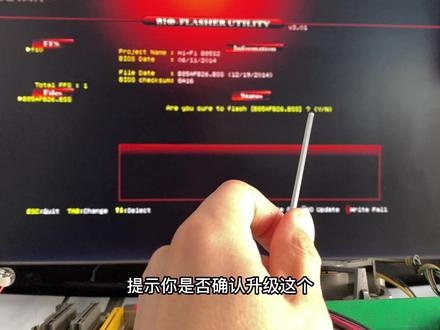
映泰怎么开启csm模式
那么这一期呢,我们要看的就是这个阿里头的 csm 这个详细的玩法,首先是他的一个开机音效,先来看这个 csm 模式下的 啊,我这个是开了强光灯模式的,所以他之后的光效也是这么一个闪光灯的模式。那么在开机之后呢,按一下右边这个按钮,就会进入一个红外线感应,这时我们再把手放上去拿开, 这是我们的阿迪特球,我想起他的代金因,然后我们再同时按下两边的按钮, 他就会变成阿根丑达地形态,哇,这个闪光灯真的是非常的亮哎。然后再变身,完成之后,再按下这个按钮就会出发他的必杀, 那么根据说明书上写的呢,他这个必杀技一共是有这么三个音效,再来听第二个, 然后是最后一个, 那么同时按下这两个按钮呢,就会有一个阿弥陀出现的音效, 哇,这压迫感哇, 再次按下这两个按钮呢,就会有一个阿弥陀消失的音效 解除。变身呢,也很简单,只需要我们长按这两个按钮, 这边这个按钮呢,是他的一个 bgm 按钮,我们可以看到这次的阿给头 csm 是收入了,一共是十七首 bgm, 我们先来听第一个他的主题曲 后,我们阿迪头的出行曲来了, 走吧, 那么因为时间的缘故,我们就不把这十七首 bgm 都统一展示了,那么阿给头呢,和以前的 csm 一样,也有这个 bgm 新麦功能,这是我们在变身之前长按这个 bgm 按钮,然后再进行变身,那我们变身完之后,他就会想起这首 bgm 来,我们来听第七首歌就需要长按七下, 有那味了啊? 我是弟弟。

粉丝11.8万获赞164.9万
相关视频
 00:54查看AI文稿AI文稿
当我们安装的是 m 二 n v m e 固态硬盘的时候,有时候开机不认硬盘怎么办?我们回车进入 bells 聊以后我教你,我们按 f 七进入高级模式,可能是 csm 啊,这个兼容模式没有打开,我教你怎样打开。我们往右拉,找到启动,在启动下方, 下方我们找到 c s m 兼容模式啊,可以看一下它的状态,可以看一下 c s m。 我们回声 啊回车聊以后呢?我们看一下这个是关闭的,我们需要打开啊回车,然后选打开啊,选开启好了,现在已经开启了,我们需要保存就可以了,我们按 fc 保存啊,回车就行了。 如果就是说你换了 m 二固态硬盘,有的不认固态硬盘的情况下,可以看看你的兼容模式。 csm 打开没有啊?这里认到硬盘了,看到没有,你学会了吗?
4880基础学电脑 01:36查看AI文稿AI文稿
有兄弟问我说他这个硬盘是在其他电脑上面拆下来的,然后装到这台电脑上面,开机不认硬盘,启动下,你看不到硬盘,问我是不是硬盘坏了?不一定,首先我们要把主板设置里面的那个 兼容模式给他开启,可以看一下这里第一个不是硬盘,第二个,然后是进入主板背后设置,或者是开机瞬间狂按右下角 dl 键,进入主板背后设置。我教你啊,我们首先要找到启动,就是开启兼容模式,怎样开启呢?非常简单,我们选择启动, 如果是英文的,上方是 b o o t, 然后我们往下拉,找到 c s m 啊,兼容性啊这个兼容模式,然后回车啊,看看它的状态,如果是关闭的啊,或者是自动的,我们把直接回车改成 开启好,然后我们 f 十保存就可以了,然后我现在 f 十保存了以后,然后,呃,这时候我再把启动箱按出来,可以看一下,看看能不能识别到这块硬盘, 因为硬盘的格式可能是 m b r 格式,可以,可以看一下,对吧?现在就识别这个硬盘了,对吧?所以说它开启兼容模式啊,多种,呃, 多种,那个硬盘的格式他都支持了,这样的话啊,就能识别到硬盘了,因为因为你这个主板可能之前设置的只支持 uefi 模式导致的啊,所以说他不识别这块硬盘, 因为这块硬盘的格式是 mbr 格式。好,现在可以正常进入系统了,你学会了吗?每天给大家更新一些电脑小知识。
12180基础学电脑 00:46查看AI文稿AI文稿
师傅师傅,你看我这电脑就重新插拔了一下显卡就进不去桌面了,怎么办呀?这应该是主板 bells 里边硬盘和主板的兼容模式, csm 没开启才导致这个原因的。来我一招教你。 首先按一下键盘的 f 七,进入到高级选项,用键盘的方向键选择到 bot 选项,选择第一项 csm, 点击回车 向下选,选到 c、 s、 m 选项,默认是属于关闭的了。现在咱们手动给他选择一打头的,咱们给他开启,再摁键盘的 f 十保存退出,这样重启电脑就可以进入系统了。小伙子,你学会了吗?学到手里都是活。
879同信电脑装机店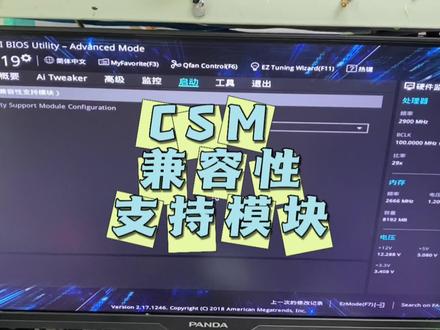 01:49查看AI文稿AI文稿
讲解 csm 兼容性支持模块分区, mbr 模式已装有系统,我们重启电脑,为什么硬盘有系统的情况下开机还会自动进入 boss? 在 boss 里也有发现硬盘 ifc 进入高级模式,接着移动到启动选项,打开 csm 兼容性支持模块,看到 csm 处于关闭状态, 移动到开启 csm 位置,在这个地方有使用方法开启未获得更好的兼容性。开启 csm, 你完全支持非优 efa 驱动附加设备或 windows uefa 模式。 csm 开启则支持传统 mbr 模式和 uefa 模式。 csm 选择开启,按 f 十保存 csm 抬起 nba 传统模式可以正常开机,我们重启按 f 八。快捷启动选项里可以看到支持 uefa 启动和非 uefa 启动设备, 我们还可以再启动设备控制,在这里可以根据自己的需求设置启动模式 uefi 和 mbo。 二、传统模式和仅支持传统 mbr 模式和仅支持 uefa 模式三种模式。 如果关闭 csm, 你完全支持 windows 安全更新与安全启动。 csm 关闭后,电脑仅支持 uefa 设备启动和 windows 启动后再快捷启动选项里 只能发现优 eif 启动设备,我们换上 guid 分区模式,装有系统的硬盘, 这时候我们在快捷启动选项里也只能发现 usb 启动设备和 window 行导程序。看完视频后,你学会了吗?关注强哥,了解更多电脑知识!
1034强哥教你修电脑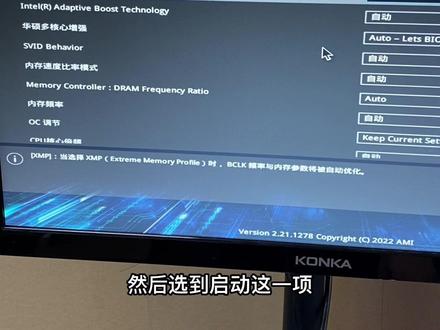 00:47查看AI文稿AI文稿
很多水友在升级电脑的时候,会把老固态硬盘放到新电脑上,作为系统盘使用,但是接到新主板之后呢,往往会发现无法识别,这是因为主板上的 csm 模式没有开。那么今天就教大家一下如何去开启主板的 csm 模式。 以华硕主板为例,首先电脑需要有独立显卡,开机之后狂点 delayed, 记住一定要狂点。然后进入主板的 belt, 我们这里先把它调成中文,按 f 七进入高级模式,然后选到启动这一项 csm 模式给它开启, 按 f 十保存重启即可。那么有兄弟问了和险应该怎么办?和险就把它格式化,选择 guid 模式,然后重装系统。
3777河道老魔王 00:51查看AI文稿AI文稿
开机进入 boos 无法进入系统怎么办?大家好,我是乐乐,然后最近有一些小伙伴给我反映说收到货之后开机进入 boos 无法进入系统怎么办? 然后接下来教大家怎么去设置。好的,我们以华硕主板为例啊,然后现在我们 fox 页面这里可以看到上面有一个英文字,然后我们把它改成中文简体, 找完中文之后,然后我们按下键盘的 f 七按钮,按下之后会进入一个高级模式,高级模式我们找到这个启动启动选项,然后找到这个 csm 兼容性支持模块打开,然后打开之后我们可以看到这个开启 csm, 把这个选项选择开启,这个是默认识关闭的, 然后开启之后我们按下键盘的 f 十按钮, f 十是保存,然后再按一下回车,回车键确定,那我们等待它重启。好的,现在已经成功进入系统了,然后本期视频就先到这里。
1.6万七彩虹连邦DIY电脑专卖店 01:14查看AI文稿AI文稿
电脑 bios 中的 csm 你知道以后有什么用吗? csm 翻译成中文叫兼容支持模块,主要是为不支持或不完全支持 uefi 的操作系统和 lex 模式安装的操作系统提供支持 uefi 和 gpt 的启动模式虽然是大势所趋, 但还是有一些东西不支持 uefi 的启动,而开启 csm 就可以支持 uefi 启动和非 uefi 启动。简单来说,就是有很多小伙伴在升级电脑配置时,有个别老配件在新主机上会出现不兼容的情况,导致电脑不亮或者经不住系统等等问题, 这就是老硬件不支持 u e f i 启动,这个时候需要在 bios 中开启 c s m, 那 c s m 要怎么开启呢?其实打开的方式也很简单,比如极佳的主板需要开启后按 delete 键进入到 bios 里面,按 f 二键进入进阶模式,选择 boss 启动 选项,在 bot 里面找到 csm 支持,打开之后按 f 十保存即可。需要注意的是,一般电脑开启 csm 功能,由于无法支持原声的 uefi 启动,所以电脑自检时间较长,电脑启动速度也就较慢。 所以说,如果电脑都是全新配件,安装全新的系统,建议关闭 csm 功能,电脑启动速度会更快,安全性能更高。
1457玩家品谈 01:42查看AI文稿AI文稿
有些老铁在使用电脑的过程中呢,出现了以下几种情况,第一种情况,不识别硬盘。第二种情况,开机出现这个标识。第三种情况,明明显示有硬盘,但是呢开机直接进 bells, 不进入系统。第四种情况,装了新电脑, 用老的硬盘,老的硬盘里面有系统,但是呢一直不进,这种情况一般来说都是没有开启 csm, 给大家说一下原因, 一般来说都是因为您的硬盘模式和 box 里面设置的模式不匹配造成的。硬盘模式一般分为传统模式和 ufi 模式,这种分区模式就属于 ufi 的分区模式,这种模式就是传统的 mbr 模式, 由主分区和扩展分区组成。所以说我们要开启主板里面的 csm 功能,这样它既可以支持传统模式,也可以支持最新的 uefi 的硬盘模式。我们以华硕 主板为例啊,在开机的瞬间,不停的按键盘上的 del 键,我们就会进入这样一个界面,这是主板的 bios 界面,然后我们点击左下角的 english, 把它换成中文,然后按键盘上的 f 七,然后就会到这样一个界面啊,我们点击上面的启动, 然后这里面找到 c s m 兼容性知识模块,点击,然后这边有一个开启 c s m, 我们点右边的开启, 开启之后呢,下面显示的有 uefi 和传统模式,这样就 ok 了,我们按 f 十回车,这就可以了正常进入系统了。
235诚岚电脑(老丁)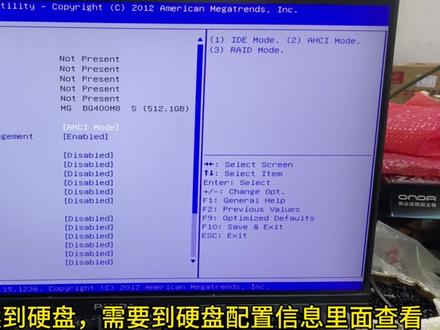 01:30查看AI文稿AI文稿
当我们的硬盘分区模式是 guid 模式,一番系统分区,正常检查系统也是好的。硬盘和系统好的情况下,开机进不去,系统 提示未检测到启动设备。这台电脑用 m b 二模式可以进系统, g u i d 模式就不行。我们重启电脑,安德利键进入 baios, 接着移动到启动项。第一启动项只显示硬盘信息,只有 m b l 模式装有系统显示,这样才正常。像 g u y d 模式装好的系统是会显示 windows boot manager, 也就是 windows 启动管理器, 这台电脑没有显示,我们还可以用另一种方法解决,找到 c s m 兼容模式,接着找到起 动过滤器、 wifi 启动和 m b 二传统模式,将它设置成仅用一发启动,最后按 x 保存。 像这样设置好后,开机可以正常进入系统。我们重启电脑, 再进入 bayos 查看一下启动项,启动项未发现设备,像这种情况千万别认为是电脑没读到硬盘, 电脑有没有读倒硬盘,需要倒硬盘配置信息里面查看端又是有读倒硬盘的。像这样启动像没有显示设备的情况下也是可以进系统,你学会了吗?
1652强哥教你修电脑 02:36查看AI文稿AI文稿
电脑开机进不了系统,新买的电脑安装好以后啊,没有操作系统啊,无法运行,怎么安装操作系统?我们今天讲一下如何安装操作系统,这是一个新安装好的电脑,没有任何系统。 首先按 d, e、 l 或 f 一一般的 belt, 我们以滑硕的主板为例,进入 belt 进行 belt 的设置, 默认是英文的,我们把它可以调成中文选项,左上角有有有一个小球,英国类型,然后我们点一下给他调成中文简体, 然后我们进入按 f 七进入高级模式,选择启动选项 里面打开 csm 模块,因为我们是标准的三十三的硬盘,要把它切换成支持 csm 开启, 按 f 十保存线变更,再次进入,暂时按 el 不停的按, 进入 boss 选项,依旧按 f 七选择启动选项 设置启动选项一为 u 盘模式,可以选 ufi 模式或者普通模式选择咱们的 u 盘,我这边的 u 盘是幺二八 g 的 u 盘,这边有个 bbs 优先级,他默认会是一个主硬盘,然后按 f 十将第一个 中选项,其中优先级设置为咱们自己的 u 盘,以后按 f 十保存, 选择用优生度温八 pe 高级版,新机器啊新机器用键盘,鼠标用键盘选,就是上下方向键,我们右边的上下选择即可按回车, 这样就会进入 pe 系统,我们通过 pe 对操作系统进行安装 好。 其实硬盘还没有分区,因为我们是一个全新的电脑,装好了以后硬盘没有分区,那么我们来教一下怎么把硬盘分区,这里。
1.1万上海芊鑫娄哥电脑 01:45查看AI文稿AI文稿
如果我的视频帮助到你,请投币点赞,谢谢! c s m 就是我们要选择的传统模式,引导主板 u e f i 选项就只会识别到 u e f i 启动,一般硬盘没有引导就无法识别的原因就在这里。 快速启动对一般人来说很坑,因为开启以后就无法通过按键进入主板设置,只能扣电池或者拆掉系统盘的方式。 安装原版系统以后,引导是 u e f i, 主板有时候会自动开启快速启动,如果不喜欢这个模式,可以把引导模式更改成 c s m 来解决。 如果本期视频帮助到你,可以关注我,点赞投币支持哦!
11🌈大师伊 01:14查看AI文稿AI文稿
电脑 box 中的 csm 你知道以后有什么用吗? csm 翻译成中文叫兼容支持模块,主要是为不支持或不完全支持 uefi 的操作系统和 likex 模式安装的操作系统提供支持。伴随着硬件的发展, uefi 和 gpt 的驱动模式虽然是大势所趋, 还是有一些东西不支持 uefi 的启动,而开启 csm 就可以支持 uefi 启动和非 uefi 启动。简单来说,就是有很多小伙伴在升级电脑配置时,有个别老配件在新主机上会出现不兼容的情况,导致电脑不亮或者进不去系统等等问题, 这就是老硬件不支持 uefi 启动。这个时候需要在 bios 中开启 c s m, 那 c s m 要怎么开启呢?其实打开的方式也很简单,比如极佳的主板需要开启后按 delete 键进入到 bios 里面,按 f 二键进入进阶模, 选择 bot 启动选项,在 bot 里面找到 csm 支持,打开之后按 f 十保存即可。需要注意的是,一般电脑开启 csm 功能,由于无法支持原声的 uefi 启动,所以电脑自检时间较长,电脑启动速度也就较慢。 如果电脑都是全新配件,安装全新的系统,建议关闭 csm 功能,电脑启动速度会更快,安全性能更高。
2782机品社DIY电脑 02:14查看AI文稿AI文稿
如果手机屏幕前的你正打算或者已经入手了新版本 ddr 六 x 芯片的三零六零胎,那么这个视频一定要看,因为你的显卡有可能插上以后点啊,不过千万别急着找人商家去兑现, 有可能是你的主板没有开启 csm 哦,其原理呢?你们的物理课代表热姐为大家来解释一下,就是我们的主板啊,默认显卡通道有两个,一个 csm, 一个有一番之前的老显卡都是 csm 模式, 最近这几年呢,都变友谊赛了,咱也不知道怎么凑分了。这个第六叉的六零胎呀,又变成 csm 通道了,有的主板可以自动识别 csm 或者友谊赛通道,就是在插了新的六零态卡以后,可能开机的时候会慢一点,但有的主板只能手动调, 所以插成第六叉的六零碳以后呢,他就点不亮,手动开启 csm 方法王秘书上教程,进入 boss 后,先将页面调成中文,然后点击进阶模式,点击开机功能设置, 然后开启 csmf 时保存重启就好啦。 那么问题来了,第六插卡六零太插上以后无法开机,就无法进入 boss, 无法更改四 s m 模式,那无法开启四 s m 模式,插卡就点不亮,点不亮就没有办法进入 boss, 就无法开启 csi 模式,然后插卡点不亮,无法开启模式, 进入了这样一个死循环。如果手以前你已经买了,或者打算买第六查办 版本的六轮胎,首先啊, cpu 有和弦的,不用考虑这个问题啊,你的电脑能够成功点亮没有和弦,但是你有老卡的,先别着急卖,把 csm 捅到打开后再处理你的老卡,尤其买了无线卡套餐,小哥们提前让上架帮你打开。但如果现在的你正处于 既没有和弦,又没有备用卡,又没让商家打开,同事总有吧?朋友总有吧?亲戚总有吧?有闲卡的同事、朋友或者亲戚总有吧!
 00:23查看AI文稿AI文稿
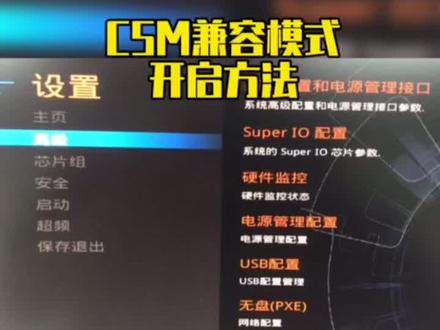
延迟的主板怎么开启四 sm 兼容模式?首先我们进入到备钥匙设置界面,找到高级选项, 然后选择下拉右边的菜单,选中兼容性支持模块,支持 csm, 然后将其选中为开启即可。关注武汉新众,购买心仪电脑,培训结束!
435武汉新众电脑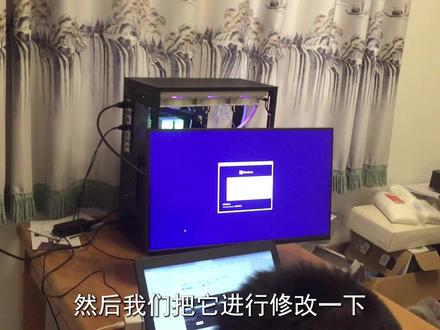 04:34查看AI文稿AI文稿
新组装的一台电脑给大家看一下,因为我没有独立显卡,所以说这个启动顺序里面只有我的优盘, 没有我的硬盘,机械硬盘,还有我的固态硬盘,所以说我们即便是点这个高级模式,我查了好多教程,而且也问了官方的客服,好多教程里面说启动 csm 这一项,把这个开启 csm 把这一项打开, 因为我没有安装独立显卡,所以说我这一项他是默认关闭的,而且是灰色的,打不开,所以说我没有办法进入 pe 系统, 机响的话是没有办法进入 pc 系统的。呃,还有这个高级,还有这个高级。北桥点这个地方也是没有用的啊,我们无论是把这个地方打开, 它就把这个地方关闭,我们直接点敲一下 f 十,我们点它是没有用的, 我们等待着电脑重启,因为刚刚我把那个优盘拔下来了,所以说启动的时候他就不会显示有优盘了,而且再次启动的时候他还会进入 boss, 而且那个启动顺序里边也没有优盘,所以说你看 在这没有优盘,而且这个位置硬盘及外置储存信息,他能够检测到我的机械硬盘还有我的固态,所以说在这个地方我们就不能通过 pe 进行双击, 那么我们就只能通过 uifi 给他装系统,所以说这个就比较坑。那我们重新拿一个笔记本电脑,然后做优盘启动。拿我淘汰的这个电脑, 我把 u 盘插上去,我在我的笔记本电脑上下载了一个原版镜像文件。 z windows 十一啊,我给它装一个 windows 十一的系统,我们看一下那个 u 盘的大小,这儿来 啊,这里边是,哎,怎么回事?不行吗?嗯,这个优盘坏了吗?我们把它格式化一下, 哎呀,这个电脑右击是真慢呀,看到吗?我点完了之后,再次点他的时候反应可慢了,点开始,哎呀,我直接敲键盘吧, 电脑反应是真慢,好了,格式化完毕,哎,可以用了,训了一下再 在里边,然后把它发送到 u 盘,这速度是真慢呀,二点五兆,三点五 m 每秒,那么就让它慢慢的传着吧。传完了之后,我们直接给那个新电脑做系统, 我们按照他这个上面的教程,然后找到我们之前下载好的那个原版的进行文件,然后点击启动 写入净盘,在启动盘里选择您的优盘,就是他八 g 的这个,然后这里一定要默认是 usbhdd, 加点击写入, 点击试看这个时间,我们看右下角的这个速度,这是六点九,六点零九,但是他的速度是变化的。好的,那么稍等片刻,刻录成功, 在这个地方显示刻录成功。然后我们把 u 盘插到我们的另一台电脑上,我们的 u 盘启动盘已经做好了,然后我把 u 盘插到我们的新组装的电脑里面,然后我们就直接点保存并退出得了。 好的,那么接下来我们看的话,他应该是 u 盘启动了, u 盘启动成功,然后我们慢慢的等待电脑怎么反应这么慢。 好的,完美的出来了安装系统的这个页面了,那么这个是安装的页面,跟我们之前的那个 win 十的页面是一样的,当然你这些可以自己自由选择 啊,这个微软拼音啊,灯之类的,我们直接点击下一页,然后点击安装,然后他就开始安装了,就这么简单。 在安装的过程中可能会出现几次重启的情况,因为刚安装的时候跳错了,我们直接把它拔下来插到我们的笔记本里边,就这个小 u 盘插到笔记本里边,然后我们把它进行修改一下。
253登登一家人 01:22查看AI文稿AI文稿
电脑常见故障,开机进 bls 界面,开机进 boss 选项啊,这个是很常见的故障,一般都是开机启动项设置出问题, 呃,绩效概率是硬盘损坏或者是接触不良。首先在 boss 界面按 f 七键,然后找到启动选项啊,英文叫 b o t, 在启动选项中找到 h a r d 这个选项,如 如果你这个 boss 里面没有这个选项啊,就可能是硬盘损坏或者是接触不良,需要将系统硬盘重新安装一遍,如果还不行,就基本能判断是硬盘损坏。如果有这个选项,先找到并选中 csm, 看一下他是否处于自动或者是打开状态,如果是关闭状态,就会造成开机进不要死的故障。然后返回 选中 h a r d 这个选项,这个是针对多硬盘用户,井号一就是一号硬盘选择,我们用来装系统的硬盘,如果有井号二啊,也就是我们的电脑中的二号硬盘,可以选择其他硬盘或者是直接关闭。 测试好之后 f 十。 最后如果你已经看到这里了,记得给个双击,然后点个关注支持一下,谢谢!
3128宝哥数码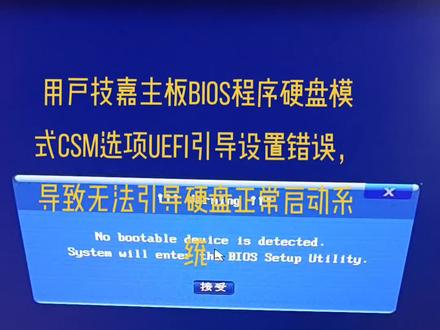 01:55查看AI文稿AI文稿
大家中午好,我是宝鸡新驰电脑维修当前大家看到的这个故障现象啊,翻译过来提示就是说是系统被检测到硬盘引导设备将从 boss 启动进入应用程序, 客户的主板型号是 g 加 b 八五 drv, 现在敲回车进入 boss, 造成这种无法正常引导硬盘系统进入 windows 系统的故障现象哦。 不知道是用户改动了 boss 里面的启动 csm 这个程序里面的哪个值哪个选项,一般正常情况下啊, boss 默认值里面要打开启动 csm 的 uefi 选项和底 以下的几个参数,这样设置啊,才能正常引导硬盘进入 windows 系统。虽然说是一个很小的故障现象哦,但是在这里想告诫大家哦,一般情况下不懂主板 boss 设置的哦,不要乱改, 改了以后会造成各种各样莫名其妙的电脑启动故障或者是其他硬件故障。如果大家有谁碰到跟这个故障现象一样的问题哦,按照视频当中的步骤,一步一步操作,就可以正常启动系统了啊。 到现在为止,用户这个无法正常引导硬盘设备启动 windows 系统的故障现象已经彻底解决了,现在让我们按 f 十保存重新进入系统, 成功点亮,现在正在进入系统,正在启动当中。好,现在已经正常启动 windows, 一切正常,这个问题已经彻底解决了。
707宝鸡欣驰电脑维修 00:29
 03:02
