insta360横屏模式怎么旋转
今天来给大家介绍一下连续五年霸榜全球销量第一的全景运动相机影视音色三六零 x 五的详细菜单和使用方式推荐,搭配原厂的幺幺四自拍杆,实现更多的拍摄效果。 音色三六零 x 五的电池仓在侧边,两边一起往里按就可以取出来 tf 卡卡槽,在电池仓左侧 装电池的时候两头一起往里按,听到咔嗒一声就是装好了。右边长按开机 旋转锁定,可以锁住横屏和竖屏 屏幕,锁定防雾处,上滑取消。这边是相机的详细信息,屏幕的亮度,触屏的提示音和指示灯开关。 手势控制,打开后,在相机的零点四到一点六米范围内伸出手掌或者比耶即可进行拍摄。 语音控制,根据语音提示来控制相机操作, 摇一摇打开,再装上自拍杆后晃动自拍杆,可进行开始和结束录制。 这边是预设,可以提前保存要拍摄的参数。 往右滑是相册,可以看拍摄信息, 往左是拍摄参数。这里可以选择滤镜、 人像模式、 曝光补偿,在自动模式的情况下,可以直接调节画面的明暗 色温。数字越小画面越冷,数字越大画面越暖。 往上滑是拍摄的分辨率和马律 x 五最高,支持八 k 三十帧。 单机摄像头可以选择其他拍摄模式, 也可以切换单镜头,只用前置或者后置的摄像头。 这期教学就到这里了,大家有什么有趣的作品,不懂的问题都可以分享在评论区,我们下期视频再见,拜拜!

粉丝2771获赞1.9万
相关视频
 01:49查看AI文稿AI文稿
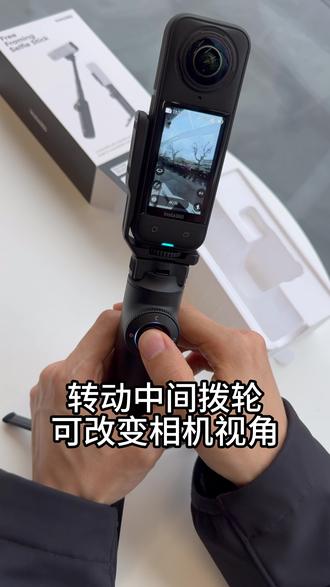
今天给大家带来自由遥控手柄保姆级教学 配件包含手柄主体横竖拍转接框,手柄自带接口可直接装上相机,自拍杆长开约长三十厘米, 装上横竖拍支架可实现相机横拍。按住下方按钮可调整相机角度,方便观看。按住侧边两个按钮,可直接横竖拍切换 手柄,自带三脚架,抽出即可随意放置。 同时打开相机和遥控手柄进行连接。下滑相机页面,找到蓝牙选项,连接遥控手柄成功连接后有新手教程。 转动中间波轮可改变相机视角。旋转手柄上下侧环可进行变焦。 左边按钮是快门, 右边按钮切换前后至摄像头上方按钮进行三百六十度缓拍。 双击右边按钮可切换拍摄模式。 选择好需要追踪的主体,按住后方扳机即可进行追踪。欢迎到影视上海环龙店体验!
 03:58查看AI文稿AI文稿
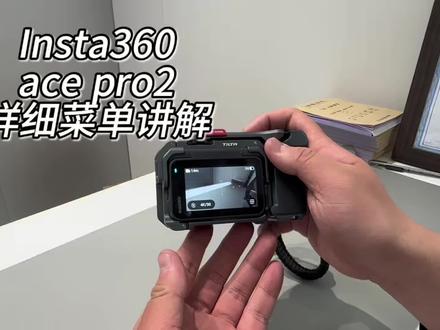
大家好,今天我们来介绍一下影时映色三百六十 s pro 二的详细菜单以及功能按键,带你快速了解相机的按键和功能。 这里是映色三六零云存储,可以存一些影像。 这边是快速拍摄,可以让我们在关机的情况下按下快门,也可以直接拍摄,不需要长按开机。 然后是屏幕锁定,可以锁住横屏和竖屏, 手势控制在对着摄像头零点四到一点六米内,伸出手掌或者笔页直接拍摄。 语音控制,根据上面的字幕直接说话就可以了。 这边是水下模式,长续航模式以及调整屏幕亮度。 往右滑视相册,可以看当前 tf 卡内存储的照片和视频, 往左滑视拍摄参数,这里我们以视频为例,相机自带的滤镜推荐使用徕卡和复视 相机的曝光补偿。自动挡的情况下可以直接调整画面的明亮 白平衡模式,数字越小画面越冷,数字越大画面越暖。 往上滑可以调整拍摄的分辨率、防抖比例和录制时长。 点一下左下角的摄像头,切换拍摄模式。 这里可以提前保存预设本身自带一些运动场景的参数,后续也可以自己添加。 大家有什么想了解的可以关注一下我们,我们下期再见,拜拜!
 00:51查看AI文稿AI文稿
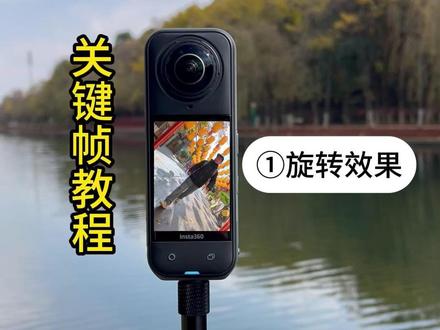
如何利用关键帧实现这种画面旋转的效果?具体怎么操作,我们一起来看看。第一步,在手机上打开 image 三六零,再打开一个事先拍摄好的全景视频,点击左侧关键帧进去, 先用手指滑动画面,调整好想要的构图,比如把人物调整在居中画面,然后在五秒左右的位置点击添加一个关键帧, 回到开始的位置处,再点击添加一个关键帧,点击画面左下方的旋转,会弹出异形刻度,手动滑动这个刻度时,画面会发生旋转,比如调整到九十度这样一个旋转角度, 预览可以看到画面会从倾斜逐渐变成正的关键帧。控制旋转效果就是这么简单,你学会了吗?
692嘉少视觉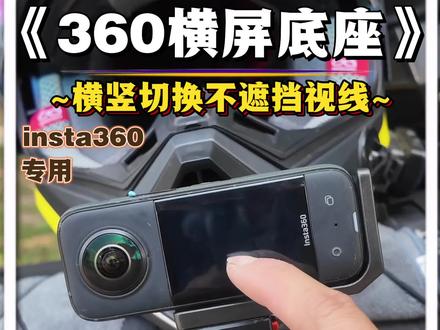 00:58查看AI文稿AI文稿
你的三六零是不是也放在头盔上面,但是太长了,有时候有点挡视线,那怎么办?想把它横过来又没办法,推荐你用这个三六零的横屏底座, 整体采用铝合金的材质,横屏竖屏的都可以,都带四分之一的螺母,里面侧边跟底部都有防滑硅胶,防滑的同时也不用担心它会刮伤机身。这就是安装上的样子,横屏竖屏他都能拍摄装在头盔上的样子,现在是竖屏单手操作,快拆的横屏也可以切换这样子,拿下来之后 把它放上去,这样子卡住就是横屏,这是横屏装上去的样子,不会再去遮挡视线。如果你想要把屏幕放在前面的话,把下面这个底座换一个头就行了,这样子旋转屏幕就在前面了,也方便我们查看视频。 这是一个三六零专用的横屏竖屏转换底座,但是需要记住,一定要配合这个快拆底座使用,可以装在我们的头盔上面,也可以装在我们的自拍杆上面,这是装在自拍杆上面的,效果一样的。单手就能操作,横屏竖屏它都能拍摄啊,有需要的话下面链接, nice。
130左局摩托佬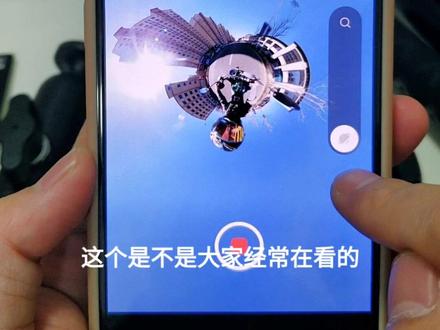 06:32查看AI文稿AI文稿
想知道三六零全景视频如何剪辑的话,来看一下这个视频,很多我们的粉丝在直播间都去问这个问题,我们今天给大家剪一个视频,喜欢的话可以点赞收藏。首先 我们手机这里的话,我们一般准备两个剪辑的软件,第一个当然是三六零的一个官方剪辑软件, 第二个的话就是我们一般会分享视频到抖音里边,我们再用一个抖音的剪辑软件叫剪映来做二次的加工。那首先这里的话,我用的是一个苹果十三的手机,先打开这个英斯塔三二零的 app, 然后在相册这里,我们这里有一个摩托车的 骑行的拍摄视频,我们来看一下,今天我给大家介绍的话是关于自由录屏的这个功能,这个功能对部分手机的性能要求比较高, 比如说像苹果八以上的手机就会有,然后安卓的话呢,像高通骁龙八五五以上的,或者是麒麟九九零以上的话呢,就具备这个自由录屏的功能。那我们现在看一下,首先啊我们在这里选用了自由录屏的功能,这然后我们在 这里看一下有一个摩托车的骑行视频。好的,首先这个视频的话我们先掌握两个方法,先看这里,首先如果说我要九比十六的比例的话,我在这里切换成九比十六,然后如果说我要十六比九 这个地方,我要十六比九的话,就切换成十六比九,一比一也可以。然后甚至是大横屏也没问题,就是相当于是你如果比例的调整的话,是可以直接在视频剪辑的后面这个地方去调整的。对,那我们现在拉回来, 然后屏幕上面这个呢,待会开始剪辑的时候呢,就点一下这个开始键。然后我们教大家两个步骤,第一我待会会通过这个 调的调整来调整这个角度的一个大小的一个方向。然后另外的话呢,包括画面的旋转,我待会剪辑的过程中会通过手指这个转动,手指这个转动的方式拖动这个屏幕来实现这个剪辑的过程。好,那么现在大约给大家剪一个一分半的时间的一个视频给大家看, 开始先点一下这里好,视频他开始动了,对不对?好,那比如说这个时候我想把视频旋转,对,我想看一下我自己的角度对不对? 好,那我再拖动一下,很简单,有没有就直接通过手指这样转动的方式就行了。然后这个时候视频他会一直 时的录制,看到没有?这里有,再看一下上面显示时长的录制。然后比如说像这个摩托车旋转的时候,那这个过程中我们转弯的时候呢,我们可以自己再拉一下这个 画面就行了,你会发现整个过程中你是不需要去什么,你是不需要去拖动你整个相机的,这相机放在摩托车骑行就行了,我们不需要去管它。然后我们现在红绿灯的时候呢,比如说我想把画面 滑滑到这边来看一下我们这点主视角,也很简单,直接操作就好了,对,直接操作就行,那这个就是整个旋转的一个角度的记录,然后我们上上下下看一下这个也可以,对不对?我要 看下面这里也行,就这个地方其实看到没有?整个旋转的任意的角度的话,我们直接拖动屏幕这边就行了。好,那现在摩托车又开始动了,好,开始 骑行了,那我们来把调一个小星星的模式,把这个拉到最下面。这个是不是大家经常在看的小星星模式?其实整个剪辑过程中,你们会发现其实还是挺简单的。那比如说我现在放回正常的比例,对,拉回正常的比例,是吧? 这个就是整个剪辑的过程了。然后如果说我有车友在旁边的话,那我就可以滑到这边看一下车友,我也可以看我这边的视角,都整个步骤过程中都非常的简单。好,那比如说现在一分半钟我这个视频,我觉得我,我直接 ok 了,我点一下这里。 好,你会看到这边就有个一分三十七秒的视频,那这个时候我想把它分享到抖音。怎么做?点击这个导出。好,选择导出到系统相册这个地方。好,这个时候他保存到系统相册了,我们打开一下。好,那他在这边就有 有一个系统相册在这边。好,那我们刚刚这边殊知还有一,我想把它分享到抖音,我打开这个剪映,我给他加点背景音乐,对吧?好,我再狗把刚刚的视频添加进来,在这里。好,添加, 把整个添加进来。然后我们如果觉得摩托车骑行过程中的这个风噪声,如果你觉得太吵,你可以把它关闭掉,关闭原声。好,那这里这个地方按一下原声已关闭,然后我们来添加一段背景音乐,在这个下面点一下这里, 然后选抖音收藏,我们可能平时会收藏一些热门的音乐,比如说这个,好,那我们开始播放给大家看一下。 呃,这个就是看到没有画面就会自己旋转,根据 我们刚刚剪辑的过程中,想怎么旋转就怎么旋转,整个过程记录都被记录下来了。 所以其实啊,我们剪一个视频,大家都说会比较全景剪辑,会不会很复杂?其实不复杂的,就我刚如果说你有自由录屏的话呢,我们就超通过这个方式来剪辑就好了,其实也就两个步骤,画面的旋转,角度的调整, 所以简简单单一个视频其实操作并不复杂。然后我们快进给大家看一下,看到没有, 好,我们拖动一下,快进看一下前,但后面的一些角度整,我们刚剪辑的所有记录都在这里呈现了。然后我们把它拉一下,我们来看一下后面的一些视频, 看到没有,所以其实全景视频剪辑并不复杂,复杂的话可能是以前大家不太清楚如何操作而已。那我今天就通过这个视频跟大家简单的做一个分享。那接下来如果说你们五一想用相机的话呢, 欢迎到我们店铺去看一下我们的产品。对,然后也欢迎大家每天来我们这边直播,也可以关注我们这边的抖音号,每天都会给大家分享一些比较有用的一些剪辑的技巧,或者是使用的一些技巧。 当然如果你在使用中手不清楚的话,欢迎跟我们一起私信,一起交流。好,谢谢大家。然后下次我们再给大家讲一下自由取景的这另外的一个剪辑的功能。
3291心动数码优选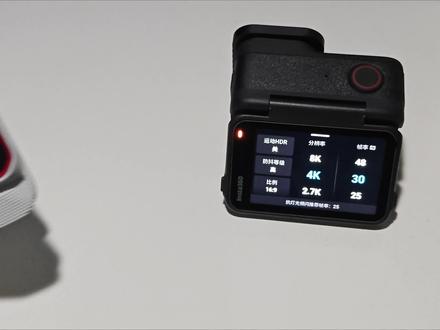 02:11查看AI文稿AI文稿
刚到手的影时,你就这样设置,让你用最简单的方式拍出像这样的画面。 首先下拉设置,这个屏幕亮度调节很常用。再点击设置按钮下滑,找到图像设置,这里将码率勾选至最高, 返回界面再次下滑。这个辅助线建议开起来,这样方便拍摄时对照,不容易拍歪。指示灯和前置屏显示我喜欢,全关了,开起来耗电更快。如果开翻转屏自拍自拍镜像可以开起来。 回到像机主界面右下角广角模式,即便比较小的有这几个自然广角去机变和现行 上滑,或者点击左下角大光笔环境下 hdr 可以 开起来防抖。我喜欢开最高比例十六比九,规格我一般录四 k 六零帧。再次回主界面左滑 拍摄时先选择你喜欢的滤镜,像莱卡,自然莱卡鲜艳和机内的胶片滤镜等都很好看,但是如果光线不好,不推荐用滤镜。白平衡自动对度最低 a v 不 懂没关系, 光线太暗 e v 就 加,太亮就减。如果想要拍人像,那就设置为四 k 三十帧胶片滤镜拍人都很不错。这里美颜和磨皮可以开起来, a v 可以 设置加 e 以内, 白平衡可以比现场环境低两三档。这里我推荐一个很好用的功能,像人像参数这种一切换就要设置的,可以存为预设,星空、岩石、漫门拍照等都可以自己保存。为预设拍照参数,照搬录像参数就可以了,日常用 p o 叉的格式就足够了,四比三的比例可以拍最高画质 分辨率,一直选最高的就行。这里有个小细节,如果拍照按这个太费劲,可以直接按屏幕右下角的按钮,也可以拍照,拍照最主要的是手要稳,拍完不要立马移动相机,等左上角圈过半再移动。 夜景参数设置也很简单,拍照规格设置为四 k 三零帧,夜景增强一定开起来。晚上其实不建议设置滤镜,一 v 可以 减零点三到一左右,想要拍蓝调一点的白平衡可以拉低几档。希望讲的这些可以帮助到你,还有什么不懂的评论区说一下,祝大家饮食拍出满意的效果!
2.1万Mr-zhou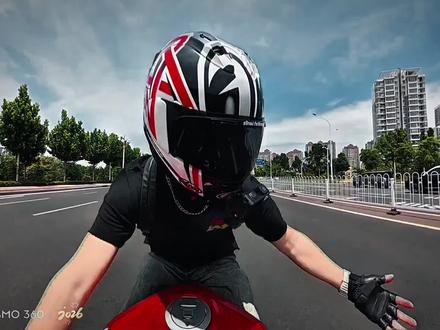 01:07查看AI文稿AI文稿
有摩友问这个视频怎么做?今天出一期详细教程,供大家参考。打开剪映,选择一个自己喜欢的视频,搜索 show you off 这个音乐,选十四秒的,然后找到卡点,设置节拍, 节拍对准视频卡点即可。然后再将手机录好的音乐播放器导入画中画,剪辑一下多余界面,放到视频左边,点击特效搜索播放器三 纹理调成零旋转,根据自己喜欢去调节。我是六十六,然后找到抠像色度,抠图提取多余颜色,在音乐节拍分割删除后半段,再复制一份主视频,切入画中画并对齐,点击画中画,选择智能抠像, 点击文本识别歌词,删除前面的,点击后面字幕,设置自己喜欢的字体,我设置了这个颜色,最后看成片。
300很好.


