如何把默认c盘改为默认d盘

粉丝4.0万获赞61.2万
相关视频
 00:32查看AI文稿AI文稿
怎么把默认安装位置改成地盘?点击左下角设置,点击系统, 点击储存, 更改新内容保存位置,所有默认 c 盘的改成 d 盘, 然后再应用就好了。觉得有用点个小心心吧!关注我,分享更多的电脑使用小技巧!
3582小海豚电脑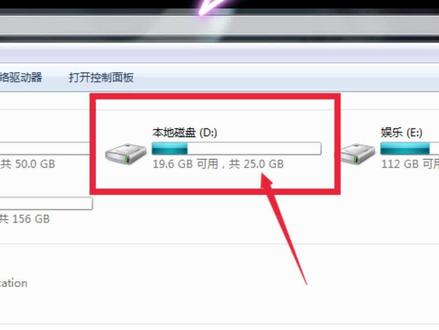 00:46查看AI文稿AI文稿
如何将电脑的默认存储改为地盘呢?其实非常简单。首先在桌面打开我的电脑,在打开的窗口中打开地盘,在地盘中新建一个文件夹,将文件夹命名为 documents。 然后打开文件夹,在打开的文件夹中再新建一个文件夹,并命名为 desktop。 然后为了汉文键,在弹出的运行对话框中输入框中输入 red dead, 点击回车,打开注册表,在注册表编辑器中依次打开, hk ey underscore coin underscore user underscore software underscore microsoft underscore windows underscore confers and underscore explorer underscore self orders。 在右侧找到 destop, 右击选择修改,将对话框中的键子改为刚刚新建的 d documents destop 路径上,最后点击确定,再关闭注册表,重启电脑即可。这样电脑默认存储位置就改为地盘了。
4072脚本之家 02:11查看AI文稿AI文稿
电脑下载路径 c 盘怎么改? d 盘?首先更改系统的存储位置,按 win 加 i 打开设置,点击系统, 点击左侧的存储, 再点击右侧的更改新内容的保存位置, 可以看下相关选项,根据需要把保存位置改成地盘。 另外,我们一般通过浏览器下载,需要改下浏览器的默认下载保存路径。以 windows 默认浏览器 age 为例, 打开浏览器,点击右上角的三个点, 点击下载, 再点击下载,设置 默认保存路径是 c 盘, 根据需要改成地盘即可。 如果学会了,记得点赞支持一下哦! 关注我,学习更多电脑知识!
8578花朵朵 01:04
 02:53查看AI文稿AI文稿
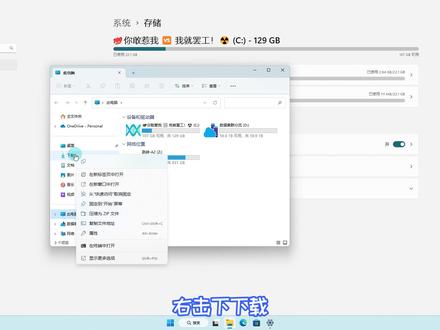
大家好,欢迎来到学电脑点滴陈海,今天给各位粉丝们免费分享第四百九十一期视频电脑下载怎么设置到地盘,把下载路径从 c 盘改到地盘的方法介绍 我们电脑来下载东西肯定是必不可少的,是吧?当我们不知不觉下载了大量的软件或游戏,到默认的下载路径 c 盘时, c 盘肯定就会爆满,是吧? 今天来说下怎么把系统默认的下载路径 c 盘改为非 c 盘。这里以 windows 十一操作系统为例,直接按 windows 设置界面点击存储,点击高级存储设置, 点击保存新内容的地方,把新的应用将保存到这里。选择盘浮为地盘,完成后点击应用。 把新的文档将保存到这里。选择盘浮为地盘,完成后点击应用。把新的音乐将保存到这里。选择盘浮为地盘,完成后点击应用。把新的照片和视频将保存到这里。选择盘浮为地盘,完成后点 应用。把新的电影和电视节目将保存到这里。选择盘伏为地盘,完成后点击应用。把更改离线地图的存储位置这里选择盘伏为地盘,完成后点击应用。接着我们 再按 win 加 e 打开此电脑,右击下下载,点击属性,点击位置,把这里的 c 盘改为 d 盘,完成后点击确定,点击是点击是,再点击下确定, 再来打开 h 浏览器, 点击下这三个点图标,点击设置,点击下载, 点击更改,在弹出的选择位置窗口里点击下下载,再点击下 选择文件夹,完成后 h 浏览器下载的路径也改到地盘了,如果你还使用第三方插件或其他下载软件的,记得也要改下哪里的下载路径,改为飞 c 盘就可以了。 好的,分享到这里了,来交个朋友,记得点下关注来学习更多电脑知识,谢谢!
1.7万学电脑点滴成海 01:1156万象汇联想


