Iphone怎么设置回到主页
iphone 手机如何返回主屏幕?首先我们打开设置下滑,找到辅助功能, 然后在下滑找到触控,在下滑找到轻点背面,点击轻点两下下滑,选择主屏幕, 然后轻点两下背面就可以返回桌面了,你学会了吗?

粉丝1648获赞4753
相关视频
 00:29查看AI文稿AI文稿
hello, 大家好,每天一个 iphone 小 技巧,今天教大家如何快速回到主屏幕,首先找到设置,然后找到辅助功能, 然后点击触控往下滑动,找到轻点背面,轻点两下,选择主屏幕,这时轻点两下就可以回到主屏幕,记得点赞关注哦。
 00:42查看AI文稿AI文稿
你是不是觉得苹果手机屏幕太大,返回特别麻烦?今天教你一招如何单手丝滑返回。像平时我们需要操作返回的时候,大多数人都用右手,但是呢,右手不方便,我们需要用到两只手。现在苹果新系统有一个全局滑动操作设置,对单手档非常的友好, 也用起来更加的方便。今天我来教大家如何去设置。首先打开咱们的设置,找到无障碍 往下滑,找到切换控制,点击方案,找到翻页设置,从右向左清扫,从左向右清扫,设置完之后再也不用两只手去操作了,单手也能操作,非常丝滑,赶快去试试吧!
310天津嘛电数码小田 00:47查看AI文稿AI文稿
是不是用大屏 iphone 单手操作超级难受?尤其是我们在返回操作的时候,要把你的大拇指放到最左侧滑动才能把它返回掉。其实呢,我们现在 ios 二十六升级的系统有一个全局返回的操作,我们只需要在屏幕的空白的地方任意一侧滑动一下,哪怕是一点点滑动一下,它都可以返回到上一步,是不是非常方便这个功能。那么接下来一个视频教会大家, 首先打开我们的设置,在设置里找到辅助功能点进去,然后往下滑,找到我们的一个切换操控制往下滑找到这个方案。然后这边呢有一个翻页,点进去,只需要把这里 点成从左向右清扫就 ok 了。现在其实已经设置好了,我们要返回的话不需要从这边拉,我们只需要找一个空白的地方,没有应用的没有操作的地方,我们只需要往这边一划,轻轻一划就可以返回上一步。是不是非常简单,快点把你的手机设置起来,让你的手机操作起来更流畅。
691小邹店长 00:18查看AI文稿AI文稿
苹果设置返回太麻烦,教你一招一秒直达主页,在设置里找到无障碍,再进入显示与文字大小,开启这个隐藏功能。开启后,在任意设置页面,只要轻轻点击屏幕顶部,就能一键返回设置主页,超级方便!
 01:29查看AI文稿AI文稿
一分钟教会你 ipad 所有手势技巧,让你的效率直接起飞!左下角上滑截图右下角上滑弹出备忘录右上角下滑显示控制中心屏幕中间下滑,打开搜索栏左上角下滑是通知中心。打开设置,找到多任务与手势, 选择窗口或 app。 现在当你打开任何一个 app, 可以 从任何一个角落拖动进入窗口模式,并随意调节尺寸。双击顶部就可以打开全屏,再次双击则是回到原来的尺寸。 在窗口界面上滑就可以回到主页。选择打开第二个 app, 快 速的向左和向右滑动就可以实现完美分屏。拖动中间的黑条就能调整页面的大小。上滑。打开第三个 app, 长按红绿灯区域就可以选择三等分分屏。如果打开第四个 app, 可以 选择四等分分屏。 从底部上滑,然后略微停住就可以切换到后台。要是分屏软件太多,想要一次性关闭,直接上滑两次即可。 如果你嫌 ipad 键盘太大,只需要双手捏合秒变小键盘,还可以任意移动,单手打字更轻松。想还原双指张开即可恢复双指,按住键盘即可任意移动光标,双指点一下键盘可以选中词组,点击键盘两下,选中整段文字。 三指捏合可以复制,张开就可以粘贴。三指左滑撤销操作,三指右滑实现重做。四指左右滑动可以快速切换最近的应用。五指慢速捏合,打开后台任务栏,五指快速捏合即可。
1.1万苹果iPad 00:52查看AI文稿AI文稿
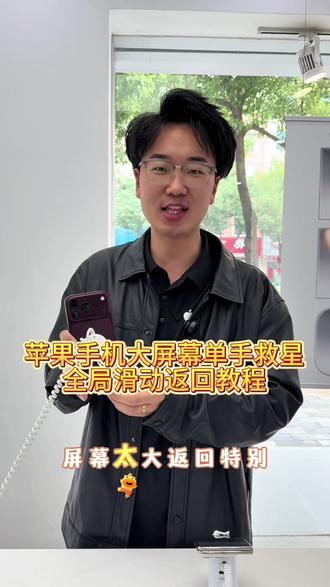
你是不是用苹果手机觉得这个屏幕太大,返回特别的麻烦,今天教你如何用单手丝滑操作, 像我们平时单手操作的时候想要滑出去要这样点,这样的话就是对我们的小手特别的不友好,需要我们两只手然后才能进行更方便的操作,或者是我们想要直接滑出去的话,也是需要从最左侧 然后这样才能去滑动的,像我们现在升级到了 o s r 六系统之后呢,然后有一个全局滑动的一个返回操作,这样对我们的小伙伴来说也是非常友好的,操作起来的话也会更加的方便丝滑。今天教大家如何去操作, 首先的话打开设置,在这里找到无障碍往下滑动,找到这个切换控制点方案,这里的话找到翻页,这里的话我们可以选项从左向右清扫, 这样我们选择之后呢就可以在空白处进行这样去返回了,再也不需要两只手完成一个退出的一个页面了,是不是特别简单,你们也赶快去设置起来吧。
5830雪雪的果粉小天地 04:43
 00:38查看AI文稿AI文稿
你是不是觉得用苹果手机屏幕太大,返回特别麻烦?今个我来教你用单手丝滑操作。在我们平常使用手机的时候,如果说返回的话是点左上角这个返回,要不就是从左往右滑,如果说咱手小的话,是非常能够到这个返回键, 然后现在 l s 二六系统出来了之后,然后有个最新的功能,然后可以让你的操作更丝滑。然后今天我来教大家如何去进行操作。打开设置,选择无障碍,选择切换控制,选择方案,选择翻页,然后选择这个从左往右的清扫, 选择完之后了之后,然后咱直接从左往右滑,这样直接都能返回到上个页面,是不是特别简单,你也赶紧去设置吧。
116南召苹果授权体验店 00:34查看AI文稿AI文稿
抖音解绑手机号操作步骤如下,一、打开手机主屏幕,在手机主屏幕上找到并打开抖音 app。 二、进入到抖音界面后,点击最后一个按钮,进入到个人中心界面。三、点击个人中心界面右上角的三个横按钮。四、 跳出选择框,点击设置,进入到设置界面。五、进入到设置界面,点击账号与安全。六、点击更换手机号操作七、将需要更换的手机号填写获取验证,即可更换成功。
1086抖音知乎 03:06查看AI文稿AI文稿
iphone 到深度使用计划,给大家分享一下一定要做的七个超顺手设置,以及两个配件选择的标准。首先就是在通用设置里面有一个后台 app 刷新,然后我们记得一定要把它关掉,这样呢可以提高手机的一个续航。第二点我们可以在无障碍里面找到这个触控,然后我们在这个 轻点背面这一块点进去,把这个轻点两下,可以把它改成为截屏,这样我们就不用去摸电源键和音量加键了,单手敲两下背面就可以实现截屏。第三,内屏太大不方便打字的话,可以点击左边这三点,然后拆分键盘,这样打字就舒服多了。 指纹解锁方面的话,我是建议各位把这四根手指啊全部录进去,这样我们不管是在任何时候都可以完美的啊使用这个指纹解锁,因为像我们使用这个内屏的话,有可能是反着拿的,那么露出左边这个大拇指的话呢,也能更好的解开我们这个手机屏幕。 那么这里又有一个问题了,就是我们这样反拿的话,这个音量键啊它是反着来的,所以我们可以在设置里面设置一下,在这个固定位置音量控制给它关闭, 这样音量加减键的位置就会随你的 watch 方向自动调整。再就是在这个电池里面,尽量把这个电池百分比给它打开,这样我们在观察这个电量的时候,就能很轻松很直观的看出它有多少电。最后就是它的一个分屏真的非常好用,我们只需要拖动底部,然后把这个 app 放在这边, 左边的话也可以同时打开一个点击中间的话可以把这两个 app 壳为一起,然后可以同时管理。最后就是两个配件选择了一个保护膜,像屏幕的话,它表面是有个 ar 指示涂层的, 所以我们在挑选保护膜的时候一定要注意一下,就是这样去给他挑选一款同样带有 ar 抗反射图层的一个保护膜,这个图层呢就是可以让我们在这个光线下看这个手机屏幕看得更加的清楚,就不至于说被屏幕反光反射的太严重,那么我们这里要注意一下,就是如果说贴一款普通高清膜的话,它是会直接覆盖掉它的一个 ar 图层的,就 相当于没有了抗反光的一个效果。那么大家如果说不知道买什么样的一个保护膜的话,可以直接抄作业,我是在搜索了不少攻略之后啊入手了一个布比兔的钢化膜。第二点的话就是这个手机壳的选择了,我们尤其要注意就是中轴铰链这块,一定要选择一个带有这种保护的, 因为咱们这个中轴一旦损坏的话,他这个维修费用是非常高非常高的。其次就是四个角的一个保护了,因为如果说我们手机在磕磕碰碰包括掉落的时候,如果说四个角没有做防护的话,是很容易把我们这个屏幕或者说边框直接给它摔裂,然后摔凹陷的。可以看到我是选择了一个这种分体式的一个手机壳, 那么他呢还是可以拆卸的。再就是边缘电量键这一块,他是有个滑坡处理的,平常使用起来也更加的方便。然后这个相机侧键这一块 同样的也非常的重要,它有个电容模组保护,因为像咱们这个相机测镜一旦损坏的话,它的一个维修费用同样也是非常高的啊。然后背面相机模组这一块是有一个金孔处理的,就不用再单独去买镜头膜了,包括每个孔位呢,都是做有精准开孔的,然后开合的话是没有什么阻 力的,总来说呢,也是一款非常适合 iphone do 的 一个手机壳了。 ok, 那 么以上这些呢,就是 iphone do 的 一个必改设置和两点注意事项了,希望对各位机主们有所帮助。
139白宵 01:11
 05:33查看AI文稿AI文稿
如果你刚从 windows 转成 mac, 对 于 mac 一 窍不通,那我十分建议你把这期视频看完。这期专门给新手朋友整理了十二个 mac 到手必改的设置和功能,全是对于新手朋友帮助的实用干货,从操作手感、效率优化到续航细节全覆盖。 当然还有一些我私藏的小技巧,收藏起来照着改就行。那话不多说,我们这就开始 刚激活 mac, 是 不是觉得触控板超级难用?托克文件窗口要用力按住才能滑动?其实只需要开一个隐藏功能就能轻松解决。 操作方法非常简单,打开系统设置辅助功能,指向控制触控板选项开启,使用触控板进行拖移。选择三指拖移之后,我们只需要三根手指轻轻滑动就能拖动任意窗口和文件,比默认设置好用太多。 如果你认为 mac 的 触控板点起来有点费劲的话,我们还可以调一个设置,只需要打开系统设置触控板,勾选轻点来点按即可。不过个人不太推荐,会有小概率误触的风险。 程序屋一直占着底部的空间,对于小尺寸的 macbook 极其不友好。此时我们只需要打开系统设置桌面与程序屋开启自动隐藏和显示程序屋,那么鼠标移动到底部才会呼出屏幕,直接多出一行显示空间,是不是还挺好用的? 如果觉得默认指向移动非常慢,滚动方向也和 windows 翻过来,用起来觉得不太舒服,我们只需要打开系统设置触控板拖动跟踪速度 之后,我们只需要取消自然滚动,那么触控板的使用就舒服多了,那么使用逻辑也会跟 windows 完全一致,如果长期使用鼠标的情况下,我建议使用第三方插件来配合,可以参考我的这篇内容,使用提升会超级明显。 显示桌面、打开调度中心、锁屏这些常用的操作是不是觉得有点繁琐?这里其实我习惯用一个操作,就是出发脚依旧打开系统,设置桌面与程序屋,拉到底部,点击出发脚功能,那么四个角落分别可以对应四种不同的功能。我比较喜欢设置成打开启动台和显示桌面。 当然,如果你觉得触发脚很容易误触的话,也可以用一个小技巧,就是按住 option 键再选功能,那么之后只需要按住 option 键移到角落再触发,避免日常的误触。 每次打开访达默认都是最近使用,找下载工作文件都要手动切一层,换来换去是不是挺烦人的?解决方法很简单,打开访达顶部菜单栏,找到访达,设置通用选择常用的文件夹,设置完成后,新开的访达页面就会直接跳到目标目录,不用再反复切换。 你有没有在 mac 的 文件夹里找不到文件的目录?想退回上一级只能一下下点返回。只需要打开顶部菜单栏中的显示,勾选显示路径栏和显示状态栏,那么底部就会直接显示完整的路径和文件数量,点击路径任意层级就能直接跳转。 关于电池,只有一个推荐设置,进入电池健康,开启优化电池充电系统就会自动学习你的充电习惯,有效延长电池的使用寿命。 如果各位和我一样经常固定办公,只需要插住电即可,不必断电。这里提醒各位,电池是用来用的,不是用来供的,正常使用即可,不必过分担心。 如果遇到软件卡住,不用硬等,也不用关机,按下 option、 command 加 esc 三个键,就会弹出强制退出窗口,选中卡住的软件点,强制退出就能关掉。当然也可以选择左上角苹果图标,点击强制退出即可。 不知道下载的软件在哪,文件放在哪,不用一个个翻,按下 command 加空格,弹出搜索框,输入软件名文件名就能直接打开,比一层层找要快多了。 关于访答能讲的真的超级多,这里再给大家讲几个必要的设置。如果每次找工作的文件夹都要层层点进去来回翻,特别费时间。想解决问题其实很简单,打开访答,找到你常用的文件夹, 直接按住拖到左边的侧边栏里固定就好了,不想要了也不用右键删,按住侧边栏里的文件,往空白处一拖就删了。那么提示一下,这里只是放了一个快捷方式,删掉并不会影响原文件, 这绝对是新手排名第一的坑。以为点窗口左上角的红点关掉软件就退出了,其实不是关窗口,只是关闭了当前的页面,软件还在后台运行,开多了电脑卡还费电。想彻底退出,右键点击程序部里的图标,选退出就行。或者直接按住 command zq 菜单栏,一直站着顶部的一行,看视频写文档的时候,总觉得屏幕空间被浪费了,我们只需要打开系统,设置菜单栏,自动隐藏和显示菜单栏选择始终,那么平时菜单栏就会自动收起鼠标移动到顶部就会自动呼出,完全不影响使用。 那么以上就是本期视频的全部内容,那么这十二个设置都是新 mac 到手最优先需要调整的设置,改完之后不管是操作手感、使用效率还是续航体验都会有明显的提升。 这个系列我也会持续更新,专门挖掘 mac 系统里那些好用但不为人所知的隐蔽功能。如果这期视频对你有帮助,也欢迎你点赞、收藏加关注,我们之后再见!
9908Bobby爱薯条🍟 00:44查看AI文稿AI文稿
iphone 六到手也是已经体验了一天了,然后我发现好多人还是不会用这个,就这个相机去调它的一个呃,曝光啊,或者是一个距离什么的。其实这个地方它不是给我们设置好的, 是需要我们自己手动的去设置,点开设置,然后点击相机,然后去相机控制,还有这个就是相机调整这里就可以了,这个就可以了,就把这个曝光啊什么的缩放全部打开了,这时候我们再打开这个的时候, 就可以看到可以随意的去滑动了,所以说这个还是需要大家自己手动去设置一下的啊,今天就是和大家说一下这个,分享一下。
2931Linplay™🏓


