macbook微信怎么扫码

粉丝101.7万获赞2673.9万
相关视频
 01:18查看AI文稿AI文稿
在电脑上怎么扫一扫?你是不是已经习惯了看见二维码就把手机拿出来,然后想到底要用哪个软件的扫一扫功能来扫呢?那么如果在电脑上碰到各种二维码,能不能不需要掏出手机在电脑上就能扫码查看二维码的内容呢?咱们今天来看一个很简便的方法, 这个方法只需要你安装了电脑版的微信,就可以轻松解决多数二维码扫描识别的问题。首先在电脑上打开并登录微信客户端,将要扫描的二维码发送到文件传输助手或任意一个好友的对话框中。发送后,点击打开二维码大图, 然后右键点击图片,选择识别图中二维码,等待片刻,微信会识别出二维码的内容。如果该二维码是一个网址,则会自动跳转到网址界面。你可以在微信中浏览网页,也可以直接复制网 防止。或者是选择在浏览器中打开网页。如果二维码是微信名片,那么扫描后会弹出该名片的相关信息。不过某些场景或某些二维码可能不适用,比如需要扫码登录某些网站或应用程序,仍然需要用到手机的相应 app 来扫码。 总之,根据实际情况来多试多用,这些功能你会越来越熟悉,也越用越顺手。关注我,带你了解更多实用数码科技小贴士!
1234喵科大叔 00:25查看AI文稿AI文稿
苹果电脑终于能够实现微信多账号登陆了!嘿,你的什么小闺蜜他又来了!一分钟教你实现微信双开自由!超级简单,有手就会哦!我们打开访达,点击应用程序,选择微信,打开显示包内容,点击 context, 继续点击 macos, 选择 wechat, 打开制作替身。最后呢,打开替身就 ok 啦!工作跟生活妥妥分开!更多数码小技巧,记得关注小汤圆微博!
346小汤圆妹陀 02:33查看AI文稿AI文稿
小马哥回归微信多开教程啊!从今天开始,八月七号小马哥自正式回归 啊,我继续给大家讲一些麦克系统,包括接下来我们有新的系统,就是关于这个被设偶的一些使用技巧,还有软件 还有教程。那么通过这一段时间啊,大家在后台的留言还有发的信息过来呢,大家比较关注的一个问题还是, 呃,怎么装冰斗士?还有这个微信双开的问题,那么我们今天回归的第一个话题还是讲着关于这个微信的这个双开的问题吧, 前段时间就是我停止教程的时候呢,我给大家发过一个视频讲,呃,通过微信小助手就第三方软件可以进行 多开的一个教程,那么那个教那个教程呢?我已经把它给删掉了,因为那个教程呢会造成微信的呃封号或者是无法登录,无法扫码的这个情况,包括我自己也存在这个情况,虽然他可以多开很多个,但是我还是建议大家不要用。 那我们再回归最后面的这个办法,就是啊用系统的这个双开的办法,也就是说一次只能开两个啊,如果你还想再多开的话,我们还可以使用一种新的办法,后续我也会进行一个更新。那么我再讲一遍这个系统怎么开两个微信 啊?非常简单,那我们首先打开仿达,开了一个以后,我们首先打开仿达,找到应用程序微信,然后呢用右键显示包内容,打开这个文件 家啊,这里有个麦克 os, 打开这里有个微信的微微券的这个这个图, 主要我们还是右键选择打开方式,选择的是中端,他就会有一跑一串代码,跑一串代码以后呢,其实我们已经看到这个终端的端口,把它最小化,不要关闭他。那么这个时候我们已经登录了两个微信 啊,这个就是关于今天的教程啊,我也希望用抖音助手,呃,用一些,呃,那个之前用那个别的小程序助手的可以切换回来,这个模式比较安全 啊,因为,呃前一段时间大概有半年的时间,小马哥都没有更新教程,因为是有别的事情去了,一直都没有时间啊,抱歉,如果大家有什么问题还可以在后台可以继续的啊,私信我,感谢大家关注。
297马哥Macos 01:14查看AI文稿AI文稿
给大家介绍一个双开微信的方法。首先打开访答,选择运用程序,找到微信,点击右键,选择显示包内容, 点击 contents, 点击 macos 文件夹,选中 wechat, 右键制作替身,然后输入密码, 出现一个替身后点击它,等待两三秒。这个时候程序运营一会, 会出现微信的登录界面。用手机扫 码两个微信就可以登录了。 每次要登录第二个微信,也是找到替身,点击他。具体已经把 步骤放到了界面上,大家可以截图保存哦。
3李清墨 00:24查看AI文稿AI文稿
微信新功能,无需登录微信,直接传文件,点击仅传输文件。在弹出的网页中用微信扫描二维码,手机上点击打开,点击此按钮, 在电脑上选择你要传输的文件,点击发送,手机上就能收到文件了。
791jyqhdn 02:31查看AI文稿AI文稿
姐,这里的话呢,呃,我再给大家详细的展示一下那个微信双开,这次的话呢,会比以前更详细些啊,可能之前介绍的有些朋友还是 录制的问题看不清楚。那好,咱们就进入正题,这里已经有一个微信了哈,我们先登录一个,先登录个我现在用的啊,好,先确认手机登录上去先啊,别急。哎,好 好,这边已经登录一个了,我先退下来,咱们进访达,访达这边有个应用程序,找到微信右键显示包内容,这里有个 ctrl pans 的一个文件,双击打开有个慢 os, 打开这里有一个他的那个后台运行程序,右键找到打开方式,选择终端默认。这里会跑一串代码啊,大家先别着急 哎,这里已经出现了另外一个微信是吧,咱已经出现一个了,咱再切换 点扫码登录好吗?来试试登另外一个哈,已经进来了哈,大家稍等一下, 记得这个跑跑着这一串代码啊,大家只是缩小在下面,千万不要关闭他哈,这个在使用的时候是不用关闭他的,只要把它缩小在下面就可以了, 这个可以关哦。还要点手机登录好,还点个手机登录 继续登录,因为这换到一个新设备了,所以他要不停的要我手机确认哈,你看我这边已经登上来一个了,看另外一个啊,这个不需要更新鲜,正在加载当中。 然后呢?这个昨天,呃,之前我的教程里面也有那个 qq 多开的,这个是微信双开,你看一下 大家是不是已经看得很清楚了,希望这里可以帮到你啊,谢谢,记得,如果觉得我的课程好,还希望大家给我点个关注,后期我就会分享一些麦克,还有包括 windows 的一些电脑的基础小知识。
58推荐科技 00:35查看AI文稿AI文稿
大家好,你会不会扫二维码?我说的不是手机,是电脑,用了这么多年的电脑,你想一想,你会不会用电脑扫二维码呢?如果不会,那么谁会呢?我会 今天推荐给大家这款软件,打开它,将二维码的图片拖动到窗口当中,就能够立刻读取二维码当中包含的一切信息。可以复制,可以编辑 绿色软件下载地址,看视频的上方,关注我,关注我的主页,每天学习电脑真技术。
470TAIYI.MAN 01:56查看AI文稿AI文稿
当我们在登录一个电脑版的微信或者是短视频平台的一个电脑版的客户端的时候,往往会用到一个扫码的一个功能,但是很多朋友发现他这个二维码显示不出来,是一个白的, 无法扫码,这个情况咱们怎么解决?前几天有个网友就问我这么一个问题,他的 b 站客户端电脑版的二维码就出不来,没法扫,没法登录。 导致这个问题的原因往往就是咱们网络不通,或者是网络环境不是很顺畅导致的。解决方法也很简单,今天给大家演示一遍。下面我们来说一下这个解决的过程。 首先我们在这个搜索框输入 c m d 这个命令这个 dos 命令符, 然后我们选择以管理员身份运行点试,打开这个窗口之后,我们输入一行倒数命令, 这一行命令说完之后不要着急回车执行。我提醒大家一点,如果你的这个电脑是单位的公司有局域网,有不同的 ip 地址的设置,那你回车之后,那你所有的 ip 地址设置全部清空了,就没有了,所以说慎重操作,回车执行 提示,你已经成功重置这个 win soc 目录,你必须重启电脑才能完成重置,然后我们把电脑重启一下,你再去登录客户端,二维码就显示出来了。 这个原理就是我们把这个网络重置了一下,然后呢把一些网络的一些设置归零了,就归到这个温度的系统,我们刚刚 装完的时候这么一个状态,这样的话就是中间出的任何的网络错误都清空了,这样就能解决我们的问题。好了,以上就是这个电脑版的客户端二维码不显示的一个解决方法,你学会了吗?
808老裴说数码 02:24查看AI文稿AI文稿
这才是微信扫一扫功能的正确用法,一秒就能快速扫码,方便快捷。 大家好,我是前用管箱之前的视频给大家分享了,不用打开微信,直接长按微信两秒,将扫一扫功能拉到桌面,创建桌面快捷方式,这样外出时,我们只需要点一下手机屏幕,一秒就能快速打开扫一扫功能的方法。 很多人都说这个方法太好用了,太赞了,那还有一些朋友说他的手机呢,不支持将扫一扫功能直接拉到桌面, 那怎么样才能将扫一扫添加到桌面呢?那今天呢,我再出一期视频给大家分享一下,大家先点赞收藏,跟着我一起来学习一下。首先我们打开微信,点击下方的发现按钮,然后 呢再点击扫一扫进去,再扫一扫界面,我们可以看到右上方呢有三个点,我们点击一下,在这里就会出现,将扫一扫添加到桌面,我们点击一下, 现在呢就将扫一扫添加到桌面了,我们返回桌面看一下,大家看到没有,现在微信的扫一扫就已经添加到桌面了,外出需要扫码或者呢需要付款的时候,我们只需要点击进去, 然后一秒就能快速打开扫一扫功能。在实际使用的过程中,可能很多朋友会出现在桌面添加扫一扫失败的情况,出现这种情况的话,那我们就要进行设置一下了,我们打开手机的设置,然后呢找到 应用设置,点击进入,在这里呢?找到应用管理,点击进入这里呢,就会显示我们手机上所有的应用,我们找到微信,然后点击进入, 再找到权限管理,点击进入,在这里呢就有一个桌面快捷方式,我们需要将它后边勾选上, 这样设置之后呢,我们就能将扫一扫添加到桌面了,出行更加方便快捷,大家快去试试吧。以上呢就是给大家分享的微信,一秒就能快速打开扫一扫功能的方法, 这个方法很多人都不知道,也请大家帮忙转发出去,帮助更多有需要的人,我们下期再见。
1101秦韵莞香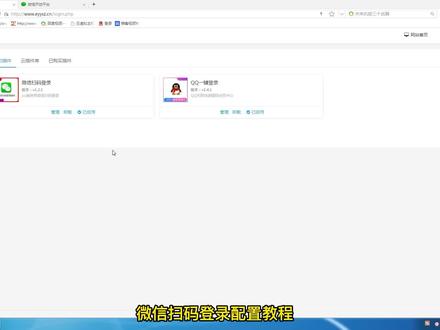 02:02查看AI文稿AI文稿
微信扫码登录配置教程首先登录微信开放平台,申请网站应用管理中心网站应用,创建网站应用,填写网站应用名称, 填写网站应用简介, 填写应用光网,这里填写您的网站网址。 接着上传微信开放平台网站信息登记表,扫描键, 按照要求上传对应大小的应用图标。 接着点下一步授权回条誉,这里填写您的网站域名。 提交审核,预计一到七个工作日内完成审核,一般只需一个工作日即可完成审核。审核完毕后,我们进行下一步 获取 f i d app secret, 复制 f i d 至网站后台填写, 接着扫码生成 app secret, 然后复制 app secret 到网章后台对应填写, 点确认提交。返回网站首页 会员中心进行微信扫码登录,这里已添加微信扫码登录入口,没有的话则需要添加登录代码。微信扫码登录 登录成功,配置完成。温馨提示,如果首页没有登录入口,则需要在这里复制代码到对应的模板文件填写。
224易优cms


