罗技k780连接电脑教程
的是逻辑 k 七八零无线蓝牙键盘,他可以同时连接三台电脑, 他是用两节七号电池提供电源, 前面的卡槽可以放置手机或者平板电脑,使用起来非常方便。
粉丝80获赞1830
相关视频
 01:58查看AI文稿AI文稿
很多蓝牙键盘仅支持一台设备连接,如果要切换设备就需要重新配对,确实非常麻烦。为此,逻辑就推出了自家支持多设备的蓝牙键盘,包括 k 三八零、 k 四八零系列。 今天要开箱的是 k 七八零,相较前几代产品,最大的不同就是 k 七八零是全键盘设计,拥有右侧的数字键盘区域。 平台方面依旧是支持 windows、 mac、 安卓和 ios, 最多支持三台设备连接,可以使用键盘区域的白色按钮快速切换配对设备。和前代产品一样, k 七八零也是自带支架的,与键盘 主体颜色不同,支架区域使用了硅胶材质,外观类似大理石纹路的样式。由于该键盘是全键盘设计,因此支架的长度比较长,能够同时容纳一台平板和一台手机。 平时这个支架不使用的时候,也可以用来收纳笔、优盘等一些小物件。上方的功能键包含了音量播放、首页返回等一些常用的功能按钮,至于 f 一到 f 十二的功能键,则搭配 f n 按钮使用。 键盘触感方面,该款键盘的圆形按钮设计很贴心,带有一定的内凹,手感不错。键盘整体的厚度并不大,建成还是比较短的,出场的时候预制了两节七号 电池,能够使用二十四个月左右。如果你在日常办公中需要多设备切换,平板和手机等设备也需要支架安放,那这一款 k 七八零不仅是一款键盘,也是你设备桌面收纳的工具。
67马老师的信息课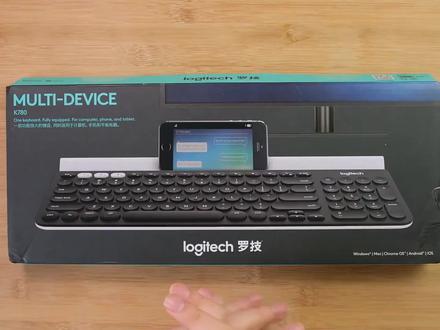 06:17
06:17 02:05查看AI文稿AI文稿
大家好,今天我跟分享一个小技巧,当我们手里的逻辑鼠标连不上电脑, 就是反复插那个接收器,还有那个更换电池都没法连上那个电脑的话,这并不是鼠标坏了,而是那个 鼠标的和接收器没有连上啊,没有配对成功,所以教这一个小方法,轻松恢复这个鼠标的使用啊, 这个鼠标了逻辑的鼠标就跟这个官方出了一个 设备设备设置进行自定义。工具软件 啊,这个软件呢就是拿来连接鼠标和无线他的无线鼠标和键盘的,我们点击安装啊,这个软件我安装了,现在在桌面上可以找到这个图标, 我们双击打开它, 打开之后呢,就会出现这样一个工作界面,我们点击左下角的那个添加设备, 添加设备,这里就会弹出一个提示,上面有一个添加无线设备,我们点击添加无线设备, 然后再把鼠标上的那个开关按钮由红色打开啊,打开成绿色,如果说是打开的,那就请 关掉重新打开一次,等过几秒钟之后,这个鼠标就会自动连上电脑了,就一个鼠标又 满血复合了,如果随手一扔,又又损失几十块钱啊,贵的几百上千啊。
1712YY Engineer 08:03查看AI文稿AI文稿
哈喽,大家好,我在第一期视频呢,有录制到这个逻辑无线鼠标连不上电脑的解解决技巧, 由于当时录制那个视视频的时候也是学着发视频吗,所以单手拍视频,单手在电脑上操作,可能画面不够清晰,讲解也不够详细,今天我在这里发一个补充的视频, 现在我们看到的界面呢,是一个我用电脑管家自带的软件管理 进行软件搜索一下, 看到这个界面, 我们在搜索栏搜索逻辑, 刚才是忘了插键盘了,没法打字,现在插上了, 进到这界界面了,我们会看到三个软件, 第一个是逻辑无线鼠标的驱动程序,我们点击安装,他 按提示一步步的往下走就行,别点退出啊,退出就是取消,你知道吗? 这个安装会需要等待几分钟,希望大家有耐心的观看。 我第一个视频呢,通不到抖音上, 抖音上很多小伙伴反映他们下载安装的软件呢,会跟我的有所不一样,今天 我来说一下为什么,因为他逻辑官方对这个无线鼠标的管理软件进行了一个更新,所 所以现在下载的都会有所不一样的。 看,现在我看我们看到的界面呢,就是国际无线鼠标的驱动程序的 软件介绍, 这个驱动程序了,包含了逻辑无线鼠标的所有型号,因为它相当于是一 一个驱动程序的集合。 我现在给大家讲解的是我手里用的一个逻辑 m 二八零的无线鼠标, 现在我们来看第二个软件,第二个软件呢是无线鼠标的管理软件, 这个管,嗯,这个管理软件的话包含了鼠标的配对, 还有是鼠标上按键的自定义,根据个人喜好 设置这些按键的功能,给用户提供更好的体验。 两个软件都安装完成,这里的话是因为我已经安装了,所以我点的是重装, 为了每个小伙伴都能够清楚整个详细的过程的话,我连软件安装的的过程都录制下来了。 把驱动软件和管理软件都下载,安装完成之后, 我们一定要记住重启一下电脑, 重启电脑的话是有保证这个驱动程序能够生效,有的时候驱动程序安装上之后,你不重启的话,他还是没有得到新的驱动程序啊。安装完成了, 这网速有点卡, 我们取消安装用,因为我早先已经 早先已经安装过最新版本了,现在就不用再一一安装了,按提示走就行。 现在我们打开软件, 现在来到了这个管理软件的操作界面, 软件的正下正下方呢,就是我的一个逻辑, m 二八零无线鼠标的连接提示,我们只需点击左下角左下角的那个无线添加, 上面会出现三个选项,根据我们接收器的不同,然后选择不同的选项,因为接收器上都有一个图案标志,选择对应的就好。按提示的一步一步的往下走, 这里我的鼠标已经连上电脑了,就不能够一步步的往下走了,人最多能走到这里,按提示的弄就可以解决问题了。 这里提示的是插入接收器, 好的视频就录到这里了,希望能解决问题。 点选这三个选项,然后根据提示的一步步往下操作啊,再见。
829YY Engineer 01:09查看AI文稿AI文稿
今天给大家示范一下怎么连接逻辑 k 四八零键盘,来大家看看,这个是逻辑 k 四八零蓝牙键盘。首先拿到键盘后,我们需要装上电池,打开电源关键的一步, 我教大家怎么进入配对模式,看到这个键没,这边有显示蓝牙连接,我电脑是 windows 电脑,长按左边这个键三秒变成这样一闪一闪的时候,就是进入了蓝牙配对模式。现在电脑我们选中蓝牙,添加蓝牙设备, 出来这个窗口,耐心等会喊,等一下啊,好,找到蓝牙键盘了,我们选择连接提示要我们输入配对码,好在这个 k 四八零键盘上面输入配对码,慢点输,千万不要输错了,输完以后记得按一下这个回车键。 好,稍微等一下,等电脑识别到这个键盘,当你发现刚才一闪一闪的灯不亮的时候,这就配对上了,现在我用的就是这个键盘,打字的是不是非常简单呢?关注我,我这里是深圳蓝牙网卡厂家,为你解答更多蓝牙网卡问题。
153莺朗数码 00:39查看AI文稿AI文稿
逻辑, k 五八零蓝牙键盘最多可以连接两台设备,使用两节七号电池就能提供两年的续航,打开顶部的电源开关就能开机。正面集成了一体式支架,可架手机或平板,两个灰色的按键分别对应一个设备,可以在手机、平板与 pc 之间来 切换电脑,插上接收器后,按其中一个灰色电即可通过二点四 g 连接。长按 pc 键可以则会开启蓝牙配对模式,带白灯闪烁后就能在电脑、手机 或平板的蓝牙列表中找到 k 五八零,按照提示输入对应代码即可连接对应设备。
540桃太郎电竞外设 02:53
02:53 00:52查看AI文稿AI文稿
今天给大家推荐一款蓝牙键盘逻辑 k 五八零,触感很接近笔记本,键盘见程适中,回弹轻快,静音效果非常不错。还有一个手机卡槽,刚好放下一个 max, 长按切换三秒即可进入连接模式,输入验证码,一键配对。 但你以为这就完了吗?而我选他的主要原因是看中了他,完全不需要按 fn 键就可以在两设备之间直接切换,完全可实现秒切。 如果记不住操作方式,还有一张非常简洁的说明书,一百多的价格实在太香,是因为最近拼多多八周年联合优质商家放出一批逻辑 k 五八零试用名额,就是填个收货地址的事,直接惊掉下巴, 具体多少评论区自己看,我给家人们拦截了两千九百九十九份优先名额,链接置顶在评论区,链接在就还有库存,赶紧冲!
593大Lee数码 00:43查看AI文稿AI文稿
罗记最近推出了一款带移动设备支架的键盘 k 七八零,为什么一款键盘要带移动设备支架呢?让我给你慢慢道来。罗记这款 k 七八零无线蓝牙键盘支持 eface 功能, 当你通过优连或者蓝牙连接三台不同的设备之后,只需要按一下右上角的切换按钮,即可实现不同设备间的无缝切换。并且这款键盘还能适应多种操作系统, window max、 安卓、 ios 通 通不在话下。所以你只要把手机或者 ipad 放在移动设备支架上面,不管是切换设备工作还是回复消息,都能更加的方便。
 00:29查看AI文稿AI文稿
哈喽,大家好,今天要介绍的产品是来自逻辑的产品,可以去巴黎无线蓝牙优联双控式键盘,就是这款外形设计,酷酷的键盘,它的外形设计既简约又时尚,真的非常的亮眼,它的设计非常的人性化,手机和平板上都能靠在这个支架上,它的键盘也非常的有特点,键盘是凹槽形的,带来的手感提升非常大, 非常舒适,通过左上角这三根线就能够清楚实现设备切换,给伴奏效率能带来极大的提升。


