粉丝2655获赞4221
相关视频
 02:40查看AI文稿AI文稿
给咱们大家来讲一下这个瑞吉的三零六三收到货怎么去设置那个 wifi 密码,改变 wifi 密码。瑞吉三零六三第一步先通上我们送的那个电源,再插上去, 知道了, 我们呢然后等待它两分钟之后,那就是绿灯闪烁那种,然后我们拿一个手机找到它背面那个 wifi 名称,就这边两个型号都是可以的。 用手机找到输一下它这个密码,就这个默认无线密码。 叉 a, 我 输入这个连上,这个 连上之后,我们打开浏览器,它这个管理地址的话和下边 a 是 有管理地址,在这个管理地址是幺九二点幺六八点幺零点一,咱们直接输入在这边 幺九二点 之后,这有一个设置一下管理密码,我们要输入,我们来看一下这个管理密码,就是这个大写的大,一定要区分大小写。 进去之后这边让大家等待一分钟, 进去之后呢咱们找到这个网络设置,然后有一个 wifi 设置,它这里会有一个默认 wifi 啊啥的,你点这个配置, 然后这边就有一个密码,上面可以输入自己想要的密码,有两个 咱们随便改一下就可以,然后点生效。
 05:17
 03:23查看AI文稿AI文稿
锐捷八天线的路由器两根天线都立不起来了, 强迫症受不了一定修好它。 先把天线撬开,把里面的核心拆下来, 量好尺寸,用建模软件把模型建好, 打印好模型,把不平整的地方打磨一下, 把天线核心装回去, 涂点胶水,把盖子粘好就可以了, 装上去转一下还是可以的。 把断掉的线焊接好,做好绝缘保护, 把天线小心插回主板上, 把上盖装回去就可以收工了。 哼!完美! nice!
6墨小欣 01:58
 04:42查看AI文稿AI文稿
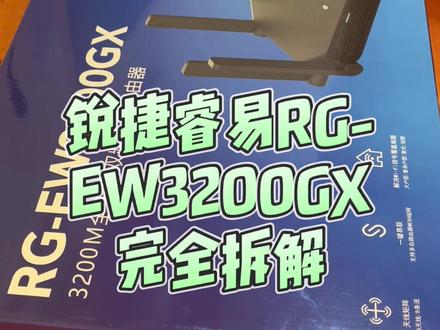
大家好,期盼已久的瑞杰瑞翼 wifi 六家用路由器 r j e w 三二零零 g x 路由器我终于弄到手了,今天来对这款路由器进行一个拆卸, 首先它是一个全彩的大包装路由器呢,采成了,采用了一个对称的设计,像一只大闸蟹啊,大家看像一只大闸蟹, 四根单品二点四 g 与四根五点八 g 五滴滴天线组成了四乘四密抹八条空间流,支持摩萨和瑞杰一键一年的功能,让大户型多台路由器 快速的互联。单单从这种表现上来看,确定这是一块主打高性能高覆盖率的路由器。接下来我对这块路由器进行一个拆解,打开外在看内部 路由器呢采用了那个完全的内扣设计,他是没有螺丝的,没有螺丝我是费大了很大的劲才把这个给撬开。 首先撬开之后,映入我们眼帘的呢是一个散热片,一块主板以及 八根真实的天线都焊接在这个主板上面。拆掉散热片,我们 在这个地方会看到它采用了一颗 mt 六三八零电源管理芯片,实际实现了低工号的设计,所以我们看到这个散热片其实并不是特别大,两处屏蔽照有效的防止 设备这个内部干扰,把二点四 g 和五点八 g 信号进行分开, 我们撬开这个屏蔽罩啊, 实际是要花很大的力气翘的。这里我是提前拆开的, cpu 上面呢有一还有一个屏蔽胶布,有个屏蔽胶布,这些小细节呢都充分体现了这个做工的细致。 cpu 是联发科 mt 七六二二 b 一款双核一点五三 g 的处理器,这款处理器的性能还是很棒的, a 五三结构, 五百十二 k b 二 g 缓存啊,他也集成了二点四 g 的无线基带信号, 旁边呢,这一块是一个蓝牙科技,二百五十六兆的一个内存啊,足以它能跑满 wifi 六。 这边呢是五点八 g 的芯片,无线机带芯片呢是 mt 七九幺五 an 和射屏信号呢, 呃,这个芯片呢, mt 七九七五,总平宽八十兆,合资让那个 wifi 六跑起来更顺畅, 但是有一点点遗憾的是,这八条天天线都没有设计独立的外部的信号放大芯片,以前在那个幺八零零 g x 上路由器上面是有的,但是这一次他们没有这个设计, 主板的背背面呢,有一款十六兆的 马片,我们平时升级程序啊,那些功能就是写在这一块芯片上面的,所有的那些程序写在这一块芯片上面的。那么 今天我就对这块摄像这块路路由器进行了一个简单的拆线, 一百二十平到一百四十平,这个户型呢,如户宽带在五百兆以上的用户选择这块路由器还是相当不错的, 他的具体表现呢,请期待我后面的。
 07:16
 18:03查看AI文稿AI文稿
我们打开电脑,插上网线之后,看一下网络配置里面这个本地链接 是不是自动获取了 ip, 不是的话设为自动获取,这个就不多讲了。然后我们打开这个 谷歌浏览器或者是三六零浏览器这个极速模式,输入一九二点一六八点一点一,这是我们的默认管理地址,可猫冲突也不怕,他会默认接触我们的路由器, 默认的用户名是 admin, 密码也是一样的,这里有提示,请用户哥或者三六零浏览器,三六零呢,一定要极速模式,然后登录, 他会提示你密码复杂度低,不用管他。这个路由器我之前配置过他,我之后恢复了出厂,为了给大家演示嘛,他会提示一个这样 恢复备份文件,然后和不回复,我们如果当成心机器配就选不回复,如果是我们之前配置过有文件想就是说,比如说忘了个密码,或者说别人做的工程我们接手, 那么我们就可以按住复位钮把它复位掉,复位掉之后密码是从重新配置了,是我们的密码,但是配置他是不丢的,我们选择不回复。 当一个全新的设备类教给大家。开局呢,只能发现我们的六月 三五杠一,而且我这是提前录播的,他没有外网,我们就直接点击配置,有网和没有网配置的方法是不一样的,我这里先给大家演示一遍,没网的 等一会给大家再也是有网的操作, 他会提示你密码最少第八位,包含大小写字、特殊字符什么的。配置端口上网的方式,我们光口连的三层交换机,所以我们不要选,要选这个腕口动态,然后内腕口选择这个蓝领口, 这里的 ip 就是我们的烂领口的内网 ip, 这个 ip 如果我们改掉的 话,设备就会重启,为了方便配置,我们最好是改改掉,避免他和猫啊,还有一些其他的设备有小路由什么的冲突。然后我们创建网络,最前面因为我们没插外网吗?所以说点击本地配置就可以了, 这就是内网和外网的区别,如果有网的话,走的就是另一种极速配置模式, 我们这个是本地快速配置,他会提示你四种场景,有通用的,有中小企业的,还有别墅网吧, 选择不同的场景,他底下开启的模式也不同,你比如说中小企业,他就会给你把对应的智能留控啊,还有一些办公模板给你开,开别墅的会开一些家长控制上网无忧什么的。 我们选择一个通用吧,然后他会教你检测一下项目名称,外网的接口对不对,然后动态 ip 还是 pppoe, 内网的接口对应的是哪几个?你可以勾选, 然后分别设置他的 ip 地址,都是可以的,然后我们点击下一步就可以了,如果有网的话,扫码就可以把你的设备绑定到你的诺克云里面,现在也可以入到我们这个网关的一个界面,大家可以看一下 是不是很清晰。接口的配置,插的网线,插上网线就颜色就变蓝了,这个是光口吗?他显示未配置, 我们在这个地方进行一个接口的转换,它提示的是外网口,那么我们把它转换成内网口, 然后改成内网口,这些网口呢?他都可以独立的设置这个微来,但是你如果改成二层口,比如说这个吧,外网口就不用讲了哈,外网口就是拨号口, 如果改成这个二层口,那么他的 ip 网段都和这个烂领口是保持一致的,你不管哪个接口改成二层口,他都是和这个烂领口保持一致,这个大家得注意。 然后我们点击一下借口保存,点借口保存设备就会重启。 我为什么提前录播呢?就是因为这个,如果在演示的时候掉网了,那直播就没法进行了。 我们回来之后还是点击这个光口,他显示是未配置吗?我们给他配置一下,他默认就是推荐用时光段,我们就用这个时光段,然后保存, 然后这里有个配置 dhcp, 我们可以配,可以不配置选择不分配到网段啊, dns 地址都是可以进行一个设置的, 这样我们设备的一个上网就基本的上网就设置成功了,以配置 十口,十口是我们的光口,下联的是我们的三层交换机, 然后我们点这里有个无线,然后前往发现新网络,然后他就会提示发现我们的这个 nbs 五幺零零,然后点击加入网络, 加入成功,然后点击开始配置的话,就会再走一遍刚才的那种极速配置模式, 我们点击开始配置,然后他就会再次提示光口的 ip 内网 p 创建项目,并下发连接,如果有 ap 的话,他就会再统一下发一遍。现在我们没接那些设备,只接了一个三层交换机,还是提示网口微差网线,然后我们就点本地配置就可以了,通用 测试检查正不正确。下一步 完成之后,还是和刚才界面一样,点击关闭,点击退出就行了。 然后回到我们的首页, 点击发现新网络,看到我们这个 设备已经在里面了,那就可以退出了, 然后前往整网管理, 还是点刚才那个无线啊,进行一个真网管理,他会出现这么一个界面,我们如果刚才没走极速配置的话,他就不会出现这个真网管理的界面, 这样就可以看到我们的设备陆游交换,如果在同一个微辣下面,那么他会接着突破我们的这个 ap, 然后我们在左侧就可以点击交换管理,然后点这个配置管理,这是十点二就配置我们的三层交换机, 这是我们三层交换机的一个界面,他现在只是一个傻瓜型的交换机,所有的接口默认 ip, 只要你插上任意一个接口,默认的 ip 还是从上级这个时王段获取到的, 他的 ip 分配方式都是从陆游下发的。唯一的优点就是说接到光口, 然后我们要把它设置成一个三层交换机,就需要在这个三层管理里面创建微烂和三层口, 这样才行。默认微烂是一吗?失望段,然后我们在这个微烂划分这里先给他划分出几个微烂,默认只有一个, 然后我们批量添加一至三,这样就生成了三个微烂啊。 微烂的名称可以进行一个更改,中文也可以。然后这里有个批量设置,可以框选接口, 我们现在如果有网线插在上面,但是就会亮起来,这是我们上脸接口,你把这个接口框选住,他就更改为对应的微烂了,现在我们没插网线不要紧,我们可以随便配。 这里有个接口的选择,有踹口还有 accessoaaccco 呢,就是说只能穿过一个围栏,你把这个接口设置成哪个围栏,那么 获取的 ip 也就是拿回来了。如果你改成这个踹口,那么他是可以透穿的,除了你默认接口,这个未来如果你下面再接上那种智能型的交换机,比如说我们的瑞杰的二零五哥,二零五哥杠 p, 或者说再接一台五幺零零, 那么他获取的这个微烂 id 是默认的之外,还可以获取到其他你划分的这些微烂。我们尽量把微烂缩减一点, nighttv 了,就是你本征的这个未来。你如果设成一,那么这个接口出来就是一网段,设成二,那么就是为了二的网段,我们设成二,现在没有接设备,你划分也不会导致当机。 这样我们有了三个微量之后,我们在这个三层管理,这里可以添加三层接口, svi、 口镜台、 ap, 比如说我们画一个一九二点一,六八点,呃,五零吧,五零点一, 这个 ip 走网严码会自动生成危难,我们对应到二,然后第一次 cp 服务选择开不开启,有些网管为了管理方便,一般不开启这个 dhcp 服务,我们为了演示还是尽量开启一下。 开始地址,这个可以更改分配 ip 数,这里可以随便送上一个,然后地址 支书七,这里可以随便填。如果说一些人流流动大,密度多的场景尽量缩短一些,企业就可以固定的长一些, 这个根据情况添加完一个之后再添加第二个,道理是一样的, 自望严码也可以任意更改。如果说你觉得这二百多个地址不够的话,也可以尽量增加 选择对应微烂。三,这个地是服务,可以选择开启或者不开启都是可以的。这样做增加了三个微烂微烂划分,这里也可以 选择对应的接口,划分到对应的微烂。还有一点就是说这个端口管理 这个端口,这这这里大家可以看到哪个端口是开启的,哪个端口是关闭的,端口的速率这些都是可以修改的。有的人说我插上这个网线,怎么这个接口灯不亮呢?有可能是你这个网管给你进行了一个关闭, 插上就不好用。再说说我网上说我这个明明是实照的,这个怎么插上之后才一照的网速啊?你可能是网无管,把你这个流控给你打开。 这里有个物理配置,分为两种模式,这个 设备呢,他没有那种复合接口,所以说只有这个网络模式,电口模式和这个光模式, 这个地方是修改不了。你如果像那种有复合接口的设备,这里是可以选择的。有的客户插上这个网线,或者说插上光模块,他不亮,对那个接口不亮,那就需要更改一下这个模式,改成光或者是电模式,这个得注意一下。 接着回到我们的三层口, 接下来创建我们的三层接口, 端口类型,选择陆游联网方式,选择静态 ip 输入一 七二点幺六点八点二,然后走往野马自动生成 电池。 cp 服务可以开启,但是开启之后啊,尽量缩减,你不缩减的话分配太多,我们这个只是用来互联的,开始的地址,结束的地址都可以更改一下,然后选择我们的上联接口,我们现在选择二十八号口, 二十八号口也是一个光口,然后我们配置成功了,这样就生成了一个二十八号口的路由口,他的地址是点八点二。有了三层接口之后, 我们在这里选择静态陆游,添加一个静态陆游 目的 ip, 零点零点零点零, 直往严保, 选择出街口第二十八个口,然后下一套地址一七二点幺六点八点一,对应的就是我们的网关的地址, 网关这个关口的地址为什么用点八点二呢?因为我们在网关回到这个网关,要把我们这个关口 ip 也是日程 这个网段,这样才能形成一个互联,更改之后他依然会从其 这次重启,就快了。然后我们点击这个网络 陆游复载,在这个普通陆游下面,我们添加一条静态陆游目的网段,就填我们的幺七二点幺六点八点零, 这是我们的霸王段。选择接口,我们哪一个接口和我们三层交款机互联就选择哪一个口,我们是第六个接口 jo 杠六, 然后下一条地址就是我们的互联地址,也就是我们的三层交换机那个地址幺九二幺七二 点幺六点八点二,对吧?然后完成,这样就完成了一个灰指路由,就是说他这个指向我们,我们也指向他,这是我们的交换机地址,对吧? 指向这个网段就可以 设置。完成之后,我们把这个 光纤从三层交换机的二十五口给拔下来,插到第二十八个接口,这样就完成了三层组网。 然后我们测试一下我们的连接状态,输入幺七二点,幺六点八 点二 就进入我们的交换机管理界面,因为是改成三层网络了,这个整网管理也就失去了作用, 所有的设备下联的设备的地址都是从我们的三层交换机开始下发的, 这样简单的一个三层组网就完成了。
644蓝海


