罗德麦克风连接电脑声卡的使用方法

粉丝1610获赞314
相关视频
 01:15查看AI文稿AI文稿
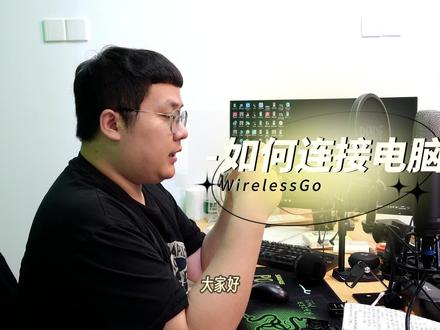
大家好啊,我是胖虎,然后今天呢就我们来讲一个问题啊,就很多客户就是购买了我们这个罗德的这个产品之后,他想在这个电脑上面直播啊,不知道怎么操作,所以呢今天就简单的讲一下, 首先我们把两个设备都开启之后,然后确定是在配对状态下,你看我说话,喂喂喂,哈喽,好,这里有波形啊,然后啊油灯里面自带一根原装的这一根线啊,就是这样的一根啊,可以用来充电的线啊,接在他上面的这个数字数据接口 电梯之后啊,然后把这个 usb 的这一头插到咱们电脑的 usb 口啊,好,他现在插上去了之后呢啊,我们这个电脑上呢就会显示,你可以看到啊,他这个播放器上面就会显示一个设备啊,充电麦克风啊 vs go 二代 rx 接入接收器啊,大家可以看到,当我说话的时候啊,这个地方他就会有一个波形,就代表现在这个声音是输入到电脑里面去了,这个时候我们在只要在这个直播软件或录音软件里面啊,把它设置成这个罗德的这个麦克风啊,就可以 进行一个收音了。好,本期视频呢到此就结束了,如果大家有不懂的地方可以在后面再来问我,好吧?
246RODE 罗德认证账号 02:30查看AI文稿AI文稿
罗德 pro 新款啊,就是大家使用过程就是关注上方面,第一个对屏,第二条声音大小,第三个的话一个模式的选择。现在给大家说一下怎么去对屏,像这个啊,一闪一闪的,他跟那个主机没对上屏,那我怎么去对屏?按一下右键右键,然后呢?长按, 常常他有个闪的来闪的,就发现什么呢?在对屏,我轻按一下发射器,他就开始对屏了,你看现在对上了就有声音显示了。第二个就是声音大小的选择,声音大小大家看一下接出去的声音大小,你看左键这个,这个左键声音加减,这现在他是 负三十 db 到零 db。 那我我调发射器的音量怎么调?发射器肯定有一通道二通道啊,我按右键这个是一通道选择,一通道,按左键,他是零到三十 db, 这是什么?调那个发射器的声音大小, 长按这自动模式,所以拍短视频档案,所以录音啊,再长按 实惠直播调音量大小,大家知道,你看这个就声音减小了,然后有还有一个什么就是一拖二,他有个什么呢?手机使用模式,相机跟声卡使用模式,还有一个安全模式,那怎么调?就是双按 双啊,这 sa 的话是一个安全模式的。 m 是什么? m 是那个是一个手机模式,我一般是用的声卡直播的, 我就双按这个 s 点选择,可以点打勾,就是一个声卡使用模式或电脑使用模式或相机使用模式啊,这是一个功能模式选择,还有功能就是什么呢?显得够啊的,他有个什么录音的模式,你开启录音的话,点一下就开录音了啊, 不录音,再点一下就不录音了。还有一个是什么呢?就是个一个静音功能,静音功能,大家你看我现在在说话,按一下就静音了,按一下这个就静音了啊,我要使用了,怎么办?清除一下 啊,这个音量呢?还有一方面就是什么,就是啊,我们刚才调的是什么?那个话筒声音大小, 但这个的话他就是比较先进,他可以接监听自己声音和接耳机或者接耳麦都可以,如果你戴耳麦的话相当于三个通道了,那边一样,你可以就说明跟调话筒的声音大家一样的调法点,你看一通道二通道 啊,你看这个可以选择啊,相机模式啊,耳机模式,然后这个耳麦模式去选择声音大小,跟调话筒声音大小是一样的调法。
350RODE 罗德认证账号 02:25查看AI文稿AI文稿
大家好,今天给大家介绍一下我们罗德 obalets go 第二代无线麦克风,如果跟电脑性连接,用于直播使用来,现在以我们的一拖二套餐为例,现在先对我们的麦克风进行开机,来对我们的主意进行开机,长按开机键两到三秒, 现在对我们的发动机进行开机插合,一键两到三秒。 开机后大力看到屏幕上我们的主机油发器是自动连接的, 下来我们会用到罗德原装的 usb 转 typec 线给大家展示一下, 我们一端是 usb 接口,一端是 tfc 接口, 用我们的 tpc 接口连接我们主题的 tpc 接口 用 usb 端连接。我们电脑主机的 usb 接口 目前已经正常连接。接下来我们对电脑进行音频设置,我们现在找到桌面右下角的这个音量图标,右键选择我们的声音, 找到我们录制,大家看到有个桌面麦克风,这个就是我们刚才接入电脑的罗德 virusco 第二代无线麦克风,我们双击打开 选择级别,初次打开的话大家看到音量是一百,我们现在现在设置到六 六十点确定再确定。然后我们现在打开抖音直播伴侣, 找到左下角,这里有一个音频设置,打开 音频选择设备,大家初次使用是默认设备,我们选择桌面麦克风, 哎,擦掉,目前已经设置完毕,大家可以点开始直播,如果有任何问题可以再次按照刚才的续集再设定一次即可,谢谢大家收藏观看。
1036RODE创宏达影音专卖店 01:53查看AI文稿AI文稿
wireless me 是第一款在发射器和接收器中都内置话筒的无线麦克风,允许您从相机前后捕捉音频,非常适合录制从双向采访到视频内容化外音的所有内容。 您可能发现了 wireless me 的接收器不带显示屏,但这并不影响它使用的便利。连接 wireless me 至手机端, setual model 将更多功能放到手机彩屏上,操作更直观。 如何使用 wireless me? wireless knee 功能设置手机端 自动 auto 模式自动 auto 模式默认启用。如果您正在录制音量变化很大的音频,则很可能是正确的选择。这种模式会给您一个更流畅、更一致的声音。 动态 dynamic 模式动态 dynamic 模式可以平衡您的音量。在可控的录音环境中,您录制的声音更均匀,比如录音室环境,专业的家庭设置或类似的环境。 sme 功能设置电脑端。
 04:57查看AI文稿AI文稿
大家好,欢迎收看本期视频,这期我们来录点不一样的东西啊,因为呢,最近后台总有人给我私信留言说,哎,这个罗德的麦克风买了之后呢, 想要在电脑上用,但是又不太会用,这网上的教程呢,大多都是怎么连手机的, 那么有些人呢,可能想用笔记本电脑或者是弹射机来进行录屏,或者是像我一样做一些讲课,那他可能插上以后呢没有反应, 那这期视频呢,我们就来讲解一下这个啊,正好呢,我现在也是用的这个罗德的二代的麦克风啊,然后我这个是单的一拖一的方式的,首先呢这个麦克风你拿到手之后是这样的,有一个 这个是接收器吗?然后这个是一个话筒,然后呢我们这个包装里面有一根这样的 usb 线,你呢把这俩连好,就是这头连这,然后这个 usb 线呢, 这直接连在你的笔记本的 usb 口上,那有的时候你可能笔记本两边都有 usb 口啊,但是这两边的 usb 口他可能就是功能不太一样, 有的主板他就是这么另类啊,那这个时候就会导致你的这个罗德的麦克风插上以后他不识别,那你就得把这个 usb 口换一个,换完之后呢,你再试, 然后这是一点,还有一点呢,就是说你啊得从电脑上安装一个驱动,这个驱动呢,如果你没下载 到的话,他是这个名啊,然后如果你想下载,你也可以通过来到今日头条 app 搜索北漂运维四个字,然后通过私信的发送 rode 这四个英文字母, 通过我的这个分享呢,在私信这下载这个啊,驱动驱动装上之后呢,你还需要在这进行一下设置,就这个右下角的这个扬声器,这我们打开这个声音,是吧? 打开声音以后呢,这有一个录制,这个录制呢,你会发现,哎,这有一个麦克风,你把它从这点一下设置成为默认就可以了啊,因为我现在这已经是默认的了,比如说这个没设置呢,那你看这就可以点,是吧?然后这设置好之后呢,我们从这 点一下属性,属性这呢有一个级别,你把这拉到最大,拉到一百就可以了啊,然后我们点确定,点确定,点完确定之后呢,你这个呃驱动在你的电脑上不是安装好了吗?安装好之后你需要打开, 打开之后呢,需要做一个设置,我给你看一下啊,这里面我也给你留了一个截图,然后呢你根据我这个截图你自己去设置一下就可以了啊啊,比如说这呢,你需要打开一下这个录音自动备份的功能是吧? 然后呢从这把这个作为领夹麦时,他有的时候你录制声音过大的时候,他出现爆音的情况,你把这个要开起来,开起来之后呢,麦克风的背光给打开,是吧?然后 就这些了,就是你这个软件安装完以后一点这他这边就出来菜单,然后按这个截图来设置就行了。设置完之后呢,你要想达到一个比较好的效果的话, 你还需要在你的那个录屏软件里面把这个呃降噪给他打开,因为有的这个录屏软件他没有降噪的功能啊。嗯,我这个呢是从这打开的,我给你看一下啊, 嗯,比如说我拿我这个软件来给你做一个演示,他呢是从这 然后呢这有一个滤声器,然后呢噪声抑制,然后这是高,是吧?把这个打开就可以了,就可以录制出我以往发布过视频的这种声音的效果啊。啊,当然我这个软件是不可能 发给你了,因为我是花钱买的嘛,然后的话,嗯,你有其他渠道可以弄到,嗯,这个不能多说是吧?啊,就这么回事,因为我给你发过去你也没没法用啊,这次呢主要是讲解 这个罗德麦克风如何用在这个笔记本电脑或者是台式机上这么一个使用的过程啊 啊,如果还有什么疑问的话,大家可以在评论区给我留言,然后我看到的话一一答复大家。这次录的视频呢?啊,见面这个场景可能有点乱啊,因为适用我自己的甄姬的环境,自己的,嗯,真实的设备啊,给大家录了啊,稍微 呃视频的质量可能差了一些,但是内容呢,绝对是高质量啊。好,我们下期再见,谢谢大家。
186北漂运维 00:39查看AI文稿AI文稿
这个罗德小蜜蜂啊,用这个唱歌,我们今天用它来连接我们的这个收纳的声卡,试一下啊? 片刻柔情他骗。
 09:03查看AI文稿AI文稿
罗德 ylas pro 无线麦克风怎么用?如何设置参数?主要有哪些功能?各位好,我是赵军,这里是赵军日记。罗德发布的 ylas pro 无线麦克风是这个系列里的最新款,也是罗德小型无线麦克风系统当中功能最强大的一款, 和上一代差不多大小,但功能强大很多。目前罗德的小型无线麦克风分成入门级的 vls me、 进阶的 vls go to 和高阶的 vls pro。 well, let's me 内置了更多自动设置的方案,适合开机就用的自媒体人和直播用户。 well, let's go to 因为有版仔录音,在视频录制当中进一步提升了录音的安全级别,适合进阶的自媒体人和短剧的创作者。 而 vs pro 则可以满足影视创作的工作流。三十二比特浮点录音让你摆脱爆音困扰。 时间码因视频同步也能提升后期工作的效率,适合影视创作者和内容创意工作者。 虽然 v l s pro 定位更高端,但如果不算套装当中的其他配件,价位却比 v l s go to 更有竞争力。这是罗德 v l s pro 套装里的所有内容,两个发射器,一个接收器,两只 lalia two 专业广播集领夹麦克风防风毛衣防风套、 彩色识别标签夹子、 microclip 磁吸套件、 usb c 转苹果闪电数据线 usb c 数据线 usb c 高速数据线、三点五毫米 t r s 音频线 擦拭布智能充电盒配件盒。有了这个套装,开机就能实现高品质录音。全套原装的套件呢,能够进一步提升使用体验和录音音质,不用担 心寻找第三方配件的尴尬场景。先认识一下发射器,发射器上有一个内置的麦克风,户外录音的时候安装防风小毛衣就能有效降低风噪干扰。 如果希望提升音质,也可以在这里连接一只外部的麦克风使用。这是独立录音按钮,这是自定义按钮。这是充电和数据传输的 usb c 接口。 这三颗 led 指示灯分别代表着录音状态、配对状态、电量、信息。带有屏幕的这个是接收器,这里是充电和数据传输的 usb c 接口, 这个接口也是数字音频接口。这个三点五毫米的 t r r s 接口是模拟音频接口。通过这两个按钮就可以在接收器上实现大多数功能和参数设置。这是自定义按钮。从充电盒中取出 v l s pro 的两个发射器和接收器开机, 这些设备呢就能实现自动配对。 v i s pro 的发射器自带小夹子,夹在合适的地方就能开始录音。套装里的 lovely a two 领夹麦克风能带来更好的人声表现,同时也更低调。 我的频道一年多以来的视频大多数都在使用这款领夹麦克风录音,声音很有质感。发射器上的安全螺丝可以和 lavelia two 的接口连接,录音的时候呢,就不用担心由于拉扯导致的麦克风脱落。 v i s pro 的音量设置非常精细,分成发射器音量和接收器音量两部分。如果你需要比较严谨的录音啊, 使用纯手动的音量调整会比较好。在接收器上,先短按右键,选择要设置的发射器。比如一号发射器,在短按左键和右键在零到三十 d b 之间选择,按照我说话的音量二十六 db 左右就好了。接下来设置接收器音量,接收器音量在负三十 db 到零之间,在接收器上先短按左键,再短按左键或右键选择就好。通常我选择负十二 db。 如果是录制日常的生活类视频,就不用这么严谨。麦克风有一个辅助增益的功能,你可以理解成自动调整音量。在发射器上选择自动模式,适合录制音量大小不可控的场景,比如演唱会、派对等。 如果录制的场景像现在一样,音量大小的范围呢,比较可控,选择动态模式就能录制很自然的声音。此时接收器的音量设置在负十二 d b 到零之间就好。 vs pro 的输出方式非常自由,无论是三点五毫米的模拟音频接口,还是 usb c 数字音频接口。如果我们同时使用两个发射器,录音混合模式是把两个发射器的录音混合之后,再输出成一个音频文件。大多数的情况下啊,我们使用这种模式就行。 如果我们需要录制两个人的访谈,担心两个人录制的人声不一定合适,想在后期剪辑的时候分别调整两位嘉宾的人声音量,我们就可以使用拆分模式录制 两个发射器的声音,一个保存在左声道,一个保存在右声道。后期想调整谁的音量都很方便。现场录音什么事情都有可能发生,一个突如其来的大音量可能会毁掉你的录音。 启动安全通道模式,就能把录音放在左声道,而在右声道录制一份音量小时 d、 b 的音频,一旦左声道的声音爆掉,还有一个用作背 分的右声道能够挽救你的录音。 vrs pro 连接相机非常简单,使用包装里自带的音频线,从接收器的三点五毫米模拟音频接口连接至相机就可以了。经常有人问我罗德无线麦克风连接手机的方案,是因为发现自己录制的声音太小了。 接下来的两个方法呢,都是正确的。仔细看模拟音频接口的连接,需要使用罗德 sc 七音频线接收器连接,黑色的 trs 接口,灰色的 trrs 接口连接手机,或者通过转接头连接手机。 此时的录音音量是可以通过调整发射器音量或者接收器音量来实现的。这个 usb c 接口是数字音频接口,通过套装里的这两根数据线就能直接连接 ls 设备或者安卓设备。通过数字音频接口在手机 机等设备上录音的时候呢,可能会出现音量无法调整的问题。如果你使用 road capture 这个 a p p 录制视频,音量是可以调整的。 vans pro 的发射器背面有一个背夹, 可以夹在衣服或者是其他的位置,在不方便夹的衣物上呢,可以使用套装里的 mac clip go 磁吸套装安装。 背佳的造型呢,经过特殊设计,接收器可以方便的固定在相机的热血接口上。 v i s pro 的接收器可以完成大多数设置,如果有电脑,那就更方便了。把全套的 v i s pro 的发射器和接收器放在智能充电盒里,通过包装里的这根高速数据线连接电脑, 打开 rood central, 这款 a p p 就能设置发射器和接受器了,当然你也能给 realless pro 升级固件。有时我们外出拍摄不方便连接电脑,在 手机里下载 rood center 这款 app, 全部的发射器和接收器都保持开机并且配对状态,这时只需把接收器和手机连接,就能对每一个设备进行设置了。 时间码对于专业的影视工作者来说并不陌生,如果视频和录音是用不同设备分别记录的时间码就可以快速对齐海量的音视频素材,这将为你节省大量的时间。 打开 rot center 这个 a p p 就能开启时间码功能。 v l s pro 有非常丰富的时间码应用方案,选择你喜欢的方式使用就好。当你设置好时间码的方案,在接收器上就能直接选择使用, 像使用优盘一样,用电脑直接拷贝发射器里的三十二比特浮点录音。使用耳麦让 v l s pro 同时录 录制三支麦克风的声音,把发射器当做袖珍录音机。按照罗德的惯例,后面还将逐步更新 violence pro 的固件,从而带来更多的新功能。 vls pro 是今年最令我兴奋的产品之一,它的功能和用法显然无法用一期视频讲清楚,后面我们将录制系列视频告诉大家如何用 vls pro 为你的视频提供动力。 以上就是今天视频的全部内容,我写的关于直播间搭建的书很快就上市了,如果你对于录音设备还有什么问题,欢迎给我留言。我是赵军,这里是赵军日记。如果你觉得这一期内容对于你很有帮助,求关注,求转发,收藏、点赞,弹幕走一波,这对我非常重要。 如果你也喜欢短视频,热爱旅游,热衷记录生活点滴,并且希望把它们拍成 vlog 和短视频,但又不知道如何开 想,怎么选购器材,怎么剪辑视频?欢迎阅读我的新书 vlog 短视频拍摄与剪辑,从入门到精通,我为这本书拍摄了五十个视频,用手机扫码就可以看。 这本书是写给零基础的小白和进阶玩家的,只要看粗体字就可以快速读完本书。对于哪个章节感兴趣呢?只要精读这个部分就可以了。短视频创作其实一点都不难,希望你的 vlog 短视频创作之路有我相伴,我是赵军。
986赵君日记 05:00查看AI文稿AI文稿
罗德 vis go 二代无线麦克风发布已经有一段时间了,相信呢大家已经知道了,而且呢在各大的自媒体平台也有很多自媒体的博主在用,那么你真的知道他实际的收声效果怎么样吗?如果你真的打算买的话,那你不妨来看看我这一期的测试, 我呢会把它接到我的苹果手机上。呃,设备呢是苹果十三 pro max, 然后呢稍后还会把它接到我的一个笔记本电脑上,不吹不黑的给大家实际测一下,看看它的效果。 那么你拿到手之后呢,也就会跟我这个测试出来的效果是一样的啊。首先说一下,如果你打算把它接到手机上的话,无论是安卓手机还是苹果手机,用这个线肯定是不行的,他只能用在这 个呃,相机上,然后呢你得单独买一条这个线,这个线原厂的话大概是一百八左右,他是这样的,这边呢是三段式的,然后呢这边是两段式的,这个两段式的,这个呢插在这个 无线麦克风的他的一个接收端,然后呢这边呢插在一个手机的线上。 如果你是苹果手机,你得需要一个这样的小小的转接头,然后如果你是 typec 的那种安卓手机,你也得需要一个这样的转接头,然后把它给接起来。也就是说呢,你得拿这个三段式的这个头,然后呢这样把它给插上,之后呢,我们得把它 插到这个接收器的这一端的这个口上,然后我现在给它插上啊, 插好了之后呢,这一头插在手机上,那稍后呢我给大家测试一下啊。大家好,我是北漂有为啊,现在你看到的呢就是我把这个罗德的 vis go 无线麦克风的二代呢,已经插在了我的这个手机上,然后用这个转接线呢已经连接起来了 啊,现在呢你听到的就是实际收声的效果,大家已经看到了,我现在是在室内,然后没有任何的杂音, 呃,麦克风呢在我的胸前,这个录完视频之后呢,我发布出去的时候会不做任何的修改,这样的话你拿到这个麦克风以后呢,就会感觉到他 啊,到你手之后呢是非常非常贴近你实际使用的一个效果,然后稍后呢我再把它给插在我的笔记本电脑上,然后呢 咱们再测一下他的瘦身效果,仍然是不做任何的后期的处理啊,那么大家看见了啊,现在我这个笔记本已经准备好了,然后呢这个麦克风我先把这个线给他拔掉是吧?拔掉以后呢,我们连接电脑的时候,他是得需要一个这个线的, 他呢既是充电线又是呢音频线,就是用来呃给电脑连接的时候用的,我们把 typec 的这一端要插在这个接收器的,这,这样插上, 插好之后呢,我们就可以把它放一边,然后呢把这个 usb 这头插在笔记本电脑上,因为我在买之前呢插电了各大媒体啊,然后还有各个的平台,他们都没有关于电脑这方面的测试,所以说呢,我现在呢用我的笔记本电脑, 我给大家测试一下。好,那么接下来你听到的这个声音呢,就是我直接用笔记本录制出来的效果,没有经过任何的软件的降噪以及后期的他的一个降噪的处理,那么直出的效果你看一下 和你之前的麦克风对比一下,感觉他的收声效果怎么样?如果有杂声或者电流声的话,那也是正常的一个实际现象,因为他到你手的时候呢,如果你不做任何的处理,他也会是这个样子的。 我这一期的视频呢,就是为了能给大家一个真实的体验效果,不做任何的处理。好,那么接下来你听到的这个声音呢,就是我直接用笔记本,没有经过任何的软件的降噪,以及后期的他的一个降噪的处理,那么直出的效果你看一下 和你之前的麦克风对比一下,感觉它的收声效果怎么样?如果有杂声或者电流声的话,那也是正常的一个实际现象,因为它到你手的时候呢,如果你不做任何的处理, 他也会是这个样子的。我这一期的视频呢,就是为了能给大家一个真实的体验效果,不做任何的处理。哦,有人之前说是想要看一下我在剪视频的时候是个什么样子的,就是我的日常剪视频。是怎么剪的 啊?其实跟大家一样吗?就是在家里录视频,然后自己录,录完了以后自己剪,然后这有一台小小的笔记本电脑,很普通的一台, 然后呢是吧,这是一些小设备,其实也没啥,就是桌面比较乱而已,哈哈,就这个样子啊。好,这期视频就到这里,我们下期再见,谢谢大家。
48北漂运维 00:33查看AI文稿AI文稿
声卡如何连接电脑呢?首先是麦克风,是这条比较粗的线,连到右边的第一个或者是第二个口都可以,话筒一、话筒二都适用,要红色。这根线是监听耳机 伴奏,是连接电脑的伴奏,如果是手机做伴奏的话,就连接蓝牙, 通过这里连接。最后就是 otg 这条线连接电脑的 usb 口。
308春天的 02:40查看AI文稿AI文稿
我们这个声卡呢也可以,也可以这样啊,啊,耳机监听线,红色的那个小的那个麦克风在我的这个地方 啊,买个风啊,在电脑上面呀,呃,跟蓝牙用那种蓝牙跟我们这个声卡连接,连接这个图标,蓝牙的图标,然后我们添加设备, 我们在这里啊他电脑进行搜索,搜索,哎,我们这个 h 六的直播 啊六是吧?哎,我们就点击这个东西,下一步 啊正在安装啊,那么我们这个电脑呢跟这个声卡的蓝牙就连接成功, 然后我们右键啊这个图标啊,点击显示蓝牙设备啊,显示蓝牙设备在这里面呢,就有这么一个,我们就有这么一个耳机。 it 六,我们这个 我声卡的那个设备在这里,然后我们右键控制, 然后我们控制我们看看我们电脑跟我们蓝牙耳机已经已经配对了啊,但是我们现在还没有做事啊,空前奏, 然后我们在这里呢有一个蓝牙高频和音响音频啊,这里面呢要等到我们进行连接,我们点击连接 正在与他进行连接。哦,蓝牙连接成功,那我们马上蓝牙已经连接成功,我们在这个啊现在就没有了, 现在外面我笔记本的外响就没有了,现在声音呢都到我这个声卡里面来了啊,你看我们到我们这个伴奏已经到我们声卡这里面来了。 哦,完成了那个声卡跟笔记本电脑的蓝牙的那个 配对,然后把笔记本电脑的音频啊传送到我们这个声卡当中来,然后你可以直播,呃,发到直播间去啊。
110大曹大


