mac电脑怎么连接vr

粉丝387获赞766
相关视频
 01:17查看AI文稿AI文稿
pico 联网电脑十之八九不是电脑坏了,是你根本没有打开。开发者这个问题看起来比较简单,但最近问我的粉丝比较多,我索性给大家做一期视频分享一下, 觉得有用的记得点赞收藏,免得下次又找不到了。正常情况下,我们只需要一根数据线,把头盔和电脑连接,电脑能够识别 pico 的 盘符。注意,我说的是数据线,不是充电线。 很多人会拿充电线一插,发现电脑没反应,就开始怀疑是电脑的问题或设备的问题,其实问题就出在线上。再说第二种情况,有些电脑比较挑剔, 就算你用数据线插了也没有反应,这种情况大概率是开发者没有打开怎么开?跟着我一步一步来, 在头盔里面找到设置通用关于本机,然后找到软件版本号,对的,软件版本号狂点七到十下, 点完之后返回,你会发现通用下面会多了一个开发者模式,进去之后把传输数据打开,再插上一根线,基本都能识别。如果你也遇到过类似的问题,赶紧试试这个方法吧!更多辟口折腾技巧,关注我,少走弯路,多避坑!
364未来VR 06:23查看AI文稿AI文稿
使用 ar 眼镜画墙绘,我们怎样把设计图上传到设备当中?有几种方法,哪种方法更高效?接下来我将用五分钟的时间为大家详细讲解。我们上实操第一步呢,我们先打开电脑啊,打开电脑第二步,打开设备 第三步,找到连接线,这两个都是 type c 接口的啊, type c 接口,因为我的电脑里边这个这里这两这一头是有这个 type c 接口,可以先连接到电脑上。 第二步呢,我们把它跟设备连接到一块啊,听到一个提示音啊,接下来是第三第四步了啊, 现在呢,我们这是进行第一视角了啊,我们需要在电脑里边点一下确认啊, 我们关掉 啊,大家看到这个界面啊,这个界面这里啊,这里需要点一下这个小铃铛啊,这个小铃铛是通知的,当你这个连接线和和电脑连到一块之后,他会有一个提示音, 点这个小铃铛,那里边有一个检测到 usb 啊,一定要点点一下他,他才能正正式连接上啊。好了,现在你刚才听到提示音啊,电脑上有个提示音啊,说明已经连上了,接下来我们摘掉, 嗯,现在你们看到了吗?这个就是连接上了啊,他会出现这么一个图标,我们打开 啊,再打开这个,然后有单独的一个软件啊,有抢回软件,我一般都是把图片存到这里面,然后你如果要是有需要上传的图片 啊,提前需要用微信把它传到这个电脑里边啊啊,你比方说我们传到电脑里边之后,然后从电脑上把它复制过去就行了啊, 比方说随便找一张图片吧啊,然后点复制粘贴, 复制,然后再回到这个文件夹啊,回到 头衔里边这个文件夹,然后我们点击粘贴 好,这张图片就过来了, 这张图片就过来了啊,就这张图片,然后这张图片就相当于上传完了。好了,接下来我们把我们从设备里看一下啊,这张图片上传了没有? 接下来啊,我们通过第一视角看一下这张图片有没有传上来。看到了啊, 这张图片已经传上来了,但是为什么他打不开呢?我看到了,是因为这个格式的问题啊,给大家看一下, 也就是说我们使用的投显设备啊,这个 vr 眼镜这个格式不对,这个格式是 tif 格式, 这个投显只能识别 gpg 格式啊,所以说传了这个图片过来了,它打不开。 我给大家看一下其他的能打开的图片啊,比方说这个图吧, 这个图啊,这个图能打开,是不是能打开?你看,大家看一下格式啊, g p e g 格式啊, g p g 格式都可以啊, 这个 t i f 格式是打不开的,大家一定要注意这个问题啊,如果你上传了照片之后,你会发现怎么打不开了,就是因为格式的问题。 好了,接下来我们再上传一张图片啊,你比方说随便找一个吧,这个吧,大家首先要看一下它的格式啊,嗯,点到它你能看到啊,这个是 jpg 格式啊, jpg 格式的图片上传是没有问题的啊,我们的设备只能识别这个 jpg 格式。 右击复制,然后打开设备啊,打开设备 粘贴好了,这张图片过来了啊,然后我们把它关闭掉,然后接下来我们从设备里面看看这张图片上传了没有,好,我们再切回第一视角啊 啊,我们可以看到啊,这张图片就传过来了啊,就这张,等上传成功了,因为是格式是对的。好,以后大家一定要注意啊,这样就算是通过电脑操作把图片上传成功了, 接下来我们还有其他的方式吗?好了,今天就讲这一种啊,已经六分钟了,不能再浪费大家时间了,大家听多了也就烦了 啊。第一种就是现在是用电脑往设备里边传图片啊,明天我再为大家讲解怎样用通过微信往设备里面传设计图,怎么样,你学会了吗?感觉有用的话点赞收藏加关注,可以分享更多墙绘知识!
93艺伙人手绘 02:52查看AI文稿AI文稿
两个月前,我做了一期视频,用 ipad 当 mac mini 的 唯一显示器,结果很多人评论为什么不直接买 macbook? 这个问题其实没错,但我想说的是,这不是替代 macbook, 而是提供了另外一种的选择方案。如果你已经有一台 mac mini, 你 不一定在想买一台 macbook, 因为在家里,它们功能是重叠的。 而 ipad 的 逻辑是,在家是 ipad, 出门可以临时当电脑。这就是我当时那套方案的意义。但这个方案呢,也确实存在问题,屏幕太小,十三英寸也不够用,而且带着的还是一块屏。 所以这一次呢,我做了一个更极端的升级,不用 ipad, 也不用便携显示屏,而是直接用一副眼镜,就是这个 vr luma xr 眼镜。我先给你看最关键的一步,用自带 type c 线,一端连接 mac mini, 另一端连接到眼镜上,戴上眼镜,立刻显示画面,没有设置,没有投屏,它本质就是一块显示器。 我给你演示一下真实使用,打开浏览器,写文档,切窗口,整个体验和普通显示器是一样的, 但它和显示器最大区别是两个点,第一,屏幕消失了,桌面上没有任何显示器,但你眼前有一块大屏。 第二,极致便携。传统方案是 mac mini 加显示器,而现在变成 mac mini 加一副眼镜,直接丢包里就能走。接下来讲最关键的,它能不能用来办公?我直接用实际体验来说,第一,清晰度,官方说是一千二百 p, 但实际看起来清晰度远超我预期, 甚至对我来说,比我平时看屏幕还更清晰,因为我有一点轻微近视。平时看屏幕清晰度其实是有损失的,但这个眼镜可以直接调节度数,零到六百度,一直调到最清晰为止。 这个体验是我没有想到的。第二,屏幕尺寸。它等效的是三米距离加一百四十六英寸大屏,你可以理解为一个随身电影院,也是一个随身办公屏。第三,多屏能力。打开 spacewalker, 可以 直接设置多屏模式, 左边放脚本,中间剪视频,右边浏览网页,甚至还能切换超宽带鱼屏竖屏模式。 第四,私密性。你看到的屏幕别人完全看不到。在咖啡店、高铁、公共空间,这个优势非常明显。除了 mac mini, 它还可以连接 windows、 安卓、 iphone, 比如我直接连 iphone 看视频、玩游戏,甚至还可以用手机当鼠标操作,用机关定位来传达指令。 所以这个眼镜甚至可以直接替代投影仪,因为更清晰,更沉浸,不受环境影响,而且你可以坐着、躺着、站着随便用。 最后,我给你一个很现实的结论,它当然不是替代所有显示器的方案,但它确实是目前 mac mini 上最便携的一种显示器方案。如果你是想极致便携,想减少设备,想要办公更加具有私密性,那这个方案是成立的。但如果你是长时间重度办公,对于舒适度要求极高, 传统显示器依然更适合你。所以问题不是它能不能代替显示器,而是你需不需要一个没有屏幕的屏幕。
2042小博Tech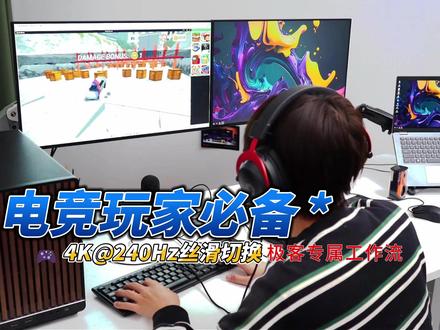 00:47查看AI文稿AI文稿
这感觉熟悉吗?双系统双屏幕切换,桌面陷入杂乱无章,每次切换都是一次考验,是时候改变了。这款 hdmi 可以 按切换器八 k 双显示产品可以帮到你。专为游戏与混合办公设计一体化扩展物,无缝切换工作笔记本与游戏主机。 流畅的四 ki 的 两百四十赫兹分辨率,搭载了 a d i 芯片,实现双八 k 六十赫兹输出,支持五 g、 b、 p、 s 高速传输、肃立四种切换方式, 支持 ed i d 模拟,彻底解决桌面图标乱序、屏幕闪烁与窗口布局错乱问题。 tesmart 会即刻打造极致办公生活。想要了解更多专业 kvm 支持,请联系 tesmart 技术支持。
 01:12查看AI文稿AI文稿
新款的笔记本电脑需要连接一个 type c 拓展物,若是旧款笔记本电脑有自带 usb 接口的,则不需要拓展物。首先把 usb 传频器连接至拓展物的 usb 接口, 随后会弹出该磁盘,打开磁盘,打开此程序,按照提示安装,设置一下权限,点击安装声音权限,安装完成后点击录屏权限, 找到该权限后点击打开权限,点击使用密码,输入电脑 id 密码, 点击以后,随后进行下一个程序,点击触摸回传,找到该程序后打开权限,随后关闭设置, 重新运行该程序,设置成功,随后按下传屏器按钮,即可投屏成功。
 02:03Mac的访达你真的会用吗?学会了才是【真·Mac】 8个关于Mac访达的实用小技巧,赶紧学起来吧!
#Mac #苹果 #MacOS #MacBook #标记我的出片搭子
拍摄相机:Sony a7SIII查看AI文稿AI文稿当你从 windows 系统切换到 macos 系统,一定会认识一个新朋友,也就是访达,访达可以理解成 macos 的 文件输入站,本期视频将会分享八个访达超实用的技巧。 技巧一,修改搜索范围当我们在访达中搜索文件的时候,经常会遇到搜不出来的情况,我们先点击左上方的访达,找到设置,选择右上方的高级菜单栏,执行搜索时选择搜索这台 mac, 这样在搜索的时候就能直接搜出你想要的文件了,无论在哪里他都能找得到。 技巧二,设置默认打开路径每次打开访达的时候可能都不是我们想要打开的那个文件夹,我们在设置中找到通用,开启新访达窗口时,打开找到我们想要的文件夹,这样子我们再打开访达的时候,就能直接跳到你想要打开的这个文件夹了。 技巧三,显示当前文件夹状态在访达中点击上方的显示,找到显示状态栏,这样就可以显示当前文件夹里面多少个文件,还有剩余的储存容量了。技巧四,快速返回上层文件夹如果你想要快速返回上级菜单,就不用这样一个一个的去点 上方,找到显示显示路径栏,点击下方的路径,我们就可以快速的跳转到指定的文件夹。技巧五,文件快速整理在访问中我们可以框选出我们想要整理的文件,右键用所选文件新建文件夹,这样我们就可以很方便的把所有的文件整理到同一个文件夹当中。 技巧六,快速访问个人收藏在访问的侧边栏中,我们可以快速的访问各个文件夹,你可以把常用的文件夹拖到个人收藏这个板块里面,这样我们下次就可以非常迅速的打开这个文件夹了。 技巧七,文件夹快速切换当我们打开多个访达窗口的时候,看似很搞笑,实质非常的混乱,遇到需要频繁切换访达窗口的时候,我们就可以按 ctrl 加 t 添加不同的标签页在这里面,这样我们就可以很方便的切换到不同的文件夹了。 技巧八,个性化工具栏在工具栏区域点击右键自定义工具栏,你可以根据自己访达的使用习惯,将不常用的脱下来, 将你自己需要的给拖上去,这样子我们就可以完成个性化的设置,例如选中文键以后,我们再点击刚才添加进去的隔空投送,就可以非常方便的传输我们的文件了。如果你觉得本期视频还不错的话,记得分享给你的好朋友哦,也可以点个赞关注我们,我们下期视频再见!
 01:02查看AI文稿AI文稿
今天教大家不用 bb, 快速链接 b 二手机, b 二软件无线投屏到电脑,有线连接和无线连接都可以。首先我们先电脑安装八十七 b 二助手,小 点关注后包教包会 二零一九上班三、 无限连接了。我的天呐,这么神奇吗?
177外世界(互关) 00:37查看AI文稿AI文稿
mac 笔记本连接显示器,不用蓝牙,不用扩展屋,也不需要下载应用,只需要一条雷电线,一端插 mac 的 雷电口,一端插显示器的 c 口,显示器就连接上了, 而且键鼠信号也是同步传输的。然后在系统设置显示器排列,根据习惯调整一下排列位置。如果想让显示器变成主显示屏, 将图标上代表菜单栏的半透明的横条拖拽到显示器就好了,而且他有个额外的优势,就是可以代替充电线,边连接显示器边充电。所以你们也会连接显示器使用吗?
292小丫小叮当 00:41查看AI文稿AI文稿
能刷到这条视频,说明你手上大概率是有一台 p 口的,这一视频录的比较赶,因为这个技术操作对很多的 vr 玩家来说真的很实用。废话不多说,直接开始。首先我们要在电脑上安装一个设备管理工具, 然后使用支持数据传输的数据线连接头盔和电脑,在我们设备识别成功之后,把电脑里面的文件传到设备管理工具当中,等待三十秒时间, 就可以在设置当中正常查看,是不是非常的简单,如果你也是 vr 玩家,记得点赞收藏,以后可能用得着。
483未来VR


