y9000p2023怎么加装内存条
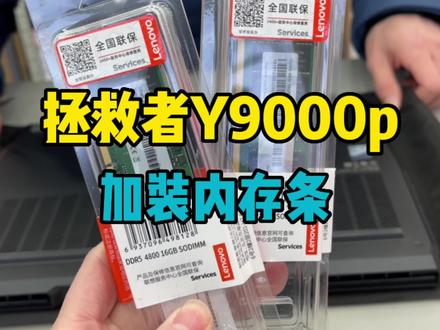
今天我们用二三款拯救者升级运行内存,先把底部螺丝全部卸下来,接着用小卡片沿着缝隙慢慢撬开, 然后把内存保护壳拿下来,取出原来的内存条, 最后把需要升级的内存条安装上去, 盖上保护壳,内存升级完成,开机点亮试一下吧!

粉丝6492获赞10.9万
相关视频
 07:01查看AI文稿AI文稿
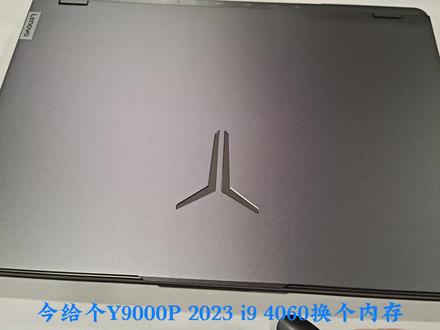
哈喽,大家好,今天来给大家分享的是学弟刚拿的这一台联想拯救者外九千 p 二零二三款的这个升级内存了,这台目前的一个性能 cpu 是艾九幺三九零零 hx, 然后显卡是四零六零,有一个八 g 的独立显卡,然后目前的一个内存是十六 g, 然后决定他想升级,升级到三十二 g 海力士达,这是 ddr 五两条十六 g 五千六百兆赫兹,我们现在来拆起来看一下吧,现在看一下这一款的外观, 颜值非常高, 然后这是地面 y 九千 p 二零二三款,这款生产 日期大概是在五月份呢,我们直接来拆机, 这个上面四个,还有这两个是长一点的螺丝,下面四个是短的螺丝, 看这款的话,现在那个出风口散热就不是这样夹的过去了,现在就是这样压缝压过去了,看到看到吗? 好,拆开完第一件事情就是要把我们这个电源呢给拔掉啊,先看一下这款的这个模具, 断开电源之后,然后再按几下开机键, 好,我们现在把这个原装的内存,原 装的内存条呢给卸下来,这就是原装的,原装的是三星的内存条,我们拔这个内存条的话,就直接双手把它拉开啊, 看一下原装的三星啊, ddr 五五千六百兆换屏, 然后换上我们这个海力士的, 安装上去的方法也是这样的,我们可以擦一下这个金手指, 这样斜着才能学到按压到底,听到咔哒一声就安装好了, 找另外一个 另外一个这样的好,这个内存呢我们就升级好了, 安装好之后我们就可以把这个电源还还原回去。 好,很好,现在我们试一下能否正常开机。啊?好,可以正常进入了,这是我们整月的 logo。 好,可以正常进入系统,现在我们把这个地面给安装回去,这样的话我们内存升级到三十二级就搞定了,我们现在把这个地面还原回去。 好,那今天这个拯救着万一九千 p 二零二三款这个升级三十二 g 内存就已经搞定了,一会我们来对比测试一下前面十六 g 和现在升级三十二 g 之后的这样一个内存前后对比, 读写拷贝速率均增加,延迟降低到了八十六点六纳秒。 啊啊啊。
408菠萝电脑派 01:51
 02:16
 01:09查看AI文稿AI文稿
let's go。 你占满了我的整个世界,我在想念你那名声线,你的可爱,你的善良,就像一个太阳,照亮我的每一天。对你的爱不是一天两天,对你的思念也不会改变。把你纹在身上擦不掉。
2870祥美科技-小二科 01:00
 01:20查看AI文稿AI文稿
多看看这个 logo 吧,以后没机会看了,内存条来了,我这个呢是三十二级别,四八零,然后呢这里两个呢是八加八的, 你们说怎么办呢?三十二加八可以吧,拯救者来了,拯救者啊, y 九千 pi 九的处理器啊,这一款,看这个 logo 多看看啊,这是我们家用户买的啊,然后他要升级内存条,内存在这下面, 这两根拿下来啊,把原来那根放回去,八 g 的, 然后我加一个三十二级上去呗,变成四十级,好在这里啊, 好,三十二加八四十 g 啊,大家觉得怪不怪?成功点亮四十 gb, 弄好了啊,哥,满意吧啊,满意的啊。
60硕大电脑杭州 02:16查看AI文稿AI文稿
大家好,欢迎大家收看这期视频,这一期给大家带来的是拯救者 y 九千 p y 七千 p 新款笔记本硬盘家装和内存更换教程。在视频的开始前,先说明大家最关心的几个问题。首先拯救者笔记本自行拆机不影响保修, 拆坏了会影响你拆坏的那部分的保修。官方售后服务站非接修站拯救着用户,自带硬盘内存可享受免费家装的权益,且享受优先排队取号的服务。官方售后服务站查询地址可通过联想公众号、联想官网等官方品牌进行查询。 首先准备的工具如下,依次是,硬盘内存、翘片、螺丝刀、静电手环。在这里再次声明,春冬时节天气干燥,拆 拆机时要谨防静电,建议拆机前触摸金属门把手、金属门窗等金属物体释放静电。那么让我们开启本期家装更换教程吧! 首先是拯救者 y 九千 p 二零二二先拆开后盖螺丝变按顺序摆放,用拨片或者卡片之类的撬开地壳,先从下面找到缝隙,然后用撬片慢慢划开, 一直滑到出风口处。到这里先别着急,以同样的方式滑到另一个出风口,然后再开始慢慢用力撬出风口的位置,注意不要用力过大,懂得都懂,拆开后保证关机的情况下断掉电源,如果太紧也可以借助撬片。这里是双条 ddr 五 的八 g 内存条,如果有需要可以更换至双条的第二、五的十六 g 内存,但一定要保证频率原装的一致。拆下内存 屏蔽罩,拨开两侧卡扣,拿出内存,装上新内存,按下后合上内存屏蔽罩即可。 接下来是固态,这里是原装固态的安装位置,这里是第二个固态的安装位置,支持加装尺寸为二二八零的 m 点。二、固态硬盘,拆下硬盘屏蔽罩,拧开螺丝,插上固态,拧上螺丝。加装完成后装上硬盘屏蔽罩,拧上螺丝, 接上电源,合上地壳,检查是否能开机正常点亮,拧上地壳螺丝即可。
8009联想拯救者


