天津泥人张制作流程图解
这是一块细腻绵密的泥巴,可只要到了泥人章的手中,转眼就能变成惟妙惟肖的艺术品。虽然泥素的制作工序十分讲究,但是却可以流传上百年。首先要甄选出适合的原料,不是所有的泥土都适合制作泥素,整个天津城也只有城区西北的红椒泥适合创作, 因为这种泥土含沙量少,有机物多,所以更富有粘性,可塑性强。把采集回来的泥土摊开放在院子里晾晒,蒸发掉内部的水分。接着挑拣出里面的石头和草根,并用两毫米孔径的筛子把全部的泥土筛选一遍。这时候的泥土看起来 已经是精挑细选的泥土颗粒了,但依然无法满足制作泥素的苛刻要求。泥人章把清水倒入泥土中,通过搅拌让它们融合在一起成为泥浆。接着再用筛面粉的筛子进行过滤,以去除所有的杂质。经过二十四小时的沉淀以后,泥浆中的水和泥会被分隔细 新的把水舀出去,就可以得到制作泥素所需的原料。现在这块细腻温润的泥土还存在很大的缺陷,泥土在干燥后容易裂开,所以他们会往里面加入适量的棉絮,这能增加泥土的粘合性。想要把两者融合在一起,就需要六个小时不间断的对汽锤打。虽然他们尝试过用机器替代, 但只有人工捶打才能更直观更方便。在经历千锤百炼后,连续就会和泥土融为一体。接着它们用油纸将泥土包好, 放在特定湿度和温度的地窖里存放三年。这个过程虽然无法用肉眼观察到泥土本身的变化,但只有通过漫长的折腐,才可以焕发出它成为泥素材料的特性。泥土发酵好以后就可以进行制作了。 首先用拍板构造出作品的初步形态,再用一双巧手捏塑出各个部位的成型。在这过程,他也会借助工具,把泥土可塑性的特点发挥到极致。 想要让泥塑作品逼真传神,就需要泥人章手、眼、心法的高度配合,以及敏锐捕捉人物的神态。捏塑好的作品需要放在阴凉的地方慢慢应担一个多月,但这样的泥塑保存八十年就会风化破损。为了让它们拥有更长的生命力, 倪元璋会把泥素放进七百度的电窑炉中,从而提高泥素色彩的附着力和耐久性。可它是实心的,在烧制过程中外表会产生细微的裂痕, 所以倪元璋需要对每一个细纹进行修补,用刷子涂抹一层腻子形成和泥塑天衣无缝的融合。接着用细砂纸对其打磨抛光处理。从捏塑完成到晾晒、烧制、打磨处理,这一系列的工序需要好几个月的时间才能进行。最后的一道工序,上色。 为了让泥素的色彩更加靓丽持久,一般需要上色三四十遍。接着再用绘画的技巧给泥素的各个细节添加配饰的花纹,然后为人物点上重要的点睛之笔后,一个细致传神的泥素就完成了。那么你觉得这样一个泥素卖多少钱合适呢?好了,我是家乐,我们明天见!

粉丝26.4万获赞126.0万
相关视频
 04:21查看AI文稿AI文稿
在天津,有这样一门手艺,能让泥土拥有呼吸,让色彩唤醒灵魂。今夜,月光正浓,一对刚刚披上华彩的金童玉女正要睁开看世界的眼睛, 哈哈哈哈,哇呀,我能看见颜色了,月光好像把颜料都照活了。 他们是迷人章第六代传人章宇赋予形与色的星座,连年有余,金童玉女, 今夜,色彩成了他们的呼吸。他们带着对世界的初升好奇,想先弄明白自己究竟是如何诞生的。 看,师傅在给我们捏弟弟妹妹呢,先打骨头,再塑肉,这一步是塑大型,接下来是绣细节。我们好看的衣裳原来是这样一点一点刻画出来的。 阴干和烧制后,我们的大体样子就有了。 接下来就是修复烧制过程中产生的一些瑕疵,最后呢,就是上色了。神韵就在这一笔笔之间, 我突然觉得我们不只是两个泥娃娃,我们身上流淌着快两百年的一门手艺的血脉。 从一门养家糊口的手艺,到登上大雅之堂的艺术,从一个人的名号到一个响彻中外的文化品牌, 金童玉女找到了自己血脉的源头。不过先别急,他们似乎在另一个地方发现了意外惊喜。 哇,你看,好漂亮呀! 看,这也是我们的造型的来源。我们是从这杨柳青的年画里走出来的,三维立体祝福,莲是连续,鱼是富裕。 小娃娃们可能不知道,他们的行神都源自千百年来中国人民对美好生活的同一份向往。 哇,我们飞起来了!我们的模样来自古老的年画,但我们诞生的这座美丽的城市,就像那鲤鱼一样,每时每刻都在跃龙门那。 哦哦哦哦,主板这么一打,哎,别的咱不夸,夸一夸咱天井卫老手艺和新变化,迷人章,妙手生花, 非遗传承顶呱呱,年画里走出咱俩娃,怀抱鲤鱼福运家。海河上飞起彩虹桥,天津 之眼转,烧滑高铁飞机嗖嗖跑,滨海新城美如画,老城 区里韵味足,创新路上步伐大,马年到吉星照,家家户户乐。哈哈,传统现代手拉手,咱天津的明天更辉煌!
 02:42查看AI文稿AI文稿
在天津老沉香的街巷深处,流传着一门百年绝活,泥人章。采树创始人张明山在清代道光年间,一把小刀、一捧焦泥,就能捏出市井百态,神佛仙怪,形神兼备,栩栩如生。 如今,尼人章已是国家级非物质文化遗产作品,被故宫、大英博物馆收藏,但它的根始终扎在天津人的生活里。茶馆听书的老者,街头卖糖葫芦的小贩,杨柳青年画里的娃娃,都能在尼人手中复活。 朋友们,欢迎来到壮美中国,跟着诗词去旅行。今天,咱们就通过这首诗,来感受这一坨泥土万般人间的天经非遗荆门故里泥人章, 掌中乾坤泥里藏泥性,随心皆百态, 点泥成金是无双。走进泥人脏作坊,最震撼的不是成品陈列柜,而是匠人手中的那一团泥。胶泥要反复捶打、 揉捏、阴干,才能达到软硬适中、不裂不塌的状态。匠人不用磨具,全凭眼力和手感,三五分钟一个挑担,小贩的轮廓就出来了皱纹医者神态全在指尖流转。 这不是复制,是再造,不是手艺,是对话。更难得的是,泥人章从不只做神仙帝王, 他们最擅长的是把普通人的瞬间凝固成永恒。一个打盹的车夫,一对拌嘴的夫妻,一群看戏的孩子,这些市井烟火在泥巴里获得了尊严。正是这种对人的关注,让泥人章超越了工艺品, 成为一部用泥土写就的民间史。今天,机器能三 d 打印人像, ai 能生成千变万化的虚拟形象,但人们依然愿意排队看一位老师傅现场捏泥,因为那双手传递的不只是技巧, 更是一种对生活的凝视,对细节的敬畏,对时间的耐心。一块普通的泥,因人的专注而有了魂。泥人章的真正价值从来不是像不像,而是他提醒我们,在这个追求速度的时代, 依然有人愿意花三天时间,只为把一个衣角的褶皱捏的恰到好处。这份慢,这份真,这份对平凡之物的深情,才是非遗最该被记住的样子。
 02:29查看AI文稿AI文稿
天津卫有个捏泥人的叫泥人章,他有一手绝活,看人一眼,袖子里就能捏出一个一模一样,三分钟,泥人就成了,比画出来的还像。 别人捏泥人对着真人慢慢描泥人章布,他只看眼,手伸进袖子里,泥巴在手指间翻飞,等他手拿出来,一个活生生的人就捏好了。 天津卫的人都说,泥人章捏的不是泥,是魂。他摆摊卖泥人,人人抢着买。谁要是能买到一个泥人章亲手捏的自己的像,那比请人画像还体面。 可天津卫有个大人物叫海章武,这人有的是钱,有的是事,天不怕地不怕。这天他路过泥人章的摊子,看了一眼,失笑一声。 海张五拿起一个泥人看了看,往桌上一扔,说了句,这泥人狗屁不值。 围观的人都不敢吭声。泥人张也没抬头,继续捏他的泥。可谁也没注意到,泥人张的手在袖子里悄悄动了,他一边捏,一边嘴角微微一翘。等海张五走远了,他从袖子里拿出一个泥人。 众人凑过去一看,全都愣住了。这泥人捏的正是海章五,不光脸像,连那骨子傲气都捏出来了。有人小声说,比本人还像。 海章五听说了,气的脸都绿了,派人来说,把那个泥人卖给我,多少钱都行。泥人章只回了一句,要买就买走,不买我摆摊卖。海章五不买。 尼人章第二天就照着那个尼人捏了几十个一模一样的,摆到摊上卖,一分钱一个,人人抢着买。天津卫家家户户桌上都摆着一个海章武, 海章武有钱,可他买不走尼人章的手艺。尼人章用一块泥巴让天津卫的人看明白了一件事,有手艺的人腰杆子都是直的,你不尊重手艺人,手艺人也不需要你的尊重。
2俗世奇人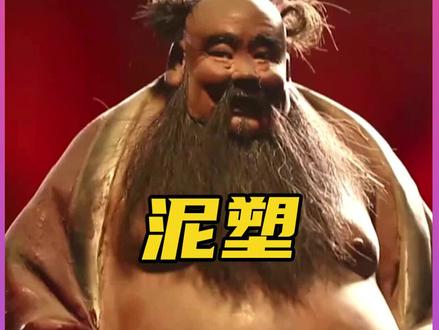 01:32查看AI文稿AI文稿
原来玩泥巴也能发大财,这些不起眼的玩意,却被天津的泥人张玩出了新高度。捏造的泥塑惟妙惟肖,每件作品都能流传百年之久,虽是泥巴却个个价值上万,但这些却是普通人玩不起的泥巴,光是材料就能让你望而却步, 制作极为苛刻,需要使用万亿年自然形成的红胶泥。经过自主研究,这种泥巴中的有机物多,粘性强,首先需要摊开晾晒,这个过程是蒸发水分,让泥土风干变成一个个颗粒,然后挑出大点的石块等杂质,用筛子筛使泥沙更加细腻。 虽已是精挑细选,但这对于泥人张来说并不满足,还需要加水搅拌混合,用更细的筛子将杂质完全去除,不放过一丝尘埃,这些沉淀后的泥巴才能算得上合格。然而,光是用泥巴进行创作捏造的泥塑,多少都会出现开裂情况,这时就需要加入棉絮,混入其中, 会在数万次的敲打下呈现藕断丝连的效果。然而这些还不能直接使用,需要用油纸包裹住尘封的三年,到时间后,香甜软糯的巧克力块就能直接使用。尼人张只需用一根木块,用自己的指尖记忆,一点一点的刻画形象,每一步的捏造 都是他多年以来积累的经验。再用一把刮刀进行细节的刻画,让泥塑作品的神韵更加传神。为了使泥塑作品能够经久传世,还需要以烧窑的方式加以稳固。经过了几个月的风风雨雨,才到了最后的上色时刻。用艳丽的颜色涂抹, 每个部分的颜色配比都需要恰到好处,每个细节都要添加配饰的花纹,眼睛的点睛之笔至关重要,可以让一个泥塑作品赋予生命,仿佛他的青龙偃月刀在向我们招手。
7.9万谈哥电影 02:18查看AI文稿AI文稿
来到了天津卫啊嘛也没学会。黄土肃谷,百态人生。凝脂端彩釉绘魂,千古风华跃眼前。这段话所指的就是尼仁章彩塑。 尼仁章又称天津尼仁章彩塑,是中国传统民间手工艺品中的瑰宝,是国家级非物质文化遗产之一。 倪仁章历史悠久,可追溯至清代道光年间,由张明山创立,其作品题材广泛,人物造型生动,色彩丰富,深受百姓喜爱。 尼仁章彩塑历经六代传承,不仅保留了传统精髓,还不断创新发展,成为天津乃至中国北方民间的艺术瑰宝。尼仁章创作讲求素会结合,色彩鲜艳。此外,题材广泛、形神兼具也是其特点。 作品或反映世间百态,或取材于百姓生活舞台戏剧,或直接取材于水浒、红楼梦等古典文学名著。 所述作品不仅形似,而且以形写神,随类赋彩的刻画了人物的性格,达到形神兼具的境地。这些作品是中国社会的沧桑定格,是中国智慧的璀璨结晶。 当民族工艺逐渐成为不可替代的产业,在主流文化开始宣传工匠精神的今天,越来越多的年轻人带着成为工匠的梦想进入这一行业。 如今,倪仁章彩塑在传承过程中不断创新发展,从传统的民间艺术形式逐渐演变为具有广泛影响力的非物质文化遗产。 历代传人不仅继承了张名山的艺术精髓,还结合时代特点进行创新和推广。 设立天津泥人章彩塑工作室、天津南开区泥人章美术馆进行保护与发扬,使泥人章彩塑成为中华民族优秀传统文化的重要组成部分。
3溜达团泊 36:17查看AI文稿AI文稿
别再被三 d 建模的风口割韭菜了,全网都在狂吹这行好就业好接单,但真正的商业项目全流程却藏着掖着,市面上的教程全在教你怎么捏个杯子,做个桌子,落地接单全靠自己,试错踩坑更是家常便饭。今天我偏要先翻这层信息壁垒, 直接从零到一,毫无保留的拆解三 d 建模接单的完整生产 sop, 手把手带你跑通全流程,哪怕是纯小白也能照葫芦画瓢,做出能达到交付标准的商业模型,帮你彻底打通接单赚钱的路径。 先给大家交个底,所谓三 d 建模接单,就是你在接单平台上看到的那些道具、场景、角色的外包需求。变现模式很直接,要么按键计费接外包,要么长期合作给工作室供货。不吹不黑,只要跑通一套完整的商业流程,稳定接单月入大几千真不是梦。这期内容,我把三 d 建模需要的全站软件配置, 从低模到高模到烘配贴图的核心流程公式,以及新手接单最容易出单的品类选择思路,全都整理成了保姆级文案,老规矩,粉丝暗号,低调研究。哈喽,大家好啊,今天我们来讲三件派斯好,首先我们来看一下啊,看一下我们这个前面的这个 文字的部分,那这个就是我们称之为这个什么呢?蔡 单蓝对吧?这个是我们最常用的,那基本上也是每一个软件里面都会有的,你可以把它理解成他每一个的子菜单,上面他会有非常非常多的命令, 对吧?就像菜单一样,一一一展开,有好多个东西,对不对?那每一个都是这样子的,但是呢,大家也不用担心说,哎呦,看到这么多的命令就会害怕,其实在我们的建模过程当中, 有很多其实是我们用不到的啊,所以不用,不需要担心,常用的也就那么几个。好,然后呢,我们再往下看,那往下看这一排以图标的形式来展现的,这个我们称之为什么呢? 工具栏啊,工具栏,你可以把它理解成什么呢?就是工具栏呢,它就是从菜单栏里面把常用的命令给你,以图标的形式给你拿出来啊,可以这么去理解, 那为什么呢?呃,因为你比如说啊,我们这个移动啊,旋转啊、缩放啊,对不对?这些常用的命令,那如果我要在菜单栏里面点击操作的话,我需要干嘛呢? 点击编辑,再点击,对不对?那我需要两步操作,那他把常用的这些命令直接拿出来之后,我直接点击,点击,点击我就直接能用了,对吧?就方便了很多啊。好,那这个就讲明白了啊,讲明白了之后呢,接下来我们来看一下底下这一部分, 那底下这一部分呢?他有一个大框,对不对?哎,好,嗯,这个大框呢,这个就叫做我们的一个操作式口啊,操作式口,那他是什么呢?他是一分为四, 对不对啊?他是从这里一分为四,我们把它叫做什么呢?呃,右上角的这个呢,我们给他称之为钱,是图啊,你看右上角他有个钱,对吧?包括这个左上角这里也有一个小字叫做钱,对不对?好, 那左边这个呢?我们称之为上士图,那它这里呢?有一个顶啊,所以说,呃,它平常也可以被叫做顶士图,那所以它是同一个士图的意思,上士图,顶士图是同一个意思, 好,那左下角这里呢?它有一个左士图,对吧?这边对应的一个左,那右边这个呢?它是一个三 d 的 一个士图啊,三维的一个士图,我们把它称之,为什么呢? 透视图啊,你看这边左上角有一个透视,对吧?那我们可以把它理解成,呃, 上面的这个前视图,还有这个顶视图,还有这个左视图,我们给他称之为这个什么二 d 视图,那二 d 的 啊,二 d 的 视图,那这一个呢?它是叫做什么呢?三 d 视图 啊,那关于接下来的这个视图的详细的介绍,我们会在下面的课程呢,一一给大家去详细的介绍 好不好?好,然后呢,我们再往右边去看啊,右边去看的这一排啊,左边这一排呢,我们给他称之为这个 创建栏跟这个修改栏啊,它是二二合一,对吧?那我们模型的一些基础的这个模型体,还有一些模型的基础的修改器啊,等等啊,这些命令操作都是在右边这个栏里面去 去操作的好不好?好,那基本上我们常用的整个三 d max, 二零二七的界面呢,我们就到这里,那下节课我们会详细的去介绍一下这个试图的操作部分,好吧,哈喽,大家好啊,我们来讲一下这个详细介绍操作试图, 那在这里呢,我为了方便去演示,我会快速的创建一个模型出来演示啊,大家就不要去问这个模型怎么创建这个东西了啊,这个后面我们会一一讲到的,好不好? 好,那我们就以这个模型啊,又以这个基础的模型来演示。好,我们上节课也给大家稍微讲了一下这个前视图、顶视图、透视图,那这个视图之间,它 在三 d 四图跟二 d 四图里面它是什么样的一个关系?那通过这个模型来讲清楚。 好,那我们现在啊,我们现在看这个模型啊,现在看这个模型,那我现在去动这个模型的时候,你会发现看到没有啊?你会发现我在动这个模型的时候, 右上角的这个图标也是跟着在转动的,看到了没有啊?意思就是说他前面的这个文字 跟模型的这角度是同时的啊?那比如说我现在选择的这个,对吧?我现在选择的是这一个面,那,那就是什么面呢?就是前视图的面,对不对? 对吧?就是前视图的面。好,那我们再看顶上面的这个前视图,对吧?你看是不是选中的也是顶视图?它是不是也是变成红色的了,对不对?好,那这样的话就简单了,那我们再看 顶视图,就是上视图,应该是哪个面呢?应该是哪个面?那就是这个上面这个面,对不对?好,那我们来选一下这个面,我们来看一下这个面是不是变亮了,对不对?你看来你看 上士图,对不对?你看我选上面这个面,那这个面它就亮了,对不对?那左士图,那前士图的左边是哪里啊?是这个面,对不对啊?所以顾名思义,我们过来,我们转到这边来选中这个面,对吧?那左士图的面是不是就是亮了, 对吧?所以这四个式图大家可以理解成这里啊,右下角的这个透视图里面呢,显示的就是所有的面,对吧?显示的就是这个三 d 的 所有的面,那上面的这个前视图,顶视图,还有左视图,它们对应的就是这单独的 平面,是不是?这样的话大家就比较容易理解了。好,那接下来我们来讲一下这个仕图的一个快捷键,那首先我们来看一下这个,好,那我们的前仕图,对吧?我们的快捷键呢,就是 f, 那 为什么呢?因为它的一个 快捷方式,它的英文就是这个 flight, 对 吧?所以以它的首字母作为它的一个快捷键,那这个 顶视图呢,就是这个 t o p, 对 吧?所以它的快捷键是 t, 是 不是?是 t 啊? t, 好, 那我们的左视图就是 l, 对 吧?因为它的一个英文就是 l f e t, 对 吧?啊,那好像 left, 是 不是?好,这也是它是 l, 嗯,好,那我们讲这个呢,那透视图呢?它的英文呢?就是什么呢?就是 p 啊,因为它的英文比较复杂啊,你只需要记得它的快捷键就是 p 就 就可以了,你就能够快速的进行操作,对吧?那我们就在这里呢去快速的操作一下,那你会现在啊,按 f, 对 不对?你看它就进入到了显示图,按一下这个 t, 对吧?你看他就进入到了顶视图,然后 l 左视图,对吧?按 p, 对 不对?他就回归到我们的这个透视图了,是不是按 p 啊?好,那这里呢也要给大家去讲一下 这个三 d 试图啊,他有一个,还有一个试图跟这个透视图有点类似,那我们在哪里可以切换呢?你按 u, 按快捷键按 u, 对 不对?你看他就切换到这个正交试图了,你看到没有?正交试图对不对? 按 p 就是 透视图,对吧?你看按 p 按 u 正交,那这里呢,要跟大家讲清楚,这个透视图跟正交式图它的区别在哪里 啊?好,那我们现在看一下啊,那从我们正常的角度上来看,那这一条边的长度 在透视图啊界面这条边的长度,我们近大远小,对不对?就离我们屏幕越近的这条线会越长,对不对?所以一这条线是不是比二这条线要长,对吧?但是正常来说 这个线它是一样长的,只不过是因为它是存在透视关系,所以离我们屏幕越近的它会反而显得更大,所以就有一个词叫做什么呢?近大远小,就是形容这种透视的关系好不好? 好,那我们再切换到按 u 切换到正交仕途,那正交仕途的话呢?顾名思义,对吧?它就是一个正交的状态, 那他就不会像之前的这个存在一样,这个透视对不对?那他就差不多是一样等长的一个效果,对不对?那等长的一个效果啊,就不会存在说离我们屏幕近的他就会更长,这样的一个,对吧?一个方式。 所以呢,大家需要理解的就是这个正胶跟这个透视的一个区别。好,那平常建模的过程当中呢,我们会通过透视跟正胶来回切换去看,而不是其中某一个单一的试图去看啊, 好,那有同学可能会问,就是这几个试图里面,对吧?那都是很小的试图,那我建模的过程当中会不会很麻烦,对吧?因为试图太小了吗?建模他不方便对不对?而且我也不需要同时去看这么多的试图,对不对 啊?所以呢,平常我们就只一般啊,按个人的习惯啊,比如说我个人的话呢,平常只用一个试图去建模啊,那,那我们怎么去放大其中一个试图呢? 你选中,对吧?选中其中一个试图,你会发现它的框会变成这个黄,对不对?会变成黄啊,然后我们按住什么呢? alt 加 w, 就 可以把我们选中的这个试图给放大,那再按 alt 加 w, 它就会缩小,对吧?这样来回去切换。那这样的话呢,我们在一个试图里面去建模的话,首先这个空间会比较大,对吧?看起来也会比较舒服,也会比较更方便, 对不对?那比如说我在这个矢图里面,我要快速地去切换到前矢图,我可以按什么呢?按 f 是 不是?按 f, 按 t, 按 l, 按 p, 对 不对?再回来或者按 u, 是 不是?好, 那这个就是我们这几个试图的一个详细的讲解啊,希望大家能够消化好这个这节课的内容。哈喽,大家好啊啊,我们讲这个试图的操作,首先我们来讲一下这个平移 啊,平移的意思就是上下左右进行水平的移动,对吧?按住我们的滚轮键啊,滚轮键按住滚轮键 左右,对吧?上下去拖动,那这个就是去拖动我们的仕途啊,是拖动我们的仕途,让我们的仕途呢,以这个左右的方式进行展现。 那还有一个是说放,说放的话就是滑动我们的滚轮键,对吧?滑动我们的滚轮键 啊,就是放大缩小的意思啊,你可以这样去理解。还有一个是旋转,旋转的话呢,需要配合我们一个 alt, 按住 alt 键加这个滚轮键啊,都按住,然后上下左右去转动, 对吧?同时按住两个按键,上下左右去转动,就可以各个角度的去看我们这个仕图,对吧?也方便我们去观察 好不好?哈喽,大家好,我们来讲这个三维模型基础的一个创建,那我们可以往这边去看啊,往右边去看,那这个加号对吧?加号底下呢,他有一个球,那我们选择这个球呢?底下有个标准基本体对不对 啊?底下呢长方体啦,球体圆环啦,圆锥等等,这个呢就是我们常用的基础的模型体, 很多复杂的模型,你比如说这个枪械啦,汽车啦,高达啦等等,这些复杂的模型都是有这些最基本的模型体,通过不断的去加点加线,对吧?去调整,最后就变成很复杂的模型了。 好,那我们就来了解一下是怎么创建的啊?首先我们鼠标左键放到我们需要创建的这个模型体上面啊,长方体对吧?单机, 单机之后呢,这个长方体这里呢会被点亮,对吧?会变成一个蓝色的状态,那同时你的鼠标,你看你的鼠标的指向呢,也会变成像我们经常玩的枪战游戏的这个瞄准镜,对不对?好?变成这样的状态之后呢,我们只需要干嘛呢? 按住鼠标左键,按住鼠标左键拖动,对吧?按住鼠标左键拖动,那我们就能够来决定它的模型的长跟宽,对不对?你看 长一点,宽一点,对吧?都可以创建啊,你可以随心所欲的创建。那长跟宽你确定了之后呢?你直接就干嘛呢?松开鼠标左键往上走, 对吧?往上拖,松开鼠标左键往上拖,确定之后点击一下,比如说我现在已经确定了它的高度,对不对?好,这么高,点击一下,左键结束了,对吧?结束了。好,那你看,结束创建完之后,我的鼠标还现在还停留在一个 这个,这个,这个瞄准镜的状态,对不对?那就意味着我还能继续创建,对吧?那我再按住鼠标左键再进行拖动,对不对?好,决定好它的长跟宽之后,松开鼠标左键往上拖动,对吧?比如说我想创建那么高,好,确定它的高度之后呢? 点击一下鼠标左键。好,那就可以了,那就创建好了两个标准的长方体模型。好,那你会想说,哎,如果我不想再继续创建了呢?那怎么办呢?点击一下鼠标右键, 你看这个鼠标变成这个我们常用的这个鼠标的这个箭头方式,那就说明他已经结束了一个创建了,这样就可以了 啊,那好,我们再以这个圆柱来举例啊,圆柱,点击激活圆柱,同样的按住鼠标左键拖动,对不对?来决定这个圆柱的什么呢? 直径对吧?就是它的直径的大小。好,我确定好了,我要创建这么大的一个圆,对不对?松开鼠标左键,点击鼠标右键结束创建 好。那再举个例子,比如说球体,点击左键,按住鼠标左键拖动,对吧?决定球体的一个大小,确定大小之后, 松开鼠标左键,点击一下鼠标左键啊,点右键结束,那就可以了,那这个就是我们标准的这个三 d 这个基础模型的创建,那其他的东西大家可以自己去尝试一下啊,都是一样的道理。好, 那这个是三 d 的, 那我们接下来呢,要给大家去演示一下二 d 的 这个样条线跟二 d 的 这个这个模型我们怎么创建?好?那我们这个眼睛放到这边来,那这个球这边的右边有一个这个,对吧?右边的这个叫图形,对不对? 那这里呢?它创建的叫做什么呢?就是一些这个基本的二维的是什么呢?我们看一下,你比如说这个圆,对吧?点击这个圆, 按住鼠标左键拖动,那创建出来的就是这个圆,对不对?决定圆的大小对不对?松开鼠标左键点击右键结束,对吧?它就创建了一个二维的圆柱出来,对吧?二维的圆,那包括这个像这个这个,呃,矩形也是一样的, 对吧?按住鼠标左键拖动来决定它的长跟宽,点击左键对吧?右键结束就可以了。 那这个就是我们这个基本的三维的模型体跟基本的二维模型体的一个创建。哈喽,大家好啊,我们来讲一下模型的移动、旋转、缩放操作。那上节课我们讲了怎么去创建这个基本的三 d 跟二 d 的 模型体。 好,那我们还是以一个这个长方体来举例好不好?好,那我们这个, 呃,新建一个模型之后,对吧?那这个地方呢,就会出现我们的一个轴啊,这个有个 syz 的, 这个就是我们的模型的一个轴啊,通, 通常啊这个轴呢就能够决定模型的一个移动啊,旋转缩放的一个操作。好,首先我们先来讲第一个,那就是移动, 那大家可以看这个工具栏这里啊,我们前面讲的工具栏,那这个移动就是这个按钮啊,旋转就是这个啊,缩放就是这个通过点击的方式,那还有另一种方式呢?就是快捷键,对吧?快捷键的方式会更快。 好,那我们选中这个模型按什么呢?按 w 啊,快捷键移动的,快捷键是 w 啊,那模型就会出现这个 s、 y、 z 三个轴,对吧?你比如说我想让这个模型往这个 x 轴移动, 我们就干嘛呢?单机这个 x 看到没有?那你把鼠标放到这个 x 轴上面,它只有 x 轴是黄的,对不对?也就是说你现在操作的时候 就激活的是 x 轴,只能在 x 轴上面进行移动操作,对不对?好,你比如说我想让它在上下拖动,那我把鼠标左键放到这个 z 轴这里,它 会变黄,对不对?那我在上下操作的时候,上下或者左右操作的时候,你会发现只有上下移动,对吧?只能激活这个 z 轴,那同样的道理, y 轴同样也是,对不对?鼠标放上去,它变成黄色,上下拖动,左右拖动,它都是只能在 y 轴进行移动,好不好? 好,那这个就是移动啊,快捷键是 w, 好, 那旋转旋转是 e, 对 吧?快捷键是 e, 好, 我们现在按一下 e, 你 会发现它现在就是变成了这样的一个这个轴啊,就变成了一个旋转的一个轴,同样的道理,那我们把鼠标,比如说我要站在这个这个轴上进行移动,对不对?你会发现啊,如果是在这个这个轴移动, 鼠标放到上面去,它就会变黄,放到上面去它就变黄,放到上面就变黄,对不对?好,那如果我要让它在这个轴上面进行旋转操作,你会发现看到没有, 对吧?他就能够进行这样的一个旋转的一个操作啊。比如说在这个 y 轴,对不对?激活这个 y 轴,那鼠标左键放到 y 轴上面, y 轴就会变黄,那你在转动的时候,他只能绕着这个 y 轴进行旋转操作。一样的啊, z 轴也是一样的道理啊,所以这个就很简单。 好,那这里呢?他还有一个这个东西啊,这个外边的这个,呃, 灰色的这个,这个,这个这条它是什么道理呢?那你可以把它理解成它就是绕着,就是根据你的画面的角度进行旋转, 对吧?它就是只能根据你的画面的角度进行旋转,那可以把它这样去理解,但是这个平常用的相对来说会比较少一点啊,所以 这个基本上用不太到。好,那这个就是旋转的操作,那我们再看一下这个二,是吧?二就是我们的缩放。那那这个缩放的话呢?可能要讲的东西要稍微多一点点啊,因为它用法相对来说相对比较多啊。 好,我们可以看,那我们平常呢把这个鼠标放在这个夹角的正中心的位置, 那你看我放到正中心的位置,就所有的这个都变黄了之后,它是什么呢?它是等比例,对吧?对模型进行等比例的一个缩放,看到了没有? 对不对?等比例的缩放就是长跟宽都是按等比例来说放的啊?那如果我把鼠标放在这个这个面上面,就是你看 x 轴跟 z 轴对不对?它是同时激活的,是不是? 那我到时候在缩放的时候你会发现,对吧?它只有 x 轴跟 z 轴这个面,它是进行缩放的,对吧? y 轴它是没有进行缩放,对吧?你看 y 轴的角度对不对? 你看 y 轴的距离,它是没有变的,是不是?同样的 x 的 跟 y 轴是不是它就会变宽,那它是没有变高的,看到了没有,它是没有变高的,好不好? 那所以这个东西大家需要去自己去实操,去操作一下啊。 w 是 这个移动, 一是旋转,二是说放操作。哈喽,大家好,我们上节课讲了模型的移动旋转,以及说放操作,那今天我们来讲这个怎么去移动复制?旋转复制跟说放复制模型啊,还是一样的,我们先新建一个长方体来举例, 好,按 w, 对 吧?按 w 激活我们的移动轴,那比如说我要在这个 x 轴上面啊,就是这条线上面再复制一个模型,或者是复制多个模型,我怎么操作呢?啊?我只需要按住这个 shift 键啊,按住这个 shift 键, 加左键,选中这个,激活这个 x 轴进行拖动,对吧?你会发现我就直接拖出来了一个,然后松开 shift 键跟鼠标左键,那就会弹出来这样的一个框,对吧?我直接点击确定就可以复制一个出来了, 对不对?好,那如果说我想复制很多个呢?按住 shift 键对吧? x o 拖动。好,那这个地方它有一个副本数,对不对?你可以在这里面去增加这个个数,对吧?它就可以复制很多个出来,那这个就很方便,比如说我们要去做很多的这种同样的一 同样的东西,对吧?我们就不用一个一个去创建了,对吧?直接复复制,那就很方便,那一样的道理,如果说我想这个往上复制行不行呢?一样的道理对不对?按住 shift 键加这个自己走激活,往上拖动,对吧?你就会创建很多个啊,一样的道理好不好? ok, 好,那这个是我们的移动复制啊,然后呢?接下来我们复制一个出来啊,然后我们来看一下这个旋转复制,那我们先按 e 来激活我们的旋转轴,对不对? 好,比如说我要在这个 y 轴上面去复制一圈,对吧?让它这里复制一圈,那同样的按住这个 shift 键 加选中这个 y 轴进行旋转操作,对不对?好,那这里我就可以,比如说几个,对吧?他就可以复制几个出来了,同样的其他轴也一样,对吧?其他轴也一样的道理好不好?好, ok, 那 这个是我们的 呃,旋转,那接下来我们看一下缩放啊,一样的激活缩放好,那一样的他也会弹出来, 对吧?直接就复制了啊,只不过是这个是大的,对吧?他把里面的这个呢覆盖了,所以你看不到啊,这是他是复制了一个出来 啊,那这个复制的功能呢?他就是比如说我们要创建一些类似的相同的一些模型体的时候,这是一个很方便的功能。哈喽,大家好,我们来讲这个显示面跟显示线框,我们先新建一个长方体, 好,新建一个长方体呢?我们来看这个地方啊,那它现在是一个实体的一个方式,对吧?以一个实体面的方式来显示的, 那显示面它的快捷键是 f 三,对吧? f 三开关啊,显示面 f 三开关。那平常你比如说我们经常在建模的时候啊,比如说我在这边啊,在这边呢,再复制一个,对不对?再复制一个,然后说小一点点,好。 好,那比,比如说平常我们在建模的时候呢,有可能啊,因为模型有这个左右前后的一个关系,对吧?就会出现啊,这个把这个挡住了,对不对?那我如果想看到后面的这个模型的话呢?啊?现在这样的状态你是没办法看的, 对吧?你就必须得旋转一下你的仕图,你才能看得到,对不对?好,那在不旋转仕图的情况下,我们直接按 f 三, 对不对?按 f 三,我们就能够通过这种关闭这个面的情况,对吧?我们就能快速的选中我们后面的这个模型,对吧? f 三啊,显示关闭这个面, 好,那 f 四是什么意思呢?那我们现在看到的这个模型,那显示面了,但是呢,它的边缘的这个线对不对?但没有显示出来,是不是?所以我们按一下这个什么呢? f 四, f 四看到了,没有?按下 f 四,那它这个线框就显示出来了啊,只不过是什么呢?只不过是这个这个线啊,可能大家看的不是很明显,对不对啊?你选中的时候就更明显了,对吧?就变成白色了,就很明显了,对吧?那这样的话就能够显示这个线框 啊,所以大家记住这两个方式啊, f 三是显示面, f 四是显示线框,那这两个东西呢?一般来说是个一起使用的,你比如说,如果说我不显示面的情况下,你,对吧?我就是这个不显示面的情况下,你按 f 四显示线框,其实它也没啥用, 对不对?因为它本来就是线框的显示方式,所以说啊,你要显示线框,你得先怎么呢?先把面显示出来,再显示线框,对吧? 哈喽,大家好,我们今天来讲一下这个工具栏里面比较常用的两个功能,一个是这个捕捉开关啊,一个是它这个角度开关啊,一个一个来。呃,首先,那,那我们在这个透视图上面呢,我们先新建一个 长方体啊,长方体那捕捉开关它的快捷键是这个 s, 对 吧?是这个 s, 那这里面呢?它有一个三啊,它有一个三意思,你可以把它理解成三,就是三维的意思,三 d 的 意思,对吧?那它一般就应用于什么呢?应用于这个透视图跟正交视图 啊,因为透视图跟正交视图它也是三维的吗?对吧?它也是三 d 的 视图吗?对吧?这样去容易理解。好, 那我们举个例子啊,那我们再复制一个,对吧?再复制一个,好,那你比如说,比如说什么呢?比如说我想,对吧?注意看这里啊,比如说我想把这个点挪动到这个点上面去, 对不对?就是让这个点精准的对到这个点上面去,对吧?那我们怎么操作呢?我们选中这个三点击,对吧?点击这个三激活它,然后呢右键对着这个三点右键 好,对着这个三点右键之后呢,我们其他的捕捉这里呢?有其他的点我们一般就不选啊,我们就选这个顶点,把这个顶点打勾上,对不对?好,然后呢我们就可以通过这个操作,你看到没有啊?你看看,你看我鼠标,对不对?你看 我鼠标在靠近这个点的时候,对吧?你看这两个点他会直接的吸过去,看到了没有?是不是?你看现在我就能够精准的把这个点跟这个点,对吧? 这个放到一起去了,合并到一起去了,是不是?所以这个是一个很好用的一个功能,我们平常这种快捷的这种操作方式啊,所以这个功能它是很有用的好不好? 好,那这个一般是应用在这个三维式图里面,那我们平常说这个前视图啊,顶视图啊,这个左视图啊,对不对?那这个属于二 d 的, 属于二维式图,那我们这个地方呢,你会发现它有一个小的三角形,对不对?我们只需要长 左键长按就能够激活其他的,那我一般我们会用到二点五这个功能啊?二点五,那二点五呢?一般就用在什么呢啊?二点五跟二啊,我们一般就用应用在这个二维的试图啊,你比如说我现在切换到这个, 切换到这个前视图,对吧?切换到前视图,对不对?你,你比如说这个,对吧?好,那我现在要怎么呢?要把这个点拖动到这个点,对吧?我就要切换到这个二点五 d 啊,或者二 d, 对 不对?然后拖动,是不是 啊?拖动啊?你看那如果说你只激活这个 x 轴,那也不行,对不对啊?你要激活两个,那两个轴放到这上面,激活这两个轴,然后呢?拖动,对吧?你看他就可以快速的捕捉到一起去了啊,所以大家只需要记住啊,只需要记住三, 一般来说应用的就是在后式图跟正交式图,对吧?因为它们是三维的啊,然后二跟二点五的话呢,就应用在这个前式图、左式图、顶式图这种二维的式图好不好? 好, ok, 那 这个就是捕捉开关的一个用法啊,那他的隔壁,他的旁边呢,有一个叫做这个角度开关,对吧?角度开关,他的命令呢?他的快捷键呢?是 a 啊? a, a 我 们就可以快速的激活,对吧?按 a 快 速的激活好,那他一般是做什么用呢?啊?一般来说,你比如说像这个角度的话,一般就跟我们的旋转有关,对吧?因为我们要转这个角度,比如说转五十度,转六十度,对不对? 好,那旋转的时候呢?我们要激活它的角度,那同样的我们可以按 a 先激活这个旋转的这个角度开关,然后呢对着这个按钮呢,点右键,那点右键这里呢?它这里呢有一个选项,这里有一个角度,对不对? 角度这里呢?我们可以设置它的一个角度,那它默认是五度,比如说我可以设置成这个十五点五度, 对不对?啊?十五点五度,好,那我们现在激活什么呢?激活这个旋转,对吧?然后你,你再转的时候,你会发现 十五点五,对不对?三十一,对不对?那他就以这个每十五点五度的角度进行旋转,是吧?就这个就很方便,对不对啊?那你比如说,呃,我把它设置成这个,这个三十度, 对吧?三十度,那我要绕一圈,对吧?那三百六除以三十度是多少啊?十二,对不对?那我这里就可以旋转,是吧?就可以旋转十二,他就可以绕了一圈,对不对?那就很方便了,对吧?比如说十二,那加上他自己,那就是旋转十一个,对不对?加上全部加起来就十二个, 就可以绕一圈,是不是啊?所以这个是角度开关啊,这两个的一个用法。哈喽,大家好啊,那今天我们来讲什么呢?我们来讲孤立显示和隐藏功能,这两个类似的功能啊,教大家怎么去区分开。 好,那首先我们需要先创建几个不模型来 显来操作,这个功能会更加的直观一点。好,你比如说, ok, 那 现在我们有三个模型,我选中的是最小的这个模型,对吧? 好,我们先讲孤立显示,按 alt 加 q, 那 选中你要显示的模型,按 alt 加 q, 那 它就孤立出来了,其他的模型它就不见了,那是这个意思, 对吧?那平常你比如说啊,比如说我们有时候假设啊,这个模型在这两个大的模型后面, 对不对?你又不想去拐这个弯,对吧?啊?你的东西太多了,挡住了啊,麻烦,对不对啊?你选中它,你就按 alt 加 q 啊,就直显示它就可以了,对不对啊?所以这个大家需要注意啊,那我按 alt 加 q 的 时候,大家会发现这个地方也会点亮,对吧? 那这个地方其实你点击也可以,对吧?点击也可以啊,或者加 q。 那 这里我需要强调一点啊,大家一定要注意, 只有新的版本,你比如说像这种啊,三连麦是二零二五,二零二六,二零二七这种比较高的版本,它的孤立显示是 alt 加 q, 取消孤立显示呢?也是 alt 加 q 啊,但是呢,老的版本它是什么呢?老的版本它取消孤立显示是 ctrl 加 alt 加 q 啊,所以这个地方要稍微注意一下啊。啊,版本不同,它的操作也不同啊,注意一下。 好,这个是孤立显示的功能,那还有一个隐藏功能啊,同样我们也是选中我们最小的模型来操作。举例, 点右键,那点右键这个地方它有好些个功能,对吧?有一个什么呢?这个全部取消隐藏啊?隐藏未选定对象,隐藏选定对象,对吧?这个是我们最常用的几个功能。 好,那比如说隐藏选定对象,那我现在选的是什么?选的是最小的这个,对吧?那如果说我点击这个隐藏选定对象,那肯定就是隐藏我这个,对吧?隐藏我最小的这个,选中的这个,对不对?好,那我要把它显示出来呢?点什么呢?全部取消隐藏,是不是?那就显示出来了? 好,那我现在还是选择最小的这个,然后我点右键,它有个隐藏未选定对象, 对吧?那隐藏未选定对象,那这两个大的我们没有选,对不对?那隐藏未选定,那就是隐藏这两个喽,对不对? 对吧?所以他的这两个,呃,这个过滤显示跟隐藏功能呢,稍稍有一点小小的类似,所以呢,希望大家能够区分开这两个功能,在建模的过程当中,这个正确的去使用,好不好?
211赛博泥人张


