win11怎么微信截图不成功
win 十一系统不用微信、 qq 怎么截图?除了众所周知的 princeton, 还可以 win 加 shift 加 s 还能隐形截图哦。第三个常截屏 cprl 加 shift 加 s 点击捕获枕页 滑动截图保存,打开文件就能看到截图了,你学会了吗?

粉丝1051获赞6786
相关视频
 01:28查看AI文稿AI文稿
windows 十一屏幕截图的三种方法?屏幕截图日常使用电脑时都会经常用到,大多数情况下,我们都会选择 qq、 微信这样的第三方软件,因其简单、方便、快捷。但是 win 十一系统自带的截图工具你会用吗?下面分享三种 win 十一平台下的截图方法。方法一,按下键盘上的 print spring 键,然后打开画图工具,使用快捷键 ctrl 加 v 进行粘贴,点击文件菜单选择保存即可。 方法二,同时按下键盘上的 win 加 p r t s c 键,你会看到在系统图片文件夹中会出现一个名为屏幕截图的文件夹,这里就是截图存放的位置。方法三是用 系统自带截图工具进行截图,同时带下键盘上的无印加 ship 加 s 键,启动截图工具 sleeping too, 该工具支持举行截图、任意形状截图、窗口截图、全屏幕截图四种方式。 需要注意的是,截图是保存到剪贴版的,可双击右下角的截图通知,可直接进入截图工具编辑或保存, 也可直接粘贴到 qq、 微信聊天窗口或其他图像处理软件中。关注 os time, 学习更多操作系统小知识。
3996AiPilot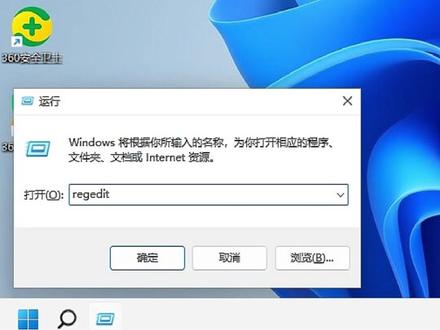 00:23查看AI文稿AI文稿
v 十一节图件无法使用怎么办?按下 win 加二键,调出运行窗口,输入 redid, 按回车,按照顺序依次点击展开以下文件夹, 在下拉找到并点击 user shell folders, 然后双击打开右侧的 my picture, 将数据数据修改成这行字符,最后点击确定即可。
324新毛桃U盘装系统工具 00:26查看AI文稿AI文稿
v 十一你还不知道怎么截屏吗?今天教大家几个温十一的截屏小技巧,帮你一学就会。今天我们用到的演示电脑是联想的拯救者 icu np 二零二二,同时按 win 加 shift 键, s 键 fn 键加 print screen 键,在屏幕的上方可以自己选择想要截图的类型, 节外的图形在剪切板里 ctrl 加微,直接复制粘贴即可。学会了吗?点个关注,下期还有更多电脑使用小技巧。
755昆明凌峦电脑批发 02:27查看AI文稿AI文稿
大家好,我们今天教大家一下我们温石电脑上面几个常见的那种截图方式是怎么去使用的。我们温石上面的话呢,其实有很多个截图工具的,像比如说像我这款联想 r 七千 y 七千的一个机型,他现在 f 十啊,这上面有一个小剪刀的这个按键,他其实就是一个截图的一个键呐,那怎么去使用呢?那就像这个是 fn 键加这个剪刀就是一个快速的一个截图功能,我们点这个新键 就有快速的一个截图了,然后大家可以保存,然后选择自己的一个保存位置。然后另外一种截图方式的话呢,就是在这个搜索框这里输入截图工具或者截图两个字,这是我们以前温七上面保留下来的一个截图工具,在温七上面还是保存了,我们也是这样一样的, 按新建截图并成为也可以保存。对, 然后还有一种方式的话呢,就是另外一个快捷键,就是 v 键加 sf 的键加 s 键。 对,这个是针对啊第三方品牌或者是其他非联想厂商的一个电脑,因为他如果机器上面没有这个剪刀快捷键的话呢,就是通用的快捷键,就是这三个温键加 shift 的键加 s 就是可以快速的一个启动解读功能。对, 但是有些用户他在截图的时候,他没有提醒这个保存的一个对话框的话呢,是因为什么原因呢?这是因为我们系统上面关闭了他这一个通知,我们给他设置里面在这个系统通知选项这里,把这个通知选项开启就可以了。如果是这个现象处于通知状态,处于关闭的情况下的话呢,当时 使用这个截图工具,他就会出现截图没有提醒对话框,然后他就不知道你保存在什么位置了,那我们把这个通知栏开启就可以使用了, 他默认保存的位置的话,就是属于一个剪切,剪切板里面。那如果我们在一些比如说文档啊,或者是一些 ppt 里面去用到这个功能的话,那我们就可以快速的把它编辑起来。 对,像这样就可以快速的启用这个,按开水加微就可以快速的一个粘贴。 好,谢谢大家。
1543C电商AK手机 05:19查看AI文稿AI文稿
首先这个门十和门十一都是自带截图工具的,按住 shift 加温度,增加 s 键,就可以呼叫出这个截图界面啊,矩形截图,任意形状啊,窗口或者全屏,大家可以这个根据需要啊,选择一个合适的截屏方式就可以了。 截完图之后呢,在右下角这个地方会弹出这个啊,你截图的内容啊,你可以在这上面进行一些编辑 啊,编辑之后就可以进行保存啊,存到桌面上,或者直接粘贴到什么 qq、 微信之类的。这个啊,其他工具啊,贴上就可以了,这还是比较方便的, 如果不方便按键盘,也可以按右下角这个通知按钮,这个地方也有一个屏幕截图这么一个啊,按钮点一下之后呢,也可以就是对屏幕进行一些啊截取的操作。 还有一个比较长的是录屏功能啊,按下这个 windows 键加计件,就可以经过这个录屏的这样一个界面啊,这个根据他提示 进行操作就可以了,因为版本不同,可能会有细微的差距,这个地方就不给大家做演示了,只要大家的 windows 系统不是那种阉割版的,这个功能一般都是有的。还有一个从温奇到现在一直都有的这个 windows 内置的这个瓷盘管理系统 啊,比如说我有两个硬盘,我想把它合成一个硬盘,那首先就是右击我的电脑这边有个管理,然后在下面找到这个磁盘管理的这个选项啊, 然后就可以对你的硬盘进行一些操作了,比如说我想把这两个盘合到一块去,那我就先删掉这一个盘啊,注意重要资料提前备份一下啊,这个没法直接添加, 这是个优盘,所以也把他删除掉,然后就是啊,合并成一个盘之后,再新建一个简单券就可以了。这个啊,现在温七、温十、温十一都是这样操作的,这个大家可以自己试一下, 还有些小伙伴呢,会喜欢装一些这个电脑管家呀,或者什么安全卫士之类第三方系统优化软件啊,如果你只是杀 沙土的话,其实 windows 自带的这个安全控制中心啊,还是很好用的啊,最起码他不会有任何弹窗。而且就一般家用来说啊,这个刹车软件就够用了,因为个人 人用户啊,其实很少会中这些勒索软件或者木马病毒之类的啊,如果中毒的话,用这个杀一下毒一般来说就够了 啊。至于你说那些啊,其他的,像什么清理垃圾啊,或者电脑加速这些选项,其实也有更好的选择。首先就这个清理垃圾啊,这个电脑呢,所谓的垃圾其实大部分都是系统缓存,那如果你把这些缓存清掉了呢?很简单,就比如说这种 啊,像这种图片的这个塑料图可能就没有了,我下次打开的时候,他会再重新生成一个塑料图,就会造成一个啊,磁盘那个反复读写啊,他生成一个女清垃圾给他删掉了,然后下次再打开的时候,他又会重新生成一个 做,造成一个这个硬盘的无无谓的反复的擦鞋。因为现在啊,系统盘一般都做固态吗?对吧?这个操作其实完全可以避免了,就是他生存之后你根本就不需要管他,这个塑料图就一直存在啊,让 你下次打开的时候可能还快一点啊,这个没有必要去清除他。还有些小伙伴呢,可能需要这个第三方软件去管理一些启动项啊,比如说在这个地方啊,对启动项进行一些操作, 其实这个温度是自带的,这个任务管理器里边是有这个功能的啊,首先就是呼叫出这个任务管理器,然后在这个启动这一栏里边呢,就是已经会 说,绝大部分你电脑上开机之前的软件啊,你把他啊需要启用的就启用,不需要你就禁用就可以了。当然有一些这个第三方软件,比如说什么二三四五或者三六零加的他们家权限可能比较高,你从这个地方没有办法直接禁用 啊,如果你真的需要的话,这个确实啊,也没有什么好办法,就下一个接三分软件,然后把它给禁用了就可以了。还有一个功能就是这个温度是试图的这个功能啊, 这功能其实温室也就有了,但是温室一突然又莫名其妙的火起来,好像这个功能非常先进一样,实际上温室已经是有这个功能的啊,就比如说我在这个桌面上,我开了很多的啊软件窗口,对吧?然后突然 啊领导过来查岗了,这个怎么办?我挨个关可能来不及,点一下这个设图功能,新建一个桌面啊,就可以回到一个比较干净的一个系统了啊,等我同时在这桌面上进行一些这个啊, 我们这处理啊,或者工作之类这个东西的话,都是没有问题的,这个比较方便大家进行一个切换啊,这个多桌面的这么一个切换,其实温室也是有的 啊,这个大家不知道为什么突然又把它拿出来啊,好像是温十一独创一样,因为视频时长原因呢,先跟大家聊到 到这,如果还有些其他的小技巧大家觉得好用的话也可以评论区留言一下啊,这个我们放到下期一块跟大家聊一下啊,最后呢,还希望大家点点关注啊啊!对配置有任何疑问或者配料想询价啊,欢迎大家直接私信啊,感谢大家收看,各位拜了!拜拜!
253泰安电脑装机(玩家国度) 01:23查看AI文稿AI文稿
都二零二三年了,还有人屏幕截图需要依靠 qq、 微信浏览器这些第三方工具来截图的?今天就给大家分享一个 win 十一系统最近新更新的一个屏幕截图工具,这个工具还顺带带了一个比较好用的录屏功能。这个工具啊,首先第一个就是我们系统自带的一个截图功能,就是一个按照键盘上的 windows 加 shift 加 s 就是他的一个截屏的功能,可以选择一个各种的一个图形选择区域进行一个截图,不需要再通过什么第三方浏览器啊, qq、 微信来截图了。然后就是这个录屏功能,这个截图工具带着一个录屏功能是怎么实现的?首先我们打开这个开始菜单,在这个搜索栏里面搜索截图, 找到这个截图工具。找到这个截图工具之后呢,大家可以看啊,上方这个相机的图案就是他的一个截图,然后这个摄像头这个图标就是他这个录屏功能。怎么录屏啊?点击一下新建, 新建之后他会让你选择一个录屏的一个区域,比如说我选择这块这么大的一个区域进行一个录屏,然后,呃,点击这个开始就开始录制了,而且这个录屏他是支持一个暂停,继续,暂停,继续,然后如果你录完之后觉得可以了,点击这个红点停止录像,然后他会自动进入一个 预览状态,预览状态就看一下你刚才录的一个效果,觉得没问题之后,然后我们点击右上方这个保存,把它保存一个 max 体能键,选择一个路径进行一个保存就可以了。关注老钱帮你省钱。
130老钱说电脑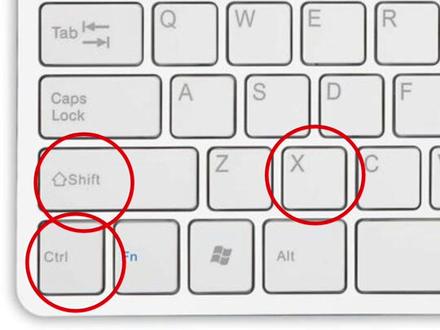 00:43查看AI文稿AI文稿
求你教教我电脑所有的截图方法啊! 第一种,花式截图 vsks, 可以截取任意形状。第二种,扣扣截图, ctrl alt a 可以截取任意图片。第三种,长截图, ctrl alt a 点击下方长截图,滚动鼠标滚轮即可。右边是一览图。 第四种,微信截图 ota, 可以截取任意图片。第五种, wps 截图, ctrl otx 可以截取任意大小形状。第六种,浏览器截图, ctrl shiftx 可以截取网页大小。
2113WPS小表姐 00:15查看AI文稿AI文稿
不好了,师傅,微信接收不到图片了,想学啊你,我教你啊。
1237阿祖花都招牌制作安装


