快连vbn Mac怎么用
都二零二三年了,谁还不知道这个免费的视频下载神器啊,下载速度快,涵盖平台多,最重要的是它是完全免费的,他就是微档, 如果你还没有用过它,那就快来吃我安利味道是支持自动识别复制的视频链接的,只要在网页中复制了视频链接,它就会自动跳出提示,直接点击下载就可以。如果不想让它识别链接,直接在通用设置中勾掉自动检测就可以了。 之后将复制的视频链接粘贴到微档里,也可以下载哦。有时候我们会需要不同的格式,分辨率的视频, 下载下来还得去转格式的软件里面重新导出,非常的麻烦。在微档里下载的时候是可以自定义引导视频格式和分辨率的,在下载的时候点击视频调上的格式,选择好所需的格式分辨率,微档就会马上下载好,实现所看即所得。下载 视频的同时,微档也支持下载视频中的字幕文件,右键点击视频后的三个点,选择下载字幕,然后就可以手动选择你想要的字幕类型,下载好之后还可以自动匹配,简直是省时又省力。除了视频,微档还支持下载单独网页中的音频文件,和视频一样,直接复制链接就可以下载,听到就能下到。 有时候我们会遇到这样的情况,发生复制的链接无法识别,这个时候可以打开微档左下角的浏览器提取,将链接粘贴到这个里面,会看到这个浏览器的界面出现了 视频,开始播放的时候,右边的列表中就会出现视频链接,就可以下载了,但是也有例外的时候,即使是浏览器提取里的链接也无法识别,这个时候在右上角更改用户代理,选择 ios 就可以,这样就能识别出来链接了,如果还不可以就选择自定义就可以了。除了视频和音频,微档还支持下载网页中 图片,同样点击左下角进入浏览器提取界面,将网页的链接复制进去,点击右边这个图片按钮,就可以显示出页面中所有的图片,点击即可下载,是不是非常方便呢? 有时候我继续要下载大量的视频,还要兼顾工作不被影响,这个时候就可以用微档的定时下载功能,设定好电脑空闲的时间, 时间到了之后, v 档就会开始自动下载,在设置中还可以设定最大必发下载数量,最大限度的利用好电脑,就算你已经休息了,麦克电脑还会为你不停的工作,大大提高你的效率。 总的来说,微档简直是我在麦克上用过最好用的视频下载软件,它功能全面,下载速度快,用起来也很简单,最重要的是完全免费, 在官网就可以直接下载,又还要什么自行车,小伙伴们赶快下载试试吧!好了,本期视频到这里就要结束了,希望我的视频能够帮助到你,动动小手,给我一个一键三连吧!如果有软件相关的问题,可以来评论区告诉小叮当哦,我们下期再见!

粉丝335获赞5056
相关视频
 01:17查看AI文稿AI文稿
原来很多苹果用户都很苦恼啊, max 下载软件真的有点难啊,有的软件很难找,好不容易找到了,却安装不了,经常提示安装错误,那么今天这个视频可真的是干货满满。软件下载问题和安装痛点一次性解决,话不多说,马上开始。第一种方法,也是最简单的打开 app store。 这种方法获取软件的优点 是安全,缺点是有的软件找不到。第二种方法,官网下载优点是这么安全,由于软件提供方优惠了下载通道,下载的速度比较快。第三种方法, homebrew, 在 homebrell 网站搜索软件名, 复制命令到终端即可自行安装。这种方法的优点是简单且高效,如果是一些小众软件,可以在网页搜索中输入软件名,加 formax 就可以找到该软件的 mac 版本。这种方法的优点是可以找到破解版的软件。当然缺点也很多,各种下载平台的质量参差不齐,有时会 出现安装错误,同时存在未知风险。如果大家实在想尝试一些小众 app, 但又苦于安装不了,通过设置隐私与安全性打开允许来一次身份不明的开发者即可。也可以在终端里输入以下命令,可以打开允许任何来源的 app。 如果这些操作后人体是 app 损坏,那么可以尝试绕过签名 安装这个小助手,点击绕过签名,选择目标软件执行操作即可。博主已经把签名助手放在群里面了,有需要的同学 mark。
9597数码iDEa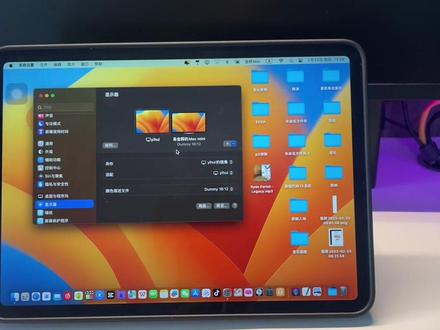 01:11查看AI文稿AI文稿
今天找到了一个最新的代码,这个代码连接会比之前十三系统的会更稳定,他也不需要打开终端。同时之前有告诉大家啊,我们的这个 ipad 连接到 mac mini 之后呢, 必须得插上显示器,它才能进行随行,或者说用这个诱骗器才能够随行,对吧?现在最新的方式呢,不需要这个东西了,用一个虚拟 hdmi 显示器,就是下载这个软件 b e t t e r display, 下载这个软件之后呢,它就会有一个虚拟显示器, 也就是这个这个时候呢我们直接开机自动启动,他就能够连接我们的 ipad, 也不需要这个小东西了,希望能够帮助到大家。 这个安装包已经下载好了,大家也可以去这个网站上去下载。哪个网站啊?大家去搜一下, 那在这个网站去搜索,或者说直接在我这里获取这一个安装包就可以。
398千与科技 00:23查看AI文稿AI文稿
很多朋友问我拍的视频是怎么传到电脑的,方法一,素材不多的情况下肯定是隔空投送,选择好的素材直接丢过去几个。方法二,有的时候如果拍了一百多段或者更多素材,我会通过数据线连接到麦克,然后再 麦克风打开图像捕捉。如果你需要常用,也可以拖拽到大课栏上,打开后在设备这里就可以找到你的 iphone 或者相机卡了,然后选择你需要导出的素材,拖出的文件夹即可,这样传输会更稳定,也不会出现突然中断的情况。你平常是怎么操作的呢?
1.7万Konsn的Mac 00:41查看AI文稿AI文稿
嗯,大家好,我是西西,今天来教大家呢,就是在使用苹果一体机的时候呢,就是假如有很多人不小心的把这个无线蓝牙驱动 给三个一删除了,然后这个时候我们身边没有有线鼠标的情况下,我们如何让他把这个无线鼠标给连接上呢?首先我们拿到一条数据平管的数据线,就是平常我们充手机的那种数据线,然后插在背面的一体机上, 然后只要插在这个充电口,这样他就可以连接上了。
296揭阳喜喜-Jay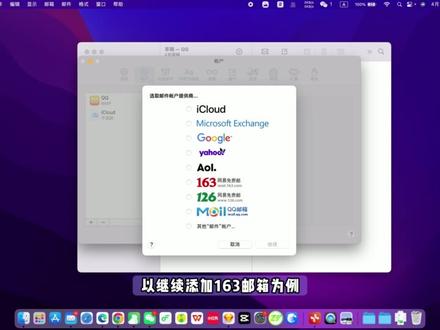 02:28查看AI文稿AI文稿
大家好呀,你们有没有遇到过这种情况,想在苹果设备上用自带的邮件 app, 明明密码是正确的,却总是提示无法验证账户名或密码。今天就来给大家分享苹果自带邮件的正确用法,教你如何用一个邮件 app 接收多个邮箱的内容。提前声明, 苹果邮件 app 的设置 mac 和 iphone 以及 pad 端不互通,需要各个设备单独设置。本期教程展示设备以 mac 端为主, 下面就开始吧!今天的教程会从苹果邮件 app 如何绑定邮箱、如何添加多个邮箱、如何添加企业邮箱以及如何退出已绑定的邮箱 这四个部分来进行。首先来说说如何绑定邮箱账户,打开邮件 app, 以 qq 邮箱为例,点击继续输入邮箱账号获取密码。第一步,登录网 网页版邮箱,点击设置,然后点击账户下滑页面,找到并开启 imap 服务,点击前网验证,按照要求发送指定的短信。点击我已发送,复制弹出来的邮箱授权码,回到刚刚输入密码的邮件界面,粘贴授权码到密码的位置,点击登录, 然后点击完成。这样就绑定成功了,是不是很简单呢?赶快动手学起来吧! 接下来进入第二部分,如何添加多个邮箱,继续打开邮箱 app, 点击邮件选择设置,在弹出的窗口中选择账户,点击窗口左下角加号。 以继续添加幺六三邮箱为例,获取授权码的步骤与前面类似,倍速略过,然后输入授权码,点击登 登录。这个时候账户里就出现刚刚添加的邮箱了,点击所有收件箱就可以看到两个邮箱账户了。 下面进入第三个问题,如果想要绑定企业邮箱和学校的邮箱,该如何操作呢?回到添加多个邮箱账户的页面,继续点击加号,选择其他邮箱添加即可。其他邮箱能否添加,需要看平台是否支持授权码获取权限。 下面进入最后一个问题,如何退出已绑定的邮箱账户?回到添加账户的页面,点击左下角的减号,点击互联网账户,点击删除账户,确认删除。 这时刚刚选择的账户就已经退出了,收件箱里的账户标签也已经被删除了。 ok, 以上就是本期视频所有内容了,如果觉得视频对你有帮助,请一键三连呦!
1516柚哈哈 05:08查看AI文稿AI文稿
哈喽,大家好,我是杰尼啊,这里呢,我想和大家分享一个如何在苹果电脑上来远程连接啊你的 window 系统电脑。首先呢,你所需要的工具工具呢,是一个叫做 remove microsoft desktop 的一个工具软件, 嗯,他是长这样的一个 logo 的。然后呢,你需要去手查看你的火电脑的一个版本,然后去下载相应的可兼容的一个。嗯, 远程连接工具的一个远程连接工具,在玩远程工具之后安装,安装完之后呢,我们需要 到你所要远程连接控制的一个温度系统电脑下呢啊,添加,呃,用新的用户使用权限, 这个呢是我所要远程连接的一个温度系统的一个电脑。然后呢,你需要在控制面板 下面添加用户,这里选添加,然后把用户名还有玉呃输入进去。那么这里的玉是在哪里找呢?玉的话,嗯,你的终端下面 cmd 下面你可以找,然后你的把 ip can pick 加入输入进去,然后在这个地方 dns certific 啊,下面可以找到相应的玉,把这个玉复制。 然后啊,我们可以任意选择移动货名,然后粘贴,然后下一步,然后你可以选择哪一种范围的一个使用权限标准的,还是说是管理权,管理者的权限,还是说其他的? 然后下一步完成,点击完成,因为我已经设置好了,所以这里我就不需要再设置。 然后呢,我们需要回归到啊苹果电脑系统 来远程连接这里呢,添加电脑,然后将你所要远程连接的这个 window 系统的 ip 地址给复制过来。那么远程连接的 window 系统的 ip 地址在哪呢? 我们呢可以在呃索要远程连接的 window 系统的呃中端下面 cmd 下,嗯,来呃查找, 然后到这里可以看到一个仪态网, 这里下面往下拉的可以找到这个 ip 地址,然后你就可以把这个 ip 地址给 复制到你的苹果系统的这个远程连接工具中,嗯,连贴, 然后呢?啊添加,添加完之后呢,我们点击这个索要远程连接的一这个 window 系统电脑, 双击,然后呢他就会出现让你输入用户名字和密码,这个呢,就是啊,刚才我们在索啊索要本城连接的这个 window 系统下添加的用户的名字, 然后把你的密码也添加进去,然后呢把密码输入 进去, 然后呃选择继续, 选择继续。哦,就到了我们所要远程连接的这个啊 window 系统的一个电脑的桌面了, 这就是我今天所要分享的如何在苹果电脑上来远程连接呃 window 系统电脑,嗯, 关于如何用苹果电脑来远程连接五步五奔土系统,或者是呃 lilon 系统,嗯,我会在下一期啊来和大家分享,谢谢大家。
120Jenni@🇩🇪@🇳🇴 00:45查看AI文稿AI文稿
在麦克系统中,麦克电脑可以像手机一样打开热点,然后和其他设备共享热点,但一些麦克新手用户不知道如何打开麦克电脑的热点,下面我们分享打开麦克电脑热点的操作步骤。一、打开麦克电脑的系统偏好设置。二、进入偏好设置界面后点击。 三、在共享的窗口中点击左边列表里的互联网共享。四、会弹出一个窗口,然后设置共享网络来源。五、勾选下边的 wifi 选项,再勾选上左边的互联网共享。六、最后再弹出的窗口中点击启动即可。 以上就是小编带来的如何打开麦克电脑的热点,还有哪些关于麦克 os 的操作技巧,欢迎来交流。
36793045920356 00:35查看AI文稿AI文稿
一万的麦克不可破,我都买了,到时候这几个设置让你的麦克更好用。打开设置,选择触控板,勾选滚动方向,自然,这样你的鼠标触控板就告别了反人类的返箱滚动了。选择设置程序屋与菜单栏,开启放大选择神奇效果,这样你的麦克程序屋就有了专属动画。新买的麦克只能安装 apps 做软件, 我们在终端输入这串神秘代码,接着输入你的开机密码,就能安装所有软件了。遇到多个窗口叠加移动窗口还需要按住移动,我们只需要来到设置辅助功能,指针控制数控板选项,启用托仪,三指托仪,这样就能三指拖动移动窗口了。关注我,后期更多麦克知识!
2651AKU玩数码 00:47查看AI文稿AI文稿
嗨,我是麦小仙妹子,一直无法连接 wifi, 这种情况你应该碰到过或者未来一定会碰到,该怎么办呢?点赞收藏一、打开系统编号设置,选择网络,点击高级选项,在列表里找到连不上的 wifi, 点击下方的减号,把它删除,点击好确认之后再次重新连接这个网络就可以了。这个 方法基本可以解决百分之九十的问题。二、查看网络是否正常运行。你可以重启路由器,等待一分钟左右再重新打开,这是最常用的方法。 徒弟穿墙王红帽好帮手,圈圈圈圈圈圈圈圈圈圈圈圈圈圈圈圈圈我是麦小仙,你今天洗头了吗?不,你今天上网了吗?
4832他们叫我小仙 09:58查看AI文稿AI文稿
手把手教您如何快速的将会议室苹果卖破系列笔记本电脑的画面。无限抖音在前端显示屏上显示,今天大家看到的会议是场景,前端显示屏是投影仪投出去的画面,投影仪我们是直接吊装在天花上 显示的,主界面是德克里见无线图明系统。给大家带来了三台笔记本电脑,这一台是二零一五款的苹果 iphone l, 大家可以看到是只有两个 usb 接口,没有太皮接口的。 这个是二零二零款的迈步 l, 只有两个太皮接口, 没有 usb 接口。这个是 mappo, 有四个 mc 接口。 两款德克的图片键,这款是德克 usb 图片键,这款是德克的 tfc 图片键, tepc 接口的。那我们先给大家介绍一下迈步坡是如何实现图片显示 typec 图标键插入 mepro 的 typec 接口,我们看一下会有什么反应。 按键的指示灯开始闪烁,屏幕也在做一个分辨率的自适应调整, 大家可以看到这个时候按键的指示灯不再闪烁了,常亮状态。那我们看一下轻按按键会有什么反应。大家可以看到轻按一键 拨的画面是直接投到了前端投影以上显示的。我们就模拟一些日常会议可能会应用到的功能,播放一个 ppt 吧,给大家看一下。 好,这个是两边复制模式的一个平行展示, 经常用到 ppt 的肯定知道一个功能是演讲者模式。那很多用户朋友也会问,我们德克图宾能实现这个功能啊?苹果该拨开没问题。 实现这个功能之前呢,需要您先将笔记本电脑实现一个扩展桌面,在这里进行选择,这里有个扩展桌面,直接点击之后两边实现 扩展模式,你看我这个手往这边拉都可以看得到,这是主副屏显示。 好,那我们这个时候换成拼播放,我们看一下,大家可以看到这个时候就是演讲者模式,这里显示的是 bbt 的一些备注信息,里面演讲稿底下参会人员看的是你 bbt 的一个组内, 这个功能的实现非常关键,当然如果你用不习惯的话,这里也可以进行选择,使用换通电播放,两边是复制模式显示, 是这样子, 花切回去模拟进入状态。 好,这个是 mopo 的一个投屏展示,其实我们的方案是非常简单的,千万不要想的太复杂,既杀即用。 faps 机投屏按键, 轻微一键他就下线,那有的用户他可能用不习惯,他不是人机,因为毕竟现在目前很多接口还是 usb 接口。怎么办?很多用户他会用这个扩展图, 那我今天也特意带过来,我给大家展示一下。嗯,插入,那我们这个时候用一下 usb 图标键,我们看一下能不能实现抖音 usb 图标键插入面部的 usb 接口,用这个扩展物直视灯开始不断闪烁,大家可以看到一直在闪烁, 初次使用的话,那我们可能要找到他这个驱动 share max, 这里有一个位置,这里驱动双击,大家可以看到这个时候他会提示你,因为他涉及到苹果的一个权限,你要点击勾选才可以。 对,要勾选上, 这个也要勾选上, 好,两个都勾选上了,这个时候大家可以看到提示,点击传屏器的按键开始传屏,投屏按键的指示灯也是敞亮状态,不再闪烁。那我们看一下按键按键会有什么反应。 新的一键画面是直接投到了前方显示屏上,这个时候他还会提示你要把握麦克风允许,但是我个人的话,我不太建议这样用,因为如果你用了扩展图的话,他的那个图片效果他就没有那么 好,因为他是中间夹了一层,也是可以实现图片形式的。 我有一个 ppt 是没有问题, 轻按一键就退出了。好,那我们这个时候我们看一下二零款的迈步票,看一下它是如何实现合同显示。 type c 投屏按键插入内部 l 的 type c 接口,看一下会有什么反应, 按键的指示灯不断闪烁, 这个时候按键的指示灯常亮,不再闪错了。我们看一下按键按键会有什么反应。 大家可以看到这个时候迈步 l 的画面也是图片上强显示, 我帮你用 ppt, 大家可以看到 也是非常方便的,既差即用,稳定性也是相当棒。 好,那我们先拿开, 我们看一下老款,因为在我们接触的有一部分用户里面还在使用比较老款的内部系列的笔记本,他们是有 usb 接口的,所以说 usb 图片按键也是可以用的,我们看一下他是怎么实现的, 用户可以根据自己的选需求进行选购,看一下自己日常会议室的一些笔记本的一些接口情况。 按键的指示灯不断闪烁,弹出对话框也是提示点击投屏器的按键开始投屏,这个时候约出去投屏,按键的指示灯敞亮状态,不再闪烁。我们看一下按键按键会有什么反应, 大家可以看到亲热按键画面也是图片上讲显示,那在这里呢,我要给大家再介绍一个功能,就当您会议室笔记本电脑 大于两台,或者是两台三台四排,如果您想象一下您只有一支投屏按键的话,那你们是不是 ab 两台电脑?我 a 的演讲完之后,我 b 的如果你要演讲的话,我要看我的笔记本,我要捅我的内容,那我还要把这个按键拔 插在这一台电脑上,就非常影响会议的一个流畅性。那如果说我两支按键同时待机的话, ab 两台电脑,这个时候大家可以看到是 d 电脑的画面,同一战场显示,那我这个时候轮到我 a 发言了, a 的画面,我要我要演讲, a 只需要轻按一键, a 的画面是直接替换容易的,这个也就是我们说的一键切换功能,轻按一键 画面是切换显示,这个功能非常棒, 新按键他是回到了主界面,今天就为大家介绍到这里。
580德恪一键投屏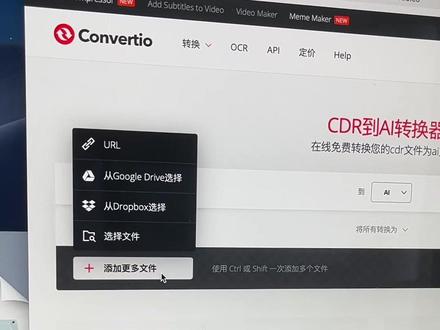 00:58查看AI文稿AI文稿
这么高级的电脑都打不开 ctr, 打不开怎么办?打不开怎么办?还能怎么办? 打不开就不打了呗。打不开他,我们可以转化他。 come on to you。 看我脚看见没有,可以在线转化这么多文件,直接把文件丢进去这里点击一下,香香香香的 a i 格式。这个真的很专业的,这里还可以添加各种各样的文件连接都可以。 下面还有这种软件格式的介绍,准备好了,开始转化。这么快就转化好了,快点下载,又不要钱,哎。怎么格式是 a i 减 ps 呢?看一下能打开不啊,怎么是空的? 哎,可以哇,泉水一下就都出来了。可以了,是死酿的,是死酿的,我推荐的东西,厉害吧?我厉害吧。
5.5万谢安妮野生设计师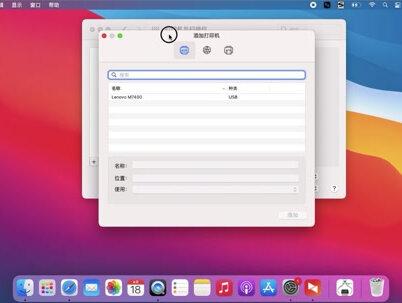 01:59查看AI文稿AI文稿
粉丝问,苹果电脑如何连接打印机?请准备好打印机,我的是联想 n 七四零零,你的可以随意把打印机的连接线插入电脑的 usb 接口中,高一点版本的系统会自动弹出安装打印机窗口, 没有自动打开的,可以在系统偏好设置中找到打印机。点击加号添加打印机,这里已经找到了 n 七四零零,双击,这里需要选择一个驱动程序,我们找一下,看看有没有 没有联想的驱动程序,那么就需要找一下这台打印机的驱动,这是我网上下载的驱动,安装一下, 安装成功,我们再次打开打印机,再一次添加, 这一次就有联想的驱动,我们找到合适的驱动安装 至此,电脑和打印机已经连接成功了,打印一张验证一下。
2682新芯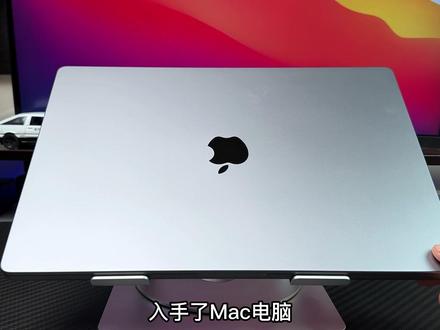 01:02查看AI文稿AI文稿
入手了麦克电脑,完成这些设置让他更好用。一、打开设置,选择鼠标,取消勾选,自然滚动,你的麦克鼠标和触控板就不会反人类了。二、选择程序屋与菜单栏,打开放大,选择神奇效果,这样你的麦克程序屋就有了专属动画。 三、在触控 id 中取消 itunes store 这一行,下载应用时就不需要输入密码了。四、打开隐私与安全性,滑到最下面,选择 ip store 和允许的开发者,这样就可以自由的在网站下载软件了。 五、打开触控板,再打开轻点来点按,这样就不用每次都用力按压触控板了。六、在辅助功能中选择指针控制触控板选项,然后打开这里的三指托仪,就可以直接在触控板上用三指拖拉文件。 七、在控制中心中找到电池选项,打开电池百分比,打开后不用点击电池,也可以查看当前的电量。八、 找到桌面与程序屋,滑到最下面,设置触发角,可以自定义屏幕四个角的功能,鼠标移到相应的位置就会触发相应的功能,上班摸鱼特别好用,点赞收藏,你一定用的到!
11.7万空想数码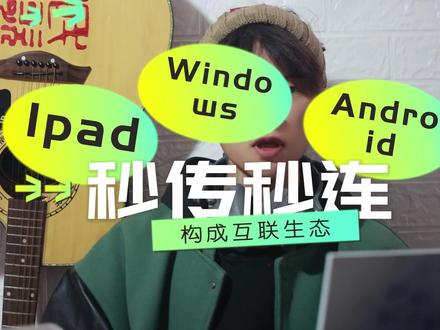 05:58查看AI文稿AI文稿
让你的 ipad 和 windows 电脑、安卓手机真正互联起来!观众朋友们好,本期视频我们将打造不同电子设备之间的互联生态。 不知道大家对于一个生态圈的产品是否有固执的执念,比如说凑齐华为的全家桶, 又或者苹果阵容的 iphone、 ipad 以及麦克的一个组合。但是我们知道,无论从性能还是预算来讲,这都不是最优的选择。 对于绝大部分的学生党来讲, windows 的电脑、安卓的手机以及苹果的 ipad, 这样的一个搭配,无论从性能还是预算来讲,对于学生党都是最友好的。但是此时我们不得不面临一个巨大的问题,那就是这些设备之间的互联。 经过长达半个月的磨合和试用,我们从 one drive、 印象笔记以及坚果云等的九个软件中挑选出了效率最高且综合性价比最好的软件推荐给大家。但是只要是使用软件,一定会有相应的短板和缺陷, 如果想在软件上克服这些短板,那就只能充钱,但是我们坚决秉持免费白嫖的原则。所以本期视频我们将分为两个部分,一个是自己动手实现互联生态,另一个则是依托软件。接下来我将手把手教大家如何自己动手让 windows 和 ipad 实现文件的秒传和互联。首先我们在桌面新建文件夹,然后对文件夹进行一个命名, 接着我们右键选择属性,选择上面的共享,点击高级共享,再次点击共享此文件夹,然后我们点击权限,在这里选择允许完全控制,然后点击确定, 接着点击共享。在此我们选择 everyone, 点击共享, 点击完成即可。 我们将需要共享的文件直接拖入到文件夹中, 接着我们需要点击 击左下角的搜索,找到命令提示符,只需要在上面输入 c, m, d 即可。 接着我们在上面输入这串字符,然后点击回车键 下滑,找到 ipv 四的地址。接着我们在 ipad 的平板端进行操作,我们只需打开平板自带的文件管理,然后点击左上角的三个小点,接着点击连接服务器, 在这里我们输入网址的前缀,紧接着对照电脑上刚才让大家记住的地址,因为我之前已经操作过,所以在此不再重新输入。进来之后我们选择注册用户, 然后输入 windows 的用户名称以及密码,此时我们看到 ipad 上已经显示刚才我们在电脑上创建的 ipad 传送门打开之后就可以看到我 我们里面拍摄的素材以及需要传输的文件。那么我们应该怎么将平板上需要传输的文件或者说拍摄的素材储存到这个共享同步文件夹中呢?我们只需要一只手就可以完成。我们用一个手指按住需要传输的素材或者文件,然后另一个手指向上滑动平板的 底部,然后另一个手指拨动需要传输的素材,然后松开。我们可以看到素材已经上传到了红布文件夹中,而且在平板上传的同时,电脑也是秒显示,我们在这里尝试将电脑上的删除,我们看到平板上也是跟着秒删, 通过这个操作我们也就真正做到了 windows 电脑和 ipad 平板之间的文件秒传。提到互联 icloud 云服务是不可避免的话题,那么什么是云服务呢?我们将云服务比作一个仓库,那么手机、电脑以及 平板就是连接仓库的不同端口,我们在每一个端口操作的结果都会最终存储到仓库里边。当我们需要在一个端口去提取另一个端口的产物的时候,就需要从储存另一个端口的产物的仓库里面去提取。 我想在这个过程中,大部分人使用的时光 drive 的云盘,但是在我的一个长期使用中,最终我将它摒弃了, 因为 one driver 的优盘对于安卓系统不是十分友好,运行十分的缓慢啊。在经过多款软件的筛选,那么最终脱颖而出的是坚果云。对于这款 app 的使用,我们只需要在电脑端、手机端以及平板端分别下好坚果云就可以设定相应的同步文件夹。 所谓同步文件夹就相当于服务的仓库,那么我们在不同端口的操作产物就会集成同 同步到这个文件夹中,供我们在不同的端口提取使用。插个题外话,坚果云在 ios 系统还搭载了一款名为坚果云 mark down 的产品,它对于我们笔记的书写和上传起到了极大的作用,也就是说我们可以通过它将 windows 的电脑, 安卓的手机以及苹果的 ipad 还有 iphone 共同构成互联生态。坚果与免费且不限制容量,这也是它脱颖而出的一个关键,当然最重要的是它同步速度很快,它的短板和弊端就是每个月的上传和下载流量有所限制。 本期视频作为演示的电脑搭载的是 windows 十一平板,是 ipad pro 的最新款,如果搭载的 windows 系统和平板有所区别, 可以私信告诉我,我会一一解答不同版本的操作方法。好了,本期视频就到这里,如果对你有所帮助,记得点赞加收藏,我是史蒂奇,期待你的关注。
772Stitch史迪祁 00:25查看AI文稿AI文稿
我敢保证,现在还有人不知道麦克电脑上自带的截屏功能怎么用,今天教大家三种截屏方式,第一种,肯面的加 shift 加三,能瞬间对当前页面进行截屏。第二种,肯面的加 shift 加四,可以自己选择需要截屏的区域。 第三种就更厉害了,肯定得加 shf 加五不仅可以实现多种截屏操作,还能实现屏幕录制。快艾特给你身边连麦都不会用的朋友吧!
6364Coodoo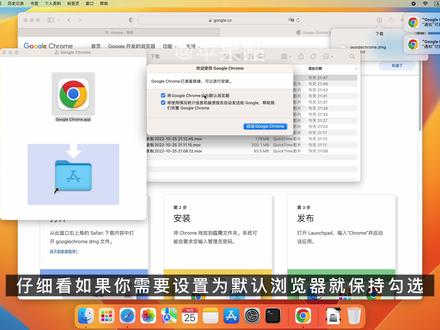 01:57查看AI文稿AI文稿
这个视频,我怀着无比无奈、无语、无言以对的心情,再次聊聊苦了我们浏览器的相关问题。我这个博主真的快被网友的问题给逼疯了,我也确实不明白,为何很多人比着我的视频操作,最后却败给了二三四五。所以这个教程结合了之前大家的疑问,再重新录一遍讲解, 如果有没有听明白的地方,可以暂停看一下。首先用 safari 浏览器打开并搜索 chrome, 会出来很多结果,往下找到那个正确的地址,很多朋友一开始就在这里踩坑了,打开后点按下载 chrome, 有人会纳闷,怎么没有开始下载, 你看到这个提示了吗?如果无法正常下载,手动下载 chrome, 像我一样点一下,等他出现提示后点按允许,等下载完成后,点按旁边这个放大镜,图表会自动打开下载。 在目录双击打开 google chrome 这个安装包,然后把上面这个文件拖动到下面这个应用程序文件夹里面,这就是苹果电脑 micros 系统的软件安装方式。等待进度条走完后, 在程序屋中点按启动台,就可以看到 chrome 浏览器的图标了。点按图标打开它,仔细看,如果你需要设置为默认浏览器,就保持勾选在顶部右上角的用户设置中,如果你能登录就开启同步, 不能登录就不用管他了。然后我会按照我的使用习惯,把 chrome 浏览器图标固定在程序屋中,我们会看到桌面上有个 google chrome 的图标, 这是挂载的安装程序快捷方式,可以直接右键推出它。在你的下载文件夹中,可以把安装程序移到废纸篓,然后再清空就可以了。总结一下,这个过程的关键就是要找对地址,如果你在 crom 浏览器中 搜索打不开网页,就按我第八节的教程搜改搜索引擎为百度或者必应。再次强调,不要再把别人给你的 exe 格式的安装包拿来运行了。好了,就说这些吧,感谢你的点赞关注,下节我将继续分享苹果电脑的使用教程。
6291超哥马克


猜你喜欢
- 15.1万苟酉
最新视频
- 5.2万赛文bb