苹果11怎么进入紫屏模式

粉丝251获赞2724
相关视频
 02:10查看AI文稿AI文稿
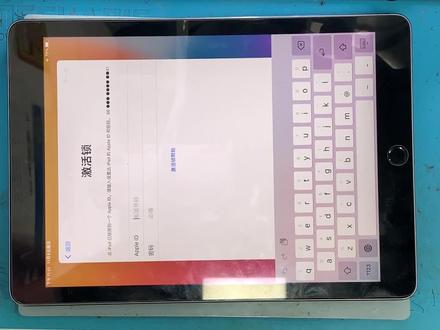
大家好,我是西西哥,我手里拿的是一台 ipad a 二,呃,我们看一下后壳型号 a 幺五六六,也就是 a 二 wifi 版,嗯,咱们今天给大家解除计我所 嗯对于平板上面,特别是 ipad 平板啊,很多朋友是用时间久了会忘记 id 账号密码,然后无法激活,所以说这时候我们可以采取一定的技术手段去解除激活锁, 那么本台 ipa 二 wifi 版是支持免拆机解除机涡锁的,我们只需要让平板进入电费模式,然后连接我们 特制的测试架连接电脑,然后使平板进入紫屏模式,也就是说通过这台仪器,我们 可以用电脑去读取本机底层数据,然后去改掉底层数据,进而解掉激活锁这样一个流程。 现在我们具体操作一下啊,我们改出我们去改掉的这个信息也是只有几项,一个是序列号,一个是 wifi 码,一个是蓝牙码啊,只需要改掉这几个就可以了 啊,改掉之后我们就去写入本机,然后重新刷机啊,大致就是这样一个流程啊,比较简单,在 ipad 迷你系列上面是有相当多的一部分型号是可以支持免台机解除机构锁的, 那么像老型啊,迷你一迷你二啊,目前不只是免台机解除胶锁,还是需要拆机拆硬盘。 那么写住之后我们重新刷机啊,刷机完成啊,激活就可以了啊,也是比较简单的。
150启帆手机维修 09:42查看AI文稿AI文稿
哈喽,各位朋友们大家好,我是雪燕苹果, 今天给大家分享一个 a 五处理器的一个紫屏软件的一个使用方法,这款工具的话他支持 ipad 二, ipad 三, ipad 四, 也支持迷你一代,这些型号都可以通过这款工具进入紫屏模式。下面我们来看一下这款工具的使用方法。首先我们需要用到这样一个开发板,这开 开发板的话在之前的视频教程里面已经介绍过了,把这开发板组合好以后,先把 ipad 数据线连接到开发板 上面,然后再把开发板的数据线连接到电脑上,连接成功以后,下面把 ipad 进入到 dfu 模式。 好,接下来我们回到电脑上操作。首先我们需要在电脑上下载这款工具,这款工具他只有 windows 的版本,下载好以后 双击打开,进入他的一个安装文件夹,然后双击这个 py 二点七的这个文件夹,在这里有只有一点需要注意的地方,就是当我们在安装的时候一定要选择自定义安装,然后一定要 选择自定义安装,然后把这个路径给他添加进去,不要选择默认安装,安装成功以后需要重启电脑,接下来打开工具。工具打开以后,第一步选择端口, 打开电脑设置设备管理器, 在这里选择端口,这里可以看到开发板连接电脑上的端口,这里是科目三, 那我这里也选择看不上,这里如果没有开发板的端口的话,那么请看之前的视频,之前有一篇视频专门介绍如何在 windows 下面设置开发板,这里的端口是看不上,然后 在工具这里也选择看不上,然后这里的型号,我这个型号是 ipad 二点四, 为什么是二点四了,因为在爱思助手这里可以看到我这个是二零一二年中期款的,如果你不知道的话,可以先用 dfu 模式连接电脑,然后在爱思助手这里他会显示你 ipad 的具体型号。 选择好以后,那接下来这里就可以点击这个进入 pwm 模式了,点击开始 他这个程序是全自动的,他会自动跑代码好, ok, 这里可以看到显示档, 然后可以显示 a 五八九四二 cpid, 然后这是支持 ipad 二点四, ipad mini 一, ipad 五,然后可以看到开发板,这里的 led 灯也是常亮的,现在拔下这个数据线, 然后把 ipad 的数据线连接到电脑上, 在听到电脑叮当一声的时候,首先需要讲解一下这个纸皮模式最重要的步骤就是驱动的安装 好,当你把 ipad 连接到电脑上之后,现在就是最重要的一步, 驱动,只要你的驱动程序识别正确,才可以进行后面的步骤。在我们的设备管理器这里有一个通用创新总线设备,点开这里可以看到连接的 ipad, 然后我们需要在这里右键点击更新, 选择,查找,选择列表中选取,然后我们选择从磁盘安装浏览,浏览到这个工具的一个目录, 在这个安装的文件夹,然后在你找到这个 l b u s b v 三二的这个驱动, 然后我们在这里选择这个安装文件, dfu modo, 选择打开确定,然后可以 看到这就是我们第一步最重要的一个驱动,一定是 dfu 模式的驱动,一般如果你成功安装正确的话,那你就会看到你的设备 管理汽车你多了一项 l b i u s b 杠 v 三二的这么一个设备,这就是正确的,然后就可以进行下面的步骤。第二步选择设备, 一般只要你的驱动正确,那第二步这里的话,他就会显示你的设备型号已经进入了 pwm 模式。 然后接下来我们可以进行后面的步骤,比如说选择第三步,然后就进行绕激活,那么如果选择进入紫屏模式,就点最后一项,点击开始紫屏 模式,好在经过叮咚一声之后,再经过叮咚一声之后,我们在这个通用创新总控制器这里可以看到,这里有一个 apple vivo tsy 是这样一个设备, 这是正确的,因为他显示在通用创新总线控制器,如果他显示的是在下面通用创新总线设备的话,那你就需要更新一下他的驱动,然后 选择第二项,选择下面这个,然后我们同样选择从磁盘安装浏览,浏览到哪里呢?我们浏览到这样使用苹果的原装驱动, 打开确定一定是 apple 瑞斯卡维 d f u 模式的 usb 这样一个驱动,记住了,一定是 apple 迪瑞卡维迪 fu 模式的驱动。下一步好,安装成功之后, 你的设备驱动程序一定是在这个位置通用创新总线控制器这里,这就是正确的,然后跟这里的选择也是相符,点击确定 好他进行第二步,好,再次听到叮咚一声, 这个时候他这里又会提示你要确保你的设备是处于 suv 卡维 dfu 模式 usb 驱动, 也就是在这一个地方,如果不是的话,同样跟上一步一样更新一下驱动, 然后选择什么呢?这里的话,我们就要选择这一个 surprise 卡碗, iphone usb, 即使 vivo, 记住这是第三次。选择驱动的时候要选择这一个 iphone, 卡瓦,记住这是 ipod usb, 即使 girl 不是第一项,是第二项,选择下一步。 ok, 好,还真是识别到我们不管他,然后关闭。好,这样的话就可以再次点击第三步了, 他又继续进行 这个驱动,不是每次都要重新安装,只有当你第一次设置的时候需要这样操作一下以后,后面的步骤就容易的多了。 好, ok, 可以看到我们 ipad 啊,已经成功的进入了紫屏模式,那进入紫屏模式的话,接下来你就可以对你的 ipad 进行一个数据的读写,比如说序列号, wifi, 硬盘,蓝牙的一个解绑都没有问题, 只要第一次设置过以后,后面的步骤你只需要观察你的驱动在正确的位置就可以了,然后就可以成功的进入到止频模式,当你熟悉 整个操作以后,其实上手一点都不难,非常的容易。 好,那么以上就是这个工具的一个使用分享 啊,这款工具的话使用起来还是比较便捷,然后他支持 windows 系统。好,感谢大家关注,那么以上就是本期视频的所有内容,我 会继续给大家分享更多好玩又有趣的视频。好,那么我们下期再见,拜拜!
80玄烨品果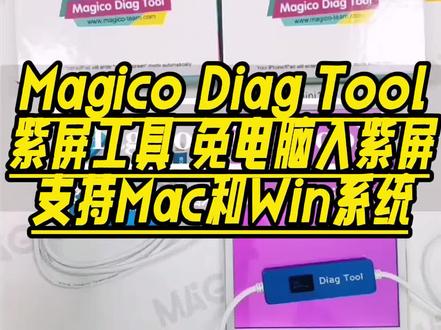 01:02查看AI文稿AI文稿
magico diet too 紫屏工具,免电脑入紫屏,支持麦克 win 系统,支持硬盘扩容修复报错爱思过滤修改地区更换硬盘单板保资料单线加连电脑两种方式进紫屏模式, 一键查询硬盘所有信息。 支持 iphone 五 se 至擦及 ipad 机型快速备份底层数据,以免丢失。 日本关闭声音,七 p 至八 p 屏幕版本互换六 sp 制造,一键解放 wifi 数据,支持 ipi 机型写三码, 一键退出子屏模式自动开机。免费提供实操视频教程。
80誉达电子工具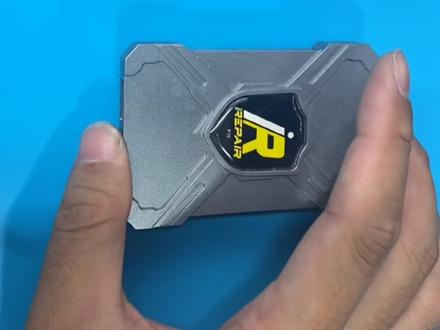 04:06查看AI文稿AI文稿
上个视频说的设备它来了,它是一款可以免拆机读取硬盘底层的紫屏工具,可以用来对苹果手机内存扩容,更改底层数据免拆硬盘解绑 wifi, ipad 免拆解锁。下面我们来看一下使用方法。 数据线我们可以用普通苹果充电线来代替。好了,我们打开软件, 软件很简单, 左边这个窗口里是支持硬盘读写的,所有机型都是可以免拆机。 下面我们插上手机进入底部模式, 手机进入的复模式以后,我们点击左上角的复,进入紫屏模式。 进入紫屏模式以后,手机的底层数据就显示了出来, 这时候我们可以随意更改右面的底层数据,更改完保存刷机即可, 然后我们将底层数据保存,下一步就可以拆硬盘扩容了。具体操作方法如下, 这是工具支持的所有型号,是不是可以省掉好多设备好多钱?这是各种型号进入的副模式的方法, 大家有不懂的都可以问我哦。那我们就下次见了,再见!
111维修小技巧 02:27查看AI文稿AI文稿
哼,还是白拼, 按下去没用啊,不是,按起来这个任务管理器是可以调的出来的。 呃,这个重启资源管理器把它接收任务,但是也回不来,它应该是一个 windows 这个账户的问题,在这个键的时候按着 shift 键在在这个响的里面再点那个重启。啊,我们先试一下。 对,那就能重启。 哎,对,正在出来一个选项了,我们选移了 疑难杂症, 然后启动设置。 启动设置。然后呢?然后点重启就好了,然后重启 r f 四就是启动模式。啊。 f 四啊,这 f 四。好了,现在它已经重启了。 对,它已经进入了安全模式,这现在是一个安全模式已经起来了。然后呢? windows x 先叫出来一个呃,组合键,叫出呃, power 关用户管理员。 好了,我们刚刚运行了一个程序,完以后我们看一下重启还能不能回来啊,试一下重启,正常重启。 哎,可以了, 好,正常了,可以。
539可可KKTV 01:10
01:10


