吾空凌云x16开机怎么连wifi
连接 wifi 网络是我们日常使用电子设备的基本需求,他提供了无线网络连接的便利性和灵活性。然而,对于一些新手用户来说,可能会遇到一些困难和问题,下面将详细讲解连接 wifi 网络的步骤,并提供一些常见问题的解决方法,以帮助用户顺利建立 wifi 连接。 一、连接 wifi 网络的步骤以下是连接 wifi 网络的详细步骤,一、确保设备支持无线连接确认要连接 wifi 的设备,如手机、平板电脑或笔记本电脑支持无线连接功能。二、打开 wifi 功能在设备上打开无线连接功能。 一般情况下,在设备的设置菜单中可以找到 wifi 选项。三、扫描可用网络,等待设备扫描可用的 wifi 网络列表,一般会显示周围可用的 wifi 网络名称。四、 选择要连接的网络从 wifi 网络列表中选择要连接的网络,请注意,如果是在公共场所,可能需要输入密码才能连接。五、输入密码如果选择的 wifi 网络,需要登录密码,输入正确的密码并确认。 六、等待连接等待设备与 wifi 网络建立连接,连接成功后,设备上会显示连接成功的提示信息。 七、测试连接打开浏览器或其他应用,确保设备能够正常访问互联网。二、常见问题解决方法如果在连接 wifi 网络的过程中遇到了问题,下面是一些常见问题的解决方法。一、 无法找到 wifi 网络确保设备的无线功能已经打开并处于信号范围内。如果仍然无法找到网络,请尝试重新扫描或靠近无线路由器。二、连接失败或密码错, 确保输入的网络密码是正确的。如果不确定密码是否正确,可以尝试重启无线路由器并再次连接。另外,确保密码的大小写是否匹配。 三、信号弱或断开连接如果设备连接的 wifi 信号较弱或经常断开,请确保设备与无线路由器之间的距离不远且没有遮挡物干扰。也可以尝试调整无线路由器的位置或增强信号的设备来提高连接质量。 四、需要进一步设置某些 wifi 网络可能需要进一步设置才能顺利连接。例如企业或学校的 wifi 网络,可以联系网络管理员或查阅相关资料,获取详细的连接配置信息。 综上,连接 wifi 网络是我们日常使用电子设备的基本需求。通过按照设备的无线连接功能进行操作,选择要连 连接的 wifi 网络并输入正确的密码,我们就可以建立起与 wifi 网络的连接。如果出现连接问题,我们可以尝试重新扫描,确定密码的正确性、调整设备和无线路由器的位置等方式来解决问题。家人人可用的 ai 创作工具。

粉丝1.7万获赞39.7万
相关视频
 01:14查看AI文稿AI文稿
大家好,今天给大家讲解一下,我们的笔记本突然连接不上 wifi 了,然后搜 wifi 也搜不到,这个问题怎么解决?有好多小伙伴在使用笔记本的时候,点击这个位置连接 wifi, 他显示什么都没有,然后所以连接不上, 然后大家就认为是不是这个驱动坏了,或者是没有驱动啊,或者是硬件坏了,其实都不是我们这个笔记本啊,他带来了一个 wifi 的小开关,接下来我教大家怎么把这开关重新开启。首先呢 我们先找到 f 一到 f 十二之间,看看有没有相关 wifi 的小图标,我们再找,然后这个 f 二他是一个 wifi 的小图标,然后呢我们按住 fn 加上 f 二, 把这个开关打开,然后我们再回到连接 wifi 这个位置,这里我们再点他这个所有的 wifi 就出来了,然后我们正常连接就可以了。还有一种情况呢,就是我们这里变成非 飞行模式了,就是这个 wifi 这个位置变成一个小飞机的模式了,但这个电脑那个没开那个飞行模式。然后同样是我们的 f 一到 f 十二也有一个小飞机的图标,我们也是同样按住 f n 加上那个小飞机的图标,然后这样问题就解决了,我们的电脑就可以正常联网了,这期视频呢就到这里,然后有喜欢电脑小常识的小伙伴可以关注我。
1.2万吉林市立国电脑维修|可远程 02:59查看AI文稿AI文稿
哈喽,大家好,我是鲁西南坤哥,像这种智能电视现在已经不是什么稀罕物件了,现在好多家庭都有这种智能电视,这种智能电视呢,它的功能是越来越强大,好多人这个电视买回来以后啊,他不知道怎么连接无线网,今天 坤哥就给大家说一下这个智能电视怎么连接你的无线网络。智能电视连接网络呢,有两种连接方式,一个是无线连接,一个是有线连接。我先给大家说一下这个无线连接怎么连接,我们打开电视以后,点击首页,然后找到电视上的设置, 点击设置,然后有一个无线网的一个标志,我们打开一个无线网络,一个有线网络,点击这个无线网络,然后找到你家里边的无线网 的名称,点击中间的确定,然后输入密码,这个密码呢就是你的路由器 wifi 密码,然后点击完成, 正在获取 ip 地址,现在已经连接了,我们试一下, 这样就可以正常播放了,这是无线连接的一个方法。第二种呢,我们再来说一下这个有线连接,我们首先要准备一根网线,把这个网线的一头呢插在这个路由器上。 电视的借口呢一般都是在电视的背面, 像这个这个就是电视的网络接口,我们把网线的另头插到这个位置,这样呢这个 现在已经插好了,打开电视的主页,找到设置,然后选择 连接有个有线网络,我们点开看一下他有没有连接成功,如果连接成功的话,这个地方会有一个默认网关子,网联码,这个 ip 地址 都会显示,如果没有连接的话,这些是不是不显示的?然后我们返回主页看一下能不能看电视,我们试一下, 这样是可以正常看电影的,说明这个网络是通的, 这样这个智能电视连接网络就已经设置好了。以上就是设置这个智能电视的网络连接方法,不知大家学会了没有,有什么问题可以直接问我,我看了都会回复。大家好,今天的视频就到这里,我是鲁西南坤哥,欢迎大家多多关注、转发和评论,我们下个视频再见!拜拜!
2.8万坤哥讲运营 01:13查看AI文稿AI文稿
电脑连接 wifi, 如果还没有连接 wifi 的电脑,在右下角我们可以看到一个地球的图标,当看到这个图标就表示电脑还没有连接网络,我们右击桌面的网络图标,选择属性,在打开的窗口左侧选择更改适配器设置, 我们可以看到这里有两个网卡, wlan 开头的才是无线网卡,双击一下这个网卡,右下角就会弹出菜单,选择需要连接的网络标识, 选中连接的网络标识符,然后点连接,在弹出的窗口我们输入网络的连接密码,输入密码之后直接点击下一步,这时候 wifi 就会自动的连接,当 连接完成之后就会显示已连接,这时候我们可以看到无线网卡和右下角的图标都已经变成了已连接的状态。 接下来我们测试一下网络的状态,我们关闭所有打开的窗口,在桌面上找到浏览器,打开浏览器输入百度网站,这时候我们可以看到网络已经连接成功了。
4.5万IT运维知识分享 05:17查看AI文稿AI文稿
大家好,今天给大家开箱一款最便宜的同时也是性价比最高的 amd 的极限笔记本悟空的叉十六七八四零 hs 全能本。废话不多说,先上开机视频。 开机的时候我也是有点小诧异的,因为这跟以往的机子不同,以前的机子要用到 cnd 跳过联网激活,这机子直接跳过就行了。然后我点击桌面检查了一下,发现他直接给我装了一个 windows 十一专业版。 如果你想买这台机子的话,那么刚开机的第一时间,那你就得去官网下载这个驱动了,用武大师也不行,武大师也没有这个触摸板的驱动,我这个机子由于刚开始的时候没装那个触摸板 驱动,就一直出镜了,误出了问题,装了触摸板驱动之后才能正常使用这个机关,我们下次可以直接备份一套驱动到桌面,再也不用我去联系售后了,也可以给双方节省很多时间。 机子外观看上去的话,我更愿意称之为小战九九,不过它比战九九要好看一点,它的 a b 面还有 c d 面,边边过渡的时候会有金属反光,不过摸着塑料感很强。 页面有一个悟空的 logo, 会根据视觉的不同的变换颜色, b 面摄像头数字能满足日常使用。但是屏幕的装配有一点问题,我目前到手的这一款没有亮点也没有坏点,但是屏 屏幕的四个角并不是整边框的,而是一大一小的。不过不注意看的话会发现 机面键盘摸着有一股塑料感,容易粘指纹,但是敲击感没有问题,触摸板滑动很舒服,没有像五件十四一样刺刺的,感觉,很丝滑。方向键为半高,方向键右上角开机键有白色亮灯,看着不错, 不过不可调节。键盘左右有两个音响孔,跟战九九一样,但是当你以为他只有两个音响的时候,他又再一次给了你一个惊喜,他背后还有两个音响孔,没错,这个机子就是四个音响孔的音质,给大伙听一下, 左边一个充电口,然后一个 h t n r 二点零口,两个 type c 口,右边两个 usb a 口, 一个耳机口,这里是有点毛病的,因为他左边没有 usba 口,所以我鼠标线只能插到右边,然后这个时候插头跟鼠标都在右边,然后动的时候是有点小背流, 让他第一面的话就上面是四颗螺丝,中间是三颗螺丝,中间有一颗螺丝被那个标签挡住了,下面有四颗螺丝。下面来给大家来一段拆机视频, 这机子是我碰到的最容易拆的机子了,没有机你甚至只需要一个螺丝刀就行了,因为他这个机子没有卡扣,拧掉,拧掉全部螺丝,他的机壳就直接掉下来了, 作为一台性价比机子,不得不说他这样做的是相当相当不错的。三千七百九十九块,给你上一个屏蔽照。右边是主键盘位置,底部是金色 螺母,左边是重盘位置,底部是黑色螺母,绑卡在重盘上边。内存条在中间,这个位置两边还有两个超大的风扇,给大伙展示一下这个玩机器的标识,有一股简洁的美。 外观方面说完了,先来说一下配置方面,内存条方面的话,它用的是海力士内存条,因为是可拔叉内存条,所以频率是五千六百元赫兹,好处就是可以扩容到六十四局内存, 对内存需求较大的工作者可以考虑制裁,不过打工人的话,因为也不会用这台当主力机保,这基本上算是三线品牌的,在品控的售后方面可能会有所逊色。 硬盘的话用的是悟空自家的硬盘,看不出是什么颗粒的。跑盆速度如下,屏幕参数如下,网卡参数如下, 采用的是英特的 as 二百,虽然型号最多一点,但是续航表现如下,按用飞行加速的话,有三种模式可以切换,办公模式就三十五瓦工号,平衡模式就四十五瓦工号,火箭模式就五十四瓦工号。 第一次写了两个小时稿子,交了百分之二十六的电量。第二次写了两个半小时的稿子,交了百分之二十八的电量。所以离电模式下办公八小时应该是问题不大的,可以满足一天的需求了。 gpu 性能如下,下面我来做一个表格来展示一下。 i could 这一再续杯我。
503奶茶Time 00:50查看AI文稿AI文稿
笔记本电脑的网卡怎么开启 wifi? 有网友私信问,笔记本自带的无线网卡应该怎么开启 wifi 功能呢?可以出一期操作视频吗? 安排笔记本自带的无线网卡功能打开有以下三种方法,方法一,右击网络图标,从弹出的菜单中选择打开网络和共享中心,点击更改适配器设置,鼠标右键点击被禁用的无线网卡图标,点击启用相即可。方法二, 部分笔记本电脑在电脑正面或侧面可以找到无线网卡的开关,把开关拨到 on 即可连接无线网络。 方法三,使用键盘按快捷键 fn 加 f 八或 fn 加 f 五进行开启无线网络。不同的电脑快捷键有所不同,我是歪大拍,下期我们讲解光猫亮红灯是怎么回事。
1675comfast网络旗舰店 01:16查看AI文稿AI文稿
台式电脑怎样无线上网?我教大家,比如说这个台式电脑只有一台网,只能插网线才能上网,非常麻烦啊。准备一个 usb 无线网卡,我教你怎样无线上网啊。插到电脑 usb 口聊以后打开这个 驱动器啊。然后呢,他会安装无线网卡的驱动 啊。但是首先你必须要有一个 usb 无线网卡,插上去了以后安装一下驱动就可以了。用某精灵某人生,用网卡版的某精灵某人生也可以啊。 然后这个可以看一下无线 wifi 已经出来了,然后右键,然后点连接。这里就是说他会收到你附近所有的路由器的 wifi 啊信号,也就是说你手机收到什么样的,他就可以收到啊。也就说然后输入密码就行了。很多老铁问我说密码是多少啊?我不知道啊,我他是路由器,你自己设置的密码, 就是说你手机连接 wifi 和那个密码是一样的啊。明白了吗?你输入密码,密码输对就能上网了。你学会了吗?每天给大家更新一些电脑小知识。
10360基础学电脑 01:23查看AI文稿AI文稿
笔记本没有 wifi 这个问题经常会有人问,那么这四个方法大家挨个试一遍,只要不是硬件方面的故障,肯定能修好啊,那么关于硬件方面的故障呢?我会放到视频结尾去讲。一、判断无线网卡是否出现故障,右键此电脑点管理,找到设备管理器,点击设备管理器 右边,找到网络适配器,点击打开,找到带有 wifi 六字样的。 win 十的话是找到这个,双击查看设备状态,如果这个设备显示正常运行啊,就不用管它,如果显示黄色的感叹号,需要右键卸载驱动, 然后再右键网络适配器,点扫描检测,最后重启电脑,重启完成之后,手动连接一下家里的 wifi。 二、在设置里找到网络和 internet, 再找到更多网络适配器选项。 win 十的话是更改适配器选项,进入界面查看 wifi 是否被禁用,如果被禁用,右键选择 启动。三、右键桌面底部的任务栏,点击任务管理器,点击服务,打开服务,进入到服务界面,在服务界面找到这个服务,查看是否在运行,没有的话点击右键选择启动。四、还是在服务界面 找到这两个服务,双击打开,如果是禁用就换成自动,并且点击服务状态里的启动。最后如果你的网卡没有毛病,那么这四个方法肯定能修好你的 wifi。 还有一种情况呢,就是好多的笔记本厂商,他会把那个网卡跟固态硬盘安装在一起,那么固态硬盘发热,就会造成你的网卡也发热, wifi 也会消失。
6.5万宝哥数码 03:19查看AI文稿AI文稿
笔记本重装系统后连接不上 wifi 网络了怎么办?有很多老铁把我们这个笔记本电脑啊重装系统以后,然后发现他连接不上我们这个 wifi 网络了,就是显示我们现在这个画面, 然后呢不知道怎么解决了,下面我教大家怎么解决这个问题。一般出现这种问题啊,都是因为我们这个网卡驱动问题,然后我们只需要重新下载一下我们这个笔记本的网卡驱动就可以了。但是有的老铁就会说了,那我们这电脑已经没有网络了,怎么进行下载网卡驱动呢?其实很简单,我们只需要准备一部手机, 然后呢我们再准备一根数据线,就可以把我们这个电脑啊连接上网络了,然后我们再去他的官网去下载网卡驱动就可以了。首先呢我们先把这个手机跟我们这电脑连接上,我们把这数据线插到我们这个手机这一侧,然后另外一侧呢我们插到电脑上面, 然后我们的手机会弹出这样的提示,我们选择这个传输文件模式,然后我们这个手机啊不要连接我们这个 wifi 网络,我们把它连接上我们这个四 g 网络或者五 g 网络,然后我们打开这个设置,我们在这个设置搜索栏里面,我们搜索这个 usb, 然后等待它弹出来, 找到这个 usb 共享网络或者网络共享,我们点击进来,然后呢我们把它打开 usb 网络共享打开, 现在我们可以看到我们这个笔记本就已经连接成网络了,然后我教大家怎么去下载驱动,我们进入到我们这个笔记本的官网,然后我这台是华硕的笔记本,我们就拿这台华硕为例,然后进入到官网以后啊,我们找到这个驱动下载,我们点击, 然后每一个这个品牌的官网可能都不一样,我们都找到这个驱动下载或者服务支持里边的驱动下载。然后在这个位置呢,我们登录上 我们这个账号,然后就会进入到我们这个页面,进入到这页面以后,我们把这个我们这个笔记本的型号输入进去, 然后我们在下面找到自己对应的型号点击输入好以后,我们再点一下驱动程序和工具软件, 然后在这个位置,如果我们是 win 十一的系统,我们就不用更改了,如果 win 十的话,我们点击一下,然后把它改成一个 win 十,我们看这里显示是什么,如果找到对应的这个,呃更改一下就可以了。然后我们找到我们这个无线网络驱动程序,就是无线网卡的驱动,我们给它安装上,把它下载, 然后等待它下载完成,我们点击保留,然后打开文件, 然后我们点击是 把它进行安装, 安装好了以后,我们点击完成,让我们电脑重新启动,然后这个时候我们这个手机就可以断开了,因为一会我们安装好驱动就可以正常的使用了, 现在我们电脑已经重新启动了,然后我们来测试一下,点击下这个网络这个位置, 大家现在可以看到我们这个正常可以连接我们这个 wifi 了,一般出现这种情况都是因为驱动的问题,我们只需要用这个手机啊把它连接上网络,然后呢我们去这个每个品牌笔记本的官网去下载相应的这个网卡驱动就可以了。然后今天这视频我就讲到这里,如果大家喜欢更多电脑长城朋友可以关注我,然后感谢大家的观看。
6340立国说电脑DIY装机店 00:54查看AI文稿AI文稿
空调如何连接 wifi? 打开格力加 app, 点击右上角的加图标,可以选择以下三种方式进行配网,一、搜索附近设备,在确定设备通电的情况下搜索附近设备,选择绑定。二、扫描机身二维码,扫描设备机身上的要服务,扫一扫二维码。 三、按品类添加,点击按品类添加,可以直接输入产品类型型号,也可以通过类型选择设备。步骤二,重置设备遥控器,同时按模式加 wifi 键 到滴一声,即表明已处于重置状态。步骤三,确定家庭 wifi wifi 需选择二点四 ghz 的 wifi, 并且名称中不能含有中文。输入家庭 wifi 密码,点击保存 ios 系统,选择 grac 幺幺零零五 xxx 的热点或八位数字加字母组合的热点,若需要输入热点密码,则输入幺二三四五六七八, 具体情况请参照页面提示操作。连接好设备热点,点击左上角的隔离加返回 app, 等待设备连接完成就可以了。记得点赞关注哦!
1009格力服务 00:48查看AI文稿AI文稿
大家好,我是倩姐,我是个卖电脑的,前两天有个客户问我笔记本咋连无线网,以前我不觉得这是个问题,所以没给大家录,但是确实呢,有一部分人还是不会,或者是他是第一次用这个笔记本电脑,所以呢,我给大家录一下, 我们用的是 win 十一系统,插在联网前是一个小地球的标志,我们点开他,点开这个小三角,找到我们自己家的这个无线网的名字,点连接,然后输入我们自己家无线网的这个密码, 就跟手机联网一样,点下一步变成这个 wifi 的这个标志,就是联网成功了。这回你们学明白了吗?买电脑找倩姐,没毛病。
725唐山倩姐聊电脑 00:24查看AI文稿AI文稿
笔记本开机找不到 wifi? 昨天还用着好好的笔记本呢,突然开机就找不到 wifi 了,查看设备管理器没有,然后重装驱动呢,也无法正常联网。 红哥教你一招,十秒钟解决,只需要长按电源键十秒钟,然后强制关机后重启,看看 wifi 是不是有了。记得收藏点赞关注红哥,保你用电脑无烦恼!
482雷神潮玩电竞本专卖店 00:13查看AI文稿AI文稿
组装机如何连接 wifi? 普通的组装机是不支持无线的,如果你选了这五九零吹雪竹板,那就不一样了,因为他自带无线网卡,而且还是英特尔 wifi 六连上,天线信号还特别强哦!
77晓电脑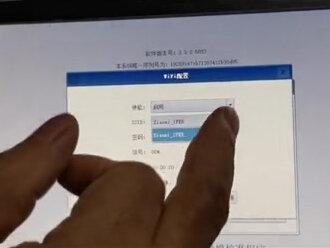 00:59查看AI文稿AI文稿
下载看系统设置看不看到系统设置放拢了一点,系统设点系统设置这里, 好,现在这这里有个无联网无联网的,这里不要设,我们已经设好了,就不要管他设电网络,设电网络这里呢?有一个点这个 lan, 为了摁着你的箭头,点这个箭头下面一个 wifi, 点这个 wifi 要点到这个 wifi。 好,这是就是其余 wifi 再点这个配置,配置来这里嘞,我们,我们现在我是连的这个 wifi 的,连的我的是我这里的 wifi, 所以说就连起来就可以了。 他这这个引进连接这里显示一连接,再返到这里再点这个无联网无联网这里来。你看他现在在线,如果没在线的,他就是 里面我下线,现在他就是显示上线,就点一下上线,好,这里就是在线了,就这样的。
137上班大叔(生活号) 00:59查看AI文稿AI文稿
电脑的无线网找不着?无线没有连接。这个问题啊。可能会有很多啊。最简单的方法是 打开我的电脑这边有一个设备管理器,找到网络试配器,把这些全部卸载, 然后点右键搜索这边出来找到软件,等他自己装。 等他自己都装完吗?对啊,这边这不就无限自动就连接上了。问题就是你之前可能篡改了一些数据, 最彻底的就是把它卸载,然后重新装上驱动就好就搞定了。自己动手不求人啊。
9199炫技王 01:58查看AI文稿AI文稿
我们在使用电脑的过程当中,有可能偶尔会碰到 wifi 连上网络无法使用的情况,就像这种无英特赖特安全,实际上我们是连上网络的,一般碰到这种情况 是系统升级或者是驱动升级造成这种情况比较多,碰到这种这种情况怎么解决呢?我们点击鼠标,点击此电脑右键属性,找到设备管理器, 找到这个网络试配器,这种情况我们把这个驱动光卡驱动全部卸载掉,点右键 shiver, 你看有一个驱动主驱动,他会有一个小方框,这个钩不要钩,如果钩上的话,这个驱动是彻底卸载了,必须要单面安装,这种情况下我们没有网络,所以说我们这种情况不用 不用勾他,点正常卸载就行了。 卸载完之后我们这个地方就没有 wifi 信号了,我们 点右键扫描硬件驱动,我们驱动 又识别到了,我们现在在连上网络,输上密码,嗯,已经已连接,安全,这就是已经解决这个问题了,我们这一期的视频就到这里,谢谢大家,请大家点点关注。
3.8万数码老王 02:03查看AI文稿AI文稿
咱们打开手机的应用商店,搜索智能生活点安装 电,打开 同意 注册,咱们用微信登录, 点同意, 这个时候你就添加了这个智能生活的 app, 点添加设备, 咱们找这个大家电添加设备哈。大家电,大家电找这个热水器, 用这个热水器 点添加密码,把你的 wifi 密码添加上这个,看那个 wifi 是不是只是能在闪烁, 就是这个 wifi 的指示灯一闪一闪,在闪烁的话继续添加。咱们进行下一步, 现在就开始连接 wifi, 长铃 两万起,现在这个状态就是连接上了,连接上了,点添加 重新名就是你的名,嗯,写你的名,和你一起写一会,嗯嗯,现在这个就是说手机连接 wifi 和机器联网成功。
 09:40
09:40 01:06查看AI文稿AI文稿
笔记本电脑搜不到 wifi 怎么办?电脑突然无法使用无线网,右下角显示红 x, 点开后显示连接不可用。这种情况一般是使用时按到了无线网开关键就是键盘上的这个按键,现在教大家如何解决。 单击左下角,开始菜单,找到并打开控制面板,更改右上角查看方式,选择大图标, 打开 windows 移动中心, 单机打开无线。 这里要稍微等一下, 无线网可以使用了。 关注我,一起学电脑!
5935优科电脑工作室

