技嘉主板怎么控制rog鼠标键盘
键盘和鼠标是电脑非常重要的外设,但是他只能通过手来进行操作。拉丁科技的脚踏开关可以让你手脚并用, 在办公、医疗设备、机器控制以及玩游戏当中,可以让你提高效率,手脚并用。 这是阿里科技的 fs 二零二零,这是我们二零二零年研发的一款哎,这个三位的脚踏开关,这款开关最大的优点是踏板特别大,比较沉稳。 这个线依然是采用我们阿定科技的标准的开关线, usb 头类、 pcb 模类、住宿,这条线上面传送的是一种电瓶 信号,不是传送的 usb 高频脉冲,所以他的抗干扰性能特别的好。 这一款是我们两位的 fs 二零一九,这款产品是一款金属开关,然后依然是我们标准的开关线, 这是我们销量特别不错的一款两位的 usb 的 fs 二零一六,这一款产品是大约二零一六年呃,上市的,这个更加的沉稳,非常的大气, 底板是一个铝板,通讯依然是采用我们标准的开关线。 这一款产品是我们非常经典的 fs 三杠批, 这个大约是在二零零七年上市的,这款产品已经销售了十多年,曾经有客户从日本买了这个产品,以为是日本做的,最后再买的时候早着早着发现是我们家做的产品。 感谢大家选用阿里科技的脚踏开关,谢谢!

粉丝1464获赞6659
相关视频
 01:10查看AI文稿AI文稿
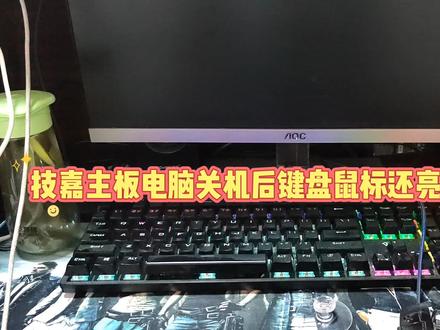
大家好,我是立国车脑,今天这个视频呢给大家讲一下我们这个季家这个主板,然后我们电脑关机的状态下,就已经这个黑屏的状态,然后我们这个鼠标灯跟键盘灯都亮了,这个问题如何解决?下面呢我教大家如何解决,我们只需要再重新开机,开机以后我们快速按键盘上面第二键, 然后我们就会进入到我们这个主板 boss 设置的一个页面里面,然后我们选择这个第二个选项,就是 systm 这个选项,然后我们再找到这个选择语言,有的是我们直接进来就在这个选择语言,有的是我们需要找到这个先锋这个字母, lhn 这个字母,然后我们敲击回车, 给他改成这个简体中文,改完这个简体中文,我们这个上面现在这个位置都是这个中文了,然后我们再找到这个电源管理,找到电源管理以后,我们看到这里边有很多个选项,然后我们找到这个一二批,他现在是处于一个关闭的状态,我们敲击回车,然后我们选择这个 开启,再敲击回车,然后我们再按下键盘上的 f 十键,然后他会弹出这个储存并离开设定,然后我们再敲击回车,等待我们这个电脑自动充起,充起以后呢,然后我们这个问题就可以解决了,然后这期视频呢我就讲到这里,有喜欢更多电脑长车朋友可以关注我,谢谢大家。
 01:20查看AI文稿AI文稿
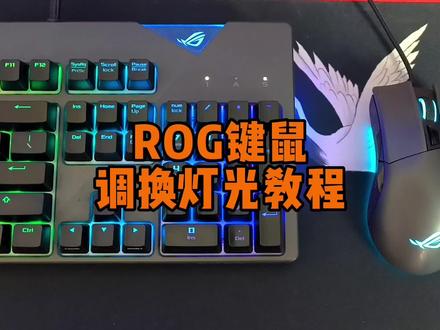
你知道二手机的鼠标和键盘如何调换灯光吗?今天给大家详细讲解一下。首先呢我们先看一下二手机的鼠标调灯光,这里边呢有一个小按键,我们按一下之后,他就可以变成不同的颜色, 然后呢更换灯光。当然了,这款鼠标呢,它是支持彩色的,我们可以按住下边的侧键,然后再按住上边这个键,按住大概有三秒钟之后,单色的光就变成了彩色的光。 接下来呢我们再看一下二 og 键盘的调换灯光方法,如果现在是彩色的,想变成单色,我们按照挨分键,然后呢按左键他就会变换灯光,按右键呢他也会变换灯光,这里边呢有 一个一键关闭灯光,我们按这个按键之后,他可以调换灯光的亮度,当达到最亮之后呢再按一下,那么灯光就会熄灭。如果说键盘变成了像这种单色的灯光, 那么如何把它调换成彩色灯光呢?我们需要按住 esc, 然后呢再按 fn 键,这个时候呢灯光会一直闪烁,大概持续三到五秒钟之后,那么键盘呢就变成了彩色灯光。
912晓电脑 00:42查看AI文稿AI文稿
最近我发现很多小伙伴购买了 lg 的鼠标之后却不知道如何设置,今天我就教大家如何个性化设置 lg 的无线鼠标。首先我们将鼠标用有线或者二点四 g 无线连接到笔记本或者台式电脑,然后打开奥创中心, 选择设置,然后选择更新,检查更新,等待更新完成之后重新启动凹创中心,然后选择设备,在设备里面找到鼠标,这时我们就可以对鼠标的灯光 性能以及功能进行个性化设计了,是不是非常简单?关注我,了解更多电脑使用小技巧!
 00:31查看AI文稿AI文稿
电脑明明关机了,键盘鼠标都亮着怎么办?我来教你。嗯,居家主板如何开启节能模式啊?先开机,然后不停的按键盘的 fr, 进入 s, 进到这个画面之后按 f 二, 然后会出来这个界面,然后我们把语言啊语言项选择中文 s 的第三个选项, sett 选项往下拉,这边有一个平台电力管理点一下,然后呢选择 e 压 p 的选项,把后面的关闭,选择开启,然后按 f 十,按过 f 十之后,然后咱们点回车键,是就成功了。
 02:03查看AI文稿AI文稿
今天给大家带来不一样的一期,给我们粉丝大漠孤烟教一下怎么设置 lg 键盘的红设置,接下来给大家讲一下,首先打开奥创, 选择左边这个键盘的图标有一个红,然后我们新建一个,比如说我们现在要录制一个,用个 q 键, 你看按一下几下 q, 然后呢选择停止,然后在这里选择保存,记住我们保存的名称啊, 点击保存,然后呢选择这里我们先给大家展示演示一下鼠标怎么设置啊,点开鼠标,然后选择左侧,比如说我设置这个键啊,就是这个按键,就这个按键,就选择这个按键,然后在这里选择红,点开以后选择红,然后咱们刚才是六, 然后选择六,好了,接下来给大家演示一下啊,你看在空白处选择点击鼠标那个这个键, 你看他自动就会出来 qqqq, 然后接下来我们在游戏里给大家体验一下看,接下来我们就按一下这个侧键,那他就不停的在切枪,这只是一个比喻啊,怎么试用到游戏里还需要大家去动脑子想一想的啊。 然后呢这个地方接下来给咱们讲一下键盘点击这个地方其实有一个多次和单次设置,这个大家要记住啊,比如说多次设置的话,他就可以一直去触发这个键,比如说我们现在点一个录制,然后按 q, 就不停的按一下 q, 然后呢按完了以后点停止,然后保存,记住我们是六啊,然后打到键盘,然后 我们比如说把这个 b 键设置成这个,刚才那个打开红,然后选择六,然后接下来我们再测试一下啊, 只用按一下 b。 好,大家可以看一下屏幕,当你选择了单次就是单次,多次就是多次,这就 ok 了。
 00:28查看AI文稿AI文稿
先按 delete 了。嗯嗯嗯。然后这是伊人帽子开始了吗?开始了,伊人帽子 中文进阶模式,赛天平台电力管理 aip 开启 f 十回车好了。
527包头紫金山电脑经销部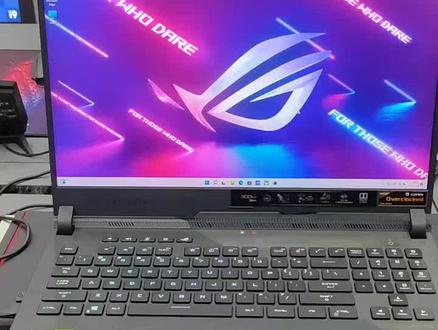 00:56查看AI文稿AI文稿
下面呢教大家如何设置 iog 的星光同步啊。首先看我的这个设备啊,有一把键盘和一个鼠标,他们现在的灯光都没有同步那么好,我们现在 打开我们的这里的一个奥创中心,这些都不用管,关掉他就可以了。然后点击这里啊,有个小三角的图案, 这里呢就是神光同步的这个选项了,全选 旋转。以后呢,我们选特效啊,现在是一个彩虹的特效,可以看到我的键盘啊,笔本上的键盘,还有我外设的键盘和鼠标,现在都已经神光同步了。
 01:14查看AI文稿AI文稿
今天就来教大家如何使用这个键盘神光同步。首先我们在这这里打开所有应用,然后找到奥创中心,奥创中心打开之后, 然后这里有一个同步同步设备,我们把这里同步设备点勾点上,他就是可以直接神光同步了。那这时候这个灯光都是一致的,比方我们在这里调一个 蓝蓝色的光吧,然后然后这边所有的全部都是蓝色,比方我们调成红色的光,这里也是可以同步成这个 紫色啊,同布成紫色的光。然后如果你这里这个设备识别不出来,就是这个键盘没有识别出来,你在这个更新中心,这里就是左下角有个设置,然后更新中心, 点击检查更新,然后更新设备就可以了啊。
 00:38查看AI文稿AI文稿
当你的电脑关机了,键盘鼠标的灯还亮着,那么如何关闭它呢?电脑开机,点按键盘的 delete 键,进入主板的 bios, 进入以后,我们找到 english, 将它改成简体中文, 然后按一下键盘的 f 二,进入 bios 的高级菜单,找到设置选项,向下找到平台电力管理, 继续向下找到 e、 r、 p 选项,这里就是默认关闭的,我们改为开启,然后点击键盘的 f 十回车,等待电脑重新启动就可以了。你学会了吗?最后关注我,我是组团电脑的小彤彤,带你了解更多电脑小知识!
3740潼潼电脑-组装电脑 00:33查看AI文稿AI文稿
进主版的 bels 给进主版 boss 以及亚洲版为例,找到 vip 选项, 在电源管理 vip 选项里面,让这个选项给他开启一下 f 十保存。现在我们把主机关闭,看一下效果, 外设就不会再亮了,关机就不会再亮了,好,停。
 00:52查看AI文稿AI文稿
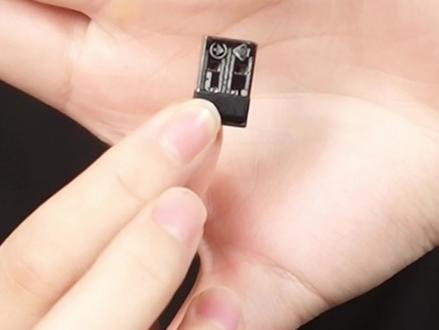
一个欧美丽的接收器啊,可以同时连接鼠标和键盘,兄弟们,你们的笔记本电脑接口啊,是不是不够用,经常是连接到了鼠标和键盘之后啊,就没有多余的接口了。为了解决这个问题啊, lg 最新推出了欧美丽的新技术,只需要一个接收器就能同时连接鼠标还有键盘。 不过啊,只有最新的 oug 游侠二和 oug 白龙铃出厂,自带新技术。 oug 黑龙铃啊,需要在官网下载更新驱动,其他的键盘鼠标啊还在研发中,今天啊,我们先来学习一下这个新技术。首先我们来介绍 omi 的接收器, 打开奥创中心更新一下,然后可以看到这个设置,一般啊都会配对好一个鼠标,如果啊没有显示,我们可以添加鼠标按提示,打开鼠标的无线模式,长按配对,等待滚轮亮起, 等待一会啊,就自动配对成功了。再者就是键盘同样操作,打开无线连接模式,长按 fn 加七,等右边的信仰之眼灯光亮起啊,就配对成功了。这样啊,我们就多出一个接口了。
721ROG笔记本电脑旗舰店 01:19查看AI文稿AI文稿
哈喽,小伙伴们大家好,今天教大家如何用我们一个外设的接收器同时连接我们的键盘和鼠标。首先呢我们要把这个接收器 插在我们的这个 usb 的接口上,这个调节成二点四级连接模式,现在我们的鼠标已经有了,此时呢打开我们的这个奥创中心, 点击设置,这里有更新中心可以看,看到他已经跳出来这欧米这个东西,咱们更新一下。好,我们的这个已经更新完毕了,现在点击这里设备现在已经出现了这个 lgo, 你的这个这个选项,点击这里再让我们重启一下,重启完了以后呢,他就多出来了这么一个选项,我们就可以添加键盘了,我们点击添加这个键盘,告诉你要切换成二点四七连接,按住 fn 加七三秒, 我们按住 fn 加七三秒,好,变绿灯了,这里告诉你已经连接完成了,关闭就可以了,比心。
 01:14查看AI文稿AI文稿
键盘怎样代替鼠标是可以的,我现在教大家,因为有时候我们的鼠标会突然坏了,突然坏了了以后,然后没法及时的换鼠标,临时用键盘来代替鼠标,我教大家, 我们只需要按这两个键啊,这个两键按着不松啊,按着不松的情况下,同时然后再按按一下这个键 就可以了啊,然后按出来了以后呢,他会弹出一个提示,鼠标允许使用键盘上的数字来控制鼠标指针,对吧?然后我们这里回车了以后,现在我们看一下 七是斜上啊,这个是斜下啊,然后我这里再九是斜上啊,这里又是斜下, 对吧?没毛病吧?然后我们按五使右键啊,然后我们可以选选了以后,然后按回车,确定吗?对吧?我们再按一下五,对吧?他右键出来了,我想刷新啊,按上, 摁上啊,刷新,然后刷新,怎么按个回车就好了,是不是很简单?你学会了吗?每天给大家更新一个电脑小知识。
64240基础学电脑 04:26查看AI文稿AI文稿
那相信很多人呢都会有多台电脑,游戏机等等的设备,但是我只有一台显示器和一套键数,那我频繁的来回插拔拔线切换设备,这个体验呢是非常繁琐割裂的,那 今天我就来教大家呢,如何让多台设备去共用一套键盘鼠标显示器,并且完成一键的切换,这个功能呢其实叫做 kvm 功能啊,这实验这种功能呢有三个办法,我们依次来说。 首先呢第一个办法就是你可以上网去买一个这个 kvm 切换器,那么这个切换器呢,是一个物理上的硬件,几十块钱到几百块钱的都有,有一堆的 usb 的输入接口和显示器的输入输出接口, 你可以把你的键盘,鼠标,打印机啥的全部都纠结在 usb 结果上,然后显示接口,比如说你有两个设备去切换,你就去买两个输入,一个输出的设备越多,你就买越多的输入接口,比如说很多人想要同时在游戏机啊,电脑,电视盒子等等 设备之前切换,就可以买稍微多一些的接口。然后呢每一个输入的设备呢啊,你接一个显示输入,然后接一个 usb 的输入就可以了,然后呢把显示输出接口接上外界的显示器,一般呢还需要一个单独的供电接口,你接上之后接线部分就完成了。 实际切换的时候呢,一般会有一个一键切换按键,或者是有一个遥控器,你就给他按一下全部的键数,还有显示器就全部完成一键的切换到另外一个设备了。这样呢,无论你有多少设备,都可以共用一套键数和显示器啊,不过呢,选购的时候呢,还有一些需要注意的点,首先呢,如果你的显示器和设备呢,用 hdmi 就是买 hdiv 版本的, 有人用 dp, 你就去买 dp 版本的啊,不要买了之后发现你的设备根本没有那个接口啊。第二个就是呢啊,接口的版本的问题了,比如说你的显示器呢,是四 k 六十赫兹的,那你去买 hm 二点零啊, dp 一点二版本的都是可以的,但万一你是四 k 幺四四或者是更高的规格,你就 买 dp 一点四或者是 h 店卖二点一的接口了,那这个接口的版本也是要选择对,还有就是 usb 的接口了,如果你只是接键盘鼠标的话呢,那什么都可以啊,但是万一你需要接个硬盘,那你就需要去买带 usb 三点零的版本了,那么这就是啊,第一种方法就是呢,使用硬件上的 kvm 的切换器, 我们这种办法呢,需要单独的硬件啊,成本也高一些,也需要接很多的线,不太好藏线啊,但是功能性上是最丰富的,无论你想共享什么设备啊,接多少的设备啊,都可以选择到对应的产品啊。但接下来的两个办法呢啊,就是呢,功能性要稍微差一些,但是呢会操作简单一些。 那么第二种方法就是呢,不需要去购买啊,单独硬件了,只是需要你的显示器支持 kvm 功能啊,这个在产品界面或者你去问卖家就能知道。那么支持 kvm 功能的显示器一般都会有多个 asb 的上下行的接口和显示器的接口啊,它的原理呢,其实是把刚刚切换这个硬件设备 啊集成到了显示器中啊,你可以切换显示器的信号,输入原 usb 的信号也会跟着进行切换,那你需要把你的键盘和鼠标就在显示器的 usb 的接口上,然后呢还需要用一个 usb 的上行的线啊,把你的显示器和电脑联系在一起就可以了, 因为呢不需要单独的硬件,所以呢藏线会简单一些,但是缺点就是呢,这个功能呢,严重受到了显示器的控制,比如说借口的数量啊,标准都是偏少的啊,如果你输入的设备呢很多,那一般的显示器呢是很难满足的,比较适合的呢是只有两个设备,然后呢也仅仅进行建署共享的人。 但是呢显示器的 kvm 呢,还有一个很好的扩展功能,就是呢,一般支持 kvm 显示器都支持 pip 的画中画的功能和 ppp 的画外画的功能,能够同时上显示器呢啊,同时显示两个设备的画面,你就可以进行同时的操作了啊,包括排列的分辨率啊,大小都能进行单独的设置啊。但是想要切换 键盘鼠标的操控设备的时候呢,你就要进入这个显示器的菜单里面啊,切换一下 kvm 功能才可以实现,会有那么一些繁琐啊。这个时候呢,如果你选择了一些搭载了辅路功能的键盘鼠标,那你只需要设置下就能实现指针和键盘鼠标在两个设备之间进行无缝的切换操作了。比如说我把鼠标从一个屏幕啊直接可以移动到另外一个屏幕, 两个屏幕是两台电脑,但是呢啊,你的操作切换呢,是无感的,这个功能是非常强大的,不过呢,支持这个功能呢,一般都是无限的办公鼠标,那游戏鼠标呢,其实基本没有支持的, 这其实也差不多,就是我们让多个设备啊,共用一个键数的第三种方法了,就是键盘鼠标本身是支持多设备的切换的, 键盘鼠标呢,同时把几个设备都给它连接上,然后按一下键盘鼠标的切换按键,就能完成键盘鼠标在不同设备之间的来回切换了啊,都不用接线,非常的简单。但是缺点就是呢啊,支持这个功能呢,大多都是无限的办公键数,游戏键数支持的不多。 而且呢,显示器和键盘鼠标呢啊,都需要单独点一下切换按键啊,需要点三下啊,操作太繁琐了啊,比较适合呢切换场景不太多的人。 ok, 那么以上就是呢,多设备啊,共用一套键盘鼠标显示器的三种方法了,如果有帮助到你,点赞收藏,一定用得上啊。
416090后科技说 01:13查看AI文稿AI文稿
咱们今天啊给大家揭秘一下就是游戏搬砖的工作室啊,他是如何通过啊,让一个人去控制多台电脑进行游戏搬砖的啊?这看到没有,咱们是现在准备好的一个四台的机器啊,咱们想要通过啊,一个人咱们就需要一套键盘鼠标,那咱们一个键盘鼠标如何去控制啊?这四台电脑啊,咱们就需要用到这一个设备啊, 这个设备的话它是一个啊键盘鼠标的同步控制器,咱们这两端的话插上键盘啊,这四个接口的话,咱们去连接到每个电脑上的 usb 接口啊,这样的话咱们就可以实现一个效果,咱们可以看一下屏幕啊,现在咱们是四个桌面啊,看到没有?四个桌面,咱们这个鼠标啊 可以同时控制啊,然后咱们同样点击一下啊这个网页,对吧?可以同时关掉啊,这相当于说你玩游戏的时候啊,他也都是可以达到一个这样的效果的,然后那咱们如何把一个显示器给他分割成啊四个电脑呢?对不对?咱们这样的话,一般的话咱们是需要用 一个啊这个屏幕的分割器啊,咱们就是把四台电脑连接到一个显示器上面啊,他会出现一个四宫格的一个情况,看到没有?咱们这个分割器的话,他也是可以多种那个屏幕模式的一个切换啊,当然咱们这个控制器的话,他也是可以进行那个 呃,单个的一个单独控制,那兄弟们你们看啊,这样的话咱们就可以实现一个人控制啊,多台电脑进行游戏搬砖啊,那老铁们你们如果要了解到的可以点一下关注啊。
845鹏鑫电脑啊涛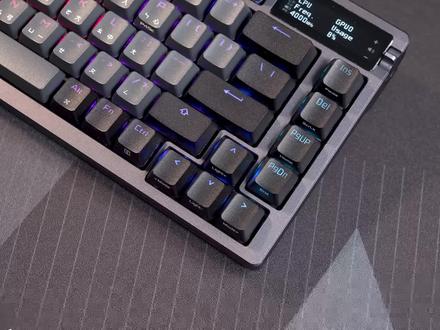 01:08查看AI文稿AI文稿
方向键往键盘中靠,仅在右侧这里保留一排功能键,不过上方的 f 键还是有的,搭配组合键的设定,该有的功能都可以达到。然后 aso 是他在右上方这里配置一块两寸的 olay 显示器,我还是第一次接触到搭载小木的键盘哦。 这个荧幕功能可多了,除了基本状态显示,像是英文的大小写、连接状态、电量等等,他也可以显示多媒体播放率、制定动画,甚至是硬贴温度、频率等等。这功能超矮哦,没想到键盘上面能看到这些参数,拿来操品或观察硬品占用都很方便。 然后它可以通过侧边的三项旋钮来快速调整音量或是切换一目显示列,整体操作起来相直觉。接着我们来看连接方式, lg asos 提供三抹连接,也就是有线、无线接收器以及蓝牙三种,可以通过键盘前方开关来做切换。但键盘内置电池,官方标示说 在不开灯笑及 o 类显示器关闭的情况下,续航可长达两千个小时以上,所以理论上它可以撑超过两个月在充电。然后无线接收器也用磁吸的方式刷在前侧,那 f 模式下有资源 r g 自己家 sb 的 nova 技术可以降低连线延迟以及提供更好连线稳定性。


